
Dernière mise à jour le
Sep 21, 2025
Organiser les pages dans un PDF Gratuit
Déposez le document ici pour le télécharger
Jusqu'à 100 Mo pour PDF et jusqu'à 25 Mo pour DOC, DOCX, RTF, PPT, PPTX, JPEG, PNG, JFIF, XLS, XLSX ou TXT
0
Formulaires remplis
0
Formulaires signés
0
Formulaires envoyés
Essayez ces outils PDF
Modifier PDF
Modifiez et annotez rapidement des PDF en ligne.
Commencer maintenant
Signer
Signez des documents depuis n'importe où.
Commencer maintenant
Demander des signatures
Envoyez un document pour signature électronique.
Commencer maintenant
Partager
Envoyez instantanément des PDF pour révision et modification.
Commencer maintenant
Fusionner
Combinez plusieurs PDF en un seul.
Commencer maintenant
Réorganiser
Réorganisez les pages d'un document PDF.
Commencer maintenant
Compresser
Compressez les PDF pour réduire leur taille.
Commencer maintenant
Convertir
Convertissez des PDF en fichiers Word, Excel, JPG ou PPT et inversement.
Commencer maintenant
Découvrez la simplicité du traitement des PDF en ligne

Téléchargez votre document en quelques secondes

Remplissez, modifiez ou signez votre PDF sans tracas

Téléchargez, exportez ou partagez votre fichier modifié instantanément
Logiciel PDF le mieux noté, reconnu pour sa facilité d'utilisation, ses fonctionnalités puissantes et son support impeccable






Tous les outils PDF dont vous avez besoin pour obtenir des documents sans papier

Créer et éditer des PDF
Générez de nouveaux PDF à partir de zéro ou transformez des documents existants en modèles réutilisables. Tapez n'importe où sur un PDF, réécrivez le contenu original du PDF, insérez des images ou des graphiques, rédigez des détails sensibles et mettez en évidence des informations importantes à l'aide d'un éditeur en ligne intuitif.

Remplissez et signez des formulaires PDF
Dites adieu aux tracas manuels sujets aux erreurs. Remplissez n'importe quel document PDF électroniquement, même en déplacement. Pré-remplissez plusieurs PDF simultanément ou extrayez facilement les réponses des formulaires complétés.

Organisez et convertissez des PDFs
Ajoutez, supprimez ou réorganisez des pages à l'intérieur de vos PDF en quelques secondes. Créez de nouveaux documents en fusionnant ou en divisant des PDF. Convertissez instantanément des fichiers modifiés en divers formats lorsque vous les téléchargez ou les exportez.

Collectez des données et des approbations
Transformez des documents statiques en formulaires interactifs remplissables en faisant glisser et déposer différents types de champs remplissables sur vos PDF. Publiez ces formulaires sur des sites Web ou partagez-les via un lien direct pour capturer des données, collecter des signatures et demander des paiements.

Exportez des documents facilement
Partagez, envoyez par e-mail, imprimez, faxez ou téléchargez des documents modifiés en quelques clics. Exportez et importez rapidement des documents à partir de services de stockage cloud populaires comme Google Drive, Box et Dropbox.

Stockez des documents en toute sécurité
Stockez un nombre illimité de documents et de modèles en toute sécurité dans le cloud et accédez-y depuis n'importe quel emplacement ou appareil. Ajoutez un niveau de protection supplémentaire aux documents en les verrouillant avec un mot de passe, en les plaçant dans des dossiers cryptés ou en demandant une authentification utilisateur.
La confiance des clients en chiffres
64M+
utilisateurs au monde entier
4.6/5
note moyenne de l'utilisateur
4M
PDF édités par mois
9 min
temps moyen pour créer et éditer un PDF
Rejoignez plus de 64 millions de personnes qui utilisent des flux de travail sans papier pour augmenter la productivité et réduire les coûts
Pourquoi choisissez-vous notre solution de PDF?
Editeur PDF en ligne
Accédez à des outils PDF puissant, ainsi qu'à vos documents et modèles, de n'importe où. Aucune installation nécessaire.
Top-rated pour simplicité d'utilisation
Créez, modifiez et remplissez des documents PDF plus rapidement avec une interface utilisateur intuitive qui ne prend que quelques minutes à maîtriser.
Service au client professionnel
Profitez de la tranquillité d'esprit avec une équipe de support client primée toujours à portée de main.
Ce que nos clients pensent de pdfFiller
Voyez par vous-même en lisant les avis sur les ressources les plus populaires :
I work with Special Needs children who are unable to write but have the ability to type. I have been searching for a program for my own son who has cerebral palsy who types everything in high school.
2017-04-05
This app has been very helpful in tracking various forms and schedules in one place. I couldn't always access a particular form but generally, this was a great way to do a one-stop-shop for tax forms.
2018-04-06
It was a little difficult to navigate at first, but has allowed me to begin to file paper claims with insurance companies for a small medical company. Help was quick when I asked. Alignment is a little off, but it gave me a good, cheap start.
2018-10-03
Awesome product!!
Fax and Documents
Its so easy to use! I like the fact that i can easily send faxes of the document that i created! I can now get rid of three other services i paid for and just use PDF FILLER!
I wish their was a line i could call to get tech support because I am sometimes in need of a really quick question. I cant find anyone to help!
2017-11-20
John from the Support Team was great to…
John from the Support Team was great to work with. He answered my question in less than 30 seconds and I had the form need to continue processing an export application. Well done and thanks.
2023-08-06
What do you like best?
The easy use of the site and easy upload of forms and documents
What do you dislike?
Not much not to like. Everything that I need is available
Recommendations to others considering the product:
You will not be disappointed if you choose this program. There are many things you can do to support your business
What problems are you solving with the product? What benefits have you realized?
I use it for contracts
2020-08-27
Comment organiser les fichiers PDF
Toute personne travaillant avec de la documentation numérique a besoin d’un moyen simple d’organiser les échantillons PDF. Les utilisateurs optent pour un logiciel ou une solution en ligne. pdfFiller offre à chaque client un stockage en ligne fiable pour un nombre illimité de documents. Ce stockage est conçu pour aider à trier les formulaires en les plaçant dans des dossiers ou en fournissant des balises. En plus de cela, un éditeur multifonctionnel convivial accélère le processus de création et de remplissage des formulaires.
Vous pouvez désormais traiter facilement vos modèles avec tous les outils nécessaires à portée de main. Cette combinaison d'outils pratiques permet de créer le modèle parfait. Organisez les fichiers PDF et modifiez-les à l'aide du meilleur service en ligne à diverses fins documentaires.
Comment organiser les pages en PDF
Pour donner à votre document un aspect professionnel, organisez les pages en PDF avec l'éditeur pdfFiller. Commencez par télécharger le fichier nécessaire dans votre propre agenda PDF. Faites glisser et déposez facilement votre modèle, importez-le depuis le cloud, par courrier électronique ou depuis une connexion tierce. Ceux qui reçoivent des échantillons par courrier doivent synchroniser leurs comptes de messagerie avec le compte pdfFiller. Cela permettra aux fichiers d'être reçus directement dans pdfFiller. Le processus de téléchargement prend moins d'une minute. N'oubliez pas que les échantillons téléchargés ne doivent pas dépasser cent cinquante pages. Les modèles de téléchargement sont ouverts par défaut. Suivez les étapes ci-dessous pour organiser les pages PDF : Parcourez votre document PDF et recherchez les pages qui doivent être modifiées. N'oubliez pas les pièces que vous allez remplacer, retourner ou supprimer.
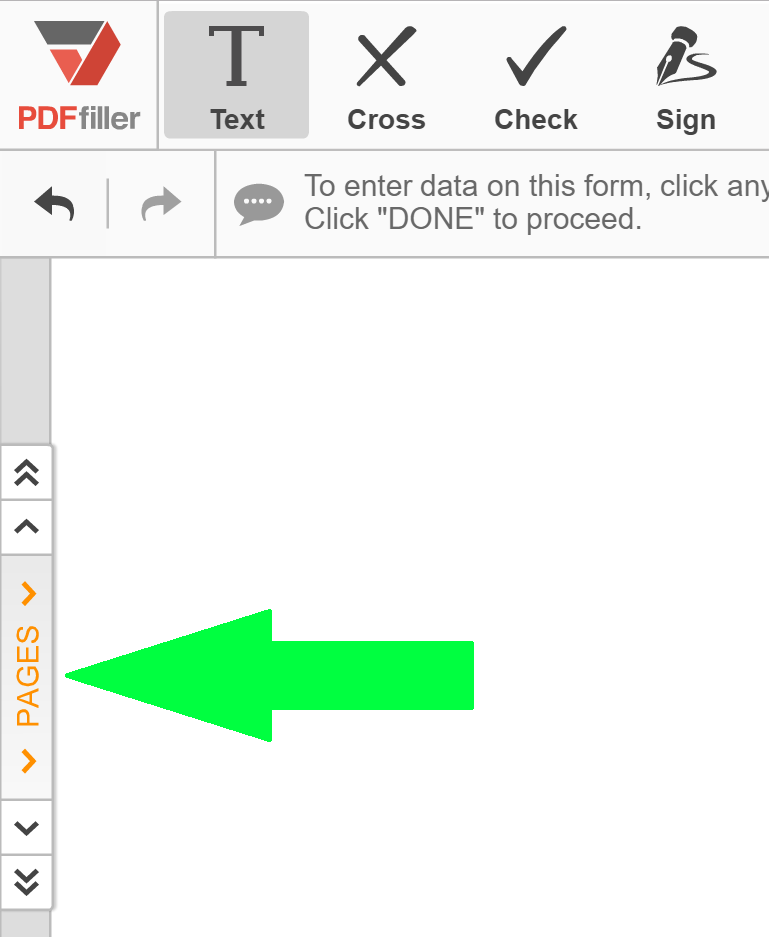
Ouvrez l'outil de réorganisation dans la partie supérieure du panneau d'aperçu.
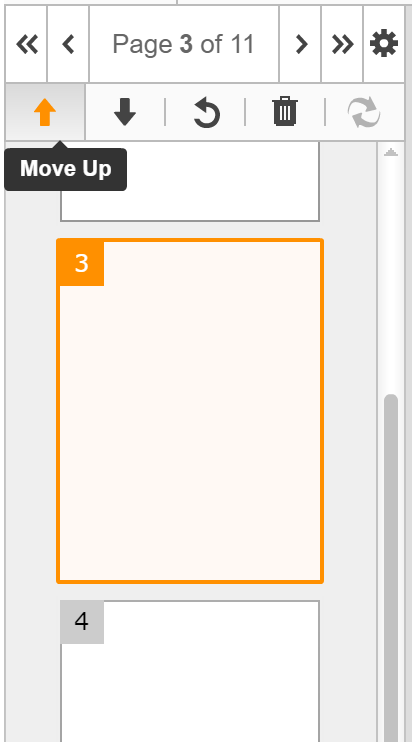
Sélectionnez la page et l'action que vous souhaitez effectuer dans la nouvelle fenêtre. Il contient un certain nombre de fonctions telles que se déplacer vers la gauche ou la droite, se déplacer vers, faire pivoter, supprimer, dupliquer.
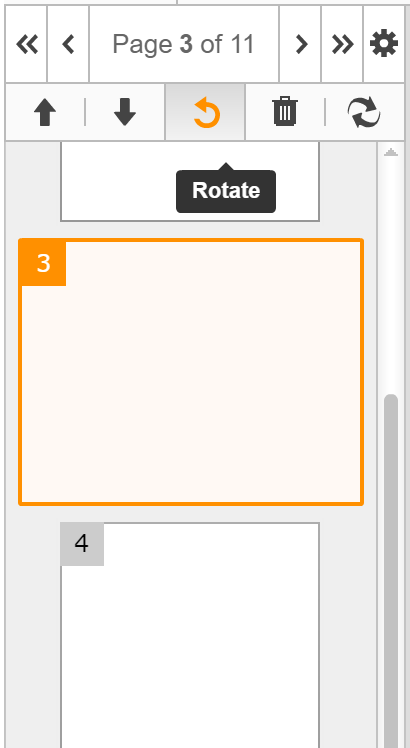
Faites pivoter des images ou du texte avec la mauvaise orientation. Sélectionnez les pages nécessaires et cliquez sur l'outil « Rotation ». Pour déplacer une page vers la gauche ou la droite, utilisez les fonctions appropriées. Placez quelques paragraphes sur une autre partie de l’échantillon. Choisissez une page et indiquez le numéro souhaité dans la case. Ensuite, modifiez le document en ajoutant du texte, une signature, des champs à remplir ou des images. Sélectionnez l'un des formats de texte que vous souhaitez modifier. Spécifiez le type de police, la taille et le style du texte. Enregistrez vos modifications et envoyez le formulaire ou téléchargez-le sur la mémoire interne de votre appareil. Il peut être enregistré dans le format actuel ou sous forme de document Microsoft Word, Excel ou PowerPoint.
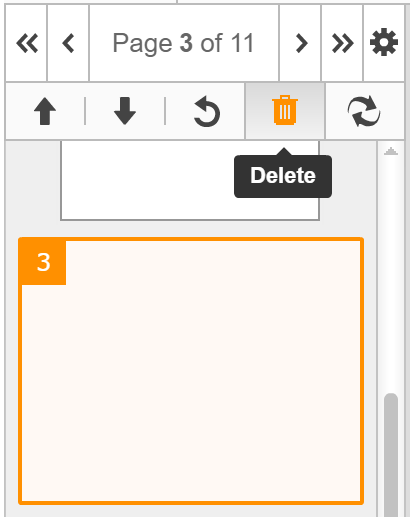
Pour en savoir plus sur la façon de réorganiser les pages d'un document PDF en ligne, veuillez regarder la vidéo suivante : Grâce à la solution en ligne disponible sur n'importe quel appareil, n'importe qui peut facilement transformer divers formulaires, ainsi que tout autre document. Les mesures de sécurité supplémentaires sont également disponibles sur le service. Protégez votre dossier avec un mot de passe, ajoutez une vérification d'identité via photo, téléphone portable ou compte de réseau social. Traitez le formulaire numériquement et gagnez du temps pour les affaires plus importantes.
Organiser les pages dans un PDF : simplifiez la gestion de vos documents
Avec la fonction Organiser les pages, gérer vos documents PDF n'a jamais été aussi simple. Cet outil puissant vous permet de réorganiser, supprimer et fusionner des pages sans effort, vous faisant ainsi gagner du temps et des efforts dans l'organisation de vos fichiers.
Principales caractéristiques:
Réorganiser les pages : déplacez facilement les pages de votre document PDF pour créer un flux plus logique ou réorganiser le contenu selon vos besoins.
Supprimer des pages : supprimez les pages inutiles ou confidentielles de votre PDF en quelques clics, garantissant ainsi que votre document ne contient que les informations que vous souhaitez partager.
Fusionner des pages : combinez plusieurs PDF en un seul document, éliminant ainsi le besoin de fichiers séparés et simplifiant votre processus de gestion de documents.
Cas d'utilisation potentiels et avantages :
Rapports commerciaux : organisez les pages dans l'ordre souhaité pour créer des rapports professionnels et bien structurés pour les clients ou les collègues.
Documents juridiques : supprimez ou réorganisez facilement les pages des contrats ou accords juridiques sans avoir besoin de recréer l'intégralité du document.
Matériel pédagogique : fusionnez plusieurs fichiers PDF dans un guide d'étude complet ou un matériel de cours pour les étudiants, ce qui leur permet d'accéder et de naviguer plus facilement dans le contenu.
Documents personnels : organisez les pages en documents personnels tels que des CV, des portfolios ou des présentations pour garantir une présentation transparente et professionnelle de vos informations.
En fournissant une interface simple et intuitive, la fonctionnalité Organiser les pages vous permet de prendre le contrôle de vos documents PDF. Dites adieu aux tracas liés à la réorganisation manuelle des pages ou à la création de fichiers séparés. Avec cette fonctionnalité, vous pouvez organiser vos PDF sans effort, gagner du temps et améliorer votre processus global de gestion de documents.
Comment utiliser la fonctionnalité Organiser les pages dans un PDF
La fonctionnalité Organiser les pages de pdfFiller vous permet de réorganiser, supprimer et faire pivoter facilement les pages d'un document PDF. Suivez ces étapes simples pour tirer le meilleur parti de cette fonctionnalité :
01
Ouvrez le document PDF que vous souhaitez organiser dans pdfFiller.
02
Cliquez sur l'onglet « Organiser les pages » situé sur le côté gauche de l'écran.
03
Pour réorganiser les pages, faites-les simplement glisser et déposez-les à la position souhaitée. Vous pouvez également utiliser les boutons « Monter » et « Déplacer vers le bas » pour ajuster l'ordre des pages.
04
Pour supprimer une page, survolez-la et cliquez sur l'icône de la corbeille qui apparaît. Confirmez la suppression si vous y êtes invité.
05
Pour faire pivoter une page, cliquez sur le bouton « Rotation » situé sous la vignette de la page. Choisissez l'angle de rotation souhaité parmi les options proposées.
06
Si vous souhaitez extraire une page du document, cliquez sur le bouton 'Extraire'. Sélectionnez la plage de pages que vous souhaitez extraire et cliquez sur « Extraire ».
07
Pour insérer une page vierge, cliquez sur le bouton « Insérer ». Choisissez l'emplacement où vous souhaitez insérer la page et cliquez sur « Insérer ».
08
Une fois que vous avez organisé les pages à votre satisfaction, cliquez sur le bouton « Enregistrer » pour appliquer les modifications au document PDF.
Avec la fonctionnalité Organiser les pages de pdfFiller, vous avez un contrôle total sur la mise en page et l'ordre de votre document PDF. C'est un moyen simple et efficace de gérer facilement vos pages PDF.
Le saviez-vous ?

La prise en charge de l'organisation des pages vous permet de faire pivoter, réorganiser et supprimer des pages d'un document PDF à l'aide d'un aperçu miniature des pages PDF. Vous pouvez faire pivoter les pages PDF dans le sens des aiguilles d'une montre, dans le sens inverse des aiguilles d'une montre ou selon un angle spécifique à l'aide de la méthode Rotation.
Pour la FAQ de pdfFiller
Vous trouverez ci-dessous une liste des questions les plus fréquemment posées par les clients. Si vous ne trouvez pas de réponse à votre question, n’hésitez pas à nous contacter.
Et si j’ai d’autres questions?
Contacter le support
Puis-je amender (altérer, corriger, changer, modifier, réviser, expurger) un document ?
Oui. pdfFiller.com vous permet d'amender (altérer, corriger, changer, modifier, réviser, expurger) n'importe quel document avec nos différents outils et fonctionnalités. Vous pouvez réorganiser, faire pivoter et supprimer les pages. Vous pouvez également ajouter du texte, des images et des signatures à chaque page.
Comment modifier les pages d'un document ?
Sélectionnez le bouton « Pages » dans la page « Éditeur ». Cela est signifié par un ensemble d’engrenages. À partir de là, vous pouvez déplacer des pages vers la gauche ou la droite, les faire pivoter dans le sens des aiguilles d'une montre ou dans le sens inverse, ou supprimer des pages. Si vous souhaitez annuler vos modifications, cliquez sur « Restaurer ».
Comment organiser le rangement de mes documents ?
Sélectionnez le bouton « Pages » dans la page « Éditeur ». Cela est signifié par un ensemble d’engrenages. À partir de là, sélectionnez la page que vous souhaitez déplacer. Cliquez sur la flèche gauche pour déplacer la page vers la gauche et sur la flèche droite pour la déplacer vers la droite. Si vous souhaitez annuler vos modifications, sélectionnez « Restaurer ».
Puis-je couper des pages d’un document ?
Sélectionnez le bouton « Pages » dans la page « Éditeur ». Cela est signifié par un ensemble d’engrenages. À partir de là, sélectionnez la page que vous souhaitez supprimer. Cliquez ensuite sur le bouton X. Si vous souhaitez annuler vos modifications, sélectionnez « restaurer ».
Comment rassembler un document ?
Pour rassembler plusieurs documents en un seul document, sélectionnez plusieurs documents dans « Mes formulaires » en maintenant enfoncée la touche « Contrôle » sous Windows ou la touche « Commande » sous iOS et en cliquant sur les documents que vous souhaitez fusionner. Sélectionnez ensuite le bouton « Fusionner », signifié par 2 flèches fusionnant en une seule flèche. Réorganisez vos documents en cliquant sur les flèches haut et bas sur le côté droit. Cliquez ensuite sur « Fusionner ».
Puis-je réviser les documents une fois que j'ai terminé ?
Vous pouvez toujours réviser votre document. Ils restent dans la page « Mes formulaires » jusqu'à ce que vous choisissiez de les supprimer. Sélectionnez le document à tout moment et cliquez sur le bouton « Remplir » pour le réviser.
Comment organiser les pages dans un PDF ?
Sélectionnez le bouton « Pages » dans la page « Éditeur ». Cela est signifié par un ensemble d’engrenages. À partir de là, sélectionnez la page que vous souhaitez organiser. Cliquez sur la flèche gauche pour déplacer la page vers la gauche et sur la flèche droite pour la déplacer vers la droite. Si vous souhaitez annuler vos modifications, sélectionnez « Restaurer ».
Comment effacer une page d'un document ?
Sélectionnez le bouton « Pages » dans la page « Éditeur ». Cela est signifié par un ensemble d’engrenages. À partir d'elle, sélectionnez la page que vous souhaitez supprimer. Cliquez ensuite sur le bouton X. Si vous souhaitez annuler vos modifications, sélectionnez « Restaurer ».
Puis-je allonger un document ?
Oui, vous pouvez ajouter des pages vierges où vous le souhaitez dans un document. Dans la page « Mes formulaires », sélectionnez le document auquel vous souhaitez ajouter des pages, puis cliquez sur le bouton « Ajouter des pages vides ». Ce bouton est représenté par une page avec un signe plus dessus. Ajoutez plusieurs pages vierges en spécifiant le nombre de pages que vous souhaitez ajouter dans le menu déroulant. Si vous souhaitez ajouter plus de cinq pages, répétez ce processus jusqu'à ce que vous ayez un nombre suffisant de pages.
Comment organiser l’ordre des pages dans un document ?
Sélectionnez le bouton « Pages » dans la page « Éditeur ». Cela est signifié par un ensemble d’engrenages. À partir de là, sélectionnez la page que vous souhaitez organiser. Cliquez sur la flèche gauche pour déplacer la page vers la gauche et sur la flèche droite pour la déplacer vers la droite. Si vous souhaitez annuler vos modifications, sélectionnez « Restaurer ».
Comment faire pivoter les pages d'un document ?
Sélectionnez le bouton « Pages » dans la page « Éditeur ». Cela est signifié par un ensemble d’engrenages. À partir de là, sélectionnez la page que vous souhaitez faire pivoter. Cliquez sur les flèches en demi-cercle pour faire pivoter dans le sens horaire ou antihoraire. Si vous souhaitez annuler vos modifications, sélectionnez « Restaurer ».
Comment combiner plusieurs documents en un seul document ?
Sélectionnez plusieurs documents dans la page « Mes formulaires » en maintenant enfoncée la touche Contrôle sous Windows ou la touche Commande sous iOS, et en cliquant sur les formulaires que vous souhaitez combiner. Sélectionnez ensuite le bouton « Fusionner », symbolisé par deux flèches fusionnant en une seule. Réorganisez vos documents en cliquant sur les flèches haut et bas sur le côté droit. Cliquez ensuite sur « Fusionner ».
Comment assembler un nouveau document ?
Pour assembler un nouveau document dans pdfFiller.com, sélectionnez le bouton « Ajouter un nouveau formulaire » pour télécharger un document depuis votre ordinateur ou le Web, ou le bouton « Rechercher un formulaire » pour rechercher votre formulaire dans notre moteur de recherche PDF.
Comment supprimer une page d'un document ?
Sélectionnez le bouton « Pages » dans la page « Éditeur ». Cela est signifié par un ensemble d’engrenages. À partir d'elle, sélectionnez la page que vous souhaitez supprimer. Cliquez ensuite sur le bouton X. Si vous souhaitez annuler vos modifications, sélectionnez « Restaurer ».
Comment supprimer une page d'un document ?
Sélectionnez le bouton « Pages » dans la page « Éditeur ». Cela est signifié par un ensemble d’engrenages. À partir d'elle, sélectionnez la page que vous souhaitez supprimer. Cliquez ensuite sur le bouton X. Si vous souhaitez annuler vos modifications, sélectionnez « restaurer ».
Comment insérer une page dans un document ?
Ajoutez des pages vierges où vous le souhaitez dans un document. Dans la page « Mes formulaires », sélectionnez le document auquel vous souhaitez ajouter des pages, puis cliquez sur « Ajouter des pages vides ». Ce bouton est représenté par une page avec un signe plus dessus. Ajoutez plusieurs pages vierges en spécifiant le nombre de pages que vous souhaitez ajouter dans le menu déroulant. Si vous souhaitez ajouter plus de cinq pages, répétez ce processus jusqu'à ce que vous ayez un nombre suffisant de pages.
Comment couper une page dans un document ?
Sélectionnez le bouton « Pages » dans la page « Éditeur ». Cela est signifié par un ensemble d’engrenages. À partir d'elle, sélectionnez la page que vous souhaitez supprimer. Cliquez ensuite sur le bouton X. Si vous souhaitez annuler vos modifications, sélectionnez « Restaurer ».
Comment insérer une page blanche dans un document ?
Ajoutez des pages vierges où vous le souhaitez dans un document. Dans la page « Mes formulaires », sélectionnez le document auquel vous souhaitez ajouter des pages, puis cliquez sur « Ajouter des pages vides ». Ce bouton est représenté par une page avec un signe plus dessus. Ajoutez plusieurs pages vierges en spécifiant le nombre de pages que vous souhaitez ajouter dans le menu déroulant. Si vous souhaitez ajouter plus de cinq pages, répétez ce processus jusqu'à ce que vous ayez un nombre suffisant de pages.
Comment supprimer une page dans un document ?
Sélectionnez le bouton « Pages » dans la page « Éditeur ». Cela est signifié par un ensemble d’engrenages. À partir de là, sélectionnez la page que vous souhaitez supprimer. Cliquez ensuite sur le bouton X. Si vous souhaitez annuler vos modifications, sélectionnez « Restaurer ».
#1 usability selon G2
Essayez la solution PDF qui respecte votre temps.