
Zuletzt aktualisiert am
Sep 21, 2025
Seiten in einer PDF organisieren Kostenlos
Legen Sie das Dokument hier ab, um es hochzuladen
Bis zu 100 MB für PDF und bis zu 25 MB für DOC, DOCX, RTF, PPT, PPTX, JPEG, PNG, JFIF, XLS, XLSX oder TXT
0
Ausgefüllte Formulare
0
Signierte Formulare
0
Gesendete Formulare
Probieren Sie diese PDF-Tools
PDF bearbeiten
PDFs schnell online bearbeiten und kommentieren.
Jetzt starten
Unterschreiben
Dokumente von überall elektronisch unterschreiben.
Jetzt starten
Unterschriften anfordern
Ein Dokument zur elektronischen Unterschrift senden.
Jetzt starten
Teilen
PDFs sofort zur Überprüfung und Bearbeitung senden.
Jetzt starten
Zusammenführen
Mehrere PDFs zu einer Datei zusammenführen.
Jetzt starten
Neu anordnen
Seiten in einem PDF-Dokument neu anordnen.
Jetzt starten
Komprimieren
PDFs komprimieren, um ihre Größe zu reduzieren.
Jetzt starten
Konvertieren
PDFs in Word-, Excel-, JPG- oder PPT-Dateien konvertieren und umgekehrt.
Jetzt starten
Entdecken Sie die Einfachheit des Online-PDF-Verarbeitungsprozesses

Hochladen Sie Ihr Dokument in Sekunden

Füllen Sie Ihr PDF aus, bearbeiten oder unterschreiben Sie es ohne Probleme

Laden Sie, exportieren oder teilen Sie Ihre bearbeitete Datei sofort
Bestbewertete PDF-Software, ausgezeichnet für ihre Benutzerfreundlichkeit, leistungsstarken Funktionen und tadellosen Support






Jedes PDF-Tool, das Sie benötigen, um Dokumente papierlos zu erledigen

PDFs erstellen und bearbeiten
Erstellen Sie neue PDFs von Grund auf oder verwandeln Sie vorhandene Dokumente in wiederverwendbare Vorlagen. Tippen Sie überall auf einem PDF, schreiben Sie den ursprünglichen PDF-Inhalt neu, fügen Sie Bilder oder Grafiken ein, schwärzen Sie sensible Details und heben Sie wichtige Informationen mit einem intuitiven Online-Editor hervor.

Füllen Sie PDF-Formular aus und unterschreiben Sie es
Verabschieden Sie sich von fehleranfälligem manuellen Aufwand. Füllen Sie jedes PDF-Dokument elektronisch aus – auch unterwegs. Füllen Sie mehrere PDFs gleichzeitig vorab aus oder extrahieren Sie mühelos Antworten aus ausgefüllten Formularen.

Verwalten Sie und konvertieren Sie PDFs
Fügen Sie in Sekunden Seiten in Ihren PDFs hinzu, entfernen Sie sie oder ordnen Sie sie neu. Erstellen Sie neue Dokumente, indem Sie PDFs zusammenführen oder aufteilen. Konvertieren Sie bearbeitete Dateien sofort in verschiedene Formate, wenn Sie sie herunterladen oder exportieren.

Daten und Genehmigungen sammeln
Verwandeln Sie statische Dokumente in interaktive ausfüllbare Formulare, indem Sie verschiedene Arten ausfüllbarer Felder per Drag & Drop in Ihre PDFs ziehen. Veröffentlichen Sie diese Formulare auf Websites oder teilen Sie sie über einen direkten Link, um Daten zu erfassen, Unterschriften zu sammeln und Zahlungen anzufordern.

Exportieren Sie Dokumente mühelos
Teilen, per E-Mail senden, drucken, faxen oder laden Sie bearbeitete Dokumente in nur wenigen Klicks herunter. Exportieren und importieren Sie Dokumente schnell von beliebten Cloud-Speicherdiensten wie Google Drive, Box und Dropbox.

Speichere Dokumente sicher
Speichern Sie eine unbegrenzte Anzahl von Dokumenten und Vorlagen sicher in der Cloud und greifen Sie von jedem Ort oder Gerät darauf zu. Fügen Sie Dokumenten eine zusätzliche Schutzebene hinzu, indem Sie sie mit einem Passwort sperren, in verschlüsselten Ordnern ablegen oder eine Benutzerauthentifizierung anfordern.
Kundenvertrauen in Zahlen
64M+
Weltweit Benutzer
4.6/5
Durchschnittliche Benutzerbewertung
4M
PDFs pro Monat bearbeitet
9 min
Durchschnittliche Zeit, um ein PDF zu erstellen und zu bearbeiten
Schließen Sie sich 64+ Millionen Menschen an, die papierlose Workflows nutzen, um die Produktivität zu steigern und Kosten zu senken
Warum wollen Sie unsere PDF-Lösung wählen?
Cloud-natives PDF-Editor
Greifen Sie von überall auf leistungsstarke PDF-Tools sowie auf Ihre Dokumente und Vorlagen zu. Keine Installation erforderlich.
Top-rated für einfache Verwendung
Erstellen, bearbeiten und füllen Sie PDF-Dokumente schneller mit einer intuitiven Benutzeroberfläche, die nur Minuten dauert, um sie zu beherrschen.
Ledernde Kundenservice
Genießen Sie die Ruhe mit einem preisgekrönten Kundensupport-Team, das immer erreichbar ist.
Was unsere Kunden über pdfFiller sagen
Sehen Sie selbst, indem Sie die Rezensionen über die beliebtesten Ressourcen lesen:
I work with Special Needs children who are unable to write but have the ability to type. I have been searching for a program for my own son who has cerebral palsy who types everything in high school.
2017-04-05
This app has been very helpful in tracking various forms and schedules in one place. I couldn't always access a particular form but generally, this was a great way to do a one-stop-shop for tax forms.
2018-04-06
It was a little difficult to navigate at first, but has allowed me to begin to file paper claims with insurance companies for a small medical company. Help was quick when I asked. Alignment is a little off, but it gave me a good, cheap start.
2018-10-03
Awesome product!!
Fax and Documents
Its so easy to use! I like the fact that i can easily send faxes of the document that i created! I can now get rid of three other services i paid for and just use PDF FILLER!
I wish their was a line i could call to get tech support because I am sometimes in need of a really quick question. I cant find anyone to help!
2017-11-20
John from the Support Team was great to…
John from the Support Team was great to work with. He answered my question in less than 30 seconds and I had the form need to continue processing an export application. Well done and thanks.
2023-08-06
What do you like best?
The easy use of the site and easy upload of forms and documents
What do you dislike?
Not much not to like. Everything that I need is available
Recommendations to others considering the product:
You will not be disappointed if you choose this program. There are many things you can do to support your business
What problems are you solving with the product? What benefits have you realized?
I use it for contracts
2020-08-27
Wie man PDF-Dateien organisiert
Jeder, der mit digitalen Dokumenten arbeitet, benötigt eine einfache Möglichkeit, PDF-Muster zu organisieren. Benutzer entscheiden sich für eine Software- oder Online-Lösung. pdfFiller bietet jedem Kunden einen vertrauenswürdigen Online-Speicher für eine unbegrenzte Anzahl von Dokumenten. Dieser Speicher ist so konzipiert, dass er hilft, Formulare zu sortieren, indem sie in Ordnern abgelegt oder mit Tags versehen werden. Darüber hinaus beschleunigt ein benutzerfreundlicher multifunktionaler Editor den Prozess der Erstellung und Ausfüllung von Formularen.
Jetzt können Sie Ihre Vorlagen ganz einfach mit allen notwendigen Werkzeugen direkt zur Hand bearbeiten. Diese Kombination aus praktischen Werkzeugen hilft, die perfekte Vorlage zu erstellen. Organisieren Sie PDF-Dateien und bearbeiten Sie sie mit dem besten Online-Service für eine Vielzahl von Dokumentenzwecken.
Wie man Seiten in PDF organisiert
Um Ihr Dokument professionell aussehen zu lassen, organisieren Sie Seiten in PDF mit dem pdfFiller-Editor. Beginnen Sie damit, die erforderliche Datei in Ihr eigenes PDF-Tagebuch hochzuladen. Ziehen Sie Ihre Vorlage einfach per Drag & Drop, importieren Sie sie aus der Cloud, per E-Mail oder über eine Drittanbieter-Verbindung. Diejenigen, die Muster per Post erhalten, sollten ihre E-Mail-Konten mit dem pdfFiller-Konto synchronisieren. Dadurch können Dateien direkt in pdfFiller empfangen werden. Der Upload-Prozess dauert weniger als eine Minute. Denken Sie daran, dass hochgeladene Muster einhundertfünfzig Seiten nicht überschreiten sollten. Hochgeladene Vorlagen sind standardmäßig geöffnet. Befolgen Sie die folgenden Schritte, um PDF-Seiten zu organisieren: Durchsuchen Sie Ihr PDF-Dokument und finden Sie die Seiten, die geändert werden müssen. Merken Sie sich die Teile, die Sie ersetzen, umdrehen oder löschen möchten.
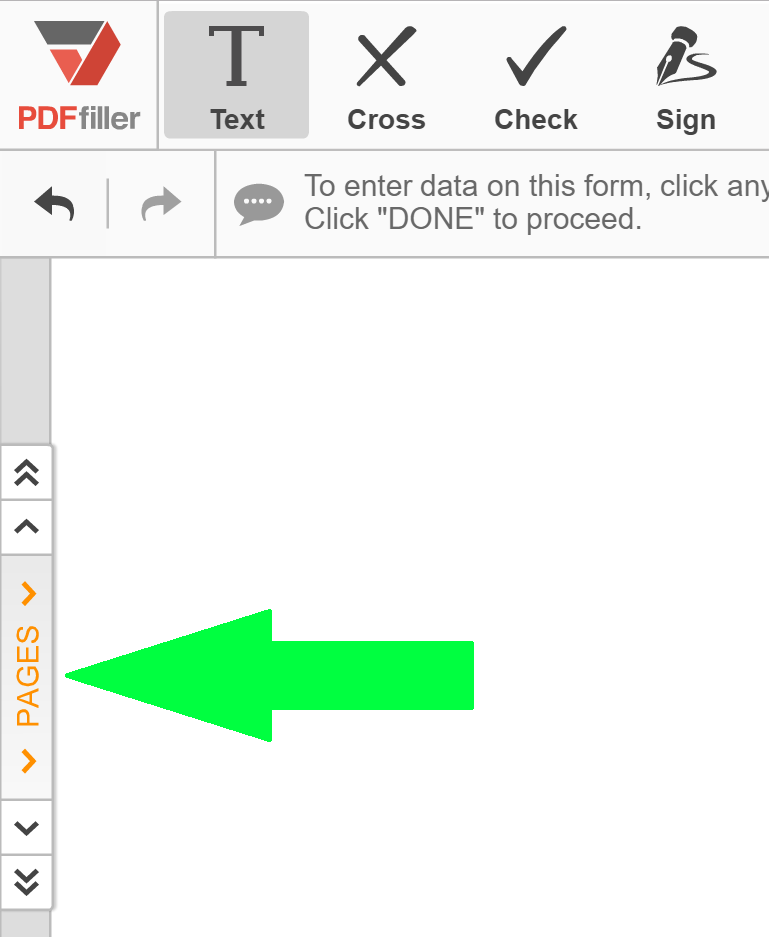
Öffnen Sie das Umordnungswerkzeug im oberen Teil des Vorschaufensters.
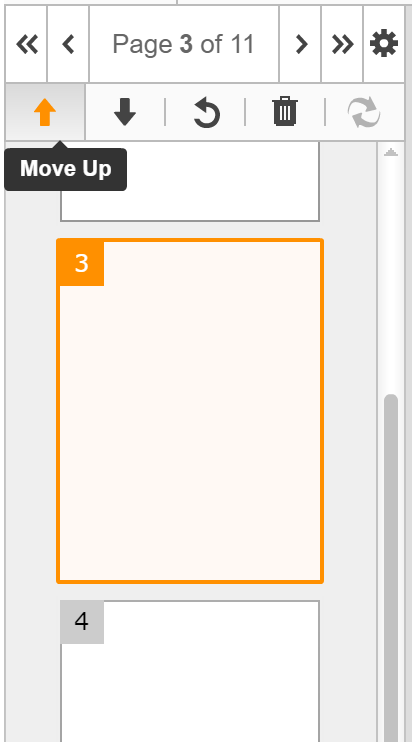
Wählen Sie die Seite und die Aktion, die Sie im neuen Fenster durchführen möchten. Es enthält eine Reihe von Funktionen wie nach links oder rechts verschieben, verschieben, drehen, entfernen, duplizieren.
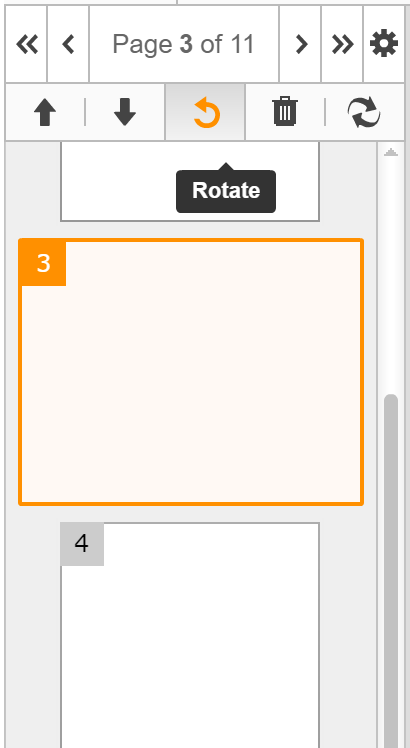
Drehen Sie Bilder oder Text mit der falschen Ausrichtung. Wählen Sie die erforderlichen Seiten aus und klicken Sie auf das Werkzeug „Drehen“. Um eine Seite nach links oder rechts zu verschieben, verwenden Sie die entsprechenden Funktionen. Platzieren Sie einige Absätze an einer anderen Stelle des Musters. Wählen Sie eine Seite aus und geben Sie die benötigte Nummer in das Feld ein. Bearbeiten Sie das Dokument weiter, indem Sie Text, Unterschrift, ausfüllbare Felder oder Bilder hinzufügen. Wählen Sie eines der Textformate aus, das Sie ändern möchten. Geben Sie den Schriftarttyp, die Größe und den Stil des Textes an. Speichern Sie Ihre Änderungen und senden Sie das Formular oder laden Sie es in den internen Speicher Ihres Geräts herunter. Es kann im aktuellen Format oder als Microsoft Word-, Excel- oder PowerPoint-Dokumenttyp gespeichert werden.
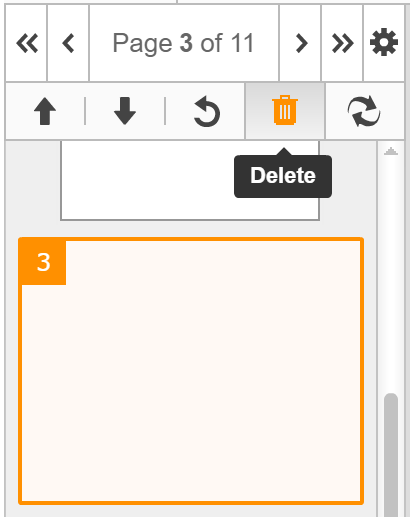
Um mehr darüber zu erfahren, wie man Seiten in PDF-Dokumenten online neu anordnet, schauen Sie sich bitte das folgende Video an: Mit der Online-Lösung, die von jedem Gerät aus verfügbar ist, kann jeder ganz einfach verschiedene Formulare sowie andere Dokumente umwandeln. Die zusätzlichen Sicherheitsmaßnahmen sind ebenfalls auf dem Service verfügbar. Schützen Sie Ihre Datei mit einem Passwort, fügen Sie eine Identitätsüberprüfung über Foto, Mobiltelefon oder Social-Media-Konto hinzu. Bearbeiten Sie das Formular digital und sparen Sie Zeit für wichtigere Geschäfte.
Seiten in einer PDF-Funktion organisieren
Willkommen bei der neuen Funktion "Seiten in einem PDF organisieren", die darauf ausgelegt ist, Ihren Dokumentenverwaltungsprozess zu vereinfachen!
Hauptmerkmale:
Drag-and-Drop-Funktionalität für einfaches Umordnen von Seiten
Mehrere PDFs zu einem zusammenhängenden Dokument zusammenführen
Große PDFs in kleinere, handlichere Dateien aufteilen
Mögliche Anwendungsfälle und Vorteile:
Digitale Portfolios für einen professionellen Eindruck organisieren
Relevante Abschnitte von Berichten oder Präsentationen mühelos kombinieren
Papierkram optimieren, indem umfangreiche Dokumente aufgeteilt werden
Verabschieden Sie sich von unordentlichen PDFs und begrüßen Sie einen organisierten und effizienten Arbeitsablauf mit unserer Funktion "Seiten organisieren"!
So verwenden Sie die Funktion "Seiten im PDF organisieren"
Die Funktion Seiten organisieren in pdfFiller ermöglicht es Ihnen, Seiten in einem PDF-Dokument einfach neu anzuordnen, zu löschen und zu drehen. Befolgen Sie diese einfachen Schritte, um das Beste aus dieser Funktion herauszuholen:
01
Öffnen Sie das PDF-Dokument, das Sie in pdfFiller organisieren möchten.
02
Klicken Sie auf die Registerkarte 'Seiten organisieren', die sich auf der linken Seite des Bildschirms befindet.
03
Um Seiten neu anzuordnen, ziehen Sie sie einfach an die gewünschte Position. Sie können auch die Schaltflächen 'Nach oben verschieben' und 'Nach unten verschieben' verwenden, um die Seitenreihenfolge anzupassen.
04
Um eine Seite zu löschen, fahren Sie mit der Maus darüber und klicken Sie auf das Papierkorb-Symbol, das erscheint. Bestätigen Sie die Löschung, wenn Sie dazu aufgefordert werden.
05
Um eine Seite zu drehen, klicken Sie auf die Schaltfläche 'Drehen', die sich unter der Seitenminiatur befindet. Wählen Sie den gewünschten Drehwinkel aus den angebotenen Optionen.
06
Wenn Sie eine Seite aus dem Dokument extrahieren möchten, klicken Sie auf die Schaltfläche 'Extrahieren'. Wählen Sie den Seitenbereich aus, den Sie extrahieren möchten, und klicken Sie auf 'Extrahieren'.
07
Um eine leere Seite einzufügen, klicken Sie auf die Schaltfläche 'Einfügen'. Wählen Sie die Position aus, an der Sie die Seite einfügen möchten, und klicken Sie auf 'Einfügen'.
08
Sobald Sie die Seiten nach Ihren Wünschen organisiert haben, klicken Sie auf die Schaltfläche 'Speichern', um die Änderungen am PDF-Dokument anzuwenden.
Mit der Funktion Seiten organisieren in pdfFiller haben Sie die volle Kontrolle über das Layout und die Reihenfolge Ihres PDF-Dokuments. Es ist eine einfache und effiziente Möglichkeit, Ihre PDF-Seiten mühelos zu verwalten.
Wussten Sie schon?

Die Unterstützung zum Organisieren von Seiten ermöglicht es Ihnen, Seiten aus einem PDF-Dokument mithilfe einer Miniaturansicht der PDF-Seiten zu drehen, neu anzuordnen und zu löschen. Sie können PDF-Seiten im Uhrzeigersinn, gegen den Uhrzeigersinn oder in einem bestimmten Winkel mit der Methode "Drehen" drehen.
FAQs über pdfFiller
Unten finden Sie eine Liste der häufigsten Kundenfragen. Wenn Sie keine Antwort auf Ihre Frage finden, zögern Sie nicht, uns zu kontaktieren.
Was ist, wenn ich weitere Fragen habe?
Support kontaktieren
Kann ich ein Dokument ändern (abändern, korrigieren, ändern, modifizieren, überarbeiten, redigieren)?
Ja. pdfFiller.com ermöglicht es Ihnen, jedes Dokument mit unseren verschiedenen Werkzeugen und Funktionen zu ändern (abändern, korrigieren, ändern, modifizieren, überarbeiten, redigieren). Sie können die Seiten neu anordnen, drehen und löschen. Sie können auch Text, Bilder und Unterschriften zu jeder Seite hinzufügen.
Wie ändere ich Seiten in einem Dokument?
Wählen Sie die Schaltfläche „Seiten“ auf der Seite „Editor“. Sie wird durch eine Gruppe von Zahnrädern angezeigt. Von hier aus können Sie Seiten nach links oder rechts verschieben, sie im Uhrzeigersinn oder gegen den Uhrzeigersinn drehen oder Seiten löschen. Wenn Sie Ihre Änderungen rückgängig machen möchten, klicken Sie auf „Wiederherstellen“.
Wie organisiere ich die Anordnung meiner Dokumente?
Wählen Sie die Schaltfläche „Seiten“ auf der Seite „Editor“. Sie wird durch eine Gruppe von Zahnrädern angezeigt. Von hier aus wählen Sie die Seite aus, die Sie verschieben möchten. Klicken Sie auf den linken Pfeil, um die Seite nach links zu verschieben, und auf den rechten Pfeil, um sie nach rechts zu verschieben. Wenn Sie Ihre Änderungen rückgängig machen möchten, wählen Sie „Wiederherstellen“.
Kann ich Seiten aus Dokumenten ausschneiden?
Wählen Sie die Schaltfläche „Seiten“ auf der Seite „Editor“. Sie wird durch ein Zahnrad-Symbol angezeigt. Wählen Sie von hier die Seite aus, die Sie löschen möchten. Klicken Sie dann auf die Schaltfläche X. Wenn Sie Ihre Änderungen rückgängig machen möchten, wählen Sie „wiederherstellen“.
Wie collatiere ich ein Dokument?
Um mehrere Dokumente in ein Dokument zu collatieren, wählen Sie mehrere Dokumente in „Meine Formulare“ aus, indem Sie die „Strg“-Taste auf Windows oder die „Befehl“-Taste auf iOS gedrückt halten und auf die Dokumente klicken, die Sie zusammenführen möchten. Wählen Sie dann die Schaltfläche „Zusammenführen“ aus, die durch 2 Pfeile dargestellt wird, die in einen Pfeil zusammenlaufen. Ordnen Sie Ihre Dokumente neu an, indem Sie auf die Auf- und Ab-Pfeile auf der rechten Seite klicken. Klicken Sie dann auf „Zusammenführen“.
Kann ich Dokumente überarbeiten, sobald ich fertig bin?
Sie können Ihr Dokument jederzeit überarbeiten. Sie bleiben auf der Seite „Meine Formulare“, bis Sie sich entscheiden, sie zu löschen. Wählen Sie das Dokument jederzeit aus und klicken Sie auf die Schaltfläche „Ausfüllen“, um es zu überarbeiten.
Wie organisiere ich Seiten in einem PDF?
Wählen Sie die Schaltfläche „Seiten“ auf der Seite „Editor“. Sie wird durch ein Zahnrad-Symbol angezeigt. Wählen Sie von hier die Seite aus, die Sie organisieren möchten. Klicken Sie auf den linken Pfeil, um die Seite nach links zu verschieben, und auf den rechten Pfeil, um sie nach rechts zu verschieben. Wenn Sie Ihre Änderungen rückgängig machen möchten, wählen Sie „Wiederherstellen“.
Wie lösche ich eine Seite in einem Dokument?
Wählen Sie die Schaltfläche „Seiten“ auf der Seite „Editor“. Sie wird durch eine Gruppe von Zahnrädern angezeigt. Wählen Sie von dort die Seite aus, die Sie löschen möchten. Klicken Sie dann auf die Schaltfläche X. Wenn Sie Ihre Änderungen rückgängig machen möchten, wählen Sie „Wiederherstellen“.
Kann ich ein Dokument verlängern?
Ja, Sie können leere Seiten überall dort hinzufügen, wo Sie möchten, innerhalb eines Dokuments. Wählen Sie auf der Seite „Meine Formulare“ das Dokument aus, zu dem Sie Seiten hinzufügen möchten, und klicken Sie dann auf die Schaltfläche „Leere Seiten hinzufügen“. Diese Schaltfläche wird durch eine Seite mit einem Pluszeichen darauf angezeigt. Fügen Sie mehrere leere Seiten hinzu, indem Sie die Anzahl der Seiten angeben, die Sie im Dropdown-Menü hinzufügen möchten. Wenn Sie mehr als fünf Seiten hinzufügen möchten, wiederholen Sie diesen Vorgang, bis Sie eine ausreichende Anzahl von Seiten haben.
Wie organisiere ich die Seitenreihenfolge innerhalb eines Dokuments?
Wählen Sie die Schaltfläche „Seiten“ auf der Seite „Editor“. Sie wird durch eine Gruppe von Zahnrädern angezeigt. Von hier aus wählen Sie die Seite aus, die Sie organisieren möchten. Klicken Sie auf den linken Pfeil, um die Seite nach links zu verschieben, und auf den rechten Pfeil, um sie nach rechts zu verschieben. Wenn Sie Ihre Änderungen rückgängig machen möchten, wählen Sie „Wiederherstellen.“
Wie rotiere ich die Seiten in einem Dokument?
Wählen Sie die Schaltfläche „Seiten“ auf der Seite „Editor“. Sie wird durch ein Zahnrad-Symbol angezeigt. Wählen Sie von hier die Seite aus, die Sie rotieren möchten. Klicken Sie auf die Halbkreis-Pfeile, um im Uhrzeigersinn oder gegen den Uhrzeigersinn zu rotieren. Wenn Sie Ihre Änderungen rückgängig machen möchten, wählen Sie „Wiederherstellen“.
Wie kombiniere ich mehrere Dokumente zu einem Dokument?
Wählen Sie mehrere Dokumente auf der Seite „Meine Formulare“ aus, indem Sie die Strg-Taste auf Windows oder die Befehlstaste auf iOS gedrückt halten und auf die Formulare klicken, die Sie kombinieren möchten. Wählen Sie dann die Schaltfläche „Zusammenführen“ aus, die durch zwei Pfeile dargestellt wird, die zu einem Pfeil zusammenlaufen. Ordnen Sie Ihre Dokumente neu an, indem Sie auf die Auf- und Ab-Pfeile auf der rechten Seite klicken. Klicken Sie dann auf „Zusammenführen“.
Wie stelle ich ein neues Dokument zusammen?
Um ein neues Dokument in pdfFiller.com zusammenzustellen, wählen Sie die Schaltfläche „Neues Formular hinzufügen“, um ein Dokument von Ihrem Computer oder dem Web hochzuladen, oder die Schaltfläche „ein Formular finden“, um nach Ihrem Formular in unserer PDF-Suchmaschine zu suchen.
Wie lösche ich eine Seite in einem Dokument?
Wählen Sie die Schaltfläche „Seiten“ auf der Seite „Editor“. Sie wird durch eine Gruppe von Zahnrädern angezeigt. Wählen Sie von dort die Seite aus, die Sie löschen möchten. Klicken Sie dann auf die Schaltfläche X. Wenn Sie Ihre Änderungen rückgängig machen möchten, wählen Sie „Wiederherstellen“.
Wie entferne ich eine Seite in einem Dokument?
Wählen Sie die Schaltfläche „Seiten“ auf der Seite „Editor“. Sie wird durch eine Gruppe von Zahnrädern angezeigt. Wählen Sie von dort die Seite aus, die Sie löschen möchten. Klicken Sie dann auf die Schaltfläche X. Wenn Sie Ihre Änderungen rückgängig machen möchten, wählen Sie „wiederherstellen.“
Wie füge ich eine Seite in ein Dokument ein?
Fügen Sie leere Seiten überall dort hinzu, wo Sie möchten, innerhalb eines Dokuments. Auf der Seite „Meine Formulare“ wählen Sie das Dokument aus, zu dem Sie Seiten hinzufügen möchten, und klicken dann auf „Leere Seiten hinzufügen“. Diese Schaltfläche wird durch eine Seite mit einem Pluszeichen darauf angezeigt. Fügen Sie mehrere leere Seiten hinzu, indem Sie die Anzahl der Seiten angeben, die Sie im Dropdown-Menü hinzufügen möchten. Wenn Sie mehr als fünf Seiten hinzufügen möchten, wiederholen Sie diesen Vorgang, bis Sie eine ausreichende Anzahl von Seiten haben.
Wie schneide ich eine Seite in einem Dokument zu?
Wählen Sie die Schaltfläche „Seiten“ auf der Seite „Editor“. Sie wird durch eine Gruppe von Zahnrädern angezeigt. Wählen Sie von dort die Seite aus, die Sie löschen möchten. Klicken Sie dann auf die Schaltfläche X. Wenn Sie Ihre Änderungen rückgängig machen möchten, wählen Sie „Wiederherstellen“.
Wie füge ich eine leere Seite in ein Dokument ein?
Fügen Sie leere Seiten überall dort hinzu, wo Sie möchten, innerhalb eines Dokuments. Auf der Seite „Meine Formulare“ wählen Sie das Dokument aus, zu dem Sie Seiten hinzufügen möchten, und klicken dann auf „Leere Seiten hinzufügen“. Diese Schaltfläche wird durch eine Seite mit einem Pluszeichen darauf angezeigt. Fügen Sie mehrere leere Seiten hinzu, indem Sie die Anzahl der Seiten im Dropdown-Menü angeben, die Sie hinzufügen möchten. Wenn Sie mehr als fünf Seiten hinzufügen möchten, wiederholen Sie diesen Vorgang, bis Sie eine ausreichende Anzahl von Seiten haben.
Wie lösche ich eine Seite in einem Dokument?
Wählen Sie die Schaltfläche „Seiten“ auf der Seite „Editor“. Sie wird durch eine Gruppe von Zahnrädern angezeigt. Wählen Sie von hier die Seite aus, die Sie löschen möchten. Klicken Sie dann auf die Schaltfläche X. Wenn Sie Ihre Änderungen rückgängig machen möchten, wählen Sie „Wiederherstellen.“
#1 Benutzbarkeit nach G2
Probieren Sie die PDF-Lösung, die Ihre Zeit respektiert.