
Última actualização em
Sep 21, 2025
Adicionar setas em documentos PDF online Grátis
Solte o documento aqui para fazer upload
Até 100 MB para PDF e até 25 MB para DOC, DOCX, RTF, PPT, PPTX, JPEG, PNG, JFIF, XLS, XLSX ou TXT
0
Formulários preenchidos
0
Formulários assinados
0
Formulários enviados
Experimente estas ferramentas PDF
Editar PDF
Edite e anote PDFs online rapidamente.
Começar agora
Assinar
Assine documentos de qualquer lugar.
Começar agora
Solicitar assinaturas
Envie um documento para assinatura eletrônica.
Começar agora
Compartilhar
Envie PDFs instantaneamente para revisão e edição.
Começar agora
Mesclar
Combine vários PDFs em um só.
Começar agora
Reorganizar
Reorganize páginas em um documento PDF.
Começar agora
Comprimir
Comprima PDFs para reduzir o tamanho.
Começar agora
Converter
Converta PDFs em arquivos Word, Excel, JPG ou PPT e vice-versa.
Começar agora
Descubra a facilidade de processamento de PDFs online

Carregue seu documento em poucos segundos

Preencha, edite ou assinatura seu PDF sem problemas

Baixe, exporte ou compartilhe seu arquivo editado instantaneamente
Software PDF mais bem avaliado reconhecido por sua facilidade de uso, recursos poderosos e suporte impecável






Todos os ferramentas PDF que você precisa para obter documentos sem papel

Criar e editar PDFs
Gere novos PDFs a partir do zero ou transforme documentos existentes em modelos reutilizáveis. Digite em qualquer lugar de um PDF, reescreva o conteúdo original do PDF, insira imagens ou gráficos, redija detalhes sensíveis e destaque informações importantes usando um editor online intuitivo.

Preencha e assine formulários PDF
Diga adeus às complicações manuais propensas a erros. Complete qualquer documento PDF eletronicamente - mesmo enquanto estiver em trânsito. Pré-preencha vários PDFs simultaneamente ou extraia respostas de formulários completos com facilidade.

Organize e converta PDFs
Adicione, remova ou reorganize páginas dentro de seus PDFs em segundos. Crie novos documentos mesclando ou dividindo PDFs. Converta instantaneamente arquivos editados para vários formatos ao baixá-los ou exportá-los.

Coletar dados e aprovações
Transforme documentos estáticos em formulários interativos preenchíveis arrastando e soltando vários tipos de campos preenchíveis em seus PDFs. Publique esses formulários em sites ou compartilhe-os por meio de um link direto para capturar dados, coletar assinaturas e solicitar pagamentos.

Exporte documentos com facilidade
Compartilhe, envie por e-mail, imprima, faxine ou baixe documentos editados em poucos cliques. Exporte e importe rapidamente documentos de serviços populares de armazenamento em nuvem como Google Drive, Box e Dropbox.

Armazene documentos com segurança
Armazene um número ilimitado de documentos e modelos com segurança na nuvem e acesse-os de qualquer local ou dispositivo. Adicione um nível extra de proteção aos documentos, bloqueando-os com uma senha, colocando-os em pastas criptografadas ou solicitando autenticação do usuário.
Confiança do cliente em números
64M+
avaliação média do utilizador
4.6/5
classificação média do usuário
4M
PDFs editados por mês
9 min
média para criar e editar um PDF
Junte-se a mais de 64 milhões de pessoas que usam fluxos de trabalho sem papel para impulsionar a produtividade e reduzir custos
Por quê escolher nossa solução de PDF?
Editor PDF em nuvem
Acesse ferramentas PDF poderosas, bem como seus documentos e modelos, de qualquer lugar. Nenhuma instalação necessária.
Top-rated para facilidade de uso
Crie, edite e preencha documentos PDF mais rapidamente com uma interface intuitiva que leva apenas alguns minutos para dominar.
Serviço ao cliente de produção
Desfrute de paz de espírito com uma equipe de suporte ao cliente premiada sempre ao alcance.
O que os nossos clientes dizem sobre o pdfFiller
Leia as avaliações sobre os recursos mais populares:
The stars did not appear on this survey, so nothing is marked; however, this was and still is a great service, and is very much needed as it is a very helpful tool in filling out forms that do allow computer input. :-)
2014-07-28
What do you like best?
I like PDFfiller pretty well as it is extremely functional.
What do you dislike?
Some free products do almost exactly the same job.
Recommendations to others considering the product:
Consider all of your options to truly find the best product for you in this area.
What problems are you solving with the product? What benefits have you realized?
This helps with my pdf files and is pretty similar to Acrobat pro. I prefer Acrobat pro to PDFfiller, but this is still very good software
I like PDFfiller pretty well as it is extremely functional.
What do you dislike?
Some free products do almost exactly the same job.
Recommendations to others considering the product:
Consider all of your options to truly find the best product for you in this area.
What problems are you solving with the product? What benefits have you realized?
This helps with my pdf files and is pretty similar to Acrobat pro. I prefer Acrobat pro to PDFfiller, but this is still very good software
2016-09-08
What do you like best?
completing documents accurately and neatly
What do you dislike?
some documents not being available through PDF
What problems are you solving with the product? What benefits have you realized?
The time it takes completing documents
completing documents accurately and neatly
What do you dislike?
some documents not being available through PDF
What problems are you solving with the product? What benefits have you realized?
The time it takes completing documents
2019-05-28
Very professional and good customer support
I forgot to cancel the auto renewed subscription after my free trial and they got back to me within a day and were also very responsive. I got refunded immediately even though it was my fault for not cancelling.
2024-11-26
I am a real estate investor
I am a real estate investor. This program allows me to sign and send contracts on the fly. This program was easy to start - I was using it to sign and edit contracts within the first 5 minutes. I very much recommend PDF Filler.
2022-02-01
What do you like best?
I am able to create, share and store my resumes. It's so easy to use the online editor.
What do you dislike?
It can be tricky to move words on the pages.
Recommendations to others considering the product:
user friendly
What problems are you solving with the product? What benefits have you realized?
I can use cloud storage for all the resumes - thousands!
2021-10-15
Instruções e ajuda sobre Adicionar setas em documentos PDF online Grátis
As setas são uma ferramenta de anotação muito útil e poderosa. Você pode usá-los, por exemplo, ao editar um documento PDF junto com seus colegas.
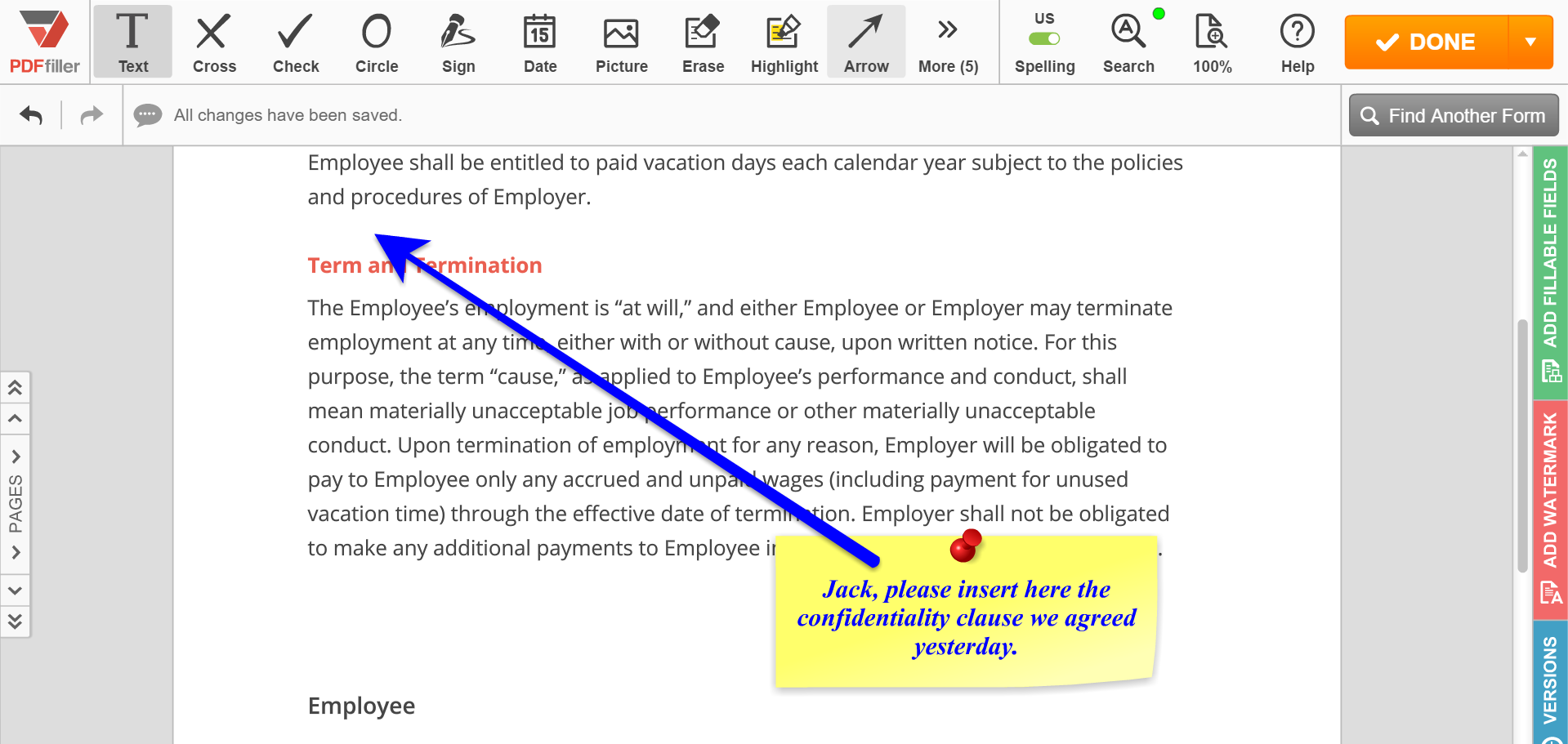
Para adicionar uma seta, clique no ícone Seta na barra de ferramentas principal. A barra de ferramentas com setas aparecerá nas ferramentas de edição. Selecione a seta necessária, clique em qualquer lugar para criar o ponto inicial e arraste até onde deseja criar o ponto final, solte o botão do mouse e clique em OK.
Para alterar a cor da seta, clique no quadrado colorido e escolha a cor no menu suspenso. Use o controle deslizante para alterar a espessura da seta.
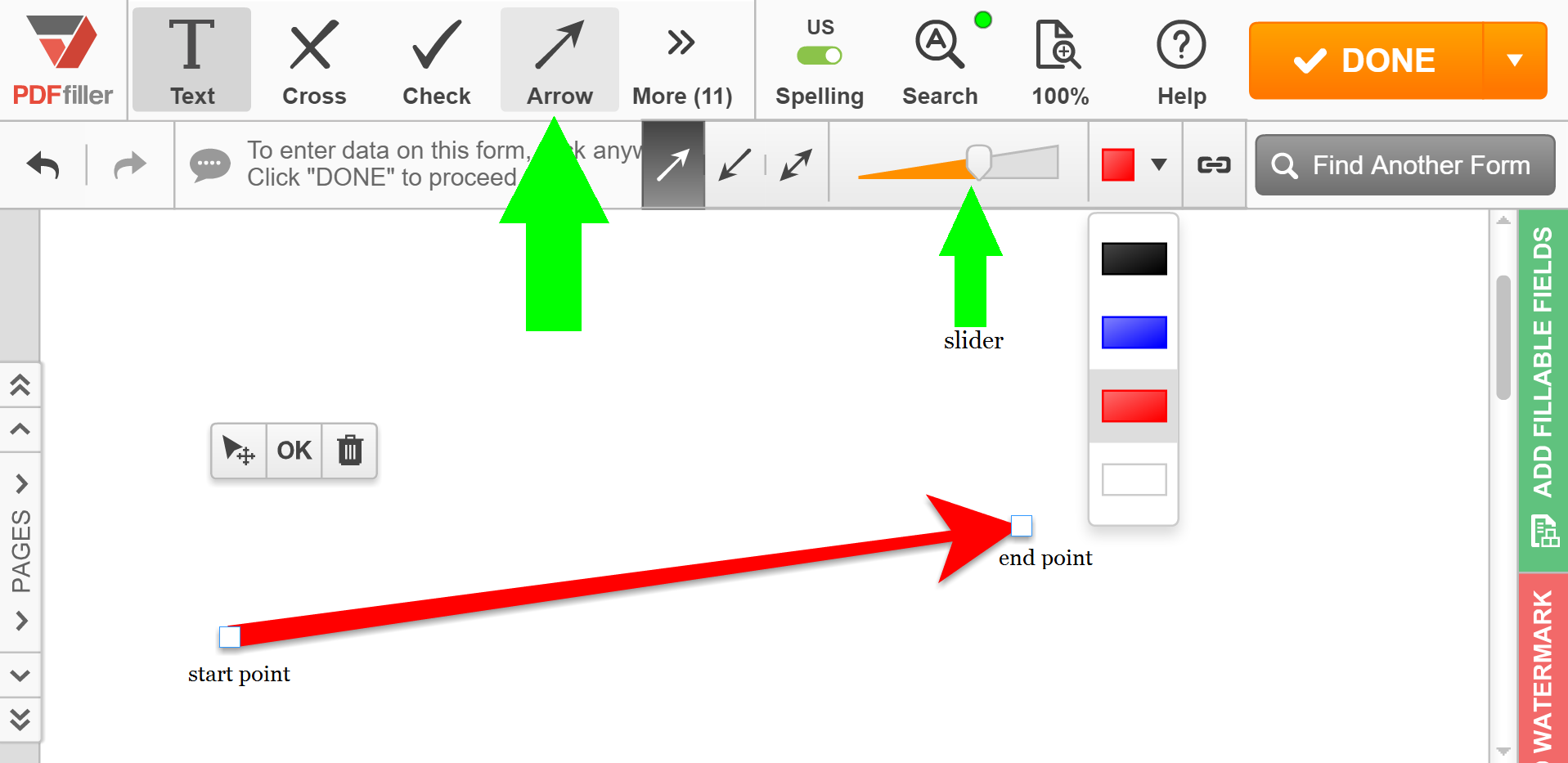
Para inverter uma seta, selecione-a e clique no ícone da seta com direção oposta.
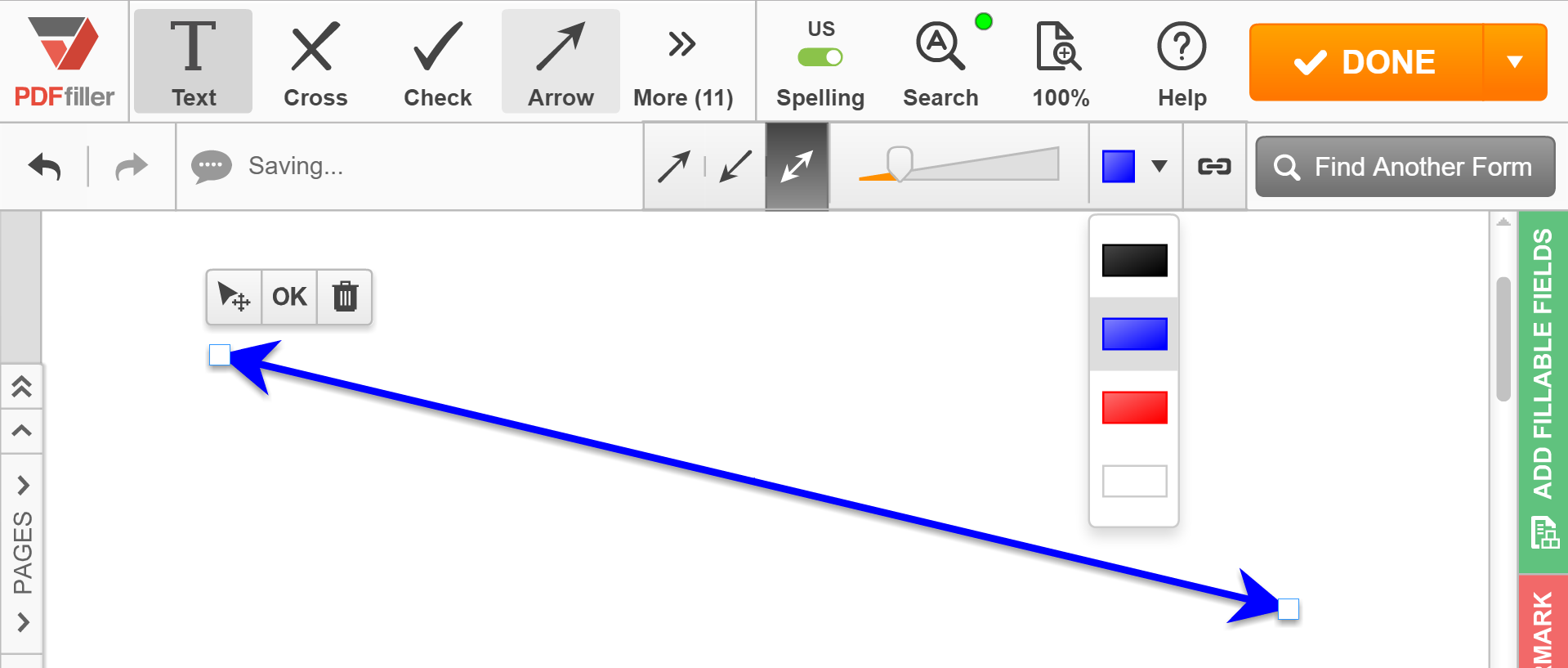
Para converter uma seta simples em uma seta de duas pontas, clique no ícone da seta de duas pontas. Para alterar a posição do ponto inicial ou final, basta arrastá-lo.
Para excluir a seta, clique no ícone da lixeira acima dela.
Para saber mais sobre como adicionar comentários em documentos PDF online, assista ao seguinte vídeo:
Se você gosta de adicionar setas em documentos PDF, pode estar interessado em muitos outros excelentes recursos que o pdfFiller tem a oferecer. Algumas delas incluem realçar, escurecer ou apagar texto, desenhar linhas e adicionar notas adesivas e imagens. Confira estes tutoriais para ver outras coisas excelentes que o pdfFiller pode fazer por você!
01
Para adicionar setas em um PDF, carregue seu documento PDF usando o uploader do pdfFiller.
02
Escolha o botão ‘Seta’ na guia ‘Ferramentas’ e obtenha uma seta. Você pode arrastar e mover a seta para qualquer lugar do documento.
03
Você também pode clicar na guia ‘Ferramentas’ e destacar, redigir ou apagar texto e imagens em seu PDF.
04
Quando terminar a edição, clique no botão 'Concluído' e envie por e-mail, imprima ou salve seu documento.
Recurso Adicionar setas no documento PDF - Aprimore seus PDFs com direção clara
Com o recurso Adicionar setas ao documento PDF, você pode adicionar setas facilmente aos seus arquivos PDF, fornecendo uma direção clara e melhorando a comunicação geral dos seus documentos.
Características principais:
Posicionamento intuitivo de setas: o recurso permite que você coloque setas sem esforço em qualquer lugar do documento PDF, garantindo uma direção precisa e precisa.
Estilos de seta personalizáveis: personalize a aparência de suas setas para combinar com a estética desejada do seu documento.
Ajuste do tamanho das setas: ajuste facilmente o tamanho das setas para garantir que fiquem claramente visíveis e proeminentes no seu PDF.
Várias orientações de seta: escolha entre uma variedade de orientações de seta, incluindo para cima, para baixo, para a esquerda e para a direita, para atender a diferentes necessidades direcionais.
Edição fácil de setas: faça modificações em suas setas, como alterar a cor ou a espessura, com apenas alguns cliques.
Casos de uso e benefícios potenciais:
Documentos instrucionais: Use setas para guiar os leitores através de instruções complexas, garantindo que eles possam seguir cada passo com facilidade.
Apresentações e relatórios: torne suas apresentações e relatórios mais atraentes visualmente, destacando pontos importantes e direcionando a atenção para áreas específicas.
Layout e design: melhore o layout dos seus documentos PDF usando setas para criar fluxo visual e direcionar o olhar do leitor.
Revisão e edição: identifique facilmente áreas que requerem revisões ou esclarecimentos em seu PDF, tornando o processo de revisão mais eficiente.
Colaboração e feedback: Use setas para fornecer feedback e sugestões claras a colegas ou clientes, melhorando a colaboração e a compreensão.
Com o recurso Adicionar setas ao documento PDF, a comunicação visual e a orientação de seus leitores tornam-se fáceis. Esteja você criando materiais instrucionais, projetando apresentações envolventes ou colaborando com outras pessoas, esse recurso permite aprimorar seus PDFs com uma direção clara, melhorando a compreensão e aprimorando a comunicação geral.
Como usar o recurso Adicionar setas em documento PDF
O recurso Adicionar setas ao documento PDF no pdfFiller permite adicionar setas facilmente aos seus documentos PDF. Siga estas etapas simples para usar este recurso:
01
Abra o documento PDF ao qual deseja adicionar setas no pdfFiller.
02
Clique no botão 'Editar' na barra de ferramentas na parte superior da página.
03
Selecione a ferramenta ‘Seta’ na barra de ferramentas no lado esquerdo da página.
04
Clique e arraste no documento PDF para desenhar uma seta. Você pode ajustar o tamanho e o ângulo da seta arrastando suas extremidades.
05
Para alterar a cor da seta, clique no ícone da paleta de cores na barra de ferramentas e selecione uma cor.
06
Para adicionar texto à seta, clique duas vezes nela e digite o texto desejado. Você também pode alterar a fonte, o tamanho e a cor do texto usando as opções de formatação na barra de ferramentas.
07
Para mover ou redimensionar a seta, clique e arraste-a para a posição desejada ou use as alças de redimensionamento nos cantos.
08
Para excluir uma seta, selecione-a e pressione a tecla 'Delete' no teclado ou clique no ícone da lixeira na barra de ferramentas.
09
Depois de terminar de adicionar setas ao seu documento PDF, clique no botão ‘Concluído’ na barra de ferramentas para salvar suas alterações.
É isso! Você usou com sucesso o recurso Adicionar setas no documento PDF no pdfFiller. Aproveite o aprimoramento de seus documentos PDF com setas para destacar informações importantes ou fornecer dicas visuais.
Sabia que?

O Google Docs possui uma ferramenta de desenho projetada para inserir caixas de texto e formas em seu documento. Nesta lição, você aprenderá os comandos da ferramenta de desenho e como inserir um desenho ou caixa de texto. A ferramenta de desenho abre como uma caixa de diálogo no seu documento e é aqui que você criará, formatará e editará caixas de texto. As formas são personalizáveis, então você pode adicionar texto e alterar a cor e os estilos de linha.

Você pode adicionar formas, como caixas, círculos e setas, aos seus documentos, mensagens de e-mail, apresentações de slides e planilhas. Para criar um quadrado ou círculo perfeito ou restringir as dimensões de outras formas, pressione e segure Shift enquanto arrasta. Depois de adicionar uma ou mais formas, você pode adicionar texto, marcadores e numeração a elas e alterar seu preenchimento, contorno e outros efeitos.

As setas são normalmente usadas para indicar a direção do movimento dentro de uma transição. As setas também podem ser usadas para identificar distâncias entre dois pontos. Existem dois tipos de setas: retas e multipontos. O comprimento da seta pode ser colocado na seta usando a opção Mostrar comprimento.
#1 usabilidade de acordo com G2
Tente a solução PDF que respeita o seu tempo.