
Última actualización el
Sep 21, 2025
Agregar flechas en un documento PDF en línea Gratis
Suelte el documento aquí para cargarlo
Hasta 100 MB para PDF y hasta 25 MB para DOC, DOCX, RTF, PPT, PPTX, JPEG, PNG, JFIF, XLS, XLSX o TXT
0
Formularios completados
0
Formularios firmados
0
Formularios enviados
Prueba estas herramientas PDF
Editar PDF
Edita y anota PDFs en línea rápidamente.
Comenzar ahora
Firmar
Firma documentos desde cualquier lugar.
Comenzar ahora
Solicitar firmas
Envía un documento para firma electrónica.
Comenzar ahora
Compartir
Envía PDFs instantáneamente para revisión y edición.
Comenzar ahora
Combinar
Combina múltiples PDFs en uno.
Comenzar ahora
Reorganizar
Reorganiza las páginas de un documento PDF.
Comenzar ahora
Comprimir
Comprime PDFs para reducir su tamaño.
Comenzar ahora
Convertir
Convierte PDFs a archivos Word, Excel, JPG o PPT y viceversa.
Comenzar ahora
Descubre la facilidad de procesamiento de PDFs en línea

Sube tu documento en segundos

Rellene, edite o firme su PDF sin problemas

Descargue, exporte o comparta su archivo editado al instante
Software PDF mejor calificado reconocido por su facilidad de uso, potentes funciones y soporte impecable






Cada herramienta de PDF que necesita para obtener documentos hechos sin papel

Crear y editar PDFs
Genere nuevos PDF desde cero o transforme documentos existentes en plantillas reutilizables. Escriba en cualquier lugar de un PDF, reescriba el contenido original del PDF, inserte imágenes o gráficos, redacte detalles sensibles y resalte información importante utilizando un editor en línea intuitivo.

Complete y firme formularios PDF
Diga adiós a los problemas manuales que suelen generar errores. Complete cualquier documento PDF de forma electrónica, incluso cuando esté de viaje. Complete varios PDF de forma simultánea o extraiga respuestas de formularios completados con facilidad.

Organice y convierta PDFs
Agrega, elimina o reorganiza páginas dentro de tus archivos PDF en segundos. Crea nuevos documentos fusionando o dividiendo archivos PDF. Convierte instantáneamente archivos editados a varios formatos cuando los descargas o exportas.

Recopile datos y aprobaciones
Transforme documentos estáticos en formularios interactivos rellenables arrastrando y soltando varios tipos de campos rellenables en sus PDFs. Publique estos formularios en sitios web o compártalos a través de un enlace directo para capturar datos, recopilar firmas y solicitar pagos.

Exporte documentos con facilidad
Comparta, envíe por correo electrónico, imprima, envíe por fax o descargue documentos editados en solo unos pocos clics. Exporte e importe rápidamente documentos desde servicios populares de almacenamiento en la nube como Google Drive, Box y Dropbox.

Almacene documentos de forma segura
Almacene un número ilimitado de documentos y plantillas de forma segura en la nube y acceda a ellos desde cualquier ubicación o dispositivo. Agregue un nivel adicional de protección a los documentos bloqueándolos con una contraseña, colocándolos en carpetas cifradas o solicitando autenticación de usuario.
La confianza del cliente en números
64M+
usuarios mundiales
4.6/5
calificación promedio del usuario
4M
PDFs editados por mes
9 min
promedio para crear y editar un PDF
Únase a más de 64 millones de personas que utilizan flujos de trabajo sin papel para impulsar la productividad y reducir costos
¿Por qué elegir nuestra solución de PDF?
Editor PDF en la nube
Acceda a potentes herramientas PDF, así como a sus documentos y plantillas, desde cualquier lugar. No se necesita instalación.
Top-rated para facilidad de uso
Cree, edite y complete documentos PDF más rápido con una interfaz intuitiva que solo lleva minutos dominar.
Servicio al cliente de industria líder
Disfrute de la tranquilidad con un equipo de soporte al cliente galardonado siempre al alcance.
Qué dicen nuestros clientes sobre pdfFiller
Compruébalo leyendo reseñas sobre los recursos más populares:
The stars did not appear on this survey, so nothing is marked; however, this was and still is a great service, and is very much needed as it is a very helpful tool in filling out forms that do allow computer input. :-)
2014-07-28
What do you like best?
I like PDFfiller pretty well as it is extremely functional.
What do you dislike?
Some free products do almost exactly the same job.
Recommendations to others considering the product:
Consider all of your options to truly find the best product for you in this area.
What problems are you solving with the product? What benefits have you realized?
This helps with my pdf files and is pretty similar to Acrobat pro. I prefer Acrobat pro to PDFfiller, but this is still very good software
I like PDFfiller pretty well as it is extremely functional.
What do you dislike?
Some free products do almost exactly the same job.
Recommendations to others considering the product:
Consider all of your options to truly find the best product for you in this area.
What problems are you solving with the product? What benefits have you realized?
This helps with my pdf files and is pretty similar to Acrobat pro. I prefer Acrobat pro to PDFfiller, but this is still very good software
2016-09-08
What do you like best?
completing documents accurately and neatly
What do you dislike?
some documents not being available through PDF
What problems are you solving with the product? What benefits have you realized?
The time it takes completing documents
completing documents accurately and neatly
What do you dislike?
some documents not being available through PDF
What problems are you solving with the product? What benefits have you realized?
The time it takes completing documents
2019-05-28
Very professional and good customer support
I forgot to cancel the auto renewed subscription after my free trial and they got back to me within a day and were also very responsive. I got refunded immediately even though it was my fault for not cancelling.
2024-11-26
I am a real estate investor
I am a real estate investor. This program allows me to sign and send contracts on the fly. This program was easy to start - I was using it to sign and edit contracts within the first 5 minutes. I very much recommend PDF Filler.
2022-02-01
What do you like best?
I am able to create, share and store my resumes. It's so easy to use the online editor.
What do you dislike?
It can be tricky to move words on the pages.
Recommendations to others considering the product:
user friendly
What problems are you solving with the product? What benefits have you realized?
I can use cloud storage for all the resumes - thousands!
2021-10-15
Instrucciones y ayuda sobre Agregar flechas en un documento PDF en línea Gratis
Las flechas son una herramienta de anotación muy útil y poderosa. Puede utilizarlos, por ejemplo, cuando edite un documento PDF junto con sus colegas.
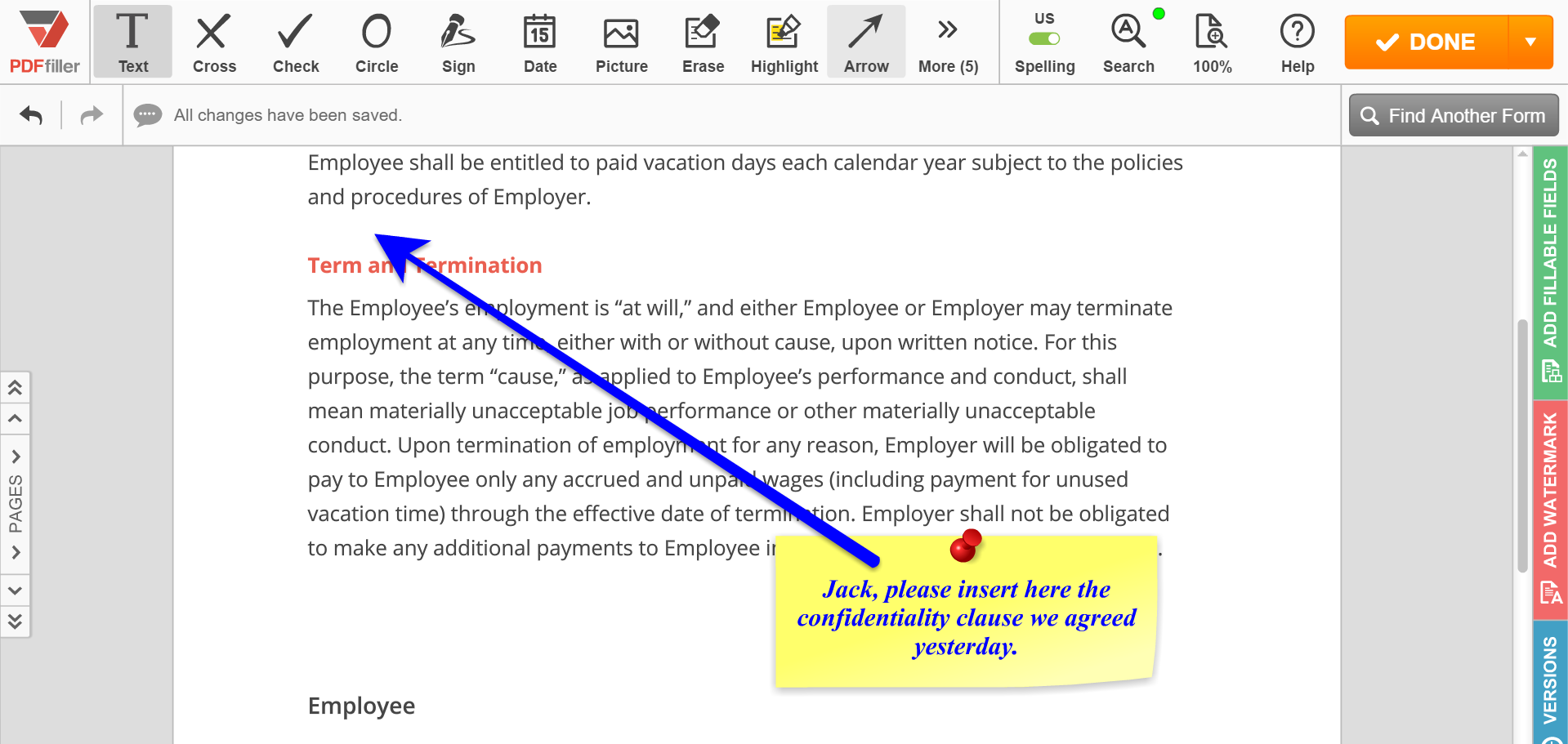
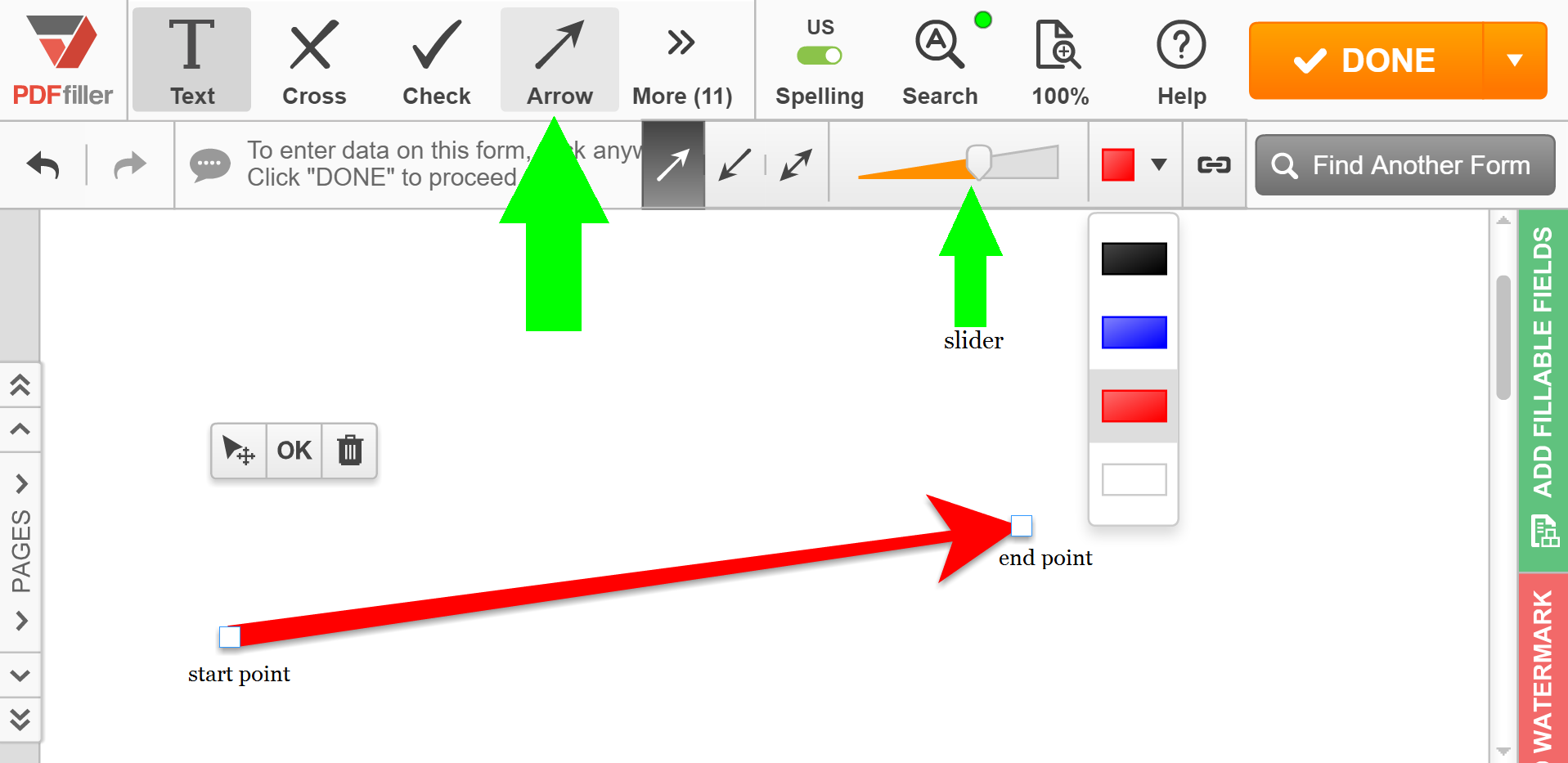
Para agregar una flecha, haga clic en el ícono de flecha en la barra de herramientas principal. La barra de herramientas de flecha aparecerá debajo de las herramientas de edición. Seleccione la flecha que necesita, luego haga clic en cualquier lugar para crear el punto de inicio y arrastre hasta donde desea crear el punto final, suelte el botón del mouse y haga clic en Aceptar.
Para cambiar el color de la flecha, haga clic en el cuadrado de color y elija el color en el menú desplegable. Utilice el control deslizante para cambiar el grosor de la flecha.
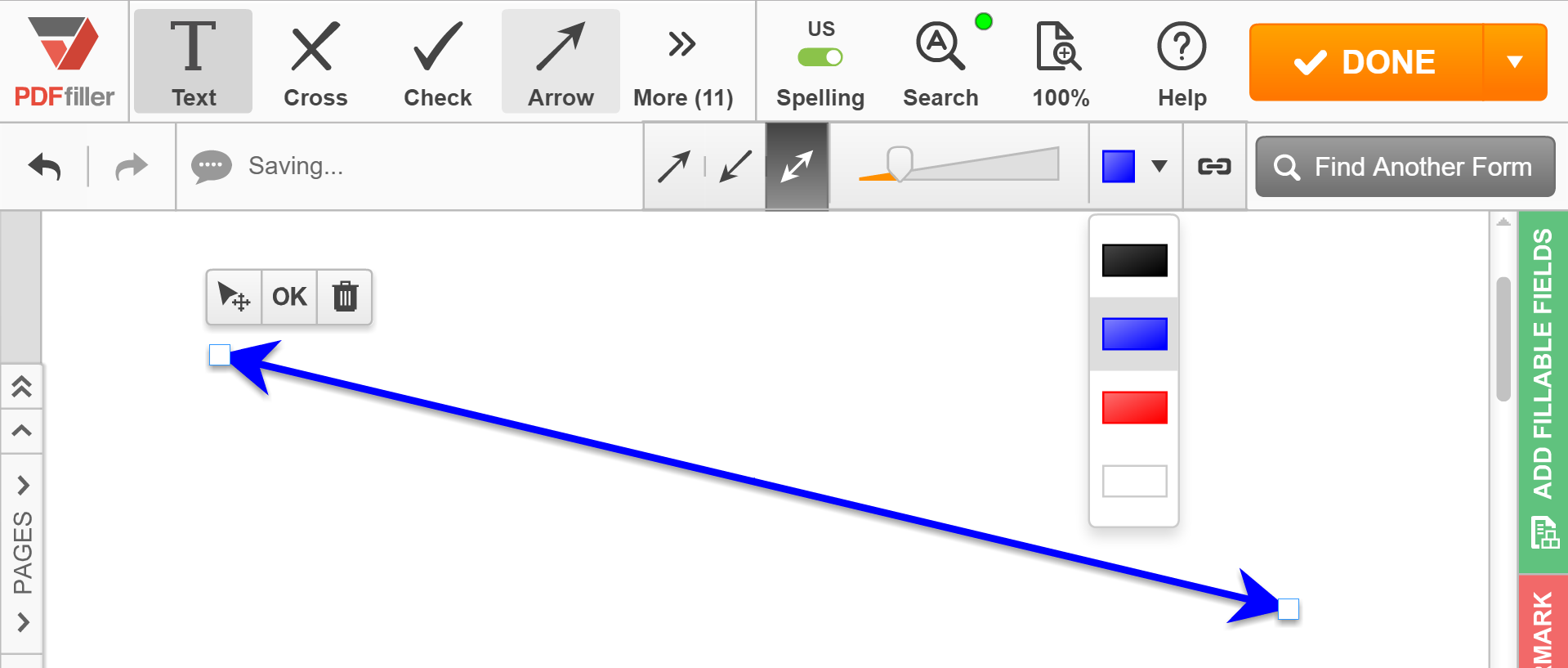
Para invertir una flecha, selecciónela y haga clic en el icono de la flecha con la dirección opuesta.
Para convertir una flecha simple en una flecha de dos puntas, haga clic en el icono de la flecha de dos puntas. Para cambiar la posición del punto inicial o final, simplemente arrástrelo.
Para eliminar la flecha, haga clic en el icono de la papelera que se encuentra encima de ella.
Para obtener más información sobre cómo agregar comentarios en documentos PDF en línea, mire el siguiente video:
Si le gusta poder agregar flechas en documentos PDF, es posible que le interesen muchas otras funciones excelentes que pdfFiller tiene para ofrecer. Algunos de estos incluyen resaltar, tachar o borrar texto, dibujar líneas y agregar notas adhesivas e imágenes. ¡Consulta estos tutoriales para ver otras cosas maravillosas que pdfFiller puede hacer por ti!
01
Para agregar flechas en un PDF, cargue su documento PDF usando el cargador de pdfFiller.
02
Elija el botón 'Flecha' en la pestaña 'Herramientas' y obtenga una flecha. Puede arrastrar y mover la flecha a cualquier parte de su documento.
03
También puedes hacer clic en la pestaña "Herramientas" y resaltar, redactar o borrar texto e imágenes en tu PDF.
04
Cuando haya terminado con la edición, haga clic en el botón "Listo" y envíe por correo electrónico, imprima o guarde su documento.
Función Agregar flechas en documentos PDF: mejore sus archivos PDF con una dirección clara
Con la función Agregar flechas en un documento PDF, puede agregar fácilmente flechas a sus archivos PDF, proporcionando instrucciones claras y mejorando la comunicación general de sus documentos.
Características clave:
Colocación intuitiva de flechas: la función le permite colocar flechas sin esfuerzo en cualquier lugar dentro de su documento PDF, lo que garantiza una dirección precisa y exacta.
Estilos de flechas personalizables: personalice la apariencia de sus flechas para que coincidan con la estética deseada de su documento.
Ajuste del tamaño de las flechas: ajuste fácilmente el tamaño de las flechas para asegurarse de que sean claramente visibles y prominentes en su PDF.
Múltiples orientaciones de flecha: elija entre una variedad de orientaciones de flecha, incluidas arriba, abajo, izquierda y derecha, para satisfacer diferentes necesidades direccionales.
Edición sencilla de flechas: realice modificaciones en sus flechas, como cambiar el color o el grosor, con unos simples clics.
Posibles casos de uso y beneficios:
Documentos instructivos: utilice flechas para guiar a los lectores a través de instrucciones complejas, asegurándose de que puedan seguir cada paso con facilidad.
Presentaciones e informes: haga que sus presentaciones e informes sean más atractivos visualmente resaltando puntos importantes y dirigiendo la atención a áreas específicas.
Diseño y disposición: mejore el diseño de sus documentos PDF utilizando flechas para crear un flujo visual y dirigir la mirada del lector.
Revisión y edición: identifique fácilmente áreas que requieren revisiones o aclaraciones dentro de su PDF, lo que hace que el proceso de revisión sea más eficiente.
Colaboración y comentarios: utilice flechas para proporcionar comentarios y sugerencias claras a colegas o clientes, mejorando la colaboración y la comprensión.
Con la función Agregar flechas en un documento PDF, comunicarse visualmente y guiar a sus lectores se vuelve muy sencillo. Ya sea que esté creando materiales instructivos, diseñando presentaciones atractivas o colaborando con otros, esta función le permite mejorar sus archivos PDF con instrucciones claras, mejorando la comprensión y mejorando la comunicación general.
Cómo utilizar la función Agregar flechas en un documento PDF
La función Agregar flechas en un documento PDF en pdfFiller le permite agregar fácilmente flechas a sus documentos PDF. Siga estos sencillos pasos para utilizar esta función:
01
Abra el documento PDF al que desea agregar flechas en pdfFiller.
02
Haga clic en el botón 'Editar' en la barra de herramientas en la parte superior de la página.
03
Seleccione la herramienta 'Flecha' en la barra de herramientas en el lado izquierdo de la página.
04
Haga clic y arrastre sobre el documento PDF para dibujar una flecha. Puede ajustar el tamaño y el ángulo de la flecha arrastrando sus puntos finales.
05
Para cambiar el color de la flecha, haga clic en el icono de la paleta de colores en la barra de herramientas y seleccione un color.
06
Para agregar texto a la flecha, haga doble clic en ella y escriba el texto que desee. También puedes cambiar la fuente, el tamaño y el color del texto usando las opciones de formato en la barra de herramientas.
07
Para mover o cambiar el tamaño de la flecha, haga clic y arrástrela a la posición deseada o use los controladores de cambio de tamaño en sus esquinas.
08
Para eliminar una flecha, selecciónela y presione la tecla 'Eliminar' en su teclado o haga clic en el ícono de la papelera en la barra de herramientas.
09
Una vez que haya terminado de agregar flechas a su documento PDF, haga clic en el botón "Listo" en la barra de herramientas para guardar los cambios.
¡Eso es todo! Ha utilizado con éxito la función Agregar flechas en un documento PDF en pdfFiller. Disfrute mejorando sus documentos PDF con flechas para resaltar información importante o proporcionar señales visuales.
¿Sabía usted?

Google Docs tiene una herramienta de dibujo diseñada para insertar cuadros de texto y formas en su documento. En esta lección, aprenderá los comandos de la herramienta de dibujo y cómo insertar un dibujo o un cuadro de texto. La herramienta de dibujo se abre como un cuadro de diálogo en su documento, y aquí es donde creará, dará formato y editará cuadros de texto. Las formas son personalizables, por lo que puedes agregar texto y cambiar el color y los estilos de línea.

Puede agregar formas, como cuadros, círculos y flechas, a sus documentos, mensajes de correo electrónico, presentaciones de diapositivas y hojas de cálculo. Para crear un cuadrado o círculo perfecto o restringir las dimensiones de otras formas, mantenga presionada la tecla Mayús mientras arrastra. Después de agregar una o más formas, puede agregarles texto, viñetas y numeración y cambiar su relleno, contorno y otros efectos.

Las flechas se utilizan normalmente para indicar la dirección del movimiento dentro de una transición. Las flechas también se pueden utilizar para identificar distancias entre dos puntos. Hay dos tipos de flechas: rectas y multipunto. La longitud de la flecha se puede colocar en la flecha usando la opción Mostrar longitud.
#1 usabilidad según G2
Pruébalo la solución PDF que respeta tu tiempo.