
Dernière mise à jour le
Sep 21, 2025
Ajouter des flèches dans un document PDF en ligne Gratuit
Déposez le document ici pour le télécharger
Jusqu'à 100 Mo pour PDF et jusqu'à 25 Mo pour DOC, DOCX, RTF, PPT, PPTX, JPEG, PNG, JFIF, XLS, XLSX ou TXT
0
Formulaires remplis
0
Formulaires signés
0
Formulaires envoyés
Essayez ces outils PDF
Modifier PDF
Modifiez et annotez rapidement des PDF en ligne.
Commencer maintenant
Signer
Signez des documents depuis n'importe où.
Commencer maintenant
Demander des signatures
Envoyez un document pour signature électronique.
Commencer maintenant
Partager
Envoyez instantanément des PDF pour révision et modification.
Commencer maintenant
Fusionner
Combinez plusieurs PDF en un seul.
Commencer maintenant
Réorganiser
Réorganisez les pages d'un document PDF.
Commencer maintenant
Compresser
Compressez les PDF pour réduire leur taille.
Commencer maintenant
Convertir
Convertissez des PDF en fichiers Word, Excel, JPG ou PPT et inversement.
Commencer maintenant
Découvrez la simplicité du traitement des PDF en ligne

Téléchargez votre document en quelques secondes

Remplissez, modifiez ou signez votre PDF sans tracas

Téléchargez, exportez ou partagez votre fichier modifié instantanément
Logiciel PDF le mieux noté, reconnu pour sa facilité d'utilisation, ses fonctionnalités puissantes et son support impeccable






Tous les outils PDF dont vous avez besoin pour obtenir des documents sans papier

Créer et éditer des PDF
Générez de nouveaux PDF à partir de zéro ou transformez des documents existants en modèles réutilisables. Tapez n'importe où sur un PDF, réécrivez le contenu original du PDF, insérez des images ou des graphiques, rédigez des détails sensibles et mettez en évidence des informations importantes à l'aide d'un éditeur en ligne intuitif.

Remplissez et signez des formulaires PDF
Dites adieu aux tracas manuels sujets aux erreurs. Remplissez n'importe quel document PDF électroniquement, même en déplacement. Pré-remplissez plusieurs PDF simultanément ou extrayez facilement les réponses des formulaires complétés.

Organisez et convertissez des PDFs
Ajoutez, supprimez ou réorganisez des pages à l'intérieur de vos PDF en quelques secondes. Créez de nouveaux documents en fusionnant ou en divisant des PDF. Convertissez instantanément des fichiers modifiés en divers formats lorsque vous les téléchargez ou les exportez.

Collectez des données et des approbations
Transformez des documents statiques en formulaires interactifs remplissables en faisant glisser et déposer différents types de champs remplissables sur vos PDF. Publiez ces formulaires sur des sites Web ou partagez-les via un lien direct pour capturer des données, collecter des signatures et demander des paiements.

Exportez des documents facilement
Partagez, envoyez par e-mail, imprimez, faxez ou téléchargez des documents modifiés en quelques clics. Exportez et importez rapidement des documents à partir de services de stockage cloud populaires comme Google Drive, Box et Dropbox.

Stockez des documents en toute sécurité
Stockez un nombre illimité de documents et de modèles en toute sécurité dans le cloud et accédez-y depuis n'importe quel emplacement ou appareil. Ajoutez un niveau de protection supplémentaire aux documents en les verrouillant avec un mot de passe, en les plaçant dans des dossiers cryptés ou en demandant une authentification utilisateur.
La confiance des clients en chiffres
64M+
utilisateurs au monde entier
4.6/5
note moyenne de l'utilisateur
4M
PDF édités par mois
9 min
temps moyen pour créer et éditer un PDF
Rejoignez plus de 64 millions de personnes qui utilisent des flux de travail sans papier pour augmenter la productivité et réduire les coûts
Pourquoi choisissez-vous notre solution de PDF?
Editeur PDF en ligne
Accédez à des outils PDF puissant, ainsi qu'à vos documents et modèles, de n'importe où. Aucune installation nécessaire.
Top-rated pour simplicité d'utilisation
Créez, modifiez et remplissez des documents PDF plus rapidement avec une interface utilisateur intuitive qui ne prend que quelques minutes à maîtriser.
Service au client professionnel
Profitez de la tranquillité d'esprit avec une équipe de support client primée toujours à portée de main.
Ce que nos clients pensent de pdfFiller
Voyez par vous-même en lisant les avis sur les ressources les plus populaires :
The stars did not appear on this survey, so nothing is marked; however, this was and still is a great service, and is very much needed as it is a very helpful tool in filling out forms that do allow computer input. :-)
2014-07-28
What do you like best?
I like PDFfiller pretty well as it is extremely functional.
What do you dislike?
Some free products do almost exactly the same job.
Recommendations to others considering the product:
Consider all of your options to truly find the best product for you in this area.
What problems are you solving with the product? What benefits have you realized?
This helps with my pdf files and is pretty similar to Acrobat pro. I prefer Acrobat pro to PDFfiller, but this is still very good software
I like PDFfiller pretty well as it is extremely functional.
What do you dislike?
Some free products do almost exactly the same job.
Recommendations to others considering the product:
Consider all of your options to truly find the best product for you in this area.
What problems are you solving with the product? What benefits have you realized?
This helps with my pdf files and is pretty similar to Acrobat pro. I prefer Acrobat pro to PDFfiller, but this is still very good software
2016-09-08
What do you like best?
completing documents accurately and neatly
What do you dislike?
some documents not being available through PDF
What problems are you solving with the product? What benefits have you realized?
The time it takes completing documents
completing documents accurately and neatly
What do you dislike?
some documents not being available through PDF
What problems are you solving with the product? What benefits have you realized?
The time it takes completing documents
2019-05-28
Very professional and good customer support
I forgot to cancel the auto renewed subscription after my free trial and they got back to me within a day and were also very responsive. I got refunded immediately even though it was my fault for not cancelling.
2024-11-26
I am a real estate investor
I am a real estate investor. This program allows me to sign and send contracts on the fly. This program was easy to start - I was using it to sign and edit contracts within the first 5 minutes. I very much recommend PDF Filler.
2022-02-01
What do you like best?
I am able to create, share and store my resumes. It's so easy to use the online editor.
What do you dislike?
It can be tricky to move words on the pages.
Recommendations to others considering the product:
user friendly
What problems are you solving with the product? What benefits have you realized?
I can use cloud storage for all the resumes - thousands!
2021-10-15
Instructions et aide à propos de Ajouter des flèches dans un document PDF en ligne Gratuit
Les flèches sont un outil d’annotation très pratique et puissant. Vous pouvez les utiliser, par exemple, lorsque vous modifiez un document PDF avec vos collègues.
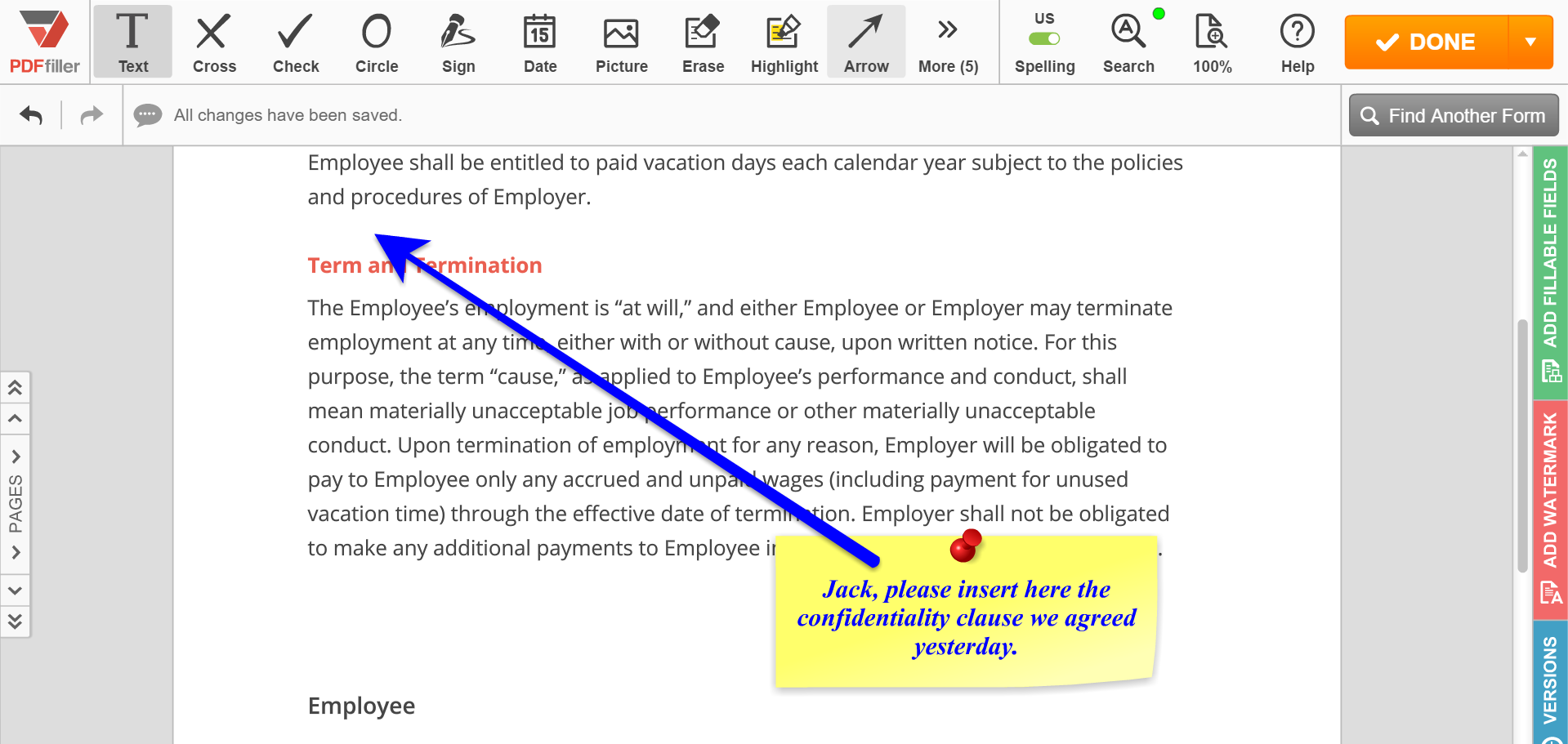
Pour ajouter une flèche, cliquez sur l'icône Flèche dans la barre d'outils principale. La barre d'outils fléchée apparaîtra sous les outils d'édition. Sélectionnez la flèche dont vous avez besoin, puis cliquez n'importe où pour créer le point de départ et faites-la glisser jusqu'à l'endroit où vous souhaitez créer le point final, relâchez le bouton de la souris et cliquez sur OK.
Pour changer la couleur de la flèche, cliquez sur le carré de couleur et choisissez la couleur dans la liste déroulante. Utilisez le curseur pour modifier l'épaisseur de la flèche.
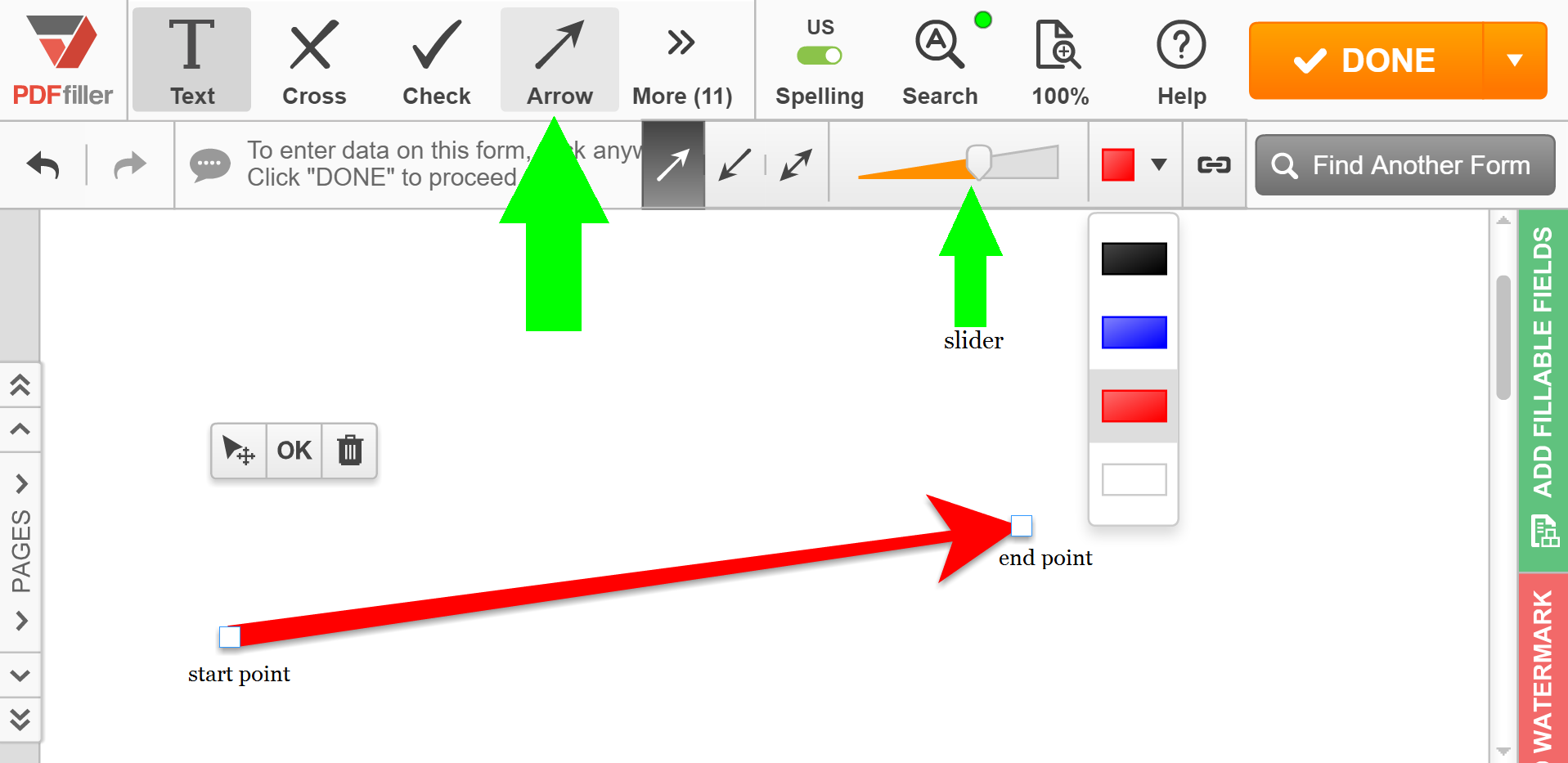
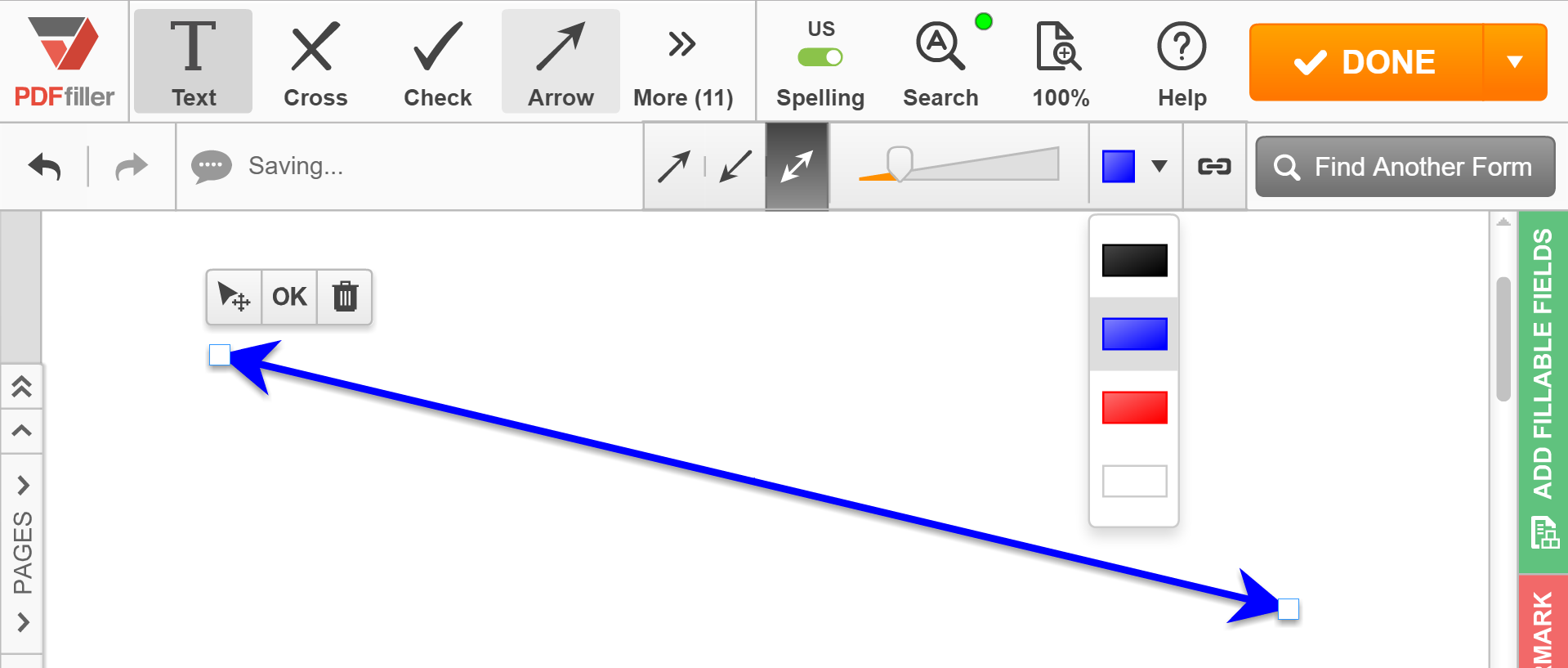
Pour inverser une flèche, sélectionnez-la et cliquez sur l'icône de la flèche de sens opposé.
Pour convertir une flèche simple en flèche à deux pointes, cliquez sur l'icône de la flèche à deux pointes. Pour modifier la position du point de début ou de fin, faites-le simplement glisser.
Pour supprimer la flèche, cliquez sur l'icône de la corbeille au-dessus d'elle.
Pour en savoir plus sur la façon d'ajouter des commentaires dans des documents PDF en ligne, veuillez regarder la vidéo suivante :
Si vous aimez pouvoir ajouter des flèches dans les documents PDF, vous pourriez être intéressé par de nombreuses autres fonctionnalités intéressantes offertes par pdfFiller. Certaines d'entre elles incluent la surbrillance, le noircissement ou l'effacement de texte, le dessin de lignes et l'ajout de notes autocollantes et d'images. Consultez ces tutoriels pour voir les autres grandes choses que pdfFiller peut faire pour vous !
01
Pour ajouter des flèches dans un PDF, téléchargez votre document PDF à l'aide du téléchargeur de pdfFiller.
02
Choisissez le bouton « Flèche » dans l'onglet « Outils » et obtenez une flèche. Vous pouvez faire glisser et déplacer la flèche n'importe où dans votre document.
03
Vous pouvez également cliquer sur l'onglet « Outils » et surligner, rédiger ou effacer le texte et les images de votre PDF.
04
Lorsque vous avez terminé l'édition, cliquez sur le bouton « Terminé » et envoyez un e-mail, imprimez ou enregistrez votre document.
Ajouter des flèches dans la fonctionnalité de document PDF - Améliorez vos PDF avec une direction claire
Avec la fonctionnalité Ajouter des flèches dans un document PDF, vous pouvez facilement ajouter des flèches à vos fichiers PDF, fournissant ainsi une direction claire et améliorant la communication globale de vos documents.
Principales caractéristiques:
Placement intuitif des flèches : cette fonctionnalité vous permet de placer sans effort des flèches n'importe où dans votre document PDF, garantissant ainsi une direction précise et précise.
Styles de flèches personnalisables : adaptez l'apparence de vos flèches à l'esthétique souhaitée de votre document.
Ajustement de la taille des flèches : ajustez facilement la taille des flèches pour vous assurer qu’elles sont clairement visibles et bien visibles dans votre PDF.
Plusieurs orientations de flèches : choisissez parmi une variété d'orientations de flèches, notamment vers le haut, le bas, la gauche et la droite, pour répondre aux différents besoins directionnels.
Édition facile des flèches : apportez des modifications à vos flèches, telles que changer la couleur ou l'épaisseur, en quelques clics simples.
Cas d'utilisation potentiels et avantages :
Documents pédagogiques : utilisez des flèches pour guider les lecteurs à travers des instructions complexes, en vous assurant qu'ils peuvent suivre chaque étape avec facilité.
Présentations et rapports : rendez vos présentations et rapports plus attrayants visuellement en mettant en évidence les points importants et en attirant l'attention sur des domaines spécifiques.
Mise en page et conception : améliorez la mise en page de vos documents PDF en utilisant des flèches pour créer un flux visuel et diriger l'œil du lecteur.
Relecture et édition : identifiez facilement les zones qui nécessitent des révisions ou des clarifications dans votre PDF, ce qui rend le processus de révision plus efficace.
Collaboration et commentaires : utilisez les flèches pour fournir des commentaires et des suggestions clairs à vos collègues ou clients, améliorant ainsi la collaboration et la compréhension.
Avec la fonctionnalité Ajouter des flèches dans un document PDF, communiquer visuellement et guider vos lecteurs devient un jeu d'enfant. Que vous créiez du matériel pédagogique, conceviez des présentations attrayantes ou collaboriez avec d'autres, cette fonctionnalité vous permet d'améliorer vos PDF avec des instructions claires, améliorant ainsi la compréhension et améliorant la communication globale.
Comment utiliser la fonctionnalité Ajouter des flèches dans un document PDF
La fonctionnalité Ajouter des flèches dans le document PDF de pdfFiller vous permet d'ajouter facilement des flèches à vos documents PDF. Suivez ces étapes simples pour utiliser cette fonctionnalité :
01
Ouvrez le document PDF auquel vous souhaitez ajouter des flèches dans pdfFiller.
02
Cliquez sur le bouton « Modifier » dans la barre d'outils en haut de la page.
03
Sélectionnez l'outil « Flèche » dans la barre d'outils sur le côté gauche de la page.
04
Cliquez et faites glisser sur le document PDF pour dessiner une flèche. Vous pouvez ajuster la taille et l'angle de la flèche en faisant glisser ses extrémités.
05
Pour changer la couleur de la flèche, cliquez sur l'icône de la palette de couleurs dans la barre d'outils et sélectionnez une couleur.
06
Pour ajouter du texte à la flèche, double-cliquez dessus et tapez le texte souhaité. Vous pouvez également modifier la police, la taille et la couleur du texte à l'aide des options de formatage de la barre d'outils.
07
Pour déplacer ou redimensionner la flèche, cliquez et faites-la glisser vers la position souhaitée ou utilisez les poignées de redimensionnement situées dans ses coins.
08
Pour supprimer une flèche, sélectionnez-la et appuyez sur la touche « Supprimer » de votre clavier ou cliquez sur l'icône de la poubelle dans la barre d'outils.
09
Une fois que vous avez fini d'ajouter des flèches à votre document PDF, cliquez sur le bouton « Terminé » dans la barre d'outils pour enregistrer vos modifications.
C'est ça! Vous avez utilisé avec succès la fonctionnalité Ajouter des flèches dans un document PDF dans pdfFiller. Amusez-vous à améliorer vos documents PDF avec des flèches pour mettre en évidence des informations importantes ou fournir des repères visuels.
Le saviez-vous ?

Google Docs dispose d'un outil de dessin conçu pour insérer des zones de texte et des formes dans votre document. Dans cette leçon, vous apprendrez les commandes de l'outil de dessin et comment insérer un dessin ou une zone de texte. L'outil de dessin s'ouvre sous la forme d'une boîte de dialogue dans votre document, et c'est ici que vous créerez, formaterez et modifierez des zones de texte. Les formes sont personnalisables, vous pouvez donc ajouter du texte et modifier la couleur et les styles de ligne.

Vous pouvez ajouter des formes, telles que des cases, des cercles et des flèches, à vos documents, messages électroniques, diaporamas et feuilles de calcul. Pour créer un carré ou un cercle parfait ou limiter les dimensions d'autres formes, maintenez la touche Maj enfoncée pendant que vous faites glisser. Après avoir ajouté une ou plusieurs formes, vous pouvez y ajouter du texte, des puces et des numéros et modifier leur remplissage, leur contour et d'autres effets.

Les flèches sont généralement utilisées pour indiquer la direction du mouvement au sein d'une transition. Les flèches peuvent également être utilisées pour identifier les distances entre deux points. Il existe deux types de flèches : droites et multipoints. La longueur de la flèche peut être placée sur la flèche à l'aide de l'option Afficher la longueur.
#1 usability selon G2
Essayez la solution PDF qui respecte votre temps.