
Zuletzt aktualisiert am
Sep 21, 2025
Pfeile in ein PDF-Dokument online hinzufügen Kostenlos
Legen Sie das Dokument hier ab, um es hochzuladen
Bis zu 100 MB für PDF und bis zu 25 MB für DOC, DOCX, RTF, PPT, PPTX, JPEG, PNG, JFIF, XLS, XLSX oder TXT
0
Ausgefüllte Formulare
0
Signierte Formulare
0
Gesendete Formulare
Probieren Sie diese PDF-Tools
PDF bearbeiten
PDFs schnell online bearbeiten und kommentieren.
Jetzt starten
Unterschreiben
Dokumente von überall elektronisch unterschreiben.
Jetzt starten
Unterschriften anfordern
Ein Dokument zur elektronischen Unterschrift senden.
Jetzt starten
Teilen
PDFs sofort zur Überprüfung und Bearbeitung senden.
Jetzt starten
Zusammenführen
Mehrere PDFs zu einer Datei zusammenführen.
Jetzt starten
Neu anordnen
Seiten in einem PDF-Dokument neu anordnen.
Jetzt starten
Komprimieren
PDFs komprimieren, um ihre Größe zu reduzieren.
Jetzt starten
Konvertieren
PDFs in Word-, Excel-, JPG- oder PPT-Dateien konvertieren und umgekehrt.
Jetzt starten
Entdecken Sie die Einfachheit des Online-PDF-Verarbeitungsprozesses

Hochladen Sie Ihr Dokument in Sekunden

Füllen Sie Ihr PDF aus, bearbeiten oder unterschreiben Sie es ohne Probleme

Laden Sie, exportieren oder teilen Sie Ihre bearbeitete Datei sofort
Bestbewertete PDF-Software, ausgezeichnet für ihre Benutzerfreundlichkeit, leistungsstarken Funktionen und tadellosen Support






Jedes PDF-Tool, das Sie benötigen, um Dokumente papierlos zu erledigen

PDFs erstellen und bearbeiten
Erstellen Sie neue PDFs von Grund auf oder verwandeln Sie vorhandene Dokumente in wiederverwendbare Vorlagen. Tippen Sie überall auf einem PDF, schreiben Sie den ursprünglichen PDF-Inhalt neu, fügen Sie Bilder oder Grafiken ein, schwärzen Sie sensible Details und heben Sie wichtige Informationen mit einem intuitiven Online-Editor hervor.

Füllen Sie PDF-Formular aus und unterschreiben Sie es
Verabschieden Sie sich von fehleranfälligem manuellen Aufwand. Füllen Sie jedes PDF-Dokument elektronisch aus – auch unterwegs. Füllen Sie mehrere PDFs gleichzeitig vorab aus oder extrahieren Sie mühelos Antworten aus ausgefüllten Formularen.

Verwalten Sie und konvertieren Sie PDFs
Fügen Sie in Sekunden Seiten in Ihren PDFs hinzu, entfernen Sie sie oder ordnen Sie sie neu. Erstellen Sie neue Dokumente, indem Sie PDFs zusammenführen oder aufteilen. Konvertieren Sie bearbeitete Dateien sofort in verschiedene Formate, wenn Sie sie herunterladen oder exportieren.

Daten und Genehmigungen sammeln
Verwandeln Sie statische Dokumente in interaktive ausfüllbare Formulare, indem Sie verschiedene Arten ausfüllbarer Felder per Drag & Drop in Ihre PDFs ziehen. Veröffentlichen Sie diese Formulare auf Websites oder teilen Sie sie über einen direkten Link, um Daten zu erfassen, Unterschriften zu sammeln und Zahlungen anzufordern.

Exportieren Sie Dokumente mühelos
Teilen, per E-Mail senden, drucken, faxen oder laden Sie bearbeitete Dokumente in nur wenigen Klicks herunter. Exportieren und importieren Sie Dokumente schnell von beliebten Cloud-Speicherdiensten wie Google Drive, Box und Dropbox.

Speichere Dokumente sicher
Speichern Sie eine unbegrenzte Anzahl von Dokumenten und Vorlagen sicher in der Cloud und greifen Sie von jedem Ort oder Gerät darauf zu. Fügen Sie Dokumenten eine zusätzliche Schutzebene hinzu, indem Sie sie mit einem Passwort sperren, in verschlüsselten Ordnern ablegen oder eine Benutzerauthentifizierung anfordern.
Kundenvertrauen in Zahlen
64M+
Weltweit Benutzer
4.6/5
Durchschnittliche Benutzerbewertung
4M
PDFs pro Monat bearbeitet
9 min
Durchschnittliche Zeit, um ein PDF zu erstellen und zu bearbeiten
Schließen Sie sich 64+ Millionen Menschen an, die papierlose Workflows nutzen, um die Produktivität zu steigern und Kosten zu senken
Warum wollen Sie unsere PDF-Lösung wählen?
Cloud-natives PDF-Editor
Greifen Sie von überall auf leistungsstarke PDF-Tools sowie auf Ihre Dokumente und Vorlagen zu. Keine Installation erforderlich.
Top-rated für einfache Verwendung
Erstellen, bearbeiten und füllen Sie PDF-Dokumente schneller mit einer intuitiven Benutzeroberfläche, die nur Minuten dauert, um sie zu beherrschen.
Ledernde Kundenservice
Genießen Sie die Ruhe mit einem preisgekrönten Kundensupport-Team, das immer erreichbar ist.
Was unsere Kunden über pdfFiller sagen
Sehen Sie selbst, indem Sie die Rezensionen über die beliebtesten Ressourcen lesen:
The stars did not appear on this survey, so nothing is marked; however, this was and still is a great service, and is very much needed as it is a very helpful tool in filling out forms that do allow computer input. :-)
2014-07-28
What do you like best?
I like PDFfiller pretty well as it is extremely functional.
What do you dislike?
Some free products do almost exactly the same job.
Recommendations to others considering the product:
Consider all of your options to truly find the best product for you in this area.
What problems are you solving with the product? What benefits have you realized?
This helps with my pdf files and is pretty similar to Acrobat pro. I prefer Acrobat pro to PDFfiller, but this is still very good software
I like PDFfiller pretty well as it is extremely functional.
What do you dislike?
Some free products do almost exactly the same job.
Recommendations to others considering the product:
Consider all of your options to truly find the best product for you in this area.
What problems are you solving with the product? What benefits have you realized?
This helps with my pdf files and is pretty similar to Acrobat pro. I prefer Acrobat pro to PDFfiller, but this is still very good software
2016-09-08
What do you like best?
completing documents accurately and neatly
What do you dislike?
some documents not being available through PDF
What problems are you solving with the product? What benefits have you realized?
The time it takes completing documents
completing documents accurately and neatly
What do you dislike?
some documents not being available through PDF
What problems are you solving with the product? What benefits have you realized?
The time it takes completing documents
2019-05-28
Very professional and good customer support
I forgot to cancel the auto renewed subscription after my free trial and they got back to me within a day and were also very responsive. I got refunded immediately even though it was my fault for not cancelling.
2024-11-26
I am a real estate investor
I am a real estate investor. This program allows me to sign and send contracts on the fly. This program was easy to start - I was using it to sign and edit contracts within the first 5 minutes. I very much recommend PDF Filler.
2022-02-01
What do you like best?
I am able to create, share and store my resumes. It's so easy to use the online editor.
What do you dislike?
It can be tricky to move words on the pages.
Recommendations to others considering the product:
user friendly
What problems are you solving with the product? What benefits have you realized?
I can use cloud storage for all the resumes - thousands!
2021-10-15
Anleitung und Hilfe für Pfeile in ein PDF-Dokument online hinzufügen Kostenlos
Pfeile sind ein sehr praktisches und leistungsstarkes Annotationswerkzeug. Sie können sie beispielsweise verwenden, wenn Sie ein PDF-Dokument gemeinsam mit Ihren Kollegen bearbeiten.
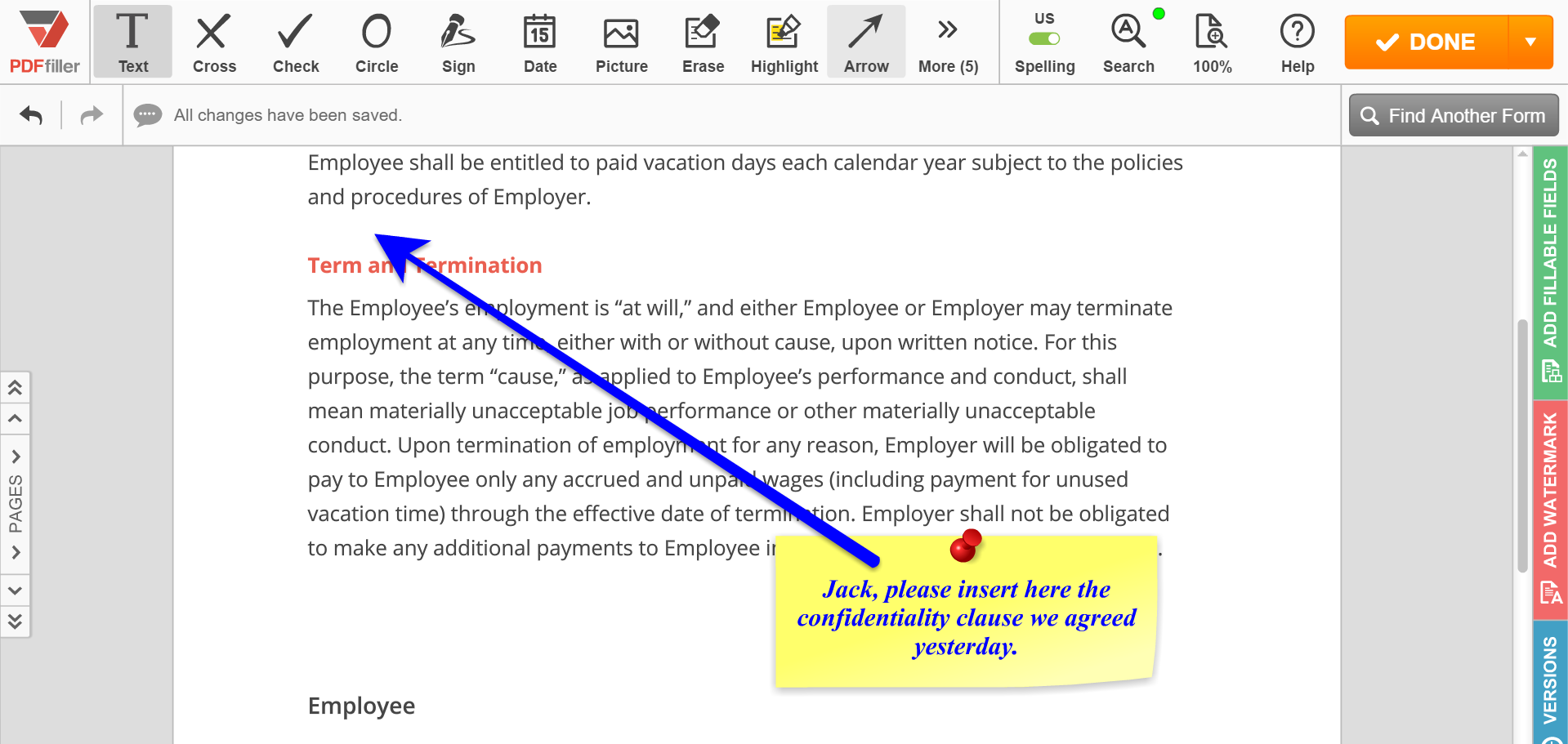
Um einen Pfeil hinzuzufügen, klicken Sie auf das Pfeilsymbol in der Hauptsymbolleiste. Die Pfeilwerkzeugleiste erscheint unter den Bearbeitungswerkzeugen. Wählen Sie den benötigten Pfeil aus, klicken Sie dann irgendwo, um den Startpunkt zu erstellen, und ziehen Sie dorthin, wo Sie den Endpunkt erstellen möchten, lassen Sie die Maustaste los und klicken Sie auf OK.
Um die Farbe des Pfeils zu ändern, klicken Sie auf das Farbfeld und wählen Sie die Farbe aus dem Dropdown-Menü. Verwenden Sie den Schieberegler, um die Dicke des Pfeils zu ändern.
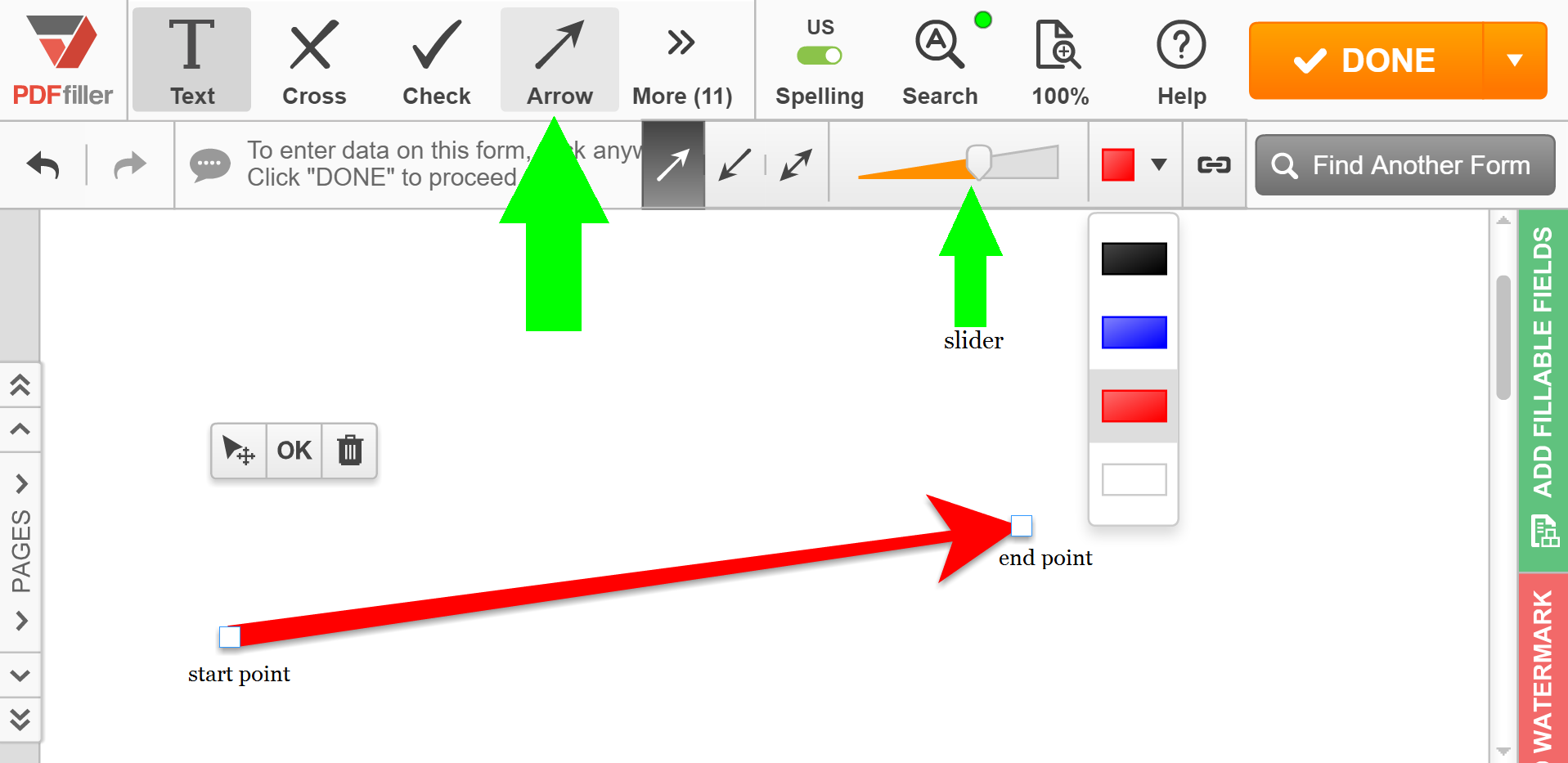
Um einen Pfeil umzukehren, wählen Sie ihn aus und klicken Sie auf das Symbol des Pfeils in die entgegengesetzte Richtung.
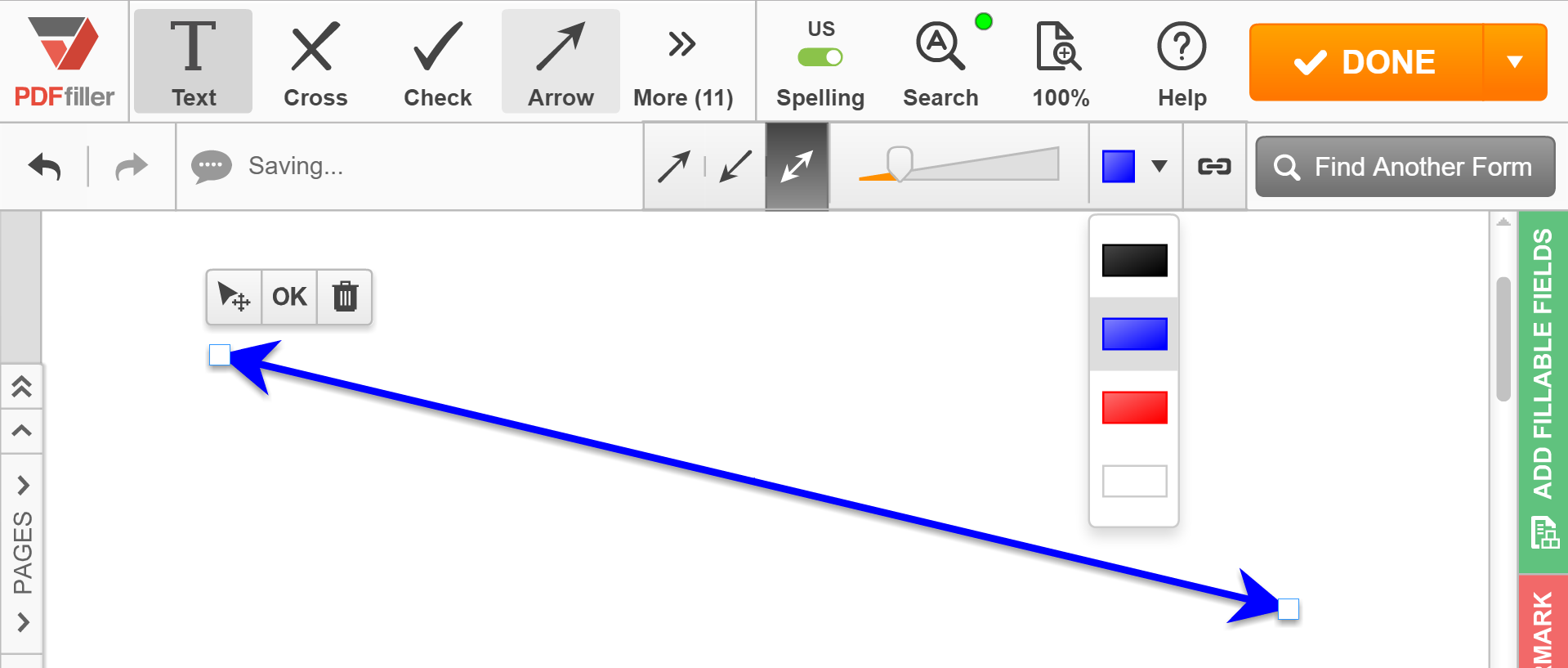
Um einen einfachen Pfeil in einen zweiköpfigen Pfeil umzuwandeln, klicken Sie auf das Symbol des zweiköpfigen Pfeils. Um die Position des Start- oder Endpunkts zu ändern, ziehen Sie ihn einfach.
Um den Pfeil zu löschen, klicken Sie auf das Mülleimer-Symbol darüber.
Um mehr darüber zu erfahren, wie Sie Kommentare in PDF-Dokumenten online hinzufügen können, sehen Sie sich bitte das folgende Video an:
Wenn Sie es mögen, Pfeile in PDF-Dokumenten hinzufügen zu können, könnten Sie an vielen anderen großartigen Funktionen interessiert sein, die pdfFiller zu bieten hat. Einige davon sind Hervorheben, Schwärzen oder Löschen von Text, Zeichnen von Linien und Hinzufügen von Haftnotizen und Bildern. Schauen Sie sich diese Tutorials an, um die anderen großartigen Dinge zu sehen, die pdfFiller für Sie tun kann!
01
Um Pfeile in ein PDF hinzuzufügen, laden Sie Ihr PDF-Dokument mit dem Uploader von pdfFiller hoch.
02
Wählen Sie die Schaltfläche 'Pfeil' im Tab 'Werkzeuge' und erhalten Sie einen Pfeil. Sie können den Pfeil überall in Ihrem Dokument ziehen und bewegen.
03
Sie können auch auf den Tab 'Werkzeuge' klicken und Text und Bilder in Ihrem PDF hervorheben, schwärzen oder löschen.
04
Wenn Sie mit der Bearbeitung fertig sind, klicken Sie auf die Schaltfläche 'Fertig' und senden Sie Ihr Dokument per E-Mail, drucken Sie es oder speichern Sie es.
Fügen Sie Pfeile in PDF-Dokumenten hinzu
Willkommen zu unserem neuen Feature "Pfeile in PDF-Dokumenten hinzufügen"! Mit diesem Tool können Sie Ihre PDF-Dateien ganz einfach mit Pfeilen verbessern, um wichtige Punkte hervorzuheben oder die Aufmerksamkeit des Lesers zu lenken.
Hauptmerkmale
Intuitive Pfeildesign-Optionen zur Anpassung
Einfache Drag-and-Drop-Funktionalität für präzise Platzierung
Kompatibilität mit allen PDF-Dateien
Mögliche Anwendungsfälle und Vorteile
Wichtige Informationen in Berichten oder Präsentationen hervorheben
Schritt-für-Schritt-Anleitungen oder Tutorials für ein besseres Verständnis erstellen
Die Zusammenarbeit verbessern, indem visuelle Hinweise für Feedback oder Genehmigung hinzugefügt werden
Lösen Sie das Problem von langweiligen und statischen PDF-Dokumenten, indem Sie mit unserem Feature dynamische und ansprechende Pfeile hinzufügen. Verwandeln Sie Ihre Dateien in interaktive und informative Materialien, die Ihr Publikum fesseln und Ihre Botschaft effektiv vermitteln.
So verwenden Sie die Funktion Pfeile in PDF-Dokument einfügen
Die Funktion Pfeile in PDF-Dokument hinzufügen in pdfFiller ermöglicht es Ihnen, ganz einfach Pfeile zu Ihren PDF-Dokumenten hinzuzufügen. Befolgen Sie diese einfachen Schritte, um diese Funktion zu nutzen:
01
Öffnen Sie das PDF-Dokument, dem Sie Pfeile in pdfFiller hinzufügen möchten.
02
Klicken Sie auf die Schaltfläche 'Bearbeiten' in der Symbolleiste oben auf der Seite.
03
Wählen Sie das Werkzeug 'Pfeil' aus der Symbolleiste auf der linken Seite der Seite.
04
Klicken und ziehen Sie im PDF-Dokument, um einen Pfeil zu zeichnen. Sie können die Größe und den Winkel des Pfeils anpassen, indem Sie seine Endpunkte ziehen.
05
Um die Farbe des Pfeils zu ändern, klicken Sie auf das Farbsymbol in der Symbolleiste und wählen Sie eine Farbe aus.
06
Um Text zum Pfeil hinzuzufügen, doppelklicken Sie darauf und geben Sie den gewünschten Text ein. Sie können auch die Schriftart, Größe und Farbe des Textes mit den Formatierungsoptionen in der Symbolleiste ändern.
07
Um den Pfeil zu verschieben oder die Größe zu ändern, klicken und ziehen Sie ihn an die gewünschte Position oder verwenden Sie die Größenänderungsgriffe an seinen Ecken.
08
Um einen Pfeil zu löschen, wählen Sie ihn aus und drücken Sie die 'Entf'-Taste auf Ihrer Tastatur oder klicken Sie auf das Mülleimer-Symbol in der Symbolleiste.
09
Sobald Sie fertig sind, Pfeile zu Ihrem PDF-Dokument hinzuzufügen, klicken Sie auf die Schaltfläche 'Fertig' in der Symbolleiste, um Ihre Änderungen zu speichern.
Das ist alles! Sie haben die Funktion Pfeile in PDF-Dokument hinzufügen in pdfFiller erfolgreich genutzt. Viel Spaß beim Verbessern Ihrer PDF-Dokumente mit Pfeilen, um wichtige Informationen hervorzuheben oder visuelle Hinweise zu geben.
Wussten Sie schon?

Google Docs verfügt über ein Zeichenwerkzeug, das zum Einfügen von Textfeldern und Formen in Ihr Dokument entwickelt wurde. In dieser Lektion lernen Sie die Befehle des Zeichenwerkzeugs und wie Sie eine Zeichnung oder ein Textfeld einfügen. Das Zeichenwerkzeug öffnet sich als Dialogfeld in Ihrem Dokument, und hier erstellen, formatieren und bearbeiten Sie Textfelder. Formen sind anpassbar, sodass Sie Text hinzufügen und die Farben sowie die Linienstile ändern können.

Sie können Formen wie Kästen, Kreise und Pfeile zu Ihren Dokumenten, E-Mail-Nachrichten, Präsentationen und Tabellenkalkulationen hinzufügen. Um ein perfektes Quadrat oder einen perfekten Kreis zu erstellen oder die Abmessungen anderer Formen einzuschränken, halten Sie die Umschalttaste gedrückt, während Sie ziehen. Nachdem Sie eine oder mehrere Formen hinzugefügt haben, können Sie Text, Aufzählungszeichen und Nummerierungen hinzufügen und deren Füllung, Umriss und andere Effekte ändern.

Pfeile werden typischerweise verwendet, um die Bewegungsrichtung innerhalb eines Übergangs anzuzeigen. Pfeile können auch verwendet werden, um Entfernungen zwischen zwei Punkten zu identifizieren. Es gibt zwei Arten von Pfeilen: Gerade und Mehrpunkt. Die Länge des Pfeils kann mit der Option Länge anzeigen auf dem Pfeil platziert werden.
#1 Benutzbarkeit nach G2
Probieren Sie die PDF-Lösung, die Ihre Zeit respektiert.