
Zuletzt aktualisiert am
Sep 20, 2025
Textfeld zu PDF hinzufügen Kostenlos
0
Ausgefüllte Formulare
0
Signierte Formulare
0
Gesendete Formulare
Probieren Sie diese PDF-Tools
PDF bearbeiten
PDFs schnell online bearbeiten und kommentieren.
Jetzt starten
Unterschreiben
Dokumente von überall elektronisch unterschreiben.
Jetzt starten
Unterschriften anfordern
Ein Dokument zur elektronischen Unterschrift senden.
Jetzt starten
Teilen
PDFs sofort zur Überprüfung und Bearbeitung senden.
Jetzt starten
Zusammenführen
Mehrere PDFs zu einer Datei zusammenführen.
Jetzt starten
Neu anordnen
Seiten in einem PDF-Dokument neu anordnen.
Jetzt starten
Komprimieren
PDFs komprimieren, um ihre Größe zu reduzieren.
Jetzt starten
Konvertieren
PDFs in Word-, Excel-, JPG- oder PPT-Dateien konvertieren und umgekehrt.
Jetzt starten
Entdecken Sie die Einfachheit des Online-PDF-Verarbeitungsprozesses

Hochladen Sie Ihr Dokument in Sekunden

Füllen Sie Ihr PDF aus, bearbeiten oder unterschreiben Sie es ohne Probleme

Laden Sie, exportieren oder teilen Sie Ihre bearbeitete Datei sofort
Bestbewertete PDF-Software, ausgezeichnet für ihre Benutzerfreundlichkeit, leistungsstarken Funktionen und tadellosen Support






Jedes PDF-Tool, das Sie benötigen, um Dokumente papierlos zu erledigen

PDFs erstellen und bearbeiten
Erstellen Sie neue PDFs von Grund auf oder verwandeln Sie vorhandene Dokumente in wiederverwendbare Vorlagen. Tippen Sie überall auf einem PDF, schreiben Sie den ursprünglichen PDF-Inhalt neu, fügen Sie Bilder oder Grafiken ein, schwärzen Sie sensible Details und heben Sie wichtige Informationen mit einem intuitiven Online-Editor hervor.

Füllen Sie PDF-Formular aus und unterschreiben Sie es
Verabschieden Sie sich von fehleranfälligem manuellen Aufwand. Füllen Sie jedes PDF-Dokument elektronisch aus – auch unterwegs. Füllen Sie mehrere PDFs gleichzeitig vorab aus oder extrahieren Sie mühelos Antworten aus ausgefüllten Formularen.

Verwalten Sie und konvertieren Sie PDFs
Fügen Sie in Sekunden Seiten in Ihren PDFs hinzu, entfernen Sie sie oder ordnen Sie sie neu. Erstellen Sie neue Dokumente, indem Sie PDFs zusammenführen oder aufteilen. Konvertieren Sie bearbeitete Dateien sofort in verschiedene Formate, wenn Sie sie herunterladen oder exportieren.

Daten und Genehmigungen sammeln
Verwandeln Sie statische Dokumente in interaktive ausfüllbare Formulare, indem Sie verschiedene Arten ausfüllbarer Felder per Drag & Drop in Ihre PDFs ziehen. Veröffentlichen Sie diese Formulare auf Websites oder teilen Sie sie über einen direkten Link, um Daten zu erfassen, Unterschriften zu sammeln und Zahlungen anzufordern.

Exportieren Sie Dokumente mühelos
Teilen, per E-Mail senden, drucken, faxen oder laden Sie bearbeitete Dokumente in nur wenigen Klicks herunter. Exportieren und importieren Sie Dokumente schnell von beliebten Cloud-Speicherdiensten wie Google Drive, Box und Dropbox.

Speichere Dokumente sicher
Speichern Sie eine unbegrenzte Anzahl von Dokumenten und Vorlagen sicher in der Cloud und greifen Sie von jedem Ort oder Gerät darauf zu. Fügen Sie Dokumenten eine zusätzliche Schutzebene hinzu, indem Sie sie mit einem Passwort sperren, in verschlüsselten Ordnern ablegen oder eine Benutzerauthentifizierung anfordern.
Kundenvertrauen in Zahlen
64M+
Weltweit Benutzer
4.6/5
Durchschnittliche Benutzerbewertung
4M
PDFs pro Monat bearbeitet
9 min
Durchschnittliche Zeit, um ein PDF zu erstellen und zu bearbeiten
Schließen Sie sich 64+ Millionen Menschen an, die papierlose Workflows nutzen, um die Produktivität zu steigern und Kosten zu senken
Warum wollen Sie unsere PDF-Lösung wählen?
Cloud-natives PDF-Editor
Greifen Sie von überall auf leistungsstarke PDF-Tools sowie auf Ihre Dokumente und Vorlagen zu. Keine Installation erforderlich.
Top-rated für einfache Verwendung
Erstellen, bearbeiten und füllen Sie PDF-Dokumente schneller mit einer intuitiven Benutzeroberfläche, die nur Minuten dauert, um sie zu beherrschen.
Ledernde Kundenservice
Genießen Sie die Ruhe mit einem preisgekrönten Kundensupport-Team, das immer erreichbar ist.
Was unsere Kunden über pdfFiller sagen
Sehen Sie selbst, indem Sie die Rezensionen über die beliebtesten Ressourcen lesen:
Works great, nice little addition would be the ability to copy sections of already input text and drop more copies of that same text on other parts of the page. Would make what I do ALOT easier.
2015-03-30
Hard to find the erase button. But after I asked, I found it buried in the "tools" --seems like it should be more visible. Love the tool's simplicity otherwise.
2015-07-15
PDF Filler is intuitive to use (easy buttons). The one add I would like is to be able to edit signed documents and initial the edits...currently signed documents are Read Only even to the originator.
2016-08-24
Love that its so easy to use. I wish it was free/cheaper since I am only using it to apply for jobs. Would be cool if there was a discount code for people in the market looking for jobs if they took a survey for market research.
2017-02-27
More than what it says on the tin
I am forever annotating drawings for the Home Improvements I offer my customers. We can assume that people understand drawings but most don't. The extra points I can make using arrows and text make it easier for my customers to understand and I know it helps me win business.
The software is easy to learn (I'm old so my patience with new programmes is not good). It has never frustrated me to use.
I can't think of anything about the software that I don't like
2019-01-29
Other than being billed initially for a 30 days trial,...
Other than being billed initially for a 30 days trial, I contacted Customer Service right away and they credited me back the $144 first year right away. Otherwise, I am liking the service so far. Just learning how to use it.
2020-05-07
Anleitung und Hilfe für Textfeld zu PDF hinzufügen Kostenlos
Manchmal, wenn wir ein PDF-Formular ausfüllen, wissen wir nicht die genaue Antwort auf eine bestimmte Frage oder benötigen Feedback vom Empfänger des Dokuments. In solchen Situationen können Sie Kommentare zu PDF-Dokumenten online hinzufügen. Früher mussten Sie das Formular wahrscheinlich ausdrucken und Ihre Kommentare am Rand der Papierkopie schreiben. Je nach Ihrer Handschrift war das Formular möglicherweise nicht sehr ordentlich und angenehm anzusehen. Jetzt gibt es einen viel einfacheren Weg, um PDFs online zu kommentieren. Der einfache, aber leistungsstarke Dokumenteneditor von pdfFiller ermöglicht es Ihnen, Textfelder mit Kommentaren hinzuzufügen und sie zu entfernen, wenn sie nicht mehr benötigt werden. Um zu beginnen, können Sie ein Formular in Ihr Konto hochladen oder ein Dokument öffnen, das bereits vorhanden ist. Wählen Sie das Textfeld-Werkzeug
in der Hauptsymbolleiste, klicken Sie an die Stelle, an der Sie das Feld platzieren möchten, und geben Sie Ihren Kommentar ein. Um das Textfeld zu ändern, ziehen Sie an den Ecken oder Kanten. Ändern Sie die Schriftart und deren Größe, indem Sie aus den Dropdown-Listen auswählen.
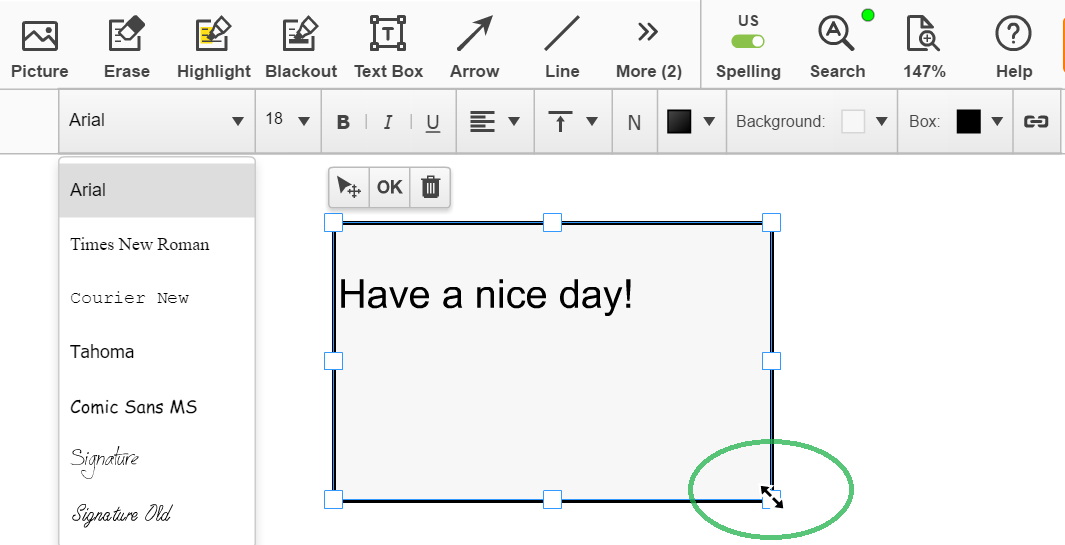
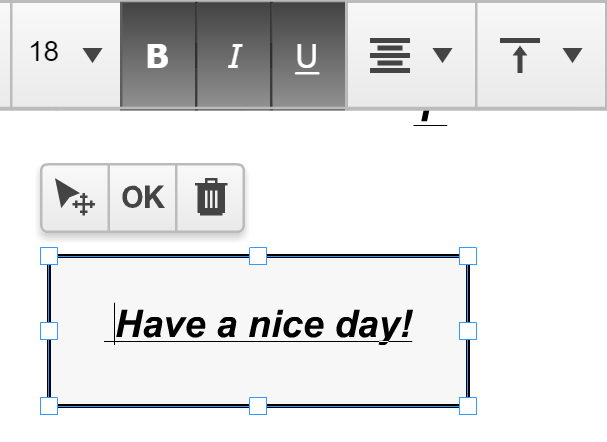
Sie können Ihren Text mit den entsprechenden Werkzeugen unterstreichen, kursiv setzen oder fett machen.
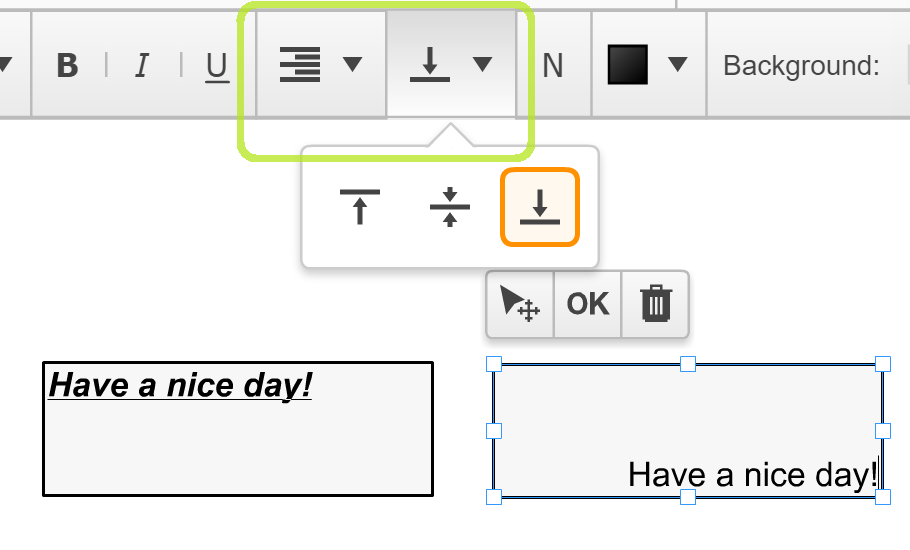
Ändern Sie die Position des Textes mit den Werkzeugen für vertikale und horizontale Ausrichtung
Um die Farbe Ihres Textes zu ändern, klicken Sie auf das Textfarbkästchen und wählen Sie die gewünschte Farbe aus.
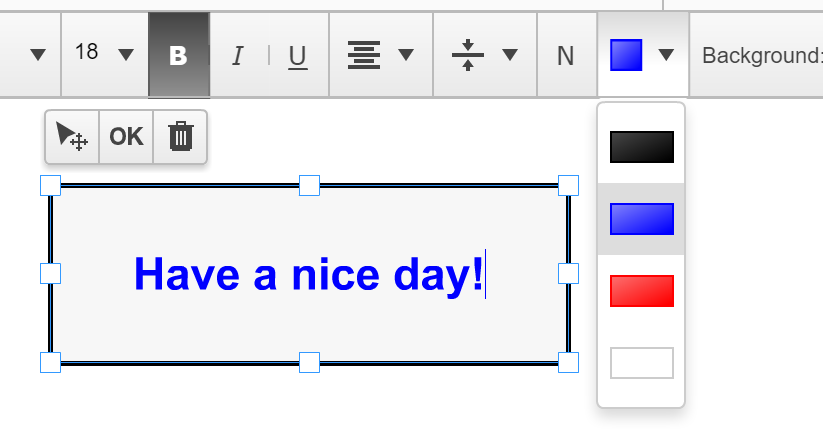
Um die Hintergrundfarbe zu ändern, klicken Sie auf das Hintergrundsymbol und wählen Sie die Farbe aus der Palette aus.
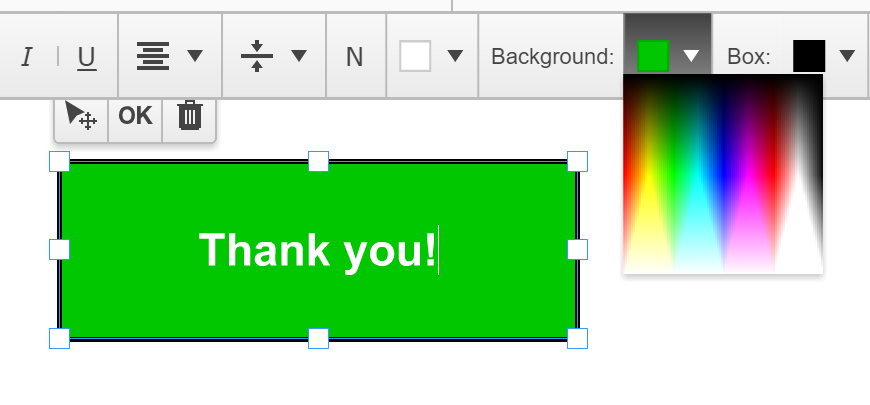
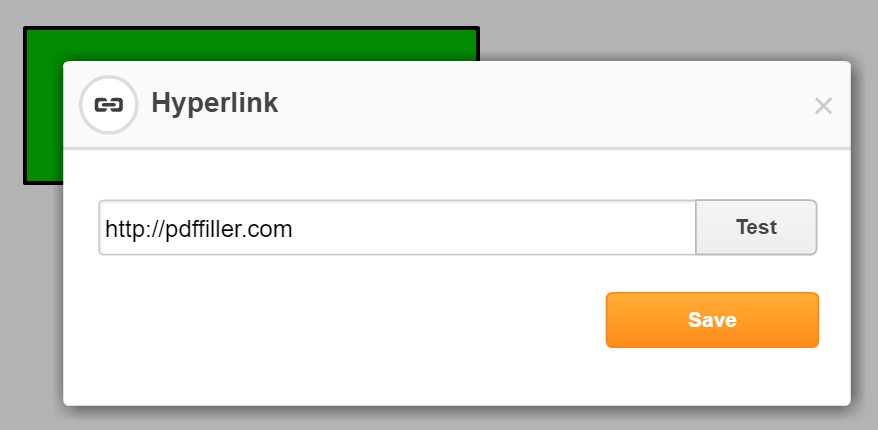
Um das Textfeld mit einer Webseite zu verlinken, klicken Sie auf die Schaltfläche Hyperlink.

Geben Sie im nächsten Dialogfenster die URL der Webseite ein und klicken Sie dann auf Speichern. Um das Textfeld zu löschen, klicken Sie auf das Mülleimer-Symbol darüber.
Um mehr darüber zu erfahren, wie Sie Kommentare zu PDF-Dokumenten online hinzufügen können, sehen Sie sich bitte das folgende Video an:
Wenn Sie es mögen, Kommentare zu PDF-Dokumenten hinzufügen zu können, könnten Sie an vielen anderen großartigen Funktionen interessiert sein, die pdfFiller zu bieten hat. Einige davon sind Hervorheben, Schwärzen oder Löschen von Text, Zeichnen von Linien und Pfeilen sowie Hinzufügen von Bildern. Schauen Sie sich diese Tutorials an, um die anderen großartigen Dinge zu sehen, die pdfFiller für Sie tun kann!
Wie faxiere ich Dokumente an US-Nummern?
01
Wählen Sie das Dokument in MEINEN DOKUMENTEN aus.
02
Wählen Sie die Option „Fax“ entweder im Menü auf der linken Seite oder nach dem Öffnen des Dokuments im Editor aus.
03
Vorschau des Dokuments und Überprüfung der Dokumenteneinstellungen.
04
Geben Sie die Faxnummer des Empfängers und andere Details ein, falls erforderlich.
05
Erhalten Sie eine Benachrichtigung, sobald das Dokument an den Empfänger zugestellt wurde.
Verbessern Sie Ihre PDFs mit der Funktion Textfeld hinzufügen
Mit der neuen Funktion "Textfeld hinzufügen" können Sie Ihre PDF-Dokumente ganz einfach personalisieren, indem Sie Textfelder überall dort einfügen, wo Sie sie benötigen.
Hauptmerkmale:
Fügen Sie mühelos Textfelder in jeden Teil Ihres PDFs ein
Passen Sie Schriftart, Größe, Farbe und Ausrichtung des Textes an
Verschieben und ändern Sie die Größe von Textfeldern, um sie perfekt in Ihr Dokument einzufügen
Mögliche Anwendungsfälle und Vorteile:
Wichtige Informationen in Berichten annotieren
Formulare direkt im PDF ausfüllen
Mit Kollegen zusammenarbeiten, indem Sie Kommentare und Notizen hinzufügen
Diese Funktion ist ein Wendepunkt zur Optimierung Ihres Workflows und zur Interaktivität Ihrer PDFs. Verabschieden Sie sich vom Drucken und Scannen – mit der Funktion "Textfeld hinzufügen" haben Sie alles, was Sie brauchen, direkt zur Hand.
So fügen Sie ein Textfeld zu einem PDF mit pdfFiller hinzu
Das Hinzufügen eines Textfelds zu einem PDF-Dokument kann einfach mit dem Produkt pdfFiller durchgeführt werden. Befolgen Sie diese einfachen Schritte, um ein Textfeld zu Ihrem PDF hinzuzufügen:
01
Öffnen Sie die pdfFiller-Website oder -App und melden Sie sich bei Ihrem Konto an.
02
Laden Sie das PDF-Dokument hoch, zu dem Sie ein Textfeld hinzufügen möchten.
03
Sobald das Dokument hochgeladen ist, klicken Sie auf die Schaltfläche 'Text' in der Symbolleiste.
04
Wählen Sie die Option 'Textfeld' aus dem Dropdown-Menü.
05
Klicken Sie auf den Bereich des PDFs, in dem Sie das Textfeld hinzufügen möchten.
06
Ein Textfeld erscheint im PDF. Sie können das Textfeld nach Bedarf in der Größe ändern und neu positionieren.
07
Doppelklicken Sie in das Textfeld, um mit dem Eingeben Ihres gewünschten Textes zu beginnen.
08
Passen Sie das Textfeld an, indem Sie Schriftart, Größe, Farbe und Ausrichtung mit den Optionen in der Symbolleiste ändern.
09
Sobald Sie Ihren Text eingegeben und das Textfeld angepasst haben, klicken Sie außerhalb des Textfelds, um die Änderungen zu speichern.
10
Sie können das Textfeld verschieben oder löschen, indem Sie darauf klicken und die Optionen in der Symbolleiste verwenden.
Indem Sie diese Schritte befolgen, können Sie ganz einfach ein Textfeld zu Ihrem PDF mit pdfFiller hinzufügen. Genießen Sie die Bequemlichkeit und Flexibilität, Textfelder zu Ihren Dokumenten hinzuzufügen!
Wussten Sie schon?

PDF Studio ist in der Lage, Textfelder zu erstellen. Um Textfelder zu erstellen, folgen Sie den untenstehenden Schritten. Um auf die Eigenschaften des Textfelds zuzugreifen, klicken Sie mit der rechten Maustaste Mac: Ctrl + Klick auf das Feld und wählen Sie Eigenschaften im Mausmenü oder klicken Sie auf die Schaltfläche Bearbeiten in der Mini-Toolbar.

Google Docs verfügt über ein Zeichenwerkzeug, das zum Einfügen von Textfeldern und Formen in Ihr Dokument entwickelt wurde. In dieser Lektion lernen Sie die Befehle des Zeichenwerkzeugs und wie Sie eine Zeichnung oder ein Textfeld einfügen. Das Zeichenwerkzeug öffnet sich als Dialogfeld in Ihrem Dokument, und hier erstellen, formatieren und bearbeiten Sie Textfelder. Formen sind anpassbar, sodass Sie Text hinzufügen und die Farben sowie die Linienstile ändern können.
FAQs über pdfFiller
Unten finden Sie eine Liste der häufigsten Kundenfragen. Wenn Sie keine Antwort auf Ihre Frage finden, zögern Sie nicht, uns zu kontaktieren.
Was ist, wenn ich weitere Fragen habe?
Support kontaktieren
Was ist pdfFiller?
pdfFiller ist ein webbasiertes PDF-Bearbeitungsprogramm. Mit pdfFiller können Sie PDF-Dokumente online suchen, bearbeiten, speichern und exportieren, ohne Software herunterladen und installieren zu müssen. pdfFiller ermöglicht es Ihnen auch, Ihre PDF-Dokumente von jedem Gerät jederzeit zuzugreifen und zu ändern.
Welche Browser unterstützt pdfFiller.com?
pdfFiller.com unterstützt Internet Explorer (IE), Google Chrome und Mozilla Firefox.
Muss ich Software herunterladen oder installieren?
Keine Downloads erforderlich! pdfFiller.com ist eine webbasierte Anwendung, die keine zusätzliche Software benötigt. pdfFiller.com unterstützt jeden Browser.
Kann ich ein PDF-Dokument online bearbeiten?
Ja. pdfFiller.com ermöglicht es Ihnen, jedes Dokument mit unseren verschiedenen Werkzeugen und Funktionen zu bearbeiten (modifizieren, ändern, korrigieren, ändern, überarbeiten, schwärzen). Sie können die Seiten neu anordnen, drehen und löschen. Sie können auch Text, Bilder und Unterschriften zu jeder Seite hinzufügen.
Wie annotiert man PDFs?
Um PDF-Dokumente zu annotieren, laden Sie Ihr Dokument bei pdfFiller hoch oder wählen Sie das Dokument aus, das Sie auf der Seite „Meine Formulare“ annotieren möchten, und klicken Sie auf die Schaltfläche „Ausfüllen“. Öffnen Sie die Registerkarte „Zeichnen“ und greifen Sie auf die Bearbeitungswerkzeugleiste zu, Sie haben eine Vielzahl von Annotationsfunktionen: Text hervorheben, Kommentare hinzufügen, Text unterstreichen und Haftnotizen oder Pfeile einfügen.
Wie schreibe ich auf ein Dokument?
Um auf ein Dokument zu schreiben, klicken Sie irgendwo auf das Dokument und beginnen Sie zu tippen.
Kann ich mehrere Zeilen eingeben, wenn ich viel Text habe?
Ja. Verwenden Sie einfach „Enter“, um einen Zeilenumbruch zu erstellen. Sie können auch große Textmengen einfügen und Enter verwenden, um die Zeilen neu zu strukturieren.
Wie bearbeite ich die Schriftarteinstellungen?
Um die Schriftarteinstellungen zu bearbeiten, klicken Sie zunächst auf die Schaltfläche „Schriftart“. Sie können dann den Schriftarttyp ändern, die Größe und Farbe anpassen. Darüber hinaus können Sie auch den Text fett, unterstrichen und kursiv formatieren.
Videoüberprüfung zur Hinzufügung eines Textfelds zu PDF
#1 Benutzbarkeit nach G2
Probieren Sie die PDF-Lösung, die Ihre Zeit respektiert.