
Laatst bijgewerkt op
Sep 21, 2025
Voeg tekstvak toe aan PDF Gratis
0
Formulieren ingevuld
0
Ondertekende formulieren
0
Formulieren verzonden
Probeer deze PDF-tools
PDF bewerken
Bewerk en annoteer snel PDF's online.
Nu beginnen
Ondertekenen
Onderteken documenten vanaf elke locatie.
Nu beginnen
Handtekeningen aanvragen
Stuur een document voor elektronische handtekening.
Nu beginnen
Delen
Stuur direct PDF's voor beoordeling en bewerking.
Nu beginnen
Samenvoegen
Combineer meerdere PDF's tot één bestand.
Nu beginnen
Herschikken
Herschik pagina's in een PDF-document.
Nu beginnen
Comprimeren
Comprimeer PDF's om de bestandsgrootte te verkleinen.
Nu beginnen
Converteren
Converteer PDF's naar Word-, Excel-, JPG- of PPT-bestanden en omgekeerd.
Nu beginnen
Ontdek de eenvoud van het verwerken van PDF's online

Uploaden uw document in enkele seconden

Vul uw PDF in, bewerk of onderteken het zonder problemen

Download, exporteer of deel uw bewerkte bestand direct
Hooggewaardeerde PDF-software erkend voor zijn gebruiksgemak, krachtige functies en onberispelijke ondersteuning






Elk PDF-hulpmiddel dat u nodig heeft om documenten papierloos af te ronden

PDF's maken en bewerken
Maak nieuwe PDF's van nul af aan of transformeer bestaande documenten in herbruikbare sjablonen. Typ overal op een PDF, herschrijf de originele PDF-inhoud, voeg afbeeldingen of grafieken in, redigeer gevoelige details en markeer belangrijke informatie met behulp van een intuïtieve online editor.

Vul PDF-formulieren in en onderteken ze
Zeg vaarwel tegen foutgevoelige handmatige rompslomp. Vul elk PDF-document elektronisch in, zelfs onderweg. Vul meerdere PDF's tegelijk vooraf in of haal eenvoudig antwoorden uit ingevulde formulieren.

Organiseer en converteer PDF's
Voeg, verwijder of herschik pagina's in uw PDF's in enkele seconden. Maak nieuwe documenten door PDF's samen te voegen of te splitsen. Converteer bewerkte bestanden direct naar verschillende formaten wanneer u ze downloadt of exporteert.

Gegevens en goedkeuringen verzamelen
Transformeer statische documenten in interactieve invulbare formulieren door verschillende soorten invulbare velden op uw PDF's te slepen en neer te zetten. Publiceer deze formulieren op websites of deel ze via een directe link om gegevens vast te leggen, handtekeningen te verzamelen en betalingen aan te vragen.

Exporteer documenten eenvoudig
Deel, e-mail, print, fax of download bewerkte documenten in slechts een paar klikken. Exporteer en importeer snel documenten van populaire cloudopslagservices zoals Google Drive, Box en Dropbox.

Documenten veilig opslaan
Sla een onbeperkt aantal documenten en sjablonen veilig op in de cloud en open ze vanaf elke locatie of apparaat. Voeg een extra beveiligingsniveau toe aan documenten door ze te vergrendelen met een wachtwoord, ze in versleutelde mappen te plaatsen of gebruikersauthenticatie te verzoeken.
Klantenvertrouwen in cijfers
64M+
gebruikers wereldwijd
4.6/5
Gemiddelde gebruikerbeoordeling
4M
PDF's bewerkt per maand
9 min
gemiddelde tijd om een PDF te maken en te bewerken
Sluit u aan bij meer dan 64 miljoen mensen die papierloze workflows gebruiken om de productiviteit te verhogen en de kosten te verlagen
waarom kiezen we onze PDF-oplossing?
Cloud-natives PDF-editor
Toegang tot krachtige PDF-tools, evenals uw documenten en sjablonen, vanaf elke locatie. Geen installatie nodig.
Top-rated voor gebruiksgemak
Maak, bewerk en vul PDF-documenten sneller in met een intuïtieve UI die slechts enkele minuten kost om onder de knie te krijgen.
Ledernde klantenservice
Geniet van gemoedsrust met een bekroond klantenserviceteam altijd binnen handbereik.
Wat onze klanten zeggen over pdfFiller
Zie voor jezelf door het lezen van beoordelingen voor de meest populaire bronnen:
Works great, nice little addition would be the ability to copy sections of already input text and drop more copies of that same text on other parts of the page. Would make what I do ALOT easier.
2015-03-30
Hard to find the erase button. But after I asked, I found it buried in the "tools" --seems like it should be more visible. Love the tool's simplicity otherwise.
2015-07-15
PDF Filler is intuitive to use (easy buttons). The one add I would like is to be able to edit signed documents and initial the edits...currently signed documents are Read Only even to the originator.
2016-08-24
Love that its so easy to use. I wish it was free/cheaper since I am only using it to apply for jobs. Would be cool if there was a discount code for people in the market looking for jobs if they took a survey for market research.
2017-02-27
More than what it says on the tin
I am forever annotating drawings for the Home Improvements I offer my customers. We can assume that people understand drawings but most don't. The extra points I can make using arrows and text make it easier for my customers to understand and I know it helps me win business.
The software is easy to learn (I'm old so my patience with new programmes is not good). It has never frustrated me to use.
I can't think of anything about the software that I don't like
2019-01-29
Other than being billed initially for a 30 days trial,...
Other than being billed initially for a 30 days trial, I contacted Customer Service right away and they credited me back the $144 first year right away. Otherwise, I am liking the service so far. Just learning how to use it.
2020-05-07
Instructies en help over Voeg tekstvak toe aan PDF Gratis
Soms, wanneer we een PDF-formulier invullen, weten we niet het exacte antwoord op een bepaalde vraag of hebben we feedback nodig van de ontvanger van het document. In situaties zoals deze kun je opmerkingen toevoegen aan PDF-documenten online. In het verleden moest je waarschijnlijk het formulier afdrukken en je opmerkingen op de marges van de papieren kopie schrijven. Afhankelijk van je handschrift was het formulier misschien niet erg netjes en aangenaam om naar te kijken. Nu is er een veel eenvoudigere manier om PDF's online van opmerkingen te voorzien. pdfFiller's eenvoudige maar krachtige documenteditor stelt je in staat om tekstvakken met opmerkingen toe te voegen en ze te verwijderen wanneer ze niet langer nodig zijn. Om te beginnen kun je een formulier naar je account uploaden of een document openen dat er al is. Selecteer de Text Box-tool
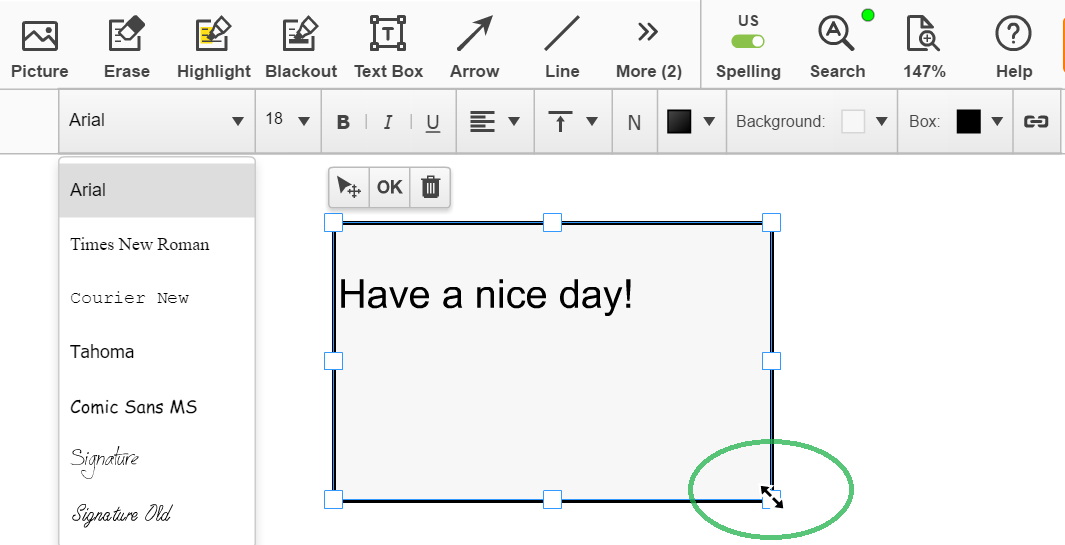
in de hoofdwerkbalk, klik waar je het vak wilt plaatsen en typ je opmerking. Om het tekstvak te vergroten of te verkleinen, sleep je de hoeken of randen. Verander het lettertype en de grootte door te kiezen uit de vervolgkeuzelijsten.
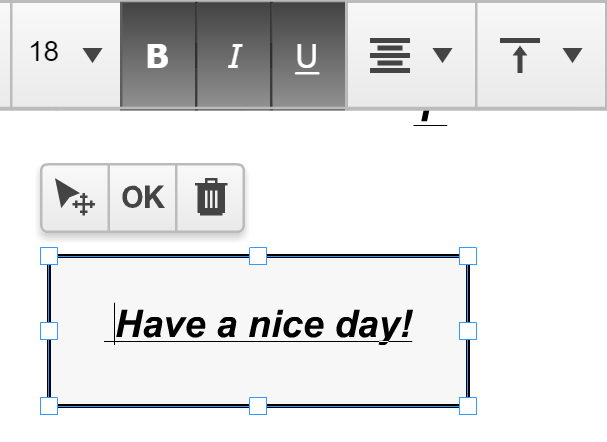
Je kunt je tekst onderstrepen, cursief maken of vetgedrukt maken met de respectieve tools.
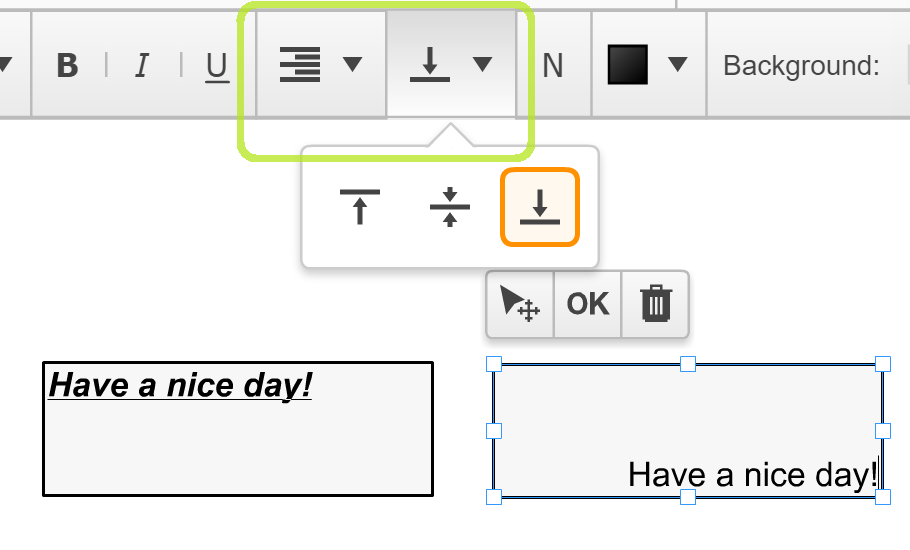
Verander de positie van de tekst met behulp van de verticale en horizontale uitlijningshulpmiddelen
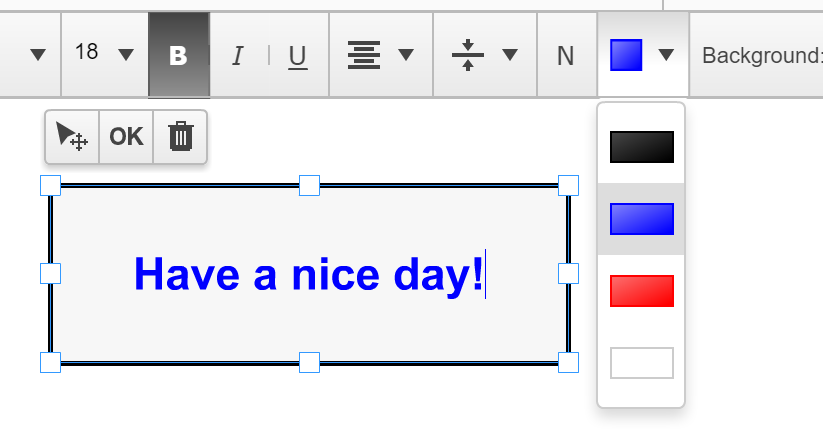
Om de kleur van je tekst te veranderen, klik je op het tekstkleurvak en selecteer je de kleur die je wilt.
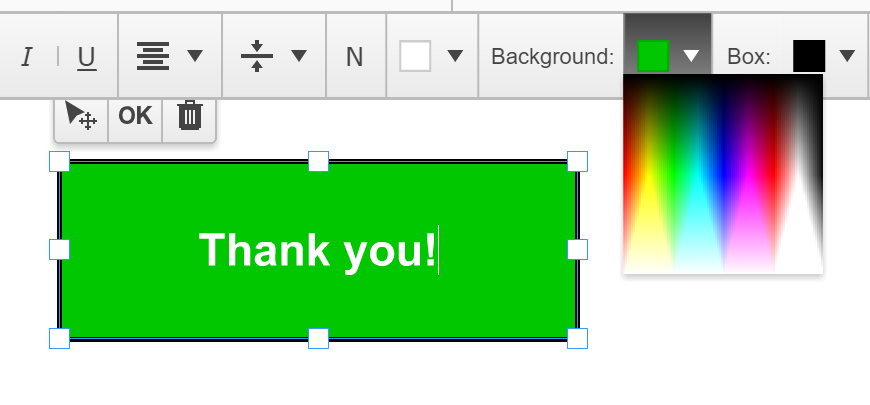
Om de achtergrondkleur te veranderen, klik je op het Achtergrondpictogram en selecteer je de kleur uit het palet.
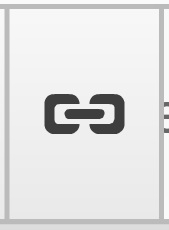
Om het tekstvak aan een webpagina te koppelen, klik je op de Hyperlink-knop.
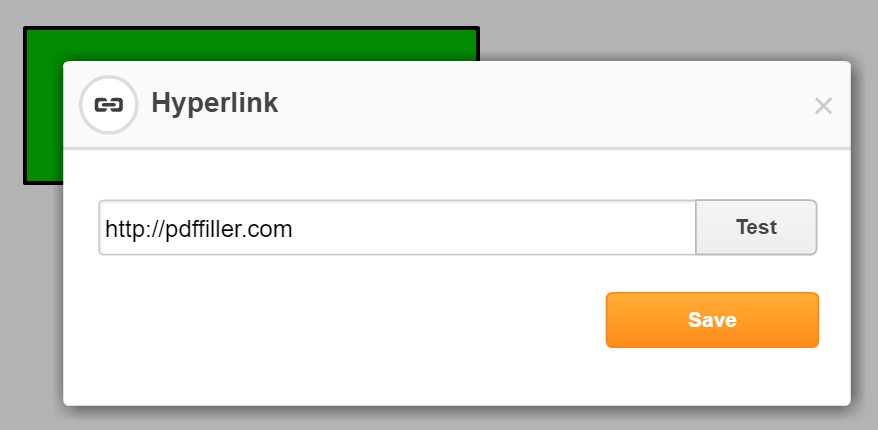
In het dialoogvenster dat nu opent, typ je de URL van de webpagina en klik je vervolgens op Opslaan. Om het tekstvak te verwijderen, klik je op het prullenbakpictogram erboven.
Om meer te leren over hoe je opmerkingen aan PDF-documenten online kunt toevoegen, bekijk je de volgende video:
Als je het leuk vindt om opmerkingen aan PDF-documenten toe te voegen, ben je misschien geïnteresseerd in veel andere geweldige functies die pdfFiller te bieden heeft. Enkele hiervan zijn het markeren, het zwart maken of wissen van tekst, het tekenen van lijnen en pijlen, en het toevoegen van afbeeldingen. Bekijk deze tutorials om de andere geweldige dingen te zien die pdfFiller voor jou kan doen!
Hoe fax ik documenten naar Amerikaanse nummers?
01
Selecteer het document in MIJN DOCUMENTEN.
02
Selecteer de optie “Fax” in het menu aan de linkerkant of nadat je het document in de editor hebt geopend.
03
Bekijk het document en controleer de documentinstellingen.
04
Voer het faxnummer van de ontvanger en andere details in indien nodig.
05
Ontvang een melding zodra het document aan de ontvanger is geleverd.
Verbeter uw PDF's met de functie Tekstvak Toevoegen
Met de nieuwe functie Tekstvak Toevoegen kunt u uw PDF-documenten eenvoudig personaliseren door tekstvakken toe te voegen waar u ze nodig heeft.
Belangrijkste Kenmerken:
Voeg moeiteloos tekstvakken toe aan elk deel van uw PDF
Pas het lettertype, de grootte, de kleur en de uitlijning van de tekst aan
Verplaats en wijzig de grootte van tekstvakken zodat ze perfect in uw document passen
Potentiële Toepassingen en Voordelen:
Belangrijke informatie annoteren in rapporten
Formulieren rechtstreeks op de PDF invullen
Samenwerken met collega's door opmerkingen en notities toe te voegen
Deze functie is een game-changer voor het stroomlijnen van uw workflow en het interactiever maken van uw PDF's. Zeg vaarwel tegen afdrukken en scannen – met de functie Tekstvak Toevoegen is alles wat u nodig heeft binnen handbereik.
Hoe een tekstvak aan een PDF toe te voegen met pdfFiller
Een tekstvak aan een PDF-document toevoegen kan eenvoudig worden gedaan met het pdfFiller-product. Volg deze eenvoudige stappen om een tekstvak aan uw PDF toe te voegen:
01
Open de pdfFiller-website of app en log in op uw account.
02
Upload het PDF-document waaraan u een tekstvak wilt toevoegen.
03
Zodra het document is geüpload, klikt u op de knop 'Tekst' in de werkbalk.
04
Selecteer de optie 'Tekstvak' uit het dropdownmenu.
05
Klik op het gebied van de PDF waar u het tekstvak wilt toevoegen.
06
Een tekstvak verschijnt op de PDF. U kunt het tekstvak zo nodig vergroten en verplaatsen.
07
Dubbelklik in het tekstvak om uw gewenste tekst te typen.
08
Pas het tekstvak aan door het lettertype, de grootte, de kleur en de uitlijning te wijzigen met de opties in de werkbalk.
09
Zodra u uw tekst hebt ingevoerd en het tekstvak hebt aangepast, klikt u buiten het tekstvak om de wijzigingen op te slaan.
10
U kunt het tekstvak verplaatsen of verwijderen door erop te klikken en de opties in de werkbalk te gebruiken.
Door deze stappen te volgen, kunt u eenvoudig een tekstvak aan uw PDF toevoegen met pdfFiller. Geniet van het gemak en de flexibiliteit van het toevoegen van tekstvakken aan uw documenten!
Wist u dat?

PDF Studio is in staat om tekstvelden te maken. Volg de onderstaande stappen om tekstvelden te maken. Om toegang te krijgen tot de eigenschappen van het tekstveld, klik met de rechtermuisknop Mac: Ctrl + Klik op het veld en kies Eigenschappen in het muismenu of klik op de bewerkknop op de Mini Toolbar.

Google Docs heeft een tekentool die is ontworpen voor het invoegen van tekstvakken en vormen in uw document. In deze les leert u de opdrachten van de tekentool en hoe u een tekening of tekstvak invoegt. De tekentool opent als een dialoogvenster in uw document, en hier zult u tekstvakken maken, opmaken en bewerken. Vormen zijn aanpasbaar, zodat u tekst kunt toevoegen en de kleur en lijnstijlen kunt wijzigen.
Voor pdfFiller FAQs
Hieronder staat een lijst van meest voorkomende klantvragen. Als je geen antwoord op je vraag kunt vinden, aarzel dan niet om ons te bereiken.
Wat als ik nog meer vragen heb?
Neem contact op met de ondersteuning
Wat is pdfFiller?
pdfFiller is een webgebaseerde PDF-editor. Met pdfFiller kun je PDF-documenten online zoeken, bewerken, opslaan en exporteren zonder software te downloaden en te installeren. pdfFiller stelt je ook in staat om je PDF-documenten vanaf elk apparaat op elk moment te openen en te wijzigen.
Welke browsers ondersteunt pdfFiller.com?
pdfFiller.com ondersteunt Internet Explorer (IE), Google Chrome en Mozilla Firefox.
Moet ik software downloaden of installeren?
Geen downloads nodig! pdfFiller.com is een webgebaseerde applicatie die geen extra software nodig heeft. pdfFiller.com ondersteunt elke browser.
Kan ik een PDF-document online bewerken?
Ja. pdfFiller.com stelt je in staat om elk document te bewerken (wijzigen, aanpassen, corrigeren, veranderen, herzien, redigeren) met onze verschillende tools en functies. Je kunt de pagina's herschikken, draaien en verwijderen. Je kunt ook tekst, afbeeldingen en handtekeningen aan elke pagina toevoegen.
Hoe PDF's annoteren?
Om PDF-documenten te annoteren, upload je je document naar pdfFiller, of kies je het document dat je wilt annoteren op de pagina 'Mijn formulieren' en klik je op de knop 'Invullen'. Open het tabblad 'Tekenen' en krijg toegang tot de editorwerkbalk, je hebt een verscheidenheid aan annotatiefuncties: tekst markeren, opmerkingen toevoegen, tekst onderstrepen en plakkende notities of pijlen invoegen.
Hoe schrijf ik op een document?
Om op een document te schrijven, klik je ergens op het document en begin je met typen.
Kan ik meerdere regels typen als ik veel tekst heb?
Ja. Gebruik gewoon “Enter” om een regelafbreking te maken. Je kunt ook grote stukken tekst plakken en Enter gebruiken om de regels opnieuw te structureren.
Hoe bewerk ik de lettertype-instellingen?
Om de lettertype-instellingen te bewerken, begint u met het klikken op de knop “Lettertype”. U kunt vervolgens het lettertype wijzigen, de grootte en kleur aanpassen. Bovendien kunt u ook de tekst vet, onderstreept en cursief maken.
Videobeoordeling over hoe je een tekstvak aan een PDF toevoegt
#1 gebruiksvriendelijkheid volgens G2
Probeer de PDF-oplossing die uw tijd respecteert.