
Última actualização em
Sep 20, 2025
Adicionar caixa de texto ao PDF Grátis
0
Formulários preenchidos
0
Formulários assinados
0
Formulários enviados
Experimente estas ferramentas PDF
Editar PDF
Edite e anote PDFs online rapidamente.
Começar agora
Assinar
Assine documentos de qualquer lugar.
Começar agora
Solicitar assinaturas
Envie um documento para assinatura eletrônica.
Começar agora
Compartilhar
Envie PDFs instantaneamente para revisão e edição.
Começar agora
Mesclar
Combine vários PDFs em um só.
Começar agora
Reorganizar
Reorganize páginas em um documento PDF.
Começar agora
Comprimir
Comprima PDFs para reduzir o tamanho.
Começar agora
Converter
Converta PDFs em arquivos Word, Excel, JPG ou PPT e vice-versa.
Começar agora
Descubra a facilidade de processamento de PDFs online

Carregue seu documento em poucos segundos

Preencha, edite ou assinatura seu PDF sem problemas

Baixe, exporte ou compartilhe seu arquivo editado instantaneamente
Software PDF mais bem avaliado reconhecido por sua facilidade de uso, recursos poderosos e suporte impecável






Todos os ferramentas PDF que você precisa para obter documentos sem papel

Criar e editar PDFs
Gere novos PDFs a partir do zero ou transforme documentos existentes em modelos reutilizáveis. Digite em qualquer lugar de um PDF, reescreva o conteúdo original do PDF, insira imagens ou gráficos, redija detalhes sensíveis e destaque informações importantes usando um editor online intuitivo.

Preencha e assine formulários PDF
Diga adeus às complicações manuais propensas a erros. Complete qualquer documento PDF eletronicamente - mesmo enquanto estiver em trânsito. Pré-preencha vários PDFs simultaneamente ou extraia respostas de formulários completos com facilidade.

Organize e converta PDFs
Adicione, remova ou reorganize páginas dentro de seus PDFs em segundos. Crie novos documentos mesclando ou dividindo PDFs. Converta instantaneamente arquivos editados para vários formatos ao baixá-los ou exportá-los.

Coletar dados e aprovações
Transforme documentos estáticos em formulários interativos preenchíveis arrastando e soltando vários tipos de campos preenchíveis em seus PDFs. Publique esses formulários em sites ou compartilhe-os por meio de um link direto para capturar dados, coletar assinaturas e solicitar pagamentos.

Exporte documentos com facilidade
Compartilhe, envie por e-mail, imprima, faxine ou baixe documentos editados em poucos cliques. Exporte e importe rapidamente documentos de serviços populares de armazenamento em nuvem como Google Drive, Box e Dropbox.

Armazene documentos com segurança
Armazene um número ilimitado de documentos e modelos com segurança na nuvem e acesse-os de qualquer local ou dispositivo. Adicione um nível extra de proteção aos documentos, bloqueando-os com uma senha, colocando-os em pastas criptografadas ou solicitando autenticação do usuário.
Confiança do cliente em números
64M+
avaliação média do utilizador
4.6/5
classificação média do usuário
4M
PDFs editados por mês
9 min
média para criar e editar um PDF
Junte-se a mais de 64 milhões de pessoas que usam fluxos de trabalho sem papel para impulsionar a produtividade e reduzir custos
Por quê escolher nossa solução de PDF?
Editor PDF em nuvem
Acesse ferramentas PDF poderosas, bem como seus documentos e modelos, de qualquer lugar. Nenhuma instalação necessária.
Top-rated para facilidade de uso
Crie, edite e preencha documentos PDF mais rapidamente com uma interface intuitiva que leva apenas alguns minutos para dominar.
Serviço ao cliente de produção
Desfrute de paz de espírito com uma equipe de suporte ao cliente premiada sempre ao alcance.
O que os nossos clientes dizem sobre o pdfFiller
Leia as avaliações sobre os recursos mais populares:
Works great, nice little addition would be the ability to copy sections of already input text and drop more copies of that same text on other parts of the page. Would make what I do ALOT easier.
2015-03-30
Hard to find the erase button. But after I asked, I found it buried in the "tools" --seems like it should be more visible. Love the tool's simplicity otherwise.
2015-07-15
PDF Filler is intuitive to use (easy buttons). The one add I would like is to be able to edit signed documents and initial the edits...currently signed documents are Read Only even to the originator.
2016-08-24
Love that its so easy to use. I wish it was free/cheaper since I am only using it to apply for jobs. Would be cool if there was a discount code for people in the market looking for jobs if they took a survey for market research.
2017-02-27
More than what it says on the tin
I am forever annotating drawings for the Home Improvements I offer my customers. We can assume that people understand drawings but most don't. The extra points I can make using arrows and text make it easier for my customers to understand and I know it helps me win business.
The software is easy to learn (I'm old so my patience with new programmes is not good). It has never frustrated me to use.
I can't think of anything about the software that I don't like
2019-01-29
Other than being billed initially for a 30 days trial,...
Other than being billed initially for a 30 days trial, I contacted Customer Service right away and they credited me back the $144 first year right away. Otherwise, I am liking the service so far. Just learning how to use it.
2020-05-07
Instruções e ajuda sobre Adicionar caixa de texto ao PDF Grátis
Às vezes, ao preencher um formulário PDF, não sabemos a resposta exata para uma pergunta específica ou precisamos de feedback do destinatário do documento. Em situações como essa, você pode adicionar comentários online a documentos PDF. No passado, você provavelmente tinha que imprimir o formulário e escrever seus comentários nas margens da cópia impressa. Dependendo da sua caligrafia, o formulário pode não ser muito organizado e agradável de se olhar. Agora existe uma maneira muito mais fácil de comentar PDFs online. O editor de documentos simples, mas poderoso, do pdfFiller permite adicionar caixas de texto com comentários e removê-los quando não forem mais necessários. Para começar, você pode enviar um formulário para sua conta ou abrir um documento que já esteja lá. Selecione a ferramenta Caixa de Texto
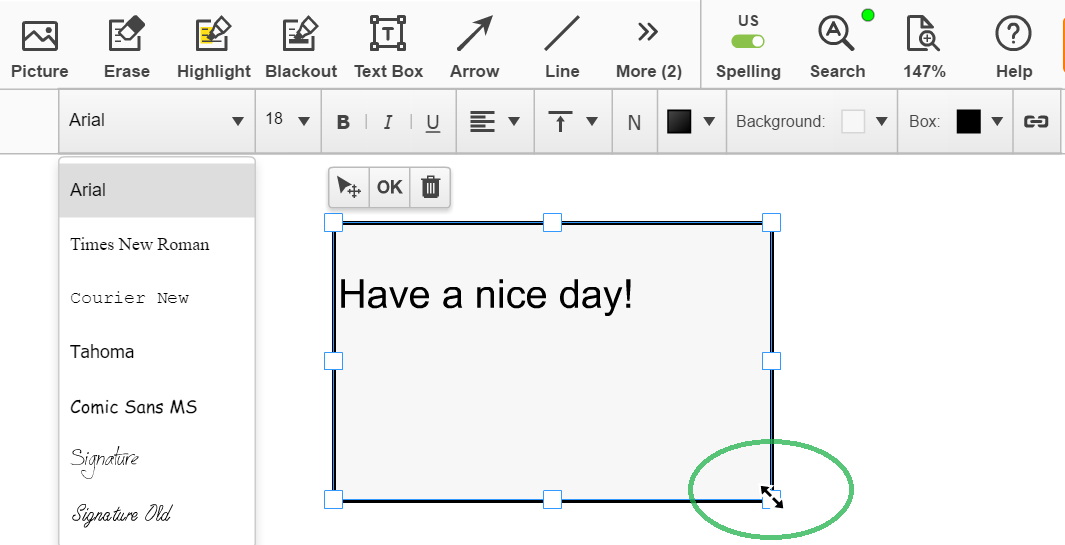
na barra de ferramentas principal, clique onde deseja colocar a caixa e digite seu comentário. Para redimensionar a caixa de texto, arraste seus cantos ou bordas. Altere a fonte e seu tamanho escolhendo nas listas suspensas.
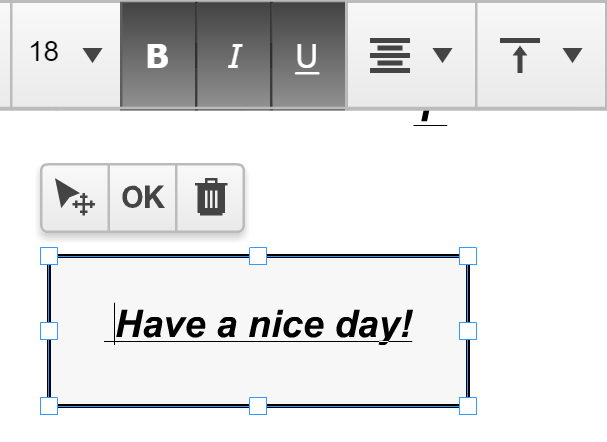
Você pode sublinhar, colocar itálico ou negrito usando as respectivas ferramentas.
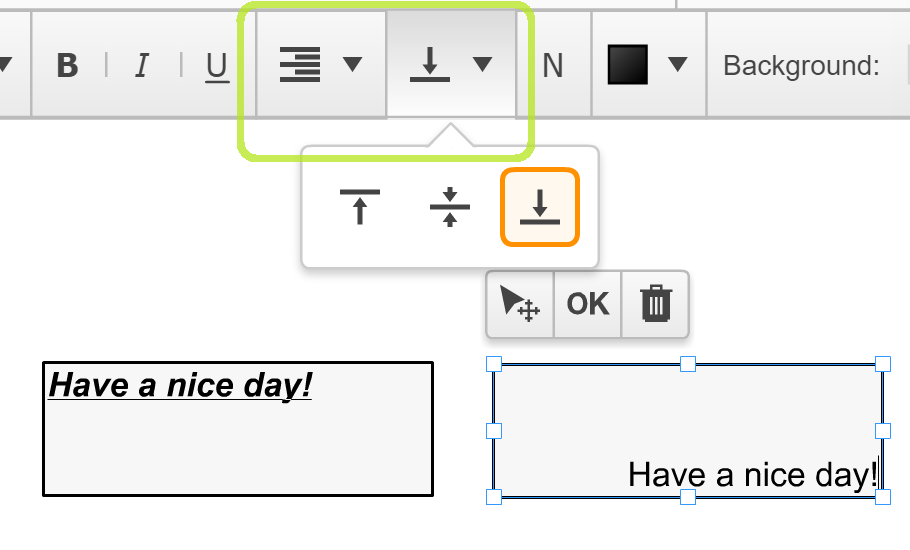
Altere a posição do texto usando as ferramentas de alinhamento vertical e horizontal
Para alterar a cor do seu texto, clique na caixa de cor do texto e selecione a cor desejada.
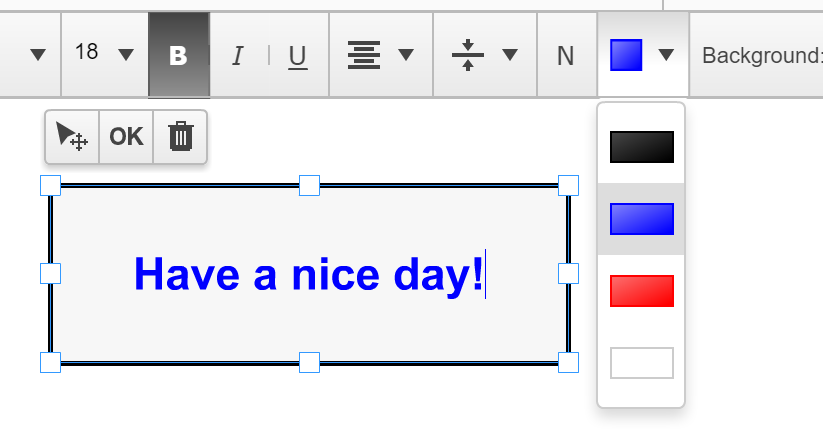
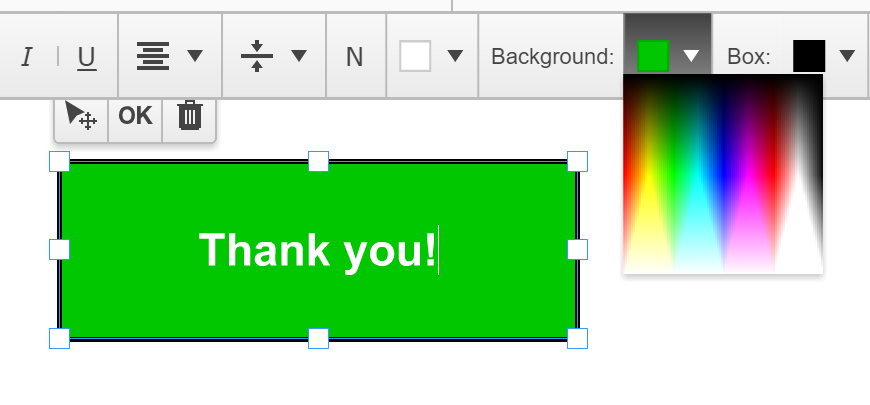
Para alterar a cor de fundo, clique no ícone Plano de fundo e selecione a cor na paleta.
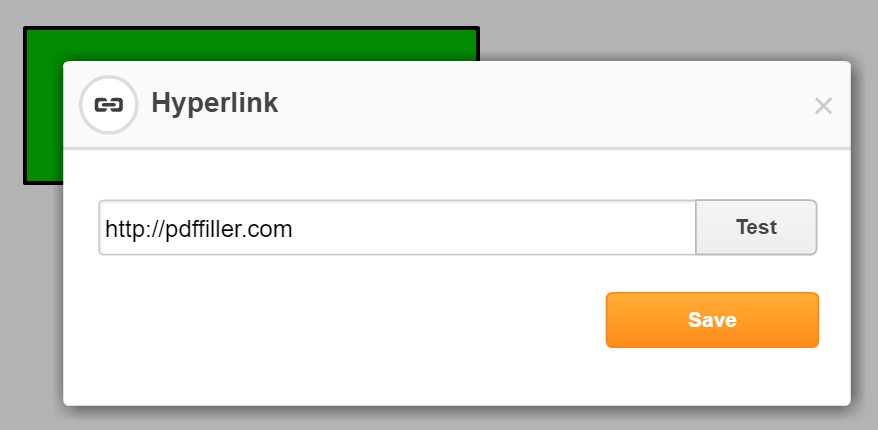
Para vincular a caixa de texto a uma página da web, clique no botão Hiperlink.

Na janela de diálogo que será aberta a seguir, digite o URL da página da web e clique em Salvar. Para excluir a caixa de texto, clique no ícone da lixeira acima dela.
Para saber mais sobre como adicionar comentários a documentos PDF online, assista ao seguinte vídeo:
Se você gosta de adicionar comentários a documentos PDF, pode estar interessado em muitos outros excelentes recursos que o pdfFiller tem a oferecer. Algumas delas incluem realçar, escurecer ou apagar texto, desenhar linhas e setas e adicionar imagens. Confira estes tutoriais para ver outras coisas excelentes que o pdfFiller pode fazer por você!
Como envio documentos por fax para números dos EUA?
01
Selecione o documento em MEUS DOCS.
02
Selecione a opção “Fax” no menu à esquerda ou após abrir o documento no editor.
03
Visualize o documento e verifique as configurações do documento.
04
Insira o número de fax do destinatário e outros detalhes, se necessário.
05
Receba uma notificação assim que o documento for entregue ao destinatário.
Adicione caixa de texto ao PDF: personalize e edite facilmente seus documentos PDF
Com o recurso Adicionar caixa de texto ao PDF, você pode personalizar e editar facilmente seus documentos PDF para atender às suas necessidades específicas. Se você precisa adicionar notas importantes, comentários ou informações adicionais, esse recurso oferece uma solução simples e eficiente.
Características principais:
Interface intuitiva e amigável para fácil navegação
Capacidade de adicionar caixas de texto em qualquer lugar do documento PDF
Propriedades personalizáveis da caixa de texto, incluindo estilo de fonte, tamanho, cor e alinhamento
Opção para redimensionar, mover e girar caixas de texto para posicionamento preciso
Suporte para múltiplas caixas de texto em uma única página
Compatibilidade com todos os formatos de arquivo PDF populares
Casos de uso e benefícios potenciais:
Anote informações importantes: adicione caixas de texto para destacar pontos-chave, fornecer explicações ou fazer anotações em seus documentos PDF.
Edição colaborativa: permita que vários usuários adicionem caixas de texto e contribuam com suas percepções no documento, facilitando a colaboração em projetos ou o compartilhamento de feedback.
Preenchimento de formulários: preencha formulários facilmente adicionando caixas de texto aos campos designados, garantindo precisão e legibilidade.
Personalização de documentos: personalize seus documentos PDF adicionando caixas de texto com sua própria marca, informações de contato ou avisos de direitos autorais.
Comunicação aprimorada: use caixas de texto para comunicar-se de maneira eficaz com clientes, colegas ou partes interessadas, adicionando comentários, sugestões ou instruções diretamente no documento.
Ao fornecer uma maneira perfeita de adicionar caixas de texto aos seus documentos PDF, esse recurso permite personalizar, editar e aprimorar seus arquivos com facilidade. Diga adeus ao incômodo de imprimir e escrever manualmente em seus documentos – agora você pode fazer edições digitais profissionais, economizando tempo e recursos.
Como adicionar uma caixa de texto a um PDF com pdfFiller
Adicionar uma caixa de texto a um documento PDF pode ser feito facilmente usando o produto pdfFiller. Siga estas etapas simples para adicionar uma caixa de texto ao seu PDF:
01
Abra o site ou aplicativo pdfFiller e faça login em sua conta.
02
Carregue o documento PDF ao qual deseja adicionar uma caixa de texto.
03
Assim que o documento for carregado, clique no botão 'Texto' na barra de ferramentas.
04
Selecione a opção ‘Caixa de texto’ no menu suspenso.
05
Clique na área do PDF onde deseja adicionar a caixa de texto.
06
Uma caixa de texto aparecerá no PDF. Você pode redimensionar e reposicionar a caixa de texto conforme necessário.
07
Clique duas vezes dentro da caixa de texto para começar a digitar o texto desejado.
08
Personalize a caixa de texto alterando a fonte, o tamanho, a cor e o alinhamento usando as opções da barra de ferramentas.
09
Depois de inserir o texto e personalizar a caixa de texto, clique fora da caixa de texto para salvar as alterações.
10
Você pode mover ou excluir a caixa de texto clicando nela e usando as opções da barra de ferramentas.
Seguindo estas etapas, você pode adicionar facilmente uma caixa de texto ao seu PDF usando o pdfFiller. Aproveite a conveniência e flexibilidade de adicionar caixas de texto aos seus documentos!
Sabia que?

PDF Studio é capaz de criar campos de texto. Para criar campos de texto siga as etapas abaixo. Para acessar as propriedades do Campo de Texto clique com o botão direito do mouse no Mac: Ctrl + Clique no campo e escolha Propriedades no menu do mouse ou clique no botão editar na Minibarra de Ferramentas.

O Google Docs possui uma ferramenta de desenho projetada para inserir caixas de texto e formas em seu documento. Nesta lição, você aprenderá os comandos da ferramenta de desenho e como inserir um desenho ou caixa de texto. A ferramenta de desenho abre como uma caixa de diálogo no seu documento e é aqui que você criará, formatará e editará caixas de texto. As formas são personalizáveis, então você pode adicionar texto e alterar a cor e os estilos de linha.
Para Perguntas Frequentes do pdfFiller
Abaixo está uma lista das perguntas mais comuns dos clientes. Se não encontrar uma resposta para a sua pergunta, não hesite em entrar em contacto connosco.
E se tiver mais perguntas?
Contacte o suporte
O que é pdfFiller?
pdfFiller é um editor de PDF baseado na web. Com o pdfFiller, você pode pesquisar, editar, armazenar e exportar documentos PDF online sem baixar e instalar nenhum software. pdfFiller também permite acessar e modificar seus documentos PDF de qualquer dispositivo a qualquer momento.
Quais navegadores o pdfFiller.com suporta?
pdfFiller.com oferece suporte ao Internet Exporter (IE), Google Chrome e Mozilla Firefox.
Preciso baixar ou instalar algum software?
Não são necessários downloads! pdfFiller.com é um aplicativo baseado na web que não precisa de nenhum software adicional. pdfFiller.com suporta qualquer navegador.
Posso editar um documento PDF online?
Sim. pdfFiller.com permite que você edite (modifique, altere, corrija, altere, altere, revise, edite) qualquer documento com nossas diversas ferramentas e recursos. Você pode reorganizar, girar e excluir as páginas. Você também pode adicionar texto, imagens e assinaturas a cada página.
Como anotar PDFs?
Para anotar documentos PDF, carregue seu documento no pdfFiller ou escolha o documento que deseja anotar na página “Meus Formulários” e clique no botão “Preencher”. Abra a aba “Desenhar” e acesse a barra de ferramentas do editor, você pode ter uma variedade de recursos de anotação: destacar texto, adicionar comentários, sublinhar texto e inserir notas adesivas ou setas.
Como escrevo em um documento?
Para escrever em um documento, clique em qualquer lugar do documento e comece a digitar.
Posso digitar várias linhas quando tenho muito texto?
Sim. Basta usar “Enter” para criar uma quebra de linha. Você também pode colar grandes pedaços de texto e usar Enter para reestruturar as linhas.
Como edito as configurações de fonte?
Para editar as configurações de fonte, comece clicando no botão “Fonte”. Você pode então alterar o tipo de fonte, ajustar o tamanho e a cor. Além disso, você também pode modificar o texto para negrito, sublinhado e itálico.
Revisão de vídeo sobre como adicionar caixa de texto ao PDF
#1 usabilidade de acordo com G2
Tente a solução PDF que respeita o seu tempo.