
Última actualización el
Sep 20, 2025
Agregar cuadro de texto a PDF Gratis
0
Formularios completados
0
Formularios firmados
0
Formularios enviados
Prueba estas herramientas PDF
Editar PDF
Edita y anota PDFs en línea rápidamente.
Comenzar ahora
Firmar
Firma documentos desde cualquier lugar.
Comenzar ahora
Solicitar firmas
Envía un documento para firma electrónica.
Comenzar ahora
Compartir
Envía PDFs instantáneamente para revisión y edición.
Comenzar ahora
Combinar
Combina múltiples PDFs en uno.
Comenzar ahora
Reorganizar
Reorganiza las páginas de un documento PDF.
Comenzar ahora
Comprimir
Comprime PDFs para reducir su tamaño.
Comenzar ahora
Convertir
Convierte PDFs a archivos Word, Excel, JPG o PPT y viceversa.
Comenzar ahora
Descubre la facilidad de procesamiento de PDFs en línea

Sube tu documento en segundos

Rellene, edite o firme su PDF sin problemas

Descargue, exporte o comparta su archivo editado al instante
Software PDF mejor calificado reconocido por su facilidad de uso, potentes funciones y soporte impecable






Cada herramienta de PDF que necesita para obtener documentos hechos sin papel

Crear y editar PDFs
Genere nuevos PDF desde cero o transforme documentos existentes en plantillas reutilizables. Escriba en cualquier lugar de un PDF, reescriba el contenido original del PDF, inserte imágenes o gráficos, redacte detalles sensibles y resalte información importante utilizando un editor en línea intuitivo.

Complete y firme formularios PDF
Diga adiós a los problemas manuales que suelen generar errores. Complete cualquier documento PDF de forma electrónica, incluso cuando esté de viaje. Complete varios PDF de forma simultánea o extraiga respuestas de formularios completados con facilidad.

Organice y convierta PDFs
Agrega, elimina o reorganiza páginas dentro de tus archivos PDF en segundos. Crea nuevos documentos fusionando o dividiendo archivos PDF. Convierte instantáneamente archivos editados a varios formatos cuando los descargas o exportas.

Recopile datos y aprobaciones
Transforme documentos estáticos en formularios interactivos rellenables arrastrando y soltando varios tipos de campos rellenables en sus PDFs. Publique estos formularios en sitios web o compártalos a través de un enlace directo para capturar datos, recopilar firmas y solicitar pagos.

Exporte documentos con facilidad
Comparta, envíe por correo electrónico, imprima, envíe por fax o descargue documentos editados en solo unos pocos clics. Exporte e importe rápidamente documentos desde servicios populares de almacenamiento en la nube como Google Drive, Box y Dropbox.

Almacene documentos de forma segura
Almacene un número ilimitado de documentos y plantillas de forma segura en la nube y acceda a ellos desde cualquier ubicación o dispositivo. Agregue un nivel adicional de protección a los documentos bloqueándolos con una contraseña, colocándolos en carpetas cifradas o solicitando autenticación de usuario.
La confianza del cliente en números
64M+
usuarios mundiales
4.6/5
calificación promedio del usuario
4M
PDFs editados por mes
9 min
promedio para crear y editar un PDF
Únase a más de 64 millones de personas que utilizan flujos de trabajo sin papel para impulsar la productividad y reducir costos
¿Por qué elegir nuestra solución de PDF?
Editor PDF en la nube
Acceda a potentes herramientas PDF, así como a sus documentos y plantillas, desde cualquier lugar. No se necesita instalación.
Top-rated para facilidad de uso
Cree, edite y complete documentos PDF más rápido con una interfaz intuitiva que solo lleva minutos dominar.
Servicio al cliente de industria líder
Disfrute de la tranquilidad con un equipo de soporte al cliente galardonado siempre al alcance.
Qué dicen nuestros clientes sobre pdfFiller
Compruébalo leyendo reseñas sobre los recursos más populares:
Works great, nice little addition would be the ability to copy sections of already input text and drop more copies of that same text on other parts of the page. Would make what I do ALOT easier.
2015-03-30
Hard to find the erase button. But after I asked, I found it buried in the "tools" --seems like it should be more visible. Love the tool's simplicity otherwise.
2015-07-15
PDF Filler is intuitive to use (easy buttons). The one add I would like is to be able to edit signed documents and initial the edits...currently signed documents are Read Only even to the originator.
2016-08-24
Love that its so easy to use. I wish it was free/cheaper since I am only using it to apply for jobs. Would be cool if there was a discount code for people in the market looking for jobs if they took a survey for market research.
2017-02-27
More than what it says on the tin
I am forever annotating drawings for the Home Improvements I offer my customers. We can assume that people understand drawings but most don't. The extra points I can make using arrows and text make it easier for my customers to understand and I know it helps me win business.
The software is easy to learn (I'm old so my patience with new programmes is not good). It has never frustrated me to use.
I can't think of anything about the software that I don't like
2019-01-29
Other than being billed initially for a 30 days trial,...
Other than being billed initially for a 30 days trial, I contacted Customer Service right away and they credited me back the $144 first year right away. Otherwise, I am liking the service so far. Just learning how to use it.
2020-05-07
Instrucciones y ayuda sobre Agregar cuadro de texto a PDF Gratis
A veces, al completar un formulario PDF no sabemos la respuesta exacta a una pregunta en particular o necesitamos comentarios del destinatario del documento. En situaciones como esta, puede agregar comentarios a documentos PDF en línea. En el pasado, probablemente tenías que imprimir el formulario y escribir tus comentarios en los márgenes de la copia en papel. Dependiendo de su letra, es posible que el formulario no haya sido muy ordenado y agradable a la vista. Ahora existe una manera mucho más sencilla de comentar archivos PDF en línea. El sencillo pero potente editor de documentos de pdfFiller le permite agregar cuadros de texto con comentarios y eliminarlos cuando ya no sean necesarios. Para comenzar, puede cargar un formulario en su cuenta o abrir un documento que ya esté allí. Seleccione la herramienta Cuadro de texto
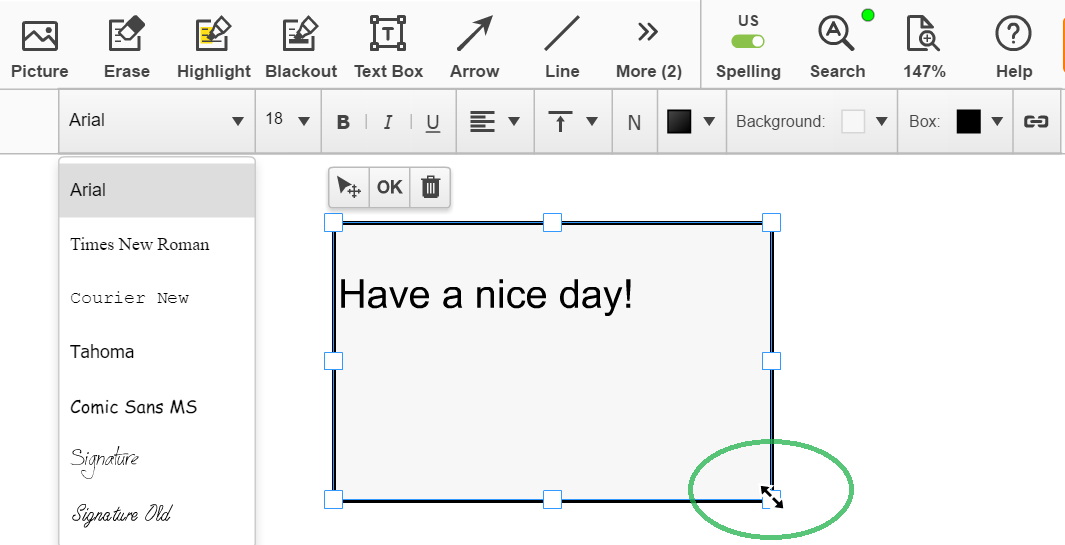
en la barra de herramientas principal, haga clic donde desea colocar el cuadro y escriba su comentario. Para cambiar el tamaño del cuadro de texto, arrastre sus esquinas o bordes. Cambie la fuente y su tamaño eligiendo de las listas desplegables.
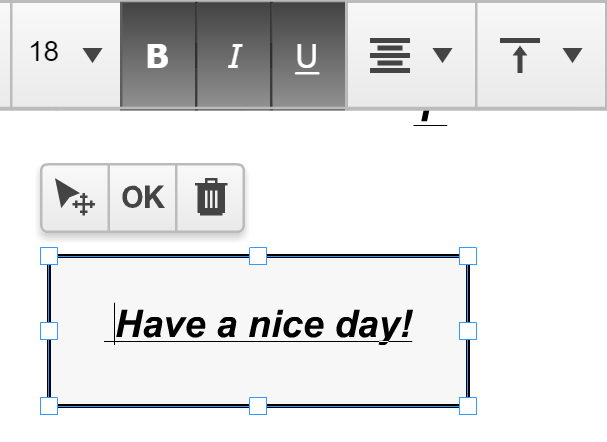
Puede subrayar, poner en cursiva o poner su texto en negrita utilizando las herramientas respectivas.
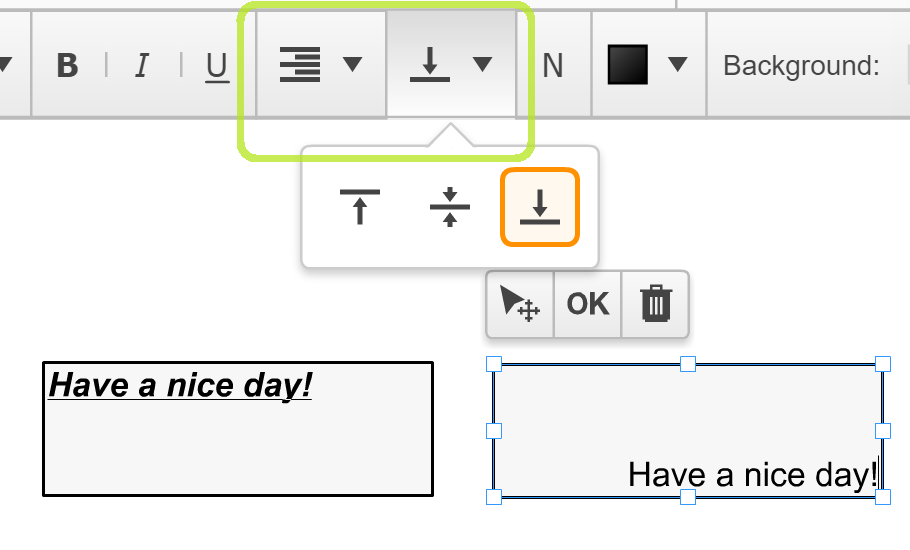
Cambiar la posición del texto usando las herramientas de alineación vertical y horizontal.
Para cambiar el color de su texto, haga clic en el cuadro de color del texto y seleccione el color que desee.
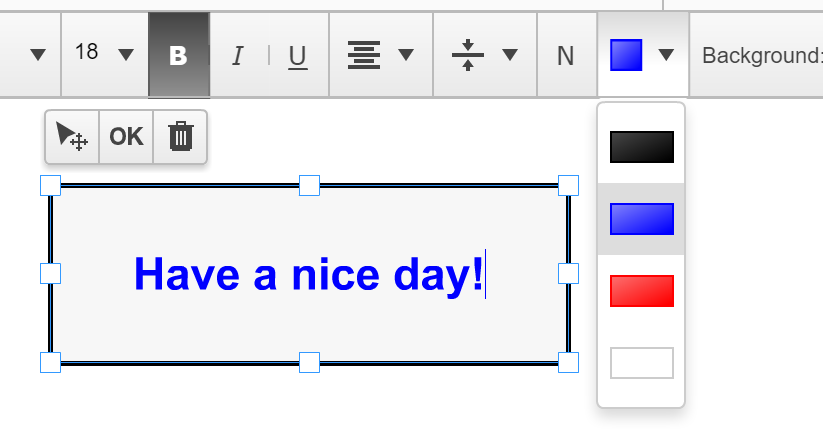
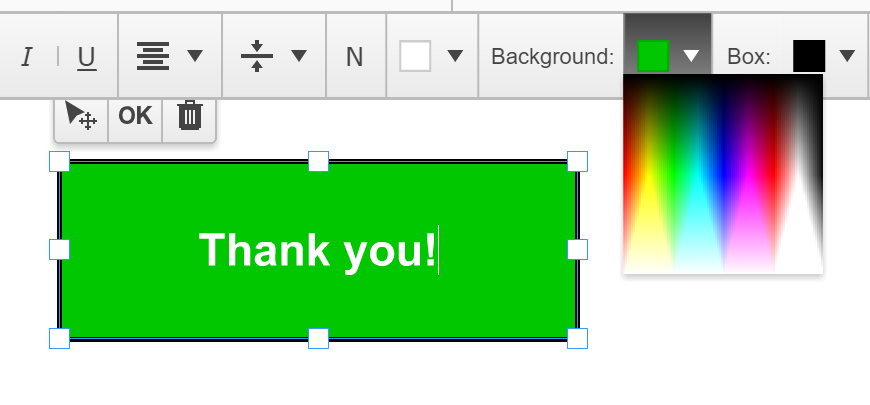
Para cambiar el color de fondo, haga clic en el icono Fondo y seleccione el color de la paleta.
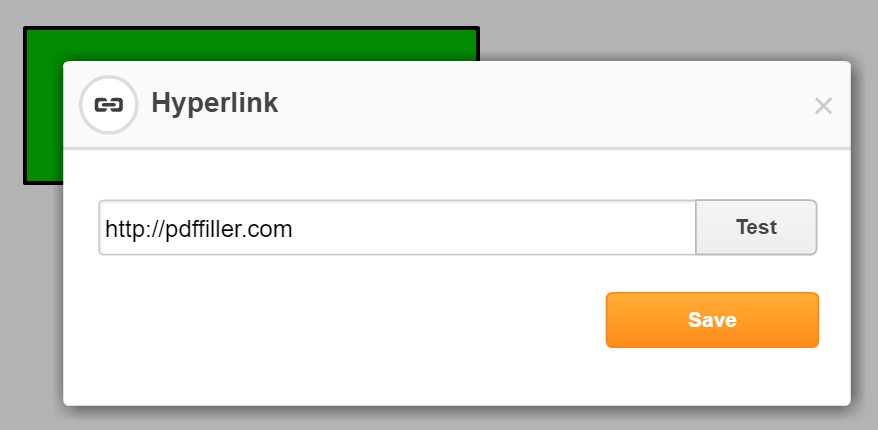
Para vincular el cuadro de texto a una página web, haga clic en el botón Hipervínculo.

En la ventana de diálogo que se abrirá a continuación, escriba la URL de la página web y luego haga clic en Guardar. Para eliminar el cuadro de texto, haga clic en el icono de la papelera que se encuentra encima.
Para obtener más información sobre cómo agregar comentarios a documentos PDF en línea, mire el siguiente video:
Si le gusta poder agregar comentarios a documentos PDF, es posible que le interesen muchas otras funciones excelentes que pdfFiller tiene para ofrecer. Algunos de estos incluyen resaltar, tachar o borrar texto, dibujar líneas y flechas y agregar imágenes. ¡Consulta estos tutoriales para ver otras cosas maravillosas que pdfFiller puede hacer por ti!
¿Cómo envío documentos por fax a números de EE. UU.?
01
Seleccione el documento en MIS DOCUMENTOS.
02
Seleccione la opción "Fax" en el menú de la izquierda o después de abrir el documento en el editor.
03
Obtenga una vista previa del documento y verifique la configuración del documento.
04
Ingrese el número de fax del destinatario y otros detalles si es necesario.
05
Reciba una notificación tan pronto como el documento haya sido entregado al destinatario.
Agregue un cuadro de texto a PDF: personalice y edite fácilmente sus documentos PDF
Con la función Agregar cuadro de texto a PDF, puede personalizar y editar fácilmente sus documentos PDF para satisfacer sus necesidades específicas. Ya sea que necesite agregar notas importantes, comentarios o información adicional, esta función proporciona una solución simple y eficiente.
Características clave:
Interfaz intuitiva y fácil de usar para una fácil navegación
Posibilidad de agregar cuadros de texto en cualquier parte del documento PDF
Propiedades de cuadro de texto personalizables, incluido el estilo, tamaño, color y alineación de fuente
Opción para cambiar el tamaño, mover y rotar cuadros de texto para una ubicación precisa
Soporte para múltiples cuadros de texto en una sola página
Compatibilidad con todos los formatos de archivos PDF populares
Posibles casos de uso y beneficios:
Anota información importante: agrega cuadros de texto para resaltar puntos clave, proporcionar explicaciones o hacer anotaciones en tus documentos PDF.
Edición colaborativa: permita que varios usuarios agreguen cuadros de texto y aporten sus conocimientos al documento, lo que facilita la colaboración en proyectos o el intercambio de comentarios.
Relleno de formularios: complete formularios fácilmente agregando cuadros de texto a los campos designados, lo que garantiza precisión y legibilidad.
Personalización de documentos: personalice sus documentos PDF agregando cuadros de texto con su propia marca, información de contacto o avisos de derechos de autor.
Comunicación mejorada: utilice cuadros de texto para comunicarse de manera efectiva con clientes, colegas o partes interesadas agregando comentarios, sugerencias o instrucciones directamente en el documento.
Al proporcionar una forma sencilla de agregar cuadros de texto a sus documentos PDF, esta función le permite personalizar, editar y mejorar sus archivos con facilidad. Dígale adiós a la molestia de imprimir y escribir manualmente en sus documentos: ahora puede realizar ediciones profesionales de forma digital, ahorrando tiempo y recursos.
Cómo agregar un cuadro de texto a un PDF con pdfFiller
Se puede agregar fácilmente un cuadro de texto a un documento PDF utilizando el producto pdfFiller. Siga estos sencillos pasos para agregar un cuadro de texto a su PDF:
01
Abra el sitio web o la aplicación pdfFiller e inicie sesión en su cuenta.
02
Cargue el documento PDF al que desea agregar un cuadro de texto.
03
Una vez cargado el documento, haga clic en el botón 'Texto' en la barra de herramientas.
04
Seleccione la opción 'Cuadro de texto' en el menú desplegable.
05
Haga clic en el área del PDF donde desea agregar el cuadro de texto.
06
Aparecerá un cuadro de texto en el PDF. Puede cambiar el tamaño y reposicionar el cuadro de texto según sea necesario.
07
Haga doble clic dentro del cuadro de texto para comenzar a escribir el texto que desee.
08
Personalice el cuadro de texto cambiando la fuente, el tamaño, el color y la alineación usando las opciones de la barra de herramientas.
09
Una vez que haya ingresado su texto y personalizado el cuadro de texto, haga clic fuera del cuadro de texto para guardar los cambios.
10
Puede mover o eliminar el cuadro de texto haciendo clic en él y usando las opciones en la barra de herramientas.
Siguiendo estos pasos, puedes agregar fácilmente un cuadro de texto a tu PDF usando pdfFiller. ¡Disfrute de la conveniencia y flexibilidad de agregar cuadros de texto a sus documentos!
¿Sabía usted?

PDF Studio es capaz de crear campos de texto. Para crear campos de texto, siga los pasos a continuación. Para acceder a las propiedades del campo de texto, haga clic derecho en Mac: Ctrl + clic en el campo y elija Propiedades en el menú del mouse o haga clic en el botón editar en la mini barra de herramientas.

Google Docs tiene una herramienta de dibujo diseñada para insertar cuadros de texto y formas en su documento. En esta lección, aprenderá los comandos de la herramienta de dibujo y cómo insertar un dibujo o un cuadro de texto. La herramienta de dibujo se abre como un cuadro de diálogo en su documento, y aquí es donde creará, dará formato y editará cuadros de texto. Las formas son personalizables, por lo que puedes agregar texto y cambiar el color y los estilos de línea.
Para las preguntas frecuentes de pdfFiller
A continuación se muestra una lista de las preguntas más comunes de los clientes. Si no encuentras respuesta a tu pregunta, no dudes en contactarnos.
¿Qué pasa si tengo más preguntas?
Contactar con el servicio de asistencia
¿Qué es pdfFiller?
pdfFiller es un editor de PDF basado en web. Con pdfFiller, puede buscar, editar, almacenar y exportar documentos PDF en línea sin descargar ni instalar ningún software. pdfFiller también le permite acceder y modificar sus documentos PDF desde cualquier dispositivo en cualquier momento.
¿Qué navegadores son compatibles con pdfFiller.com?
pdfFiller.com es compatible con Internet Exporter (IE), Google Chrome y Mozilla Firefox.
¿Necesito descargar o instalar algún software?
¡No se necesitan descargas! pdfFiller.com es una aplicación basada en web que no necesita ningún software adicional. pdfFiller.com es compatible con cualquier navegador.
¿Puedo editar un documento PDF en línea?
Sí. pdfFiller.com le permite editar (modificar, alterar, corregir, cambiar, enmendar, revisar, redactar) cualquier documento con nuestras diversas herramientas y funciones. Puede reorganizar, rotar y eliminar las páginas. También puede agregar texto, imágenes y firmas a cada página.
¿Cómo anotar archivos PDF?
Para anotar documentos PDF, cargue su documento en pdfFiller o elija el documento que desea anotar en la página "Mis formularios" y haga clic en el botón "Rellenar". Abra la pestaña "Dibujar" y acceda a la barra de herramientas del editor. Puede tener una variedad de funciones de anotación: resaltar texto, agregar comentarios, subrayar texto e insertar notas adhesivas o flechas.
¿Cómo escribo en un documento?
Para escribir en un documento, haga clic en cualquier parte del documento y comience a escribir.
¿Puedo escribir varias líneas cuando tengo mucho texto?
Sí. Simplemente use "Entrar" para crear un salto de línea. También puedes pegar grandes fragmentos de texto y usar Enter para reestructurar las líneas.
¿Cómo edito la configuración de fuente?
Para editar la configuración de fuente, comience haciendo clic en el botón "Fuente". Luego puedes cambiar el tipo de fuente, ajustar el tamaño y el color. Además, también puede modificar el texto para ponerlo en negrita, subrayado y cursiva.
Revisión en video sobre cómo agregar un cuadro de texto a un PDF
#1 usabilidad según G2
Pruébalo la solución PDF que respeta tu tiempo.