Hasta 100 MB para PDF y hasta 25 MB para DOC, DOCX, RTF, PPT, PPTX, JPEG, PNG, JFIF, XLS, XLSX o TXT
Nota: Es posible que la integración descrita en esta página web no esté disponible temporalmente.
0
Formularios completados
0
Formularios firmados
0
Formularios enviados
Última actualización el
Sep 20, 2025
Prueba estas herramientas PDF
Editar PDF
Edita y anota PDFs en línea rápidamente.
Comenzar ahora
Firmar
Firma documentos desde cualquier lugar.
Comenzar ahora
Solicitar firmas
Envía un documento para firma electrónica.
Comenzar ahora
Compartir
Envía PDFs instantáneamente para revisión y edición.
Comenzar ahora
Combinar
Combina múltiples PDFs en uno.
Comenzar ahora
Reorganizar
Reorganiza las páginas de un documento PDF.
Comenzar ahora
Comprimir
Comprime PDFs para reducir su tamaño.
Comenzar ahora
Convertir
Convierte PDFs a archivos Word, Excel, JPG o PPT y viceversa.
Comenzar ahora
Edit, manage, and save documents in your preferred format
Convert documents with ease
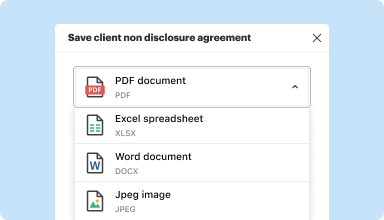
Convert text documents (.docx), spreadsheets (.xlsx), images (.jpeg), and presentations (.pptx) into editable PDFs (.pdf) and vice versa.
Start with any popular format
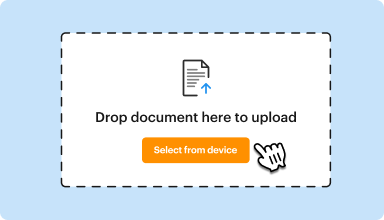
You can upload documents in PDF, DOC/DOCX, RTF, JPEG, PNG, and TXT formats and start editing them immediately or convert them to other formats.
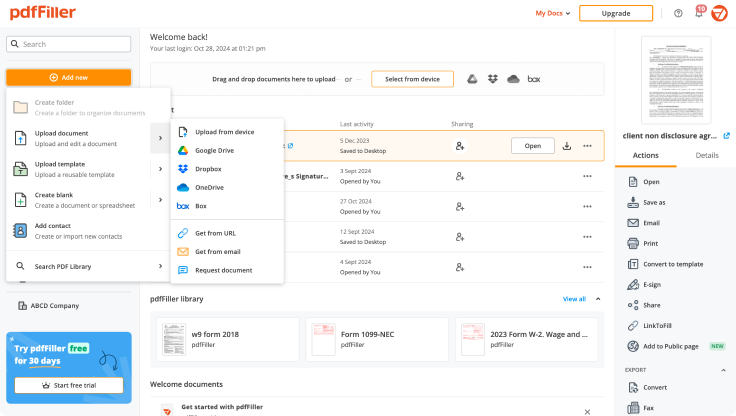
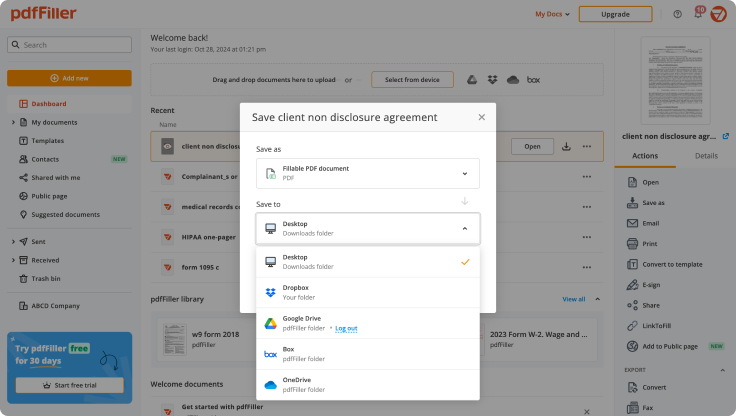
Store converted documents anywhere
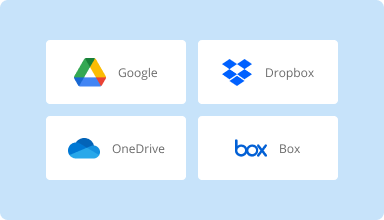
Select the necessary format and download your file to your device or export it to your cloud storage. pdfFiller supports Google Drive, Box, Dropbox, and OneDrive.
Convert documents in batches
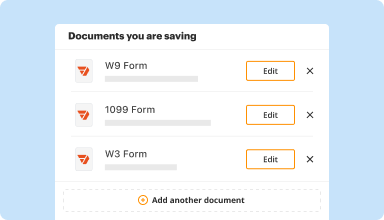
Bundle multiple documents into a single package and convert them all in one go—no need to process files individually.
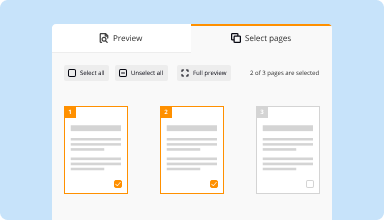
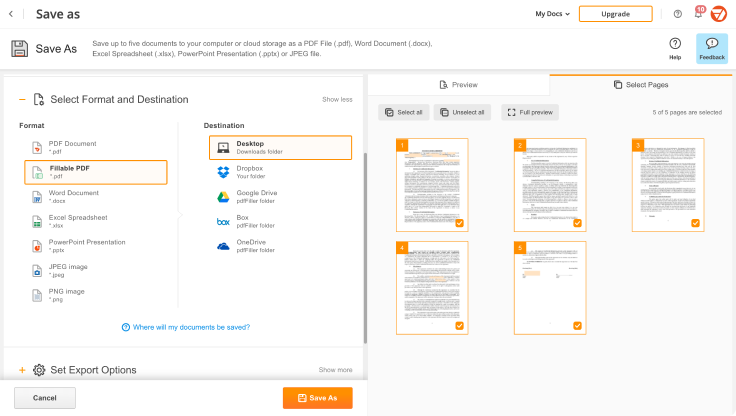
Preview and manage pages
Review the documents you are about to convert and exclude the pages you don’t need. This way, you can compress your files without losing quality.
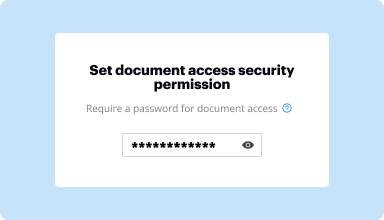
Protect converted documents
Safeguard your sensitive information while converting documents. Set up a password and lock your document to prevent unauthorized access.
How to quickly convert and compress your PDF?
Upload your document
Upload a document from your device, cloud storage, email, or URL.
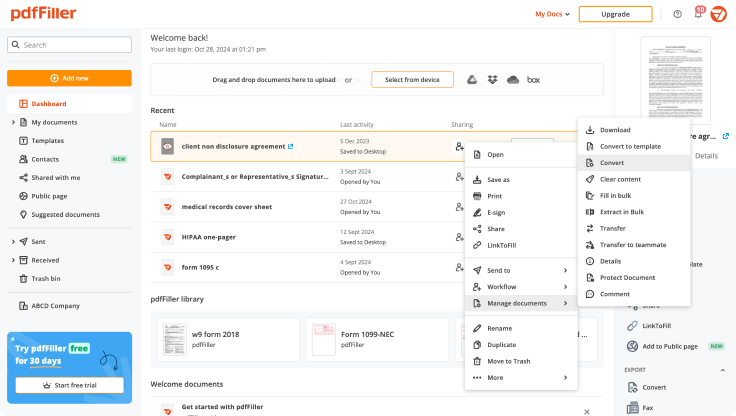
Use the converter tool
Select your document and click Convert
.
Select format and destination
Decide on the file type and where you want to save the converted document—on your device or in your cloud storage.
Manage pages and additional settings
Once everything is set, you can access advanced settings to compress a document by excluding unnecessary pages, set passwords, and select other options.
Software PDF mejor calificado reconocido por su facilidad de uso, potentes funciones y soporte impecable
La confianza del cliente en números
64M+
usuarios mundiales
4.6/5
calificación promedio del usuario
4M
PDFs editados por mes
9 min
promedio para crear y editar un PDF
Únase a más de 64 millones de personas que utilizan flujos de trabajo sin papel para impulsar la productividad y reducir costos
pdfFiller is a useful PDF editor and e-signing tool
pdfFiller is a very easy tool to use if you find yourself needing to sign or edit PDF documents, but don't want to spend a lot of money on more expensive software.
I appreciate how easy pdfFiller makes it to electronically sign documents or edit and convert PDF files. The instructions are easy to follow and within minutes you can merge, split or sign documents without to much effort.
All in all I can't complain about the software. There were a few instances where I would download my signed document for it to turn out completely blank (in the free version), but then I'd just download it again and that usually solves the issue.
Leri K.
2022-11-03
So far so good.
I like the friendly interface and the different options of sending processed files.
I would like to request developers to incoporate "rotating page" for some documents that may be uploaded upside down
Samson Clarence E
2020-08-19
Cómo puedes convertir rápidamente JPEG a Excel y descargar un documento en línea
Consulte las pautas a continuación y descubra cómo convertir JPEG a Excel y descargarlo en línea con pdfFiller.
01
Inicie sesión en su cuenta pdfFiller. Regístrate y comienza una prueba gratuita si nunca lo has usado antes.
02
Utilice el botón Agregar nuevo para importar un documento que necesita convertir JPEG a Excel y descargarlo.
03
Selecciónelo desde su dispositivo o cárguelo desde uno de los almacenamientos en la nube (Box, Google Drive, Dropbox, OneDrive).
04
Vaya a la biblioteca de plantillas pdfFiller para encontrar el formulario que necesita.
05
Abra el documento haciendo doble clic en él y realice los ajustes necesarios.
06
Complete el formulario usando Texto, Marca de verificación, Cruz y otras opciones de la barra de herramientas superior.
07
Cambie la orientación de la página y muévala hacia la izquierda o hacia la derecha según sus necesidades.
08
Termine haciendo clic en el botón Listo. Busque la barra de herramientas a la derecha para Convertir JPEG a Excel y descargue su documento.
09
Pruebe las sofisticadas opciones para compartir, como enviar el formulario directamente al IRS directamente desde su cuenta.
10
Agregue un nuevo nombre de archivo para su documento recién creado.
Convierta JPEG a Excel y descargue
¡Bienvenido a la función Convertir JPEG a Excel y Descargar! Con esta poderosa herramienta, puedes convertir fácilmente tus archivos JPEG a formato Excel y descargarlos con solo unos pocos clics.
Características clave:
Convierta archivos JPEG a formato Excel sin esfuerzo
Proceso de descarga rápido y sencillo
Resultados de conversión altamente precisos
Interfaz amigable
Ninguna instalación o registro requerido
Casos de uso y beneficios:
Extracción de datos: extraiga fácilmente datos de documentos escaneados, recibos, facturas o cualquier otro archivo JPEG y conviértalos a formato Excel para su posterior análisis.
Organización de datos: organice sin problemas grandes cantidades de datos convirtiendo imágenes JPEG en hojas de cálculo estructuradas de Excel. Esto le ahorra tiempo y esfuerzo valiosos en comparación con ingresar datos manualmente.
Manipulación de datos: manipule y edite los archivos de Excel convertidos utilizando funciones avanzadas de Excel como fórmulas, filtros y clasificación, lo que le permite realizar análisis de datos complejos con facilidad.
Productividad mejorada: ahorre tiempo y aumente la eficiencia automatizando el proceso de conversión. Dedique menos tiempo a introducir datos manualmente y más tiempo a centrarse en tareas importantes.
Portabilidad: acceda a sus archivos de Excel convertidos en cualquier momento y lugar. Puede descargarlos fácilmente a su computadora, tableta o dispositivo móvil para usarlos sin conexión o compartirlos con colegas.
No se requiere software adicional: convierta JPEG a Excel y descargue sus archivos directamente desde nuestra plataforma sin necesidad de instalaciones o registros de software adicionales.
Dígale adiós a la tediosa entrada de datos manual y salude a la conveniencia de la función Convertir JPEG a Excel y Descargar. ¡Comience a convertir y descargar sus archivos JPEG hoy!
Obtenga documentos hechos
desde cualquier lugar
Cree, edite y comparta PDFs incluso en movimiento. La aplicación pdfFiller le proporciona todas las herramientas que necesita para administrar documentos en su dispositivo móvil. ¡Pruébelo ahora en iOS o Android!
Cómo convertir JPEG a Excel y descargar
Convertir archivos JPEG a formato Excel puede ser muy sencillo con la función Convertir JPEG a Excel y Descargar de pdfFiller. Siga estos sencillos pasos para comenzar:
01
Inicie sesión en su cuenta pdfFiller. Si aún no tiene una cuenta, puede registrarse fácilmente para obtener una.
02
Una vez que haya iniciado sesión, haga clic en la pestaña "Mis formularios" en la parte superior de la página.
03
En la sección 'Mis formularios', haga clic en el botón 'Cargar documento'.
04
Seleccione el archivo JPEG que desea convertir a Excel desde su computadora o almacenamiento en la nube.
05
Una vez cargado el archivo, haga clic en el botón "Convertir" al lado del archivo cargado.
06
Elija la opción 'Excel' de la lista de formatos disponibles.
07
Haga clic en el botón 'Descargar' para guardar el archivo de Excel convertido en su computadora.
08
Abra el archivo Excel descargado usando Microsoft Excel o cualquier software de hoja de cálculo compatible para ver y editar los datos convertidos.
¡Eso es todo! Ha convertido con éxito un archivo JPEG a Excel utilizando la función Convertir JPEG a Excel y Descargar de pdfFiller. Disfrute de la comodidad de convertir y descargar fácilmente sus archivos en tan solo unos sencillos pasos.
Para las preguntas frecuentes de pdfFiller
A continuación se muestra una lista de las preguntas más comunes de los clientes. Si no encuentras respuesta a tu pregunta, no dudes en contactarnos.
La tarea Escanear a Microsoft Excel en la ventana Nueva tarea le permite crear documentos de Microsoft Excel a partir de imágenes obtenidas con un escáner o una cámara digital. Abra la ventana Nueva tarea, haga clic en la pestaña Escanear y luego haga clic en la tarea Escanear a Microsoft Excel.
¿Cómo pongo imágenes de mi computadora en Excel?
En Excel, haga clic derecho en una celda y luego haga clic en Escanear documentos.
Apunta la cámara de tu iPhone a los datos.
Realice más ajustes en la imagen y luego toque Guardar.
¿Cómo convierto una imagen PDF a Excel?
Habilite la función OCR. Una vez que abra su documento PDF escaneado, aparecerá una barra en la parte superior de la pantalla que le recomendará realizar OCR.
Configuración de OCR.
Convierta una imagen PDF a Excel.
Seleccione Excel como formato de salida.
Convierta una imagen PDF a una hoja de cálculo de Excel.
¿Cómo arrastro y suelto una imagen en Excel?
Aquí hay una solución alternativa: arrastre a MS Word y luego arrastre a Excel. Definitivamente mejor que pasar por el sistema Insert. La forma más sencilla que he encontrado es copiar la imagen viéndola primero y luego copiándola en el portapapeles. Luego se puede pegar en Excel.
¿Cómo convierto una imagen a texto en Excel?
Cargue su imagen a nuestra herramienta OCR en línea gratuita.
Elija una opción para convertir su imagen a texto, Word o Excel.
Haga clic en el botón Convertir imagen para iniciar la conversión.
Espere a que finalice la conversión y luego descargue su archivo.
Búsquedas relacionadas para Convertir JPEG a Excel y Descargar