Jusqu'à 100 Mo pour PDF et jusqu'à 25 Mo pour DOC, DOCX, RTF, PPT, PPTX, JPEG, PNG, JFIF, XLS, XLSX ou TXT
Remarque : Intégration décrite sur cette page Web peut temporairement ne pas être disponible.
0
Formulaires remplis
0
Formulaires signés
0
Formulaires envoyés
Dernière mise à jour le
Sep 20, 2025
Essayez ces outils PDF
Modifier PDF
Modifiez et annotez rapidement des PDF en ligne.
Commencer maintenant
Signer
Signez des documents depuis n'importe où.
Commencer maintenant
Demander des signatures
Envoyez un document pour signature électronique.
Commencer maintenant
Partager
Envoyez instantanément des PDF pour révision et modification.
Commencer maintenant
Fusionner
Combinez plusieurs PDF en un seul.
Commencer maintenant
Réorganiser
Réorganisez les pages d'un document PDF.
Commencer maintenant
Compresser
Compressez les PDF pour réduire leur taille.
Commencer maintenant
Convertir
Convertissez des PDF en fichiers Word, Excel, JPG ou PPT et inversement.
Commencer maintenant
Edit, manage, and save documents in your preferred format
Convert documents with ease
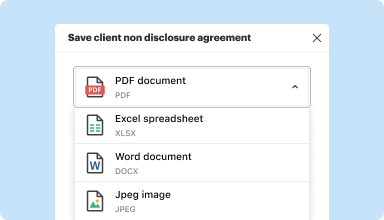
Convert text documents (.docx), spreadsheets (.xlsx), images (.jpeg), and presentations (.pptx) into editable PDFs (.pdf) and vice versa.
Start with any popular format
You can upload documents in PDF, DOC/DOCX, RTF, JPEG, PNG, and TXT formats and start editing them immediately or convert them to other formats.
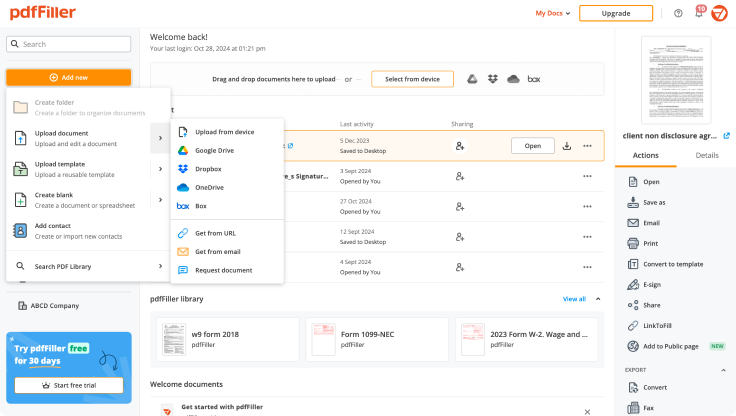
Store converted documents anywhere
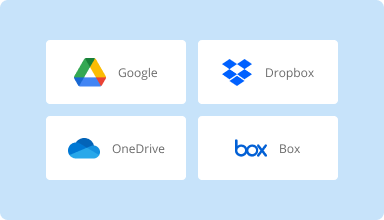
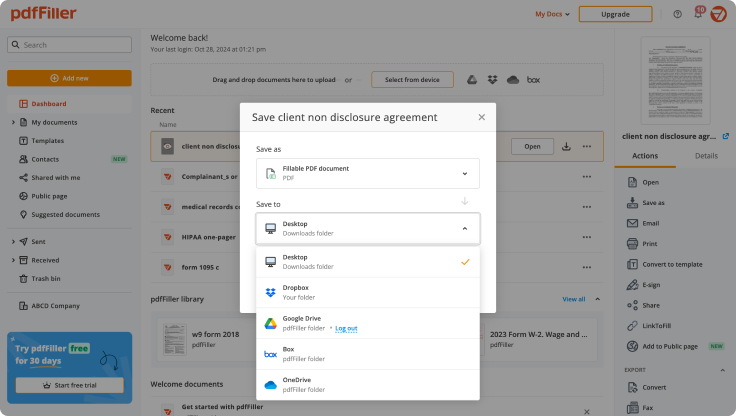
Select the necessary format and download your file to your device or export it to your cloud storage. pdfFiller supports Google Drive, Box, Dropbox, and OneDrive.
Convert documents in batches
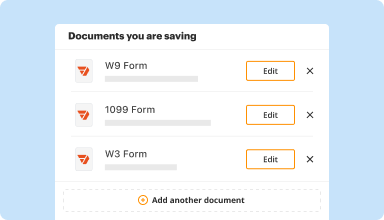
Bundle multiple documents into a single package and convert them all in one go—no need to process files individually.
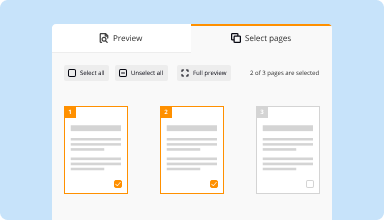
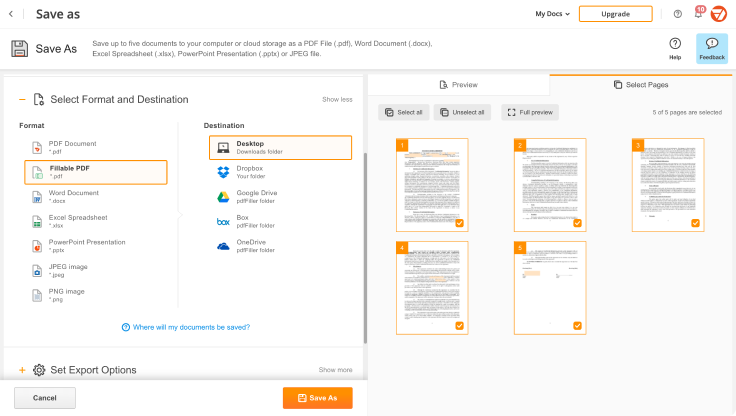
Preview and manage pages
Review the documents you are about to convert and exclude the pages you don’t need. This way, you can compress your files without losing quality.
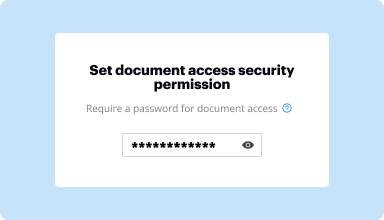
Protect converted documents
Safeguard your sensitive information while converting documents. Set up a password and lock your document to prevent unauthorized access.
How to quickly convert and compress your PDF?
Upload your document
Upload a document from your device, cloud storage, email, or URL.
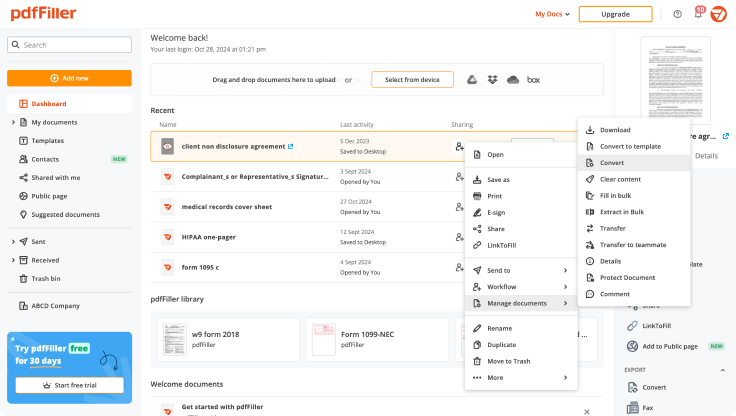
Use the converter tool
Select your document and click Convert
.
Select format and destination
Decide on the file type and where you want to save the converted document—on your device or in your cloud storage.
Manage pages and additional settings
Once everything is set, you can access advanced settings to compress a document by excluding unnecessary pages, set passwords, and select other options.
Logiciel PDF le mieux noté, reconnu pour sa facilité d'utilisation, ses fonctionnalités puissantes et son support impeccable
La confiance des clients en chiffres
64M+
utilisateurs au monde entier
4.6/5
note moyenne de l'utilisateur
4M
PDF édités par mois
9 min
temps moyen pour créer et éditer un PDF
Rejoignez plus de 64 millions de personnes qui utilisent des flux de travail sans papier pour augmenter la productivité et réduire les coûts
Accédez à des outils PDF puissant, ainsi qu'à vos documents et modèles, de n'importe où. Aucune installation nécessaire.
Top-rated pour simplicité d'utilisation
Créez, modifiez et remplissez des documents PDF plus rapidement avec une interface utilisateur intuitive qui ne prend que quelques minutes à maîtriser.
Service au client professionnel
Profitez de la tranquillité d'esprit avec une équipe de support client primée toujours à portée de main.
Ce que nos clients pensent de pdfFiller
Voyez par vous-même en lisant les avis sur les ressources les plus populaires :
pdfFiller is a useful PDF editor and e-signing tool
pdfFiller is a very easy tool to use if you find yourself needing to sign or edit PDF documents, but don't want to spend a lot of money on more expensive software.
I appreciate how easy pdfFiller makes it to electronically sign documents or edit and convert PDF files. The instructions are easy to follow and within minutes you can merge, split or sign documents without to much effort.
All in all I can't complain about the software. There were a few instances where I would download my signed document for it to turn out completely blank (in the free version), but then I'd just download it again and that usually solves the issue.
Leri K.
2022-11-03
So far so good.
I like the friendly interface and the different options of sending processed files.
I would like to request developers to incoporate "rotating page" for some documents that may be uploaded upside down
Samson Clarence E
2020-08-19
Comment convertir rapidement un JPEG en Excel et télécharger un document en ligne
Consultez les instructions ci-dessous et découvrez comment convertir JPEG en Excel et télécharger en ligne avec pdfFiller.
01
Connectez-vous à votre compte pdfFiller. Inscrivez-vous et démarrez un essai gratuit si vous ne l'avez jamais utilisé auparavant.
02
Utilisez le bouton Ajouter nouveau pour importer un document dont vous avez besoin pour convertir JPEG en Excel et télécharger.
03
Sélectionnez-le depuis votre appareil ou téléchargez-le depuis l'un des stockages cloud (Box, Google Drive, Dropbox, OneDrive).
04
Accédez à la bibliothèque de modèles pdfFiller pour trouver le formulaire dont vous avez besoin.
05
Ouvrez le document en double-cliquant dessus et effectuez les ajustements nécessaires.
06
Remplissez le formulaire en utilisant le texte, la coche, la croix et d'autres options de la barre d'outils supérieure.
07
Modifiez l'orientation des pages et déplacez-les vers la gauche ou la droite selon vos besoins.
08
Terminez en cliquant sur le bouton Terminé. Recherchez la barre d'outils à droite pour convertir JPEG en Excel et téléchargez votre document.
09
Essayez les options de partage sophistiquées, comme envoyer le formulaire directement à l'IRS directement depuis votre compte.
10
Ajoutez un nouveau nom de fichier pour votre document nouvellement créé.
Convertir JPEG en Excel et télécharger
Bienvenue dans la fonctionnalité Convertir JPEG en Excel et télécharger ! Avec cet outil puissant, vous pouvez facilement convertir vos fichiers JPEG au format Excel et les télécharger en quelques clics.
Principales caractéristiques:
Convertissez sans effort des fichiers JPEG au format Excel
Processus de téléchargement rapide et facile
Résultats de conversion très précis
Interface conviviale
Aucune installation ou inscription requise
Cas d'utilisation et avantages :
Extraction de données : extrayez facilement les données des documents numérisés, des reçus, des factures ou de tout autre fichier JPEG et convertissez-les au format Excel pour une analyse plus approfondie.
Organisation des données : organisez de manière transparente de grandes quantités de données en convertissant les images JPEG en feuilles de calcul Excel structurées. Cela vous fait gagner un temps et des efforts précieux par rapport à la saisie manuelle des données.
Manipulation des données : manipulez et modifiez les fichiers Excel convertis à l'aide de fonctionnalités avancées d'Excel telles que les formules, les filtres et le tri, vous permettant d'effectuer facilement des analyses de données complexes.
Productivité améliorée : gagnez du temps et augmentez l’efficacité en automatisant le processus de conversion. Passez moins de temps à saisir manuellement les données et plus de temps à vous concentrer sur les tâches importantes.
Portabilité : accédez à vos fichiers Excel convertis à tout moment et en tout lieu. Vous pouvez facilement les télécharger sur votre ordinateur, tablette ou appareil mobile pour une utilisation hors ligne ou pour les partager avec des collègues.
Aucun logiciel supplémentaire requis : convertissez JPEG en Excel et téléchargez vos fichiers directement depuis notre plateforme sans avoir besoin d'installations ou d'enregistrements de logiciels supplémentaires.
Dites adieu à la saisie manuelle fastidieuse des données et bonjour à la commodité de la fonction Convertir JPEG en Excel et Télécharger. Commencez à convertir et à télécharger vos fichiers JPEG dès aujourd'hui !
Obtenez des documents faits
depuis n'importe où
Créez, modifiez et partagez des PDF même en déplacement. L'application pdfFiller vous fournit tous les outils dont vous avez besoin pour gérer des documents sur votre appareil mobile. Essayez-le maintenant sur iOS ou Android!
Comment convertir JPEG en Excel et télécharger
La conversion de fichiers JPEG au format Excel peut être un jeu d'enfant grâce à la fonction Convertir JPEG en Excel et télécharger de pdfFiller. Suivez ces étapes simples pour commencer :
01
Connectez-vous à votre compte pdfFiller. Si vous n'avez pas encore de compte, vous pouvez facilement en créer un.
02
Une fois connecté, cliquez sur l'onglet « Mes formulaires » en haut de la page.
03
Dans la section « Mes formulaires », cliquez sur le bouton « Télécharger le document ».
04
Sélectionnez le fichier JPEG que vous souhaitez convertir en Excel à partir de votre ordinateur ou de votre stockage cloud.
05
Une fois le fichier téléchargé, cliquez sur le bouton « Convertir » à côté du fichier téléchargé.
06
Choisissez l'option « Excel » dans la liste des formats disponibles.
07
Cliquez sur le bouton « Télécharger » pour enregistrer le fichier Excel converti sur votre ordinateur.
08
Ouvrez le fichier Excel téléchargé à l'aide de Microsoft Excel ou de tout autre tableur compatible pour afficher et modifier les données converties.
C'est ça! Vous avez converti avec succès un fichier JPEG en Excel à l'aide de la fonction Convertir JPEG en Excel et télécharger de pdfFiller. Profitez de la commodité de convertir et de télécharger facilement vos fichiers en quelques étapes simples.
Pour la FAQ de pdfFiller
Vous trouverez ci-dessous une liste des questions les plus fréquemment posées par les clients. Si vous ne trouvez pas de réponse à votre question, n’hésitez pas à nous contacter.
La tâche Numériser vers Microsoft Excel dans la fenêtre Nouvelle tâche vous permet de créer des documents Microsoft Excel à partir d'images obtenues à partir d'un scanner ou d'un appareil photo numérique. Ouvrez la fenêtre Nouvelle tâche, cliquez sur l'onglet Numériser, puis cliquez sur la tâche Numériser vers Microsoft Excel.
Comment mettre des photos de mon ordinateur dans Excel ?
Dans Excel, cliquez avec le bouton droit sur une cellule, puis cliquez sur Numériser des documents.
Dirigez l'appareil photo de votre iPhone vers les données.
Effectuez d'autres ajustements sur l'image, puis appuyez sur Enregistrer.
Comment convertir une image PDF en Excel ?
Activez la fonction OCR. Une fois que vous ouvrez votre document PDF numérisé, une barre apparaîtra en haut de l'écran vous recommandant d'effectuer l'OCR.
Paramètres OCR.
Convertissez l'image PDF en Excel.
Sélectionnez Excel comme format de sortie.
Convertissez l'image PDF en feuille de calcul Excel.
Comment glisser-déposer une image dans Excel ?
Voici une solution de contournement : faites glisser dans MS Word, puis dans Excel. Certainement mieux que de passer par le système Insert. Le moyen le plus simple que j'ai trouvé est de copier l'image elle-même en la visualisant d'abord, puis en la copiant dans le presse-papiers. Ensuite, il peut être collé dans Excel.
Comment convertir une image en texte dans Excel ?
Téléchargez votre image sur notre outil OCR en ligne gratuit.
Choisissez une option pour convertir votre image en texte, Word ou Excel.
Cliquez sur le bouton Convertir l'image pour lancer la conversion.
Attendez la fin de la conversion, puis téléchargez votre fichier.
Recherches associées à Convertir JPEG en Excel et Télécharger