JPEG in Excel umwandeln und herunterladen Kostenlos
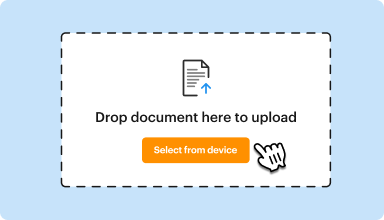
Legen Sie das Dokument hier ab, um es hochzuladen
Vom Gerät auswählen
Bis zu 100 MB für PDF und bis zu 25 MB für DOC, DOCX, RTF, PPT, PPTX, JPEG, PNG, JFIF, XLS, XLSX oder TXT
Hinweis: Integration, die auf dieser Webseite beschrieben wird, ist möglicherweise vorübergehend nicht verfügbar.
0
Ausgefüllte Formulare
0
Signierte Formulare
0
Gesendete Formulare
Zuletzt aktualisiert am
Sep 20, 2025
Probieren Sie diese PDF-Tools
PDF bearbeiten
PDFs schnell online bearbeiten und kommentieren.
Jetzt starten
Unterschreiben
Dokumente von überall elektronisch unterschreiben.
Jetzt starten
Unterschriften anfordern
Ein Dokument zur elektronischen Unterschrift senden.
Jetzt starten
Teilen
PDFs sofort zur Überprüfung und Bearbeitung senden.
Jetzt starten
Zusammenführen
Mehrere PDFs zu einer Datei zusammenführen.
Jetzt starten
Neu anordnen
Seiten in einem PDF-Dokument neu anordnen.
Jetzt starten
Komprimieren
PDFs komprimieren, um ihre Größe zu reduzieren.
Jetzt starten
Konvertieren
PDFs in Word-, Excel-, JPG- oder PPT-Dateien konvertieren und umgekehrt.
Jetzt starten
Edit, manage, and save documents in your preferred format
Convert documents with ease
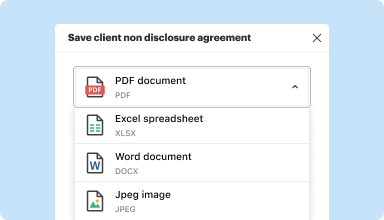
Convert text documents (.docx), spreadsheets (.xlsx), images (.jpeg), and presentations (.pptx) into editable PDFs (.pdf) and vice versa.
Start with any popular format
You can upload documents in PDF, DOC/DOCX, RTF, JPEG, PNG, and TXT formats and start editing them immediately or convert them to other formats.
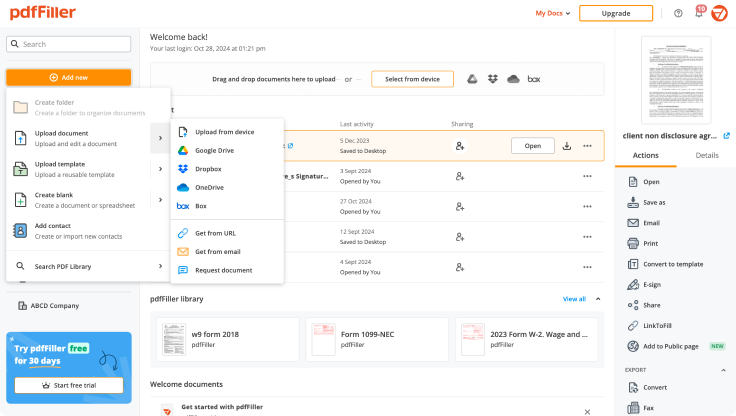
Store converted documents anywhere
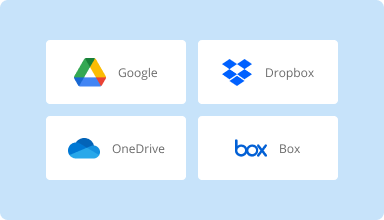
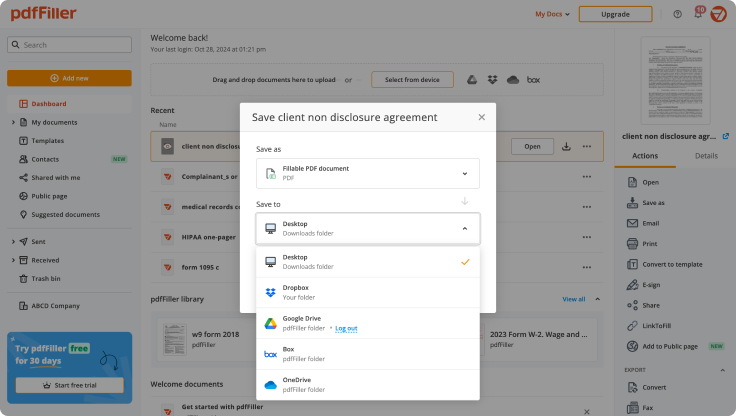
Select the necessary format and download your file to your device or export it to your cloud storage. pdfFiller supports Google Drive, Box, Dropbox, and OneDrive.
Convert documents in batches
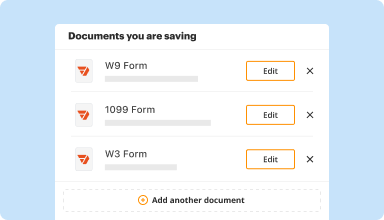
Bundle multiple documents into a single package and convert them all in one go—no need to process files individually.
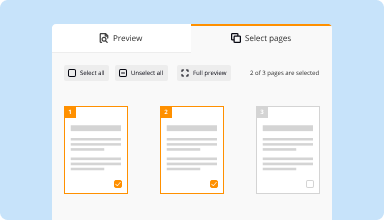
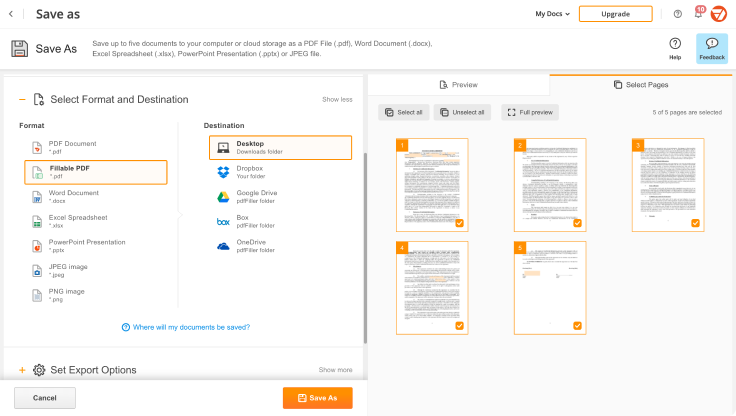
Preview and manage pages
Review the documents you are about to convert and exclude the pages you don’t need. This way, you can compress your files without losing quality.
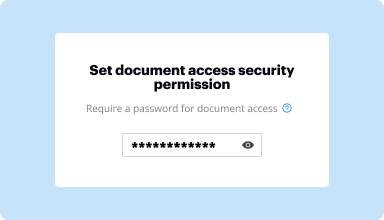
Protect converted documents
Safeguard your sensitive information while converting documents. Set up a password and lock your document to prevent unauthorized access.
How to quickly convert and compress your PDF?
Upload your document
Upload a document from your device, cloud storage, email, or URL.
Use the converter tool
Select your document and click Convert
.
Select format and destination
Decide on the file type and where you want to save the converted document—on your device or in your cloud storage.
Manage pages and additional settings
Once everything is set, you can access advanced settings to compress a document by excluding unnecessary pages, set passwords, and select other options.
Bestbewertete PDF-Software, ausgezeichnet für ihre Benutzerfreundlichkeit, leistungsstarken Funktionen und tadellosen Support
Kundenvertrauen in Zahlen
64M+
Weltweit Benutzer
4.6/5
Durchschnittliche Benutzerbewertung
4M
PDFs pro Monat bearbeitet
9 min
Durchschnittliche Zeit, um ein PDF zu erstellen und zu bearbeiten
Schließen Sie sich 64+ Millionen Menschen an, die papierlose Workflows nutzen, um die Produktivität zu steigern und Kosten zu senken
pdfFiller is a useful PDF editor and e-signing tool
pdfFiller is a very easy tool to use if you find yourself needing to sign or edit PDF documents, but don't want to spend a lot of money on more expensive software.
I appreciate how easy pdfFiller makes it to electronically sign documents or edit and convert PDF files. The instructions are easy to follow and within minutes you can merge, split or sign documents without to much effort.
All in all I can't complain about the software. There were a few instances where I would download my signed document for it to turn out completely blank (in the free version), but then I'd just download it again and that usually solves the issue.
Leri K.
2022-11-03
So far so good.
I like the friendly interface and the different options of sending processed files.
I would like to request developers to incoporate "rotating page" for some documents that may be uploaded upside down
Samson Clarence E
2020-08-19
Wie Sie JPEG schnell in Excel umwandeln und ein Dokument online herunterladen können
Schau dir die Richtlinien unten an und erfahre, wie du JPEG in Excel umwandeln und online mit pdfFiller herunterladen kannst.
01
Melden Sie sich bei Ihrem pdfFiller-Konto an. Registrieren Sie sich und starten Sie eine kostenlose Testversion, wenn Sie es noch nie zuvor verwendet haben.
02
Verwenden Sie die Schaltfläche Neu hinzufügen, um ein Dokument zu importieren, das Sie in JPEG in Excel konvertieren und herunterladen müssen.
03
Wählen Sie es von Ihrem Gerät aus oder laden Sie es von einem der Cloud-Speicher (Box, Google Drive, Dropbox, OneDrive) hoch.
04
Gehen Sie zur pdfFiller-Vorlagenbibliothek, um das benötigte Formular zu finden.
05
Öffnen Sie das Dokument, indem Sie doppelt darauf klicken, und nehmen Sie die erforderlichen Anpassungen vor.
06
Füllen Sie das Formular mit den Optionen Text, Häkchen, Kreuz und anderen Optionen aus der oberen Symbolleiste aus.
07
Ändern Sie die Seitenorientierung und verschieben Sie sie nach links oder rechts, je nach Bedarf.
08
Beenden Sie, indem Sie auf die Schaltfläche Fertig klicken. Finden Sie die Symbolleiste auf der rechten Seite, um JPEG in Excel zu konvertieren und Ihr Dokument herunterzuladen.
09
Probieren Sie die ausgeklügelten Freigabeoptionen aus, wie das direkte Senden des Formulars an das IRS direkt aus Ihrem Konto.
10
Fügen Sie einen neuen Dateinamen für Ihr neu erstelltes Dokument hinzu.
JPEG in Excel umwandeln und herunterladen
Transformieren Sie Ihre JPEG-Bilder mühelos in bearbeitbare Excel-Tabellen mit unserer Funktion "JPEG in Excel umwandeln und herunterladen". Dieses Tool vereinfacht Ihre Datenverwaltungsaufgaben und steigert die Produktivität, sodass Sie sich auf das Wesentliche konzentrieren können: Ihre Arbeit.
Hauptmerkmale
Mühelose Umwandlung von JPEG in Excel
Benutzerfreundliche Oberfläche für schnelle Navigation
Hohe Genauigkeit bei der Datenerfassung
Unterstützung für verschiedene JPEG-Formate
Schnelle Verarbeitungszeit für sofortige Ergebnisse
Mögliche Anwendungsfälle und Vorteile
Daten aus gescannten Dokumenten zur einfachen Analyse extrahieren
Quittungen in organisierte Tabellen für das Budgetieren umwandeln
Handschriftliche Notizen oder Diagramme für das Projektmanagement digitalisieren
Datenentry-Aufgaben erleichtern, indem Bilder in Tabellen umgewandelt werden
Zeit sparen, indem manuelle Dateneingabe vermieden wird
Diese Funktion hilft Ihnen, die Herausforderung zu überwinden, Informationen, die in Bildern gesperrt sind, in nutzbare Daten zu übersetzen. Durch die Umwandlung von JPEGs in Excel beseitigen Sie die Frustration endlosen Tippens und reduzieren das Risiko von Fehlern. Genießen Sie einen reibungsloseren Arbeitsablauf, während Sie Ihre Daten schnell umwandeln und herunterladen.
Erhalten Sie Dokumente gemacht
von überall
Erstellen, bearbeiten und teilen Sie PDF-Dokumente auf dem Sprung. Die pdfFiller-App stattet Sie mit allen Werkzeugen aus, die Sie benötigen, um Dokumente auf Ihrem mobilen Gerät zu verwalten. Probieren Sie es jetzt auf iOS oder Android!
Wie man JPEG in Excel konvertiert und herunterlädt
Die Konvertierung von JPEG-Dateien in das Excel-Format kann mit der Funktion "JPEG in Excel konvertieren und herunterladen" von pdfFiller ganz einfach sein. Befolgen Sie diese einfachen Schritte, um zu beginnen:
01
Melden Sie sich bei Ihrem pdfFiller-Konto an. Wenn Sie noch kein Konto haben, können Sie sich ganz einfach dafür anmelden.
02
Sobald Sie angemeldet sind, klicken Sie oben auf der Seite auf die Registerkarte "Meine Formulare".
03
Klicken Sie im Abschnitt "Meine Formulare" auf die Schaltfläche "Dokument hochladen".
04
Wählen Sie die JPEG-Datei aus, die Sie von Ihrem Computer oder Cloud-Speicher in Excel konvertieren möchten.
05
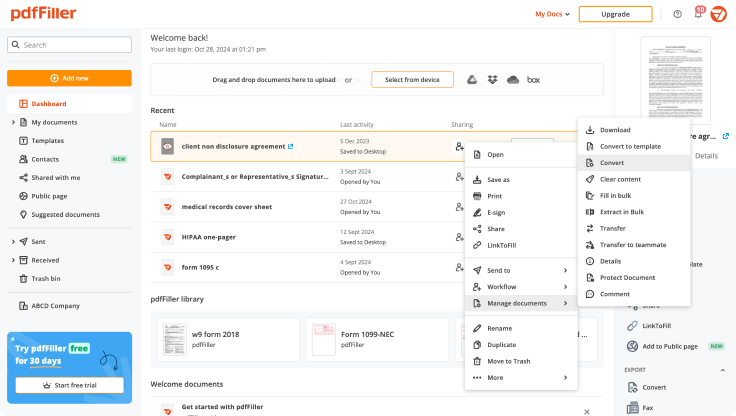
Nachdem die Datei hochgeladen wurde, klicken Sie auf die Schaltfläche "Konvertieren" neben der hochgeladenen Datei.
06
Wählen Sie die Option "Excel" aus der Liste der verfügbaren Formate.
07
Klicken Sie auf die Schaltfläche "Herunterladen", um die konvertierte Excel-Datei auf Ihrem Computer zu speichern.
08
Öffnen Sie die heruntergeladene Excel-Datei mit Microsoft Excel oder einer kompatiblen Tabellenkalkulationssoftware, um die konvertierten Daten anzuzeigen und zu bearbeiten.
Das war's! Sie haben erfolgreich eine JPEG-Datei mit der Funktion "JPEG in Excel konvertieren und herunterladen" von pdfFiller in Excel konvertiert. Genießen Sie die Bequemlichkeit, Ihre Dateien in nur wenigen einfachen Schritten einfach zu konvertieren und herunterzuladen.
FAQs über pdfFiller
Unten finden Sie eine Liste der häufigsten Kundenfragen. Wenn Sie keine Antwort auf Ihre Frage finden, zögern Sie nicht, uns zu kontaktieren.
Die Aufgabe "Scannen nach Microsoft Excel" im Fenster "Neue Aufgabe" ermöglicht es dir, Microsoft Excel-Dokumente aus Bildern zu erstellen, die von einem Scanner oder einer Digitalkamera erhalten wurden. Öffne das Fenster "Neue Aufgabe", klicke auf die Registerkarte "Scannen" und klicke dann auf die Aufgabe "Scannen nach Microsoft Excel".
Wie füge ich Bilder von meinem Computer in Excel ein?
In Excel, klicken Sie mit der rechten Maustaste auf eine Zelle und dann auf Dokumente scannen.
Richten Sie die Kamera Ihres iPhones auf die Daten.
Nehmen Sie weitere Anpassungen am Bild vor und tippen Sie dann auf Speichern.
Wie konvertiere ich ein PDF-Bild in Excel?
OCR-Funktion aktivieren. Sobald Sie Ihr gescanntes PDF-Dokument öffnen, erscheint oben auf dem Bildschirm eine Leiste, die Ihnen empfiehlt, OCR durchzuführen.
OCR-Einstellungen.
PDF-Bild in Excel konvertieren.
Wählen Sie Excel als Ausgabeformat.
PDF-Bild in Excel-Tabellenblatt konvertieren.
Wie ziehe ich ein Bild in Excel hinein?
Hier ist eine Umgehungslösung: Ziehen Sie es in MS Word und dann in Excel. Definitiv besser, als durch das Einfügesystem zu gehen. Der einfachste Weg, den ich gefunden habe, ist, das Bild selbst zu kopieren, indem ich es zuerst ansehe und dann in die Zwischenablage kopiere. Dann kann es in Excel eingefügt werden.
Wie konvertiere ich ein Bild in Text in Excel?
Laden Sie Ihr Bild in unser kostenloses Online-OCR-Tool hoch.
Wählen Sie eine Option, um Ihr Bild in Text, Word oder Excel zu konvertieren.
Klicken Sie auf die Schaltfläche Bild konvertieren, um die Konvertierung zu starten.
Warten Sie, bis die Konvertierung abgeschlossen ist, und laden Sie dann Ihre Datei herunter.
Verwandte Suchanfragen zum Konvertieren von JPEG in Excel und Herunterladen
convert jpg to excel
convert jpg to excel online
convert jpg to excel i love pdf
jpg to excel free
pdf to excel converter
convert image to excel text
best image to excel converter
jpg to excel ocr
#1 Benutzbarkeit nach G2
Probieren Sie die PDF-Lösung, die Ihre Zeit respektiert.