Unterschrift nahtlos mit pdfFiller sammeln Kostenlos

Erstellen Sie eine rechtsverbindliche elektronische Unterschrift und fügen Sie sie Verträgen, Vereinbarungen, PDF-Formularen und anderen Dokumenten hinzu – unabhängig von Ihrem Standort. Sammeln und verfolgen Sie Unterschriften ganz einfach mit jedem Gerät.
Dokument zum Hochladen hierher ziehen und ablegen
Vom Gerät auswählen
Bis zu 100 MB für PDF und bis zu 25 MB für DOC, DOCX, RTF, PPT, PPTX, JPEG, PNG oder TXT
Basierend auf über 12500 Bewertungen
Zuletzt aktualisiert am Oct 10, 2025

Unterschriften nahtlos mit pdfFiller sammeln

Wie können Sie Unterschriften nahtlos mit pdfFiller sammeln?

Mit pdfFiller können Sie mühelos Unterschriften sammeln, indem Sie Ihr PDF-Dokument hochladen, Unterschriftsfelder hinzufügen und es direkt an Ihre Unterzeichner senden. Dieser Prozess ist optimiert, um sicherzustellen, dass Ihre Dokumente schnell und sicher unterzeichnet werden, sodass Sie Ihr Geschäft effektiver verwalten können.

  • Laden Sie das PDF-Dokument hoch, das unterschrieben werden muss.
  • Fügen Sie Unterschriftsfelder für Ihre Unterzeichner hinzu.
  • Senden Sie das Dokument zur Unterzeichnung per E-Mail.
  • Verfolgen Sie den Status und erhalten Sie Benachrichtigungen nach Abschluss.

Was bedeutet es, Unterschriften nahtlos zu sammeln?

Unterschriften nahtlos zu sammeln bedeutet, die Fähigkeit zu haben, rechtsverbindliche Genehmigungen für Dokumente ohne manuelle Prozesse zu erhalten. Es umfasst elektronische Unterschriftsfunktionen, die es Benutzern ermöglichen, Dokumente über jedes Gerät zu unterzeichnen, wodurch die Notwendigkeit physischer Unterschriften verringert und Transaktionen beschleunigt werden.

Warum ist das Sammeln von Unterschriften entscheidend für moderne Dokumenten-Workflows?

In der heutigen schnelllebigen digitalen Landschaft ist die Fähigkeit, Unterschriften schnell zu sammeln, unerlässlich. Es steigert nicht nur die Produktivität, sondern verkürzt auch die Transaktionszeiten, erleichtert die Fernarbeit und stellt sicher, dass Vereinbarungen rechtlich durchsetzbar sind. Darüber hinaus unterstützt der Übergang zu papierlosen Workflows die Nachhaltigkeitsziele und senkt die Betriebskosten.

Was sind die typischen Anwendungsfälle und Branchen, die Unterschriften sammeln?

Das Sammeln von Unterschriften ist in zahlreichen Branchen anwendbar, einschließlich Immobilien, Recht, Finanzen und Gesundheitswesen. Hier sind einige Szenarien, die häufige Anwendungsfälle veranschaulichen:

  • Immobilientransaktionen, bei denen Verträge umgehend unterzeichnet werden müssen.
  • Rechtsverträge, die die Unterschriften mehrerer Parteien erfordern.
  • Finanzdienstleistungen zur Genehmigung von Darlehensdokumenten.
  • Gesundheitsformulare einschließlich der Zustimmung von Patienten.

Wie man Unterschriften in pdfFiller sammelt: eine Schritt-für-Schritt-Anleitung

Befolgen Sie diese Schritte, um Unterschriften mit pdfFiller effektiv zu sammeln:

  • Melden Sie sich in Ihrem pdfFiller-Konto an.
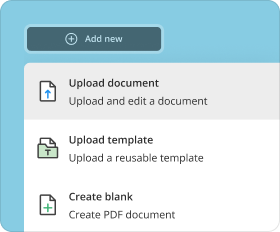
  • Klicken Sie auf 'Neu hinzufügen' und wählen Sie 'Dokument hochladen', um Ihr PDF zu öffnen.
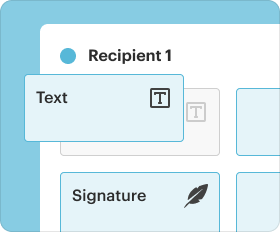
  • Wählen Sie 'Felder hinzufügen' und ziehen Sie das Unterschriftsfeld an die entsprechende Stelle im Dokument.
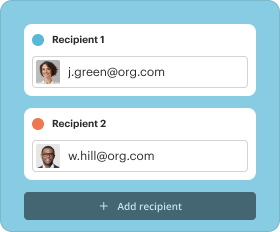
  • Geben Sie die E-Mail-Adressen der Unterzeichner ein.
  • Überprüfen und finalisieren Sie andere Einstellungen nach Bedarf, und klicken Sie dann auf 'Senden'.

Welche Anpassungsoptionen gibt es für Unterschriften?

pdfFiller bietet verschiedene Anpassungsoptionen für Unterschriften, Initialen und Stempel. Benutzer können ihre eigenen einzigartigen Unterschriften erstellen, indem sie diese digital zeichnen, Bilder importieren oder aus vorgefertigten Optionen auswählen. Initialen und benutzerdefinierte Stempel können ebenfalls hinzugefügt werden, um die Authentizität und Professionalität des Dokuments zu erhöhen.

Wie man Dokumente nach dem Sammeln von Unterschriften verwaltet und speichert

Sobald Unterschriften gesammelt sind, ist es entscheidend, Dokumente effizient zu verwalten und zu speichern. pdfFiller ermöglicht es Benutzern, unterzeichnete Dokumente sicher in der Cloud zu speichern, was eine einfache Wiederherstellung und Organisation über Ordner ermöglicht. Benutzer können Dokumente auch mit Teammitgliedern teilen oder sie in verschiedenen Formaten für die Archivierung exportieren.

Was sind die Sicherheits-, Compliance- und rechtlichen Aspekte des Sammelns von Unterschriften?

Das digitale Sammeln von Unterschriften muss den gesetzlichen Standards wie dem ESIGN-Gesetz in den USA entsprechen. Dies stellt sicher, dass elektronische Unterschriften rechtsverbindlich und sicher sind. pdfFiller verwendet Verschlüsselungsprotokolle, um Dokumententransaktionen zu schützen und die Einhaltung von Datenschutzbestimmungen zu gewährleisten.

Was sind die Alternativen zu pdfFiller für das Sammeln von Unterschriften?

Während pdfFiller eine robuste Option ist, gibt es auch andere Plattformen zum Sammeln von Unterschriften. Alternativen sind DocuSign, Adobe Sign und HelloSign. Jede dieser Plattformen hat unterschiedliche Funktionen und Möglichkeiten, die auf verschiedene Benutzerpräferenzen und -bedürfnisse zugeschnitten sind.

  • DocuSign: Bekannt für seine umfangreichen Integrationsmöglichkeiten und Sicherheitsfunktionen.
  • Adobe Sign: Bietet umfassende Dokumentation und leistungsstarke Funktionen, kann jedoch eine steilere Lernkurve haben.
  • HelloSign: Benutzerfreundliche Oberfläche mit grundlegenden Funktionen für kleinere Teams.

Fazit

Das nahtlose Sammeln von Unterschriften mit pdfFiller revolutioniert, wie Einzelpersonen und Teams Dokumenten-Workflows handhaben. Mit seiner benutzerfreundlichen Oberfläche, verschiedenen Anpassungsoptionen und starken Sicherheitsmaßnahmen hebt sich pdfFiller als leistungsstarke Lösung für alle hervor, die ihre Dokumentenprozesse optimieren möchten. Die Annahme dieser Plattform verbessert nicht nur die Effizienz, sondern stellt auch sicher, dass alle rechtlichen und Compliance-Standards erfüllt sind, was sie zu einer idealen Wahl für moderne Unternehmen macht.

Probieren Sie diese PDF-Tools

PDF bearbeiten
PDFs schnell online bearbeiten und kommentieren.
Unterschreiben
Dokumente von überall elektronisch unterschreiben.
Unterschriften anfordern
Ein Dokument zur elektronischen Unterschrift senden.
Teilen
PDFs sofort zur Überprüfung und Bearbeitung senden.
Zusammenführen
Mehrere PDFs zu einer Datei zusammenführen.
Neu anordnen
Seiten in einem PDF-Dokument neu anordnen.
Komprimieren
PDFs komprimieren, um ihre Größe zu reduzieren.
Konvertieren
PDFs in Word-, Excel-, JPG- oder PPT-Dateien konvertieren und umgekehrt.

Sammeln Sie rechtsverbindliche elektronische Unterschriften ganz einfach

Bearbeiten, unterschreiben, senden — fertig!

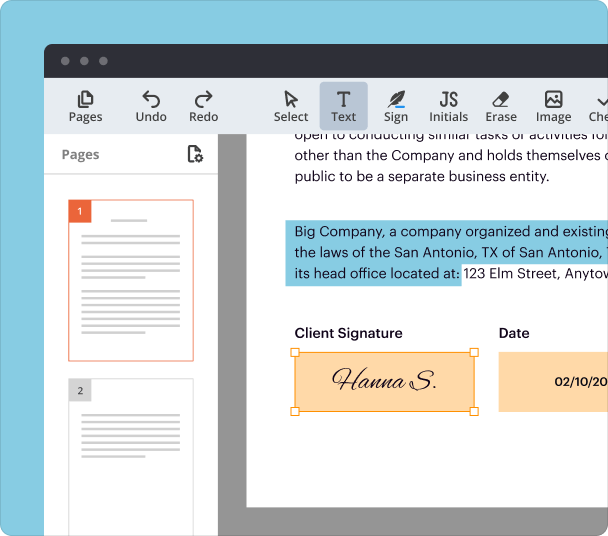
Bearbeiten Sie Dokumente schnell online, fügen Sie Unterschriften hinzu und senden Sie sie zum Unterschreiben – alles mit einer benutzerfreundlichen Lösung, auf die Sie von überall zugreifen können.
Screen

Passen Sie Ihren Arbeitsablauf an

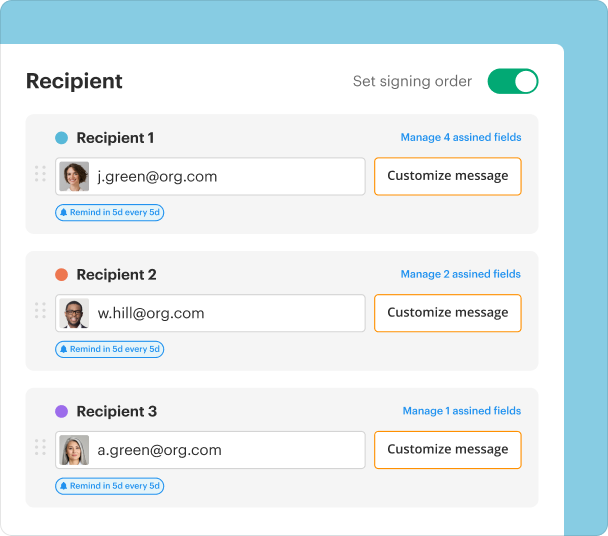
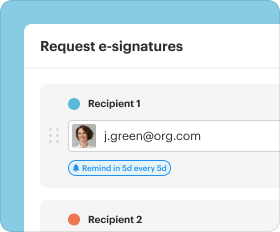
Senden Sie Dokumente an einen einzelnen Empfänger oder eine ganze Gruppe. Weisen Sie Rollen zu, legen Sie eine Unterschriftenreihenfolge fest und planen Sie Erinnerungen für einen reibungslosen, fehlerfreien Prozess.
Screen

Sammeln Sie Daten effizient

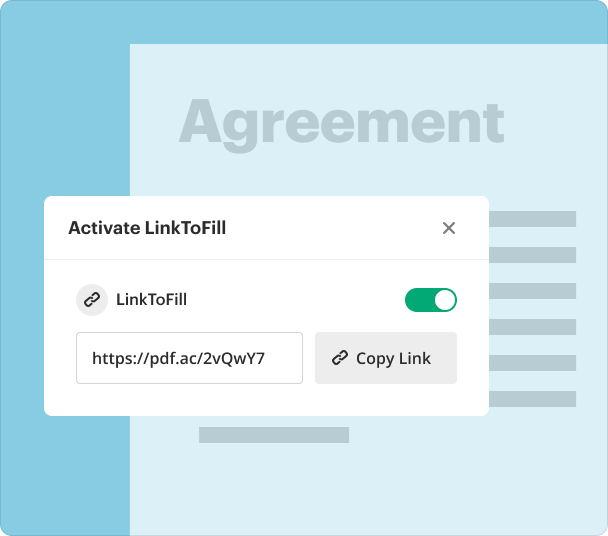
Erstellen Sie ausfüllbare PDF-Formulare und lassen Sie Ihre Empfänger diese von jedem Gerät aus ausfüllen. Veröffentlichen Sie Formulare online oder teilen Sie sie über einen direkten Link, um Daten und Unterschriften zu erfassen, ohne die Leute verfolgen zu müssen.
Screen

Verfolgen und speichern Sie Dokumente

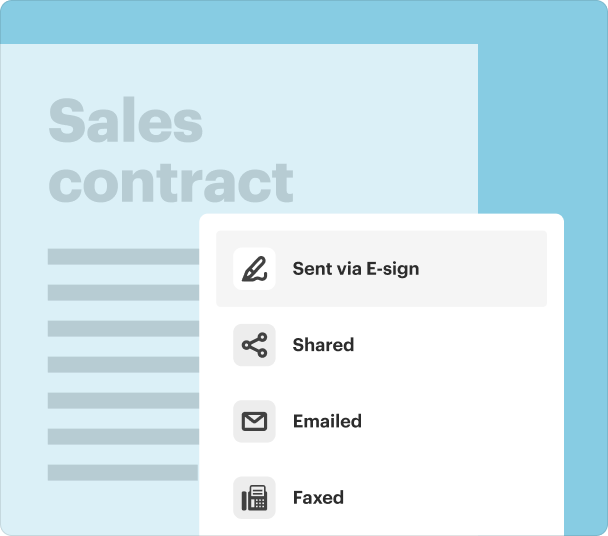
Erhalten Sie Echtzeit-Einblick in den Unterschriftsprozess und behalten Sie alle Ihre Dokumente an einem Ort im Blick. Ihre Dateien werden im sicheren Cloud-Speicher aufbewahrt, sodass Sie jederzeit und überall darauf zugreifen können.
Screen

Teilen & zusammenarbeiten

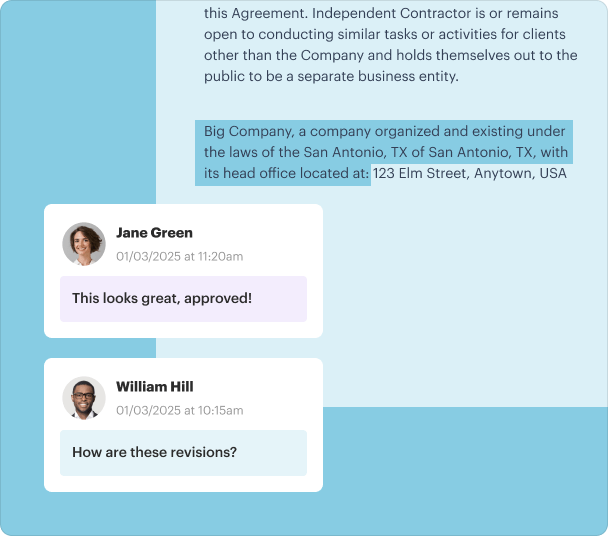
Benötigen Sie mehr Augen auf ein Dokument vor dem Versand? Teilen Sie es mit dem Team, um Inhalte zu bearbeiten oder hervorzuheben, sensible Informationen zu schwärzen, Feedback zu hinterlassen und Kommentare auszutauschen.
Screen

Gewährleisten Sie Sicherheit & Compliance

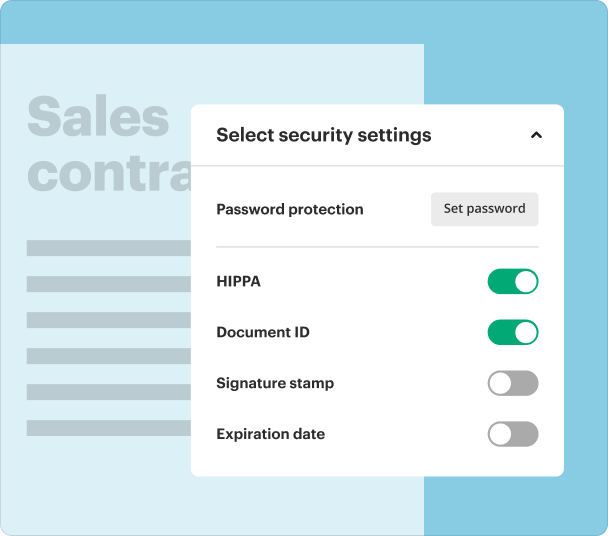
Sammeln Sie Unterschriften in Übereinstimmung mit ESIGN, UETA, eIDAS und DSGVO. Schützen Sie Ihre Dokumente mit einem Passwort, fordern Sie zusätzliche Authentifizierung des Unterzeichners an, legen Sie Ablaufdaten für Dokumente fest und mehr.
Screen

Wie sendet man ein Dokument zur Unterschrift?

Illustration

Hochladen

Laden Sie Ihr Dokument zu pdfFiller hoch und klicken Sie auf Elektronisch unterschreiben.
Illustration

Empfänger hinzufügen

Wählen Sie aus, wer unterschreiben muss, und fügen Sie so viele Empfänger hinzu, wie Sie benötigen.
Illustration

Vorbereiten

Ziehen Sie ausfüllbare Felder auf Ihr Dokument und weisen Sie sie bestimmten Empfängern zu.
Illustration

Abschließen und senden

Überprüfen Sie Ihre Empfänger, passen Sie die Reihenfolge der Unterschriften an, richten Sie Erinnerungen ein und klicken Sie auf Senden.
Laden Sie Ihr Dokument hoch

Wer braucht das?

Entdecken Sie, wie Fachkräfte pdfFiller nutzen, um Dokumente unterschreiben zu lassen.
Verkauf
Personalwesen
Recht
Immobilien
Bildung
Finanzen
Verkauf

Verkauf

Bearbeiten Sie Verträge schnell, fügen Sie E-Signaturen hinzu und senden Sie sie an Kunden oder Lieferanten zur Unterschrift, ohne pdfFiller zu verlassen. Verfolgen Sie, wer unterschrieben hat und wer noch handeln muss, um Ihr Unternehmen reibungslos laufen zu lassen.
  • Servicevereinbarungen
  • Lieferantenverträge
  • Geheimhaltungsvereinbarungen (NDAs)
  • Bestellungen
Personalwesen

Personalwesen

Erstellen Sie ausfüllbare PDF-Formulare für Angebotsbriefe, Arbeitsverträge und Onboarding-Dokumente. Lassen Sie neue Mitarbeiter diese von jedem Gerät aus ausfüllen und unterschreiben, um den Onboarding-Prozess für alle zugänglich und unkompliziert zu machen.
  • Angebotsbriefe
  • Arbeitsverträge
  • Wettbewerbsverbote
  • Formulare zur Leistungsanmeldung
Immobilien

Immobilien

Bearbeiten Sie Immobilienvereinbarungen, fügen Sie Signaturfelder hinzu und senden Sie sie an Käufer, Verkäufer oder Agenten zur Unterschrift. Senden Sie Dokumente an einen einzelnen Empfänger oder eine ganze Gruppe und verfolgen Sie den Unterzeichnungsprozess in Echtzeit, um termingerechte Abschlüsse zu gewährleisten.
  • Kaufverträge
  • Mietverträge
  • Eigentümeroffenlegungsformulare
  • Inspektionsberichte
Bildung

Bildung

Erstellen Sie ausfüllbare Formulare für Einwilligungszettel, Einschreibedokumente oder Richtlinienbestätigungen. Lassen Sie Eltern, Schüler oder Mitarbeiter diese von jedem Gerät aus ausfüllen und unterschreiben. Behalten Sie alle unterzeichneten Dokumente an einem sicheren Ort im Auge für einfachen Zugriff und Einhaltung der Vorschriften.
  • Einwilligungszettel
  • Einschreibeformulare
  • Stipendienanträge
  • Lehrerverträge
Finanzen

Finanzen

Bearbeiten Sie Finanzvereinbarungen, fügen Sie E-Signaturen hinzu und senden Sie sie an Kunden oder Stakeholder zur Unterschrift. Lassen Sie Kunden online digitale Formulare von überall aus ausfüllen und unterschreiben, um Kreditanträge, Konteneröffnungen und Genehmigungen zu vereinfachen.
  • Kreditvereinbarungen
  • Investitionsverträge
  • Finanzberichte
  • Zahlungsgenehmigungen

Warum Dokumente mit pdfFiller unterschreiben?

GDPR
AICPA SOC 2
PCI
HIPAA
CCPA

Benutzerfreundlichkeit

Benutzer schätzen die intuitive Oberfläche von pdfFiller und die Möglichkeit, Dokumente von überall aus zu verwalten, ohne umständliche Desktop-Software.

Mehr als elektronische Unterschrift

pdfFiller ist eine komplette Lösung, die PDF-Bearbeitung, elektronische Unterschrift, Dateispeicherung und Zusammenarbeit unter einem Dach bietet.

Für Einzelpersonen und Teams

Ganz gleich, ob Sie allein oder im Team arbeiten, pdfFiller stattet Sie mit allen Werkzeugen aus, die Sie für Ihre täglichen Dokumentenaufgaben benötigen.

Sammeln Sie Unterschriften mit einer vertrauenswürdigen Alles‑in‑einem‑Lösung

Probieren Sie benutzerfreundliche Tools für alle Ihre Dokumentenverwaltungsanforderungen aus.
Dokument hochladen

pdfFiller erhält Bestnoten auf Bewertungsplattformen

Users Most Likely To Recommend - Summer 2025
Grid Leader in Small-Business - Summer 2025
High Performer - Summer 2025
Regional Leader - Summer 2025
I have had a wonderful experience with PDF filler thus far. I was able to connect with help very quickly when I had difficulty printing the document. Thanks very much!
patty
I had a quick need to make some changes to a PDF. I found your application and it worked immediately. I want to learn more about these other features.
Mitchell G
It could be a little more user friendly. If I did not have the experience with computers that I have I would have just quit. But I got the job done as needed
sjannah S
The Best PDF Field Configuration Sodftware By Far, the easiest tool and best option to modify PDF and define all Filling fields, however you want. i have no complaints at all, only my gratitude.
Will Angulo
I signed up for a subscription but only needed it for one document. I canceled but was charged again a month later. I canceled again and contacted customer service. They said the first cancellation must not have completed but refunded me the money. That is great customer service. I will definitely use them again.
Jenny M
Good Features but you have to nothing is for free I was so delighted by how easy and intuitive this pdf editor is to use. You upload a word doc you want to convert to pdf or a pdf file that you want to edit. You edit and are very impressed. Until I tried to save. It's browser based but it basically does everything you wish you can do to a pdf file. The interface is very intuitive and can get you going n the first sitting. It will let you edit but you will be unable to save your work until you subscribe. Not another free trial!
Benjamin d.
Mehr anzeigen Weniger anzeigen

Sehen Sie pdfFiller eSignatures in Aktion

Sehen Sie sich ein kurzes Video-Tutorial an, das zeigt, wie Sie Ihre Unterschrift erstellen und platzieren oder ein Dokument zum Unterschreiben senden können.

Häufig gestellte Fragen

Wenn Sie nicht finden, wonach Sie suchen, kontaktieren Sie uns jederzeit!
Inkrementelles Update. Das inkrementelle Update ist eine Funktion, die es Ihnen ermöglicht, Änderungen an einem PDF vorzunehmen und es zu speichern, ohne bestehende digitale Signaturen ungültig zu machen. Änderungen werden nach der signierten Datei hinzugefügt und bieten eine praktische Historie der Änderungen.
Der einfachste Weg, um einen transparenten Signaturstempel zu erstellen, ist, Ihren Namen auf ein leeres Blatt Druckerpapier zu schreiben. Scannen Sie das Papier als PDF. Drücken Sie die “Druck Bildschirm”-Taste auf Ihrer Tastatur. Öffnen Sie Microsoft Paint. Drücken Sie Strg + v auf Ihrer Tastatur, um den Screenshot aus Schritt 3 einzufügen. Klicken Sie auf das Auswahlwerkzeug in Paint.

Sammeln Sie Unterschriften mit einer vertrauenswürdigen Alles‑in‑einem‑Lösung

Probieren Sie benutzerfreundliche Tools für alle Ihre Dokumentenverwaltungsanforderungen aus.
Dokument hochladen
Rate this tool
4.9
satisfied
47 votes