Laatst bijgewerkt op
Sep 27, 2025
Controleer de spelling van PDF-documenten in Google Drive Gratis
0
Formulieren ingevuld
0
Ondertekende formulieren
0
Formulieren verzonden
Probeer deze PDF-tools
PDF bewerken
Bewerk en annoteer snel PDF's online.
Nu beginnen
Ondertekenen
Onderteken documenten vanaf elke locatie.
Nu beginnen
Handtekeningen aanvragen
Stuur een document voor elektronische handtekening.
Nu beginnen
Delen
Stuur direct PDF's voor beoordeling en bewerking.
Nu beginnen
Samenvoegen
Combineer meerdere PDF's tot één bestand.
Nu beginnen
Herschikken
Herschik pagina's in een PDF-document.
Nu beginnen
Comprimeren
Comprimeer PDF's om de bestandsgrootte te verkleinen.
Nu beginnen
Converteren
Converteer PDF's naar Word-, Excel-, JPG- of PPT-bestanden en omgekeerd.
Nu beginnen
Ontdek de eenvoud van het verwerken van PDF's online

Uploaden uw document in enkele seconden

Vul uw PDF in, bewerk of onderteken het zonder problemen

Download, exporteer of deel uw bewerkte bestand direct
Hooggewaardeerde PDF-software erkend voor zijn gebruiksgemak, krachtige functies en onberispelijke ondersteuning






Elk PDF-hulpmiddel dat u nodig heeft om documenten papierloos af te ronden

PDF's maken en bewerken
Maak nieuwe PDF's van nul af aan of transformeer bestaande documenten in herbruikbare sjablonen. Typ overal op een PDF, herschrijf de originele PDF-inhoud, voeg afbeeldingen of grafieken in, redigeer gevoelige details en markeer belangrijke informatie met behulp van een intuïtieve online editor.

Vul PDF-formulieren in en onderteken ze
Zeg vaarwel tegen foutgevoelige handmatige rompslomp. Vul elk PDF-document elektronisch in, zelfs onderweg. Vul meerdere PDF's tegelijk vooraf in of haal eenvoudig antwoorden uit ingevulde formulieren.

Organiseer en converteer PDF's
Voeg, verwijder of herschik pagina's in uw PDF's in enkele seconden. Maak nieuwe documenten door PDF's samen te voegen of te splitsen. Converteer bewerkte bestanden direct naar verschillende formaten wanneer u ze downloadt of exporteert.

Gegevens en goedkeuringen verzamelen
Transformeer statische documenten in interactieve invulbare formulieren door verschillende soorten invulbare velden op uw PDF's te slepen en neer te zetten. Publiceer deze formulieren op websites of deel ze via een directe link om gegevens vast te leggen, handtekeningen te verzamelen en betalingen aan te vragen.

Exporteer documenten eenvoudig
Deel, e-mail, print, fax of download bewerkte documenten in slechts een paar klikken. Exporteer en importeer snel documenten van populaire cloudopslagservices zoals Google Drive, Box en Dropbox.

Documenten veilig opslaan
Sla een onbeperkt aantal documenten en sjablonen veilig op in de cloud en open ze vanaf elke locatie of apparaat. Voeg een extra beveiligingsniveau toe aan documenten door ze te vergrendelen met een wachtwoord, ze in versleutelde mappen te plaatsen of gebruikersauthenticatie te verzoeken.
Klantenvertrouwen in cijfers
64M+
gebruikers wereldwijd
4.6/5
Gemiddelde gebruikerbeoordeling
4M
PDF's bewerkt per maand
9 min
gemiddelde tijd om een PDF te maken en te bewerken
Sluit u aan bij meer dan 64 miljoen mensen die papierloze workflows gebruiken om de productiviteit te verhogen en de kosten te verlagen
waarom kiezen we onze PDF-oplossing?
Cloud-natives PDF-editor
Toegang tot krachtige PDF-tools, evenals uw documenten en sjablonen, vanaf elke locatie. Geen installatie nodig.
Top-rated voor gebruiksgemak
Maak, bewerk en vul PDF-documenten sneller in met een intuïtieve UI die slechts enkele minuten kost om onder de knie te krijgen.
Ledernde klantenservice
Geniet van gemoedsrust met een bekroond klantenserviceteam altijd binnen handbereik.
Wat onze klanten zeggen over pdfFiller
Zie voor jezelf door het lezen van beoordelingen voor de meest populaire bronnen:
Extremely Easy interface. Gathering Signatures is the Best and being able to do so via a text link is ingenius. Would be a 5 star if you would just offer the discounted annual purchase price.
2016-06-16
This is a great tool! It allows me to get all of our business documents into an online document repository. It is going to save us time, money, paper, and the planet!
2016-11-26
Amazing! I was skeptical, at first, because I couldn't see how often I'd be using the service, but then -- WOW! What a luxury! PDFfiller pays for itself with convenience and ease of use, and the features seem limitless! Thanks!
2019-08-27
love it
love it! It is very convenient and really makes things so easy for a person to get paperwork for appoints done before we even arrive for the appointment.
2019-03-25
PDFs
PDF filler is the best form filler software I have ever used.
All PDF software has really helped me protect my work for alterations,and copyright violations.I can also fill out forms with ease,and print them out
it was great,there were no flaws,or issues using the software.
2019-03-19
A very useful tool for paperless office work.
It helps me to save paper and electricity by not using physical papers for my office documents. I do most of my office work online only with the help of this software.
It allows me to get e-signatures on my office documents. Being a cloud based program it allows me do all my pdf related work online only.
I don't find auto save feature in this application. I had to lose my unsaved work many time when I closed my system accidentally.
2018-11-30
Ease of use is what attracted me to program. I use it to make fillable forms for work (forms already made, need to be made fillable). Is cheaper than Adobe Pro and is better in my view.
2024-07-11
pdfFiller support - Honest and Prompt
I used pdfFiller with a free trial account because I only needed a single instance use. Product worked perfectly for my needs than I cancelled the account. Later in the month my bank advised of a subscription payment!!!
I contacted pdfFiller support to put my case. Result .... immediate reply from pdfFiller with refund of subscription arranged. Honest and prompt.
2024-01-08
Creating forms has never been easy
Extremely handy tool to create forms and collect data from clients
Very important tool for creating fillable PDF forms. Includes features like highlighting, drawing and also option to place images and logos.
Advanced features need more effort from user to understand. Ability to download form on local drive and re-upload for convenience.
2020-05-23
Controleer de spelling van uw PDF-documenten
Vaak, wanneer we een document voorbereiden of een formulier invullen, moeten we een strikte deadline halen, waardoor we nerveus worden en ons niet kunnen concentreren, vooral wanneer onze collega's iets bespreken of onze telefoon voortdurend rinkelt. Als gevolg hiervan maken we soms typfouten wanneer een van onze vingers de verkeerde toets raakt. Vaak hebben we geen tijd om het document te proeflezen. Het enige dat ons kan redden is een goede spellingscontrole. Bij pdfFiller streven we er altijd naar om ons product te verbeteren. Zodat onze klanten geen documenten met typfouten of fouten verzenden, hebben we een spellingscontrole geïntegreerd in onze PDF-editor. Houd er rekening mee dat onze spellingscontrole alleen controleert wat je typt. We veronderstellen dat het originele lege document dat je moet invullen geen fouten bevat, omdat overheidsinstanties en -organisaties hun formulieren meestal met de nodige zorg en aandacht voorbereiden. De spellingscontrole onderstreept onmiddellijk verkeerd gespelde, onbekende of niet-hoofdlettergebruikte woorden.
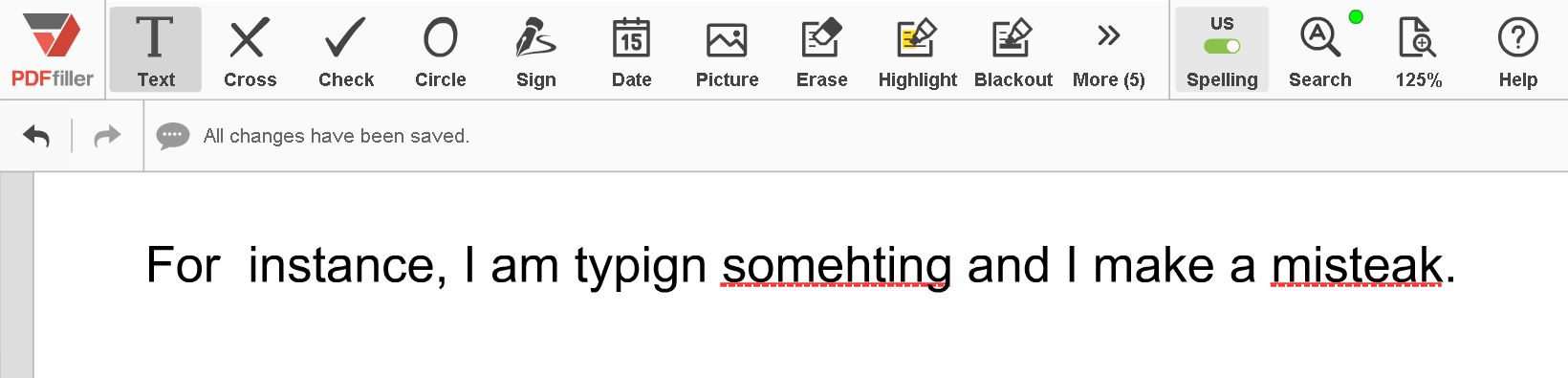
Je kunt de spellingscontrole op elk moment activeren voordat of nadat je begint met typen. Klik
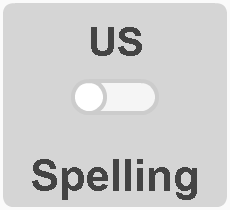
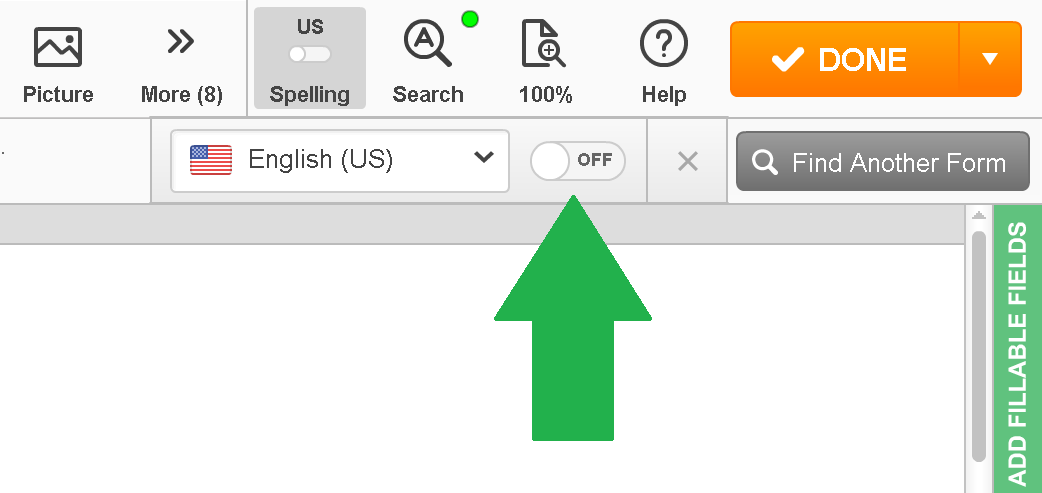
op de hoofdwerkbalk. Het spellingscontrolepaneel verschijnt onder de hoofdwerkbalk, klik op de schakelaar.
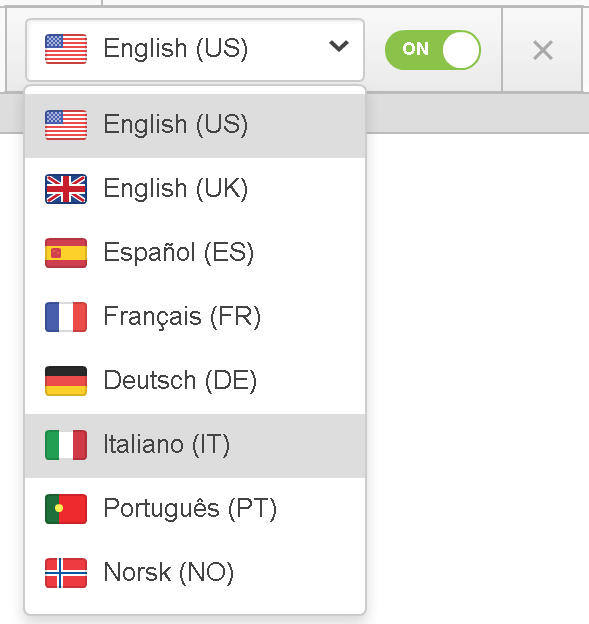
Naast Engels kun je ook Spaanse, Italiaanse, Duitse, Portugese, Franse en Noorse teksten controleren. Selecteer de taal die je nodig hebt uit de vervolgkeuzelijst.
TIP. Als je een van de hierboven genoemde talen studeert, kun je onze spellingscontrole gebruiken om je geschreven oefeningen te controleren. Als je je buitenlandse vriend of partner een e-mail moet sturen, kun je ook je berichten controleren voordat je ze verzendt. Om een woord te corrigeren, klik er met de rechtermuisknop op en kies de vervanging uit de vervolgkeuzelijst.
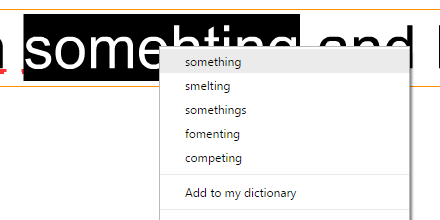
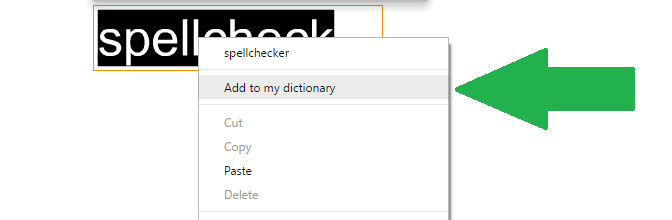
Het is echter niet altijd het geval dat een onderstreept woord onjuist is. De spellingscontrole onderstreept de woorden die het niet herkent. Als het woord correct is gespeld, kun je het aan je woordenboek toevoegen. De spellingscontrole zal het de volgende keer dat je het typt herkennen.
Leer Meer
Als je het prettig vindt om spelling te controleren en onberispelijke documenten te produceren, ben je misschien geïnteresseerd in een reeks andere geweldige functies die pdfFiller biedt. Met pdfFiller kun je ook tekst markeren, redigeren of wissen en zelfs plakkende notities, invulvelden en afbeeldingen toevoegen.
Bovendien kun je invulbare documenten delen, e-mailen, SMS'en, faxen en hosten met onze unieke LinkToFill-functie. Bekijk deze tutorials om te zien wat pdfFiller nog meer voor jou kan doen!
Hoe controleer ik de spelling van mijn PDF?
01
Om je spelling te controleren, typ je ergens op je document. Vergeet niet, alleen de tekst die je hebt getypt, wordt gecontroleerd op spelling.
02
Klik op “Spelling” in de rechterbovenhoek van de werkbalk.
03
Kies de taal waarin je hebt getypt uit het vervolgkeuzemenu.
04
Bekijk de woorden die door de spellingscontrole zijn onderstreept en klik op het woord dat je wilt corrigeren.
05
Je kunt de fout zelf corrigeren of met de rechtermuisknop op het woord klikken om te zien welke opties er in het woordenboek van de spellingscontrole zijn.
06
Kies de juiste spelling van het woord door erop te klikken in de vervolgkeuzelijst.
Controleer de spelling van PDF-documenten in Google Drive
Zorg ervoor dat uw documenten duidelijk en professioneel zijn met de functie Controleer de spelling van PDF-documenten in Google Drive. Deze tool stelt u in staat om snel spelfouten in uw PDF-bestanden te identificeren en te corrigeren, waardoor het gemakkelijker wordt om hoge normen in uw geschreven werk te handhaven.
Belangrijkste Kenmerken
Automatische spellingsdetectie in PDF-documenten
Gebruiksvriendelijke interface die naadloos integreert met Google Drive
Snelle correcties met één klik opties
Ondersteuning voor meerdere talen
Toegankelijk vanaf elk apparaat met Google Drive
Toepassingen en Voordelen
Perfect voor studenten die opdrachten en projecten voorbereiden
Handig voor professionals die rapporten en presentaties opstellen
Ideaal voor bedrijven die marketingmaterialen en voorstellen produceren
Ondersteunt nauwkeurigheid in persoonlijke documenten en communicatie
Verbetert de kwaliteit en geloofwaardigheid van uw geschreven werk
Deze functie pakt veelvoorkomende uitdagingen aan die u tegenkomt met spelfouten in documenten. Door onmiddellijke correcties aan te bieden, bespaart het u tijd en vergroot het uw vertrouwen in het delen van uw bestanden. Met nauwkeurige spelling presenteert u zichzelf beter en zorgt u ervoor dat uw boodschap duidelijk is.
Pdf Editor Online: Probeer zonder risico
Deze grafiek vertegenwoordigt een gedeeltelijke lijst van functies die beschikbaar zijn in pdfFiller, Google Drive

Google Drive
Nieuwe Formulier- en Documentmaker
PDF Bewerken
Online Invullen
Online Ondertekenen
PDF Converter
Online Faxen
Verzonden Documenten Volgen
Hoe de spelling van PDF-documenten in Google Drive te controleren
Om de spelling van PDF-documenten in Google Drive te controleren, volg je deze eenvoudige stappen:
01
Open je webbrowser en ga naar Google Drive.
02
Log in op je Google-account als je dat nog niet hebt gedaan.
03
Zoek het PDF-document waarvan je de spelling wilt controleren.
04
Klik met de rechtermuisknop op het PDF-document en selecteer 'Openen met' in het dropdownmenu.
05
Kies 'Google Docs' uit de lijst met beschikbare opties.
06
Het PDF-document wordt nu geopend in Google Docs.
07
Klik op het menu 'Hulpmiddelen' bovenaan de pagina.
08
Selecteer 'Spelling en grammatica' in het dropdownmenu.
09
Google Docs begint nu de spelling van het PDF-document te controleren.
10
Als er spellingfouten worden gevonden, worden deze gemarkeerd in het document.
11
Om een spellingfout te corrigeren, klik je eenvoudig met de rechtermuisknop op het gemarkeerde woord en selecteer je de juiste spelling uit de suggesties.
12
Blijf de spelling van het document controleren totdat alle fouten zijn gecorrigeerd.
13
Als je klaar bent, klik je op het menu 'Bestand' en selecteer je 'Downloaden' om het gecorrigeerde PDF-document op je computer of apparaat op te slaan.
Dat is het! Je hebt met succes de spelling van een PDF-document in Google Drive gecontroleerd.
Voor pdfFiller FAQs
Hieronder staat een lijst van meest voorkomende klantvragen. Als je geen antwoord op je vraag kunt vinden, aarzel dan niet om ons te bereiken.
Wat als ik nog meer vragen heb?
Neem contact op met de ondersteuning
Waar is de spellingscontrole op Google?
Controleer spelling Stap 1: Zet de spellingscontrole aan. Klik op de Google Toolbar op Opties. Klik op Hulpmiddelen. Vink Spellingscontrole aan. Klik op Opslaan. Stap 2: Controleer spelling. Klik op de Google Toolbar op Controleren. Om de spellingscontrole-taal te wijzigen, klik op de pijl omlaag. Kies taal.
Hoe controleer je spelfouten in een PDF?
Een spellingscontrole uitvoeren Wanneer je klaar bent met het toevoegen van opmerkingen of het invullen van een PDF-formulier, is het een goed idee om een spellingscontrole uit te voeren. Open het document dat je wilt controleren op spelling. Selecteer in het Bewerken-menu Spelling controleren » In opmerkingen, velden en bewerkbare tekst... Druk op [F7].
Hoe kan ik mijn spelfouten online controleren?
Controleer je grammatica, spelling en interpunctie Reverso detecteert en corrigeert alle soorten grammaticale en spelfouten: verkeerde werkwoordstijden, gebrek aan overeenstemming tussen onderwerp en werkwoord, onjuiste voorzetsels, verwarring tussen woorden met een vergelijkbare spelling, typefouten en interpunctiefouten.
Heeft Google Docs een spellingscontrole?
Net als Microsoft Word controleert de spellingscontrole in Google Docs automatisch je hele document op fouten.
Hoe kan ik mijn spelfouten in PDF online controleren?
Hoe controleer ik de spelling van mijn PDF? Om je spelling te controleren, typ je ergens in je document. ... Klik op “Spelling” in de rechterbovenhoek van de werkbalk. Kies de taal waarin je hebt getypt uit het dropdownmenu. Kijk naar de woorden die door de spellingscontrole zijn onderstreept en klik op het woord dat je wilt corrigeren.
Waar zou je naartoe gaan om spelling en grammatica in Google Docs te controleren?
Open het document dat je wilt controleren op grammatica en spelling. Tik op het letter “A” pictogram met een vinkje in het hoofdmenu linksboven. Het nieuwe spellingscontrolemenu verschijnt aan de rechterkant. Het biedt een woordsuggestie om onjuiste spelling of grammatica te corrigeren.
Hoe krijg ik Google om spelling te controleren?
Controleer spelling Stap 1: Zet spellingcontrole aan. Klik op Google Toolbar op Opties. Klik op Hulpmiddelen. Vink Spellingcontrole aan. Klik op Opslaan. Stap 2: Controleer spelling. Klik op Google Toolbar op Controleren. Om de spellingcontrole-taal te wijzigen, klik op de pijl omlaag. Kies taal.
Videobeoordeling over hoe je de spelling van PDF-documenten in Google Drive kunt controleren
#1 gebruiksvriendelijkheid volgens G2
Probeer de PDF-oplossing die uw tijd respecteert.