Laatst bijgewerkt op
Sep 21, 2025
Blackout PDF Online in Google Drive Gratis
0
Formulieren ingevuld
0
Ondertekende formulieren
0
Formulieren verzonden
Probeer deze PDF-tools
PDF bewerken
Bewerk en annoteer snel PDF's online.
Nu beginnen
Ondertekenen
Onderteken documenten vanaf elke locatie.
Nu beginnen
Handtekeningen aanvragen
Stuur een document voor elektronische handtekening.
Nu beginnen
Delen
Stuur direct PDF's voor beoordeling en bewerking.
Nu beginnen
Samenvoegen
Combineer meerdere PDF's tot één bestand.
Nu beginnen
Herschikken
Herschik pagina's in een PDF-document.
Nu beginnen
Comprimeren
Comprimeer PDF's om de bestandsgrootte te verkleinen.
Nu beginnen
Converteren
Converteer PDF's naar Word-, Excel-, JPG- of PPT-bestanden en omgekeerd.
Nu beginnen
Ontdek de eenvoud van het verwerken van PDF's online

Uploaden uw document in enkele seconden

Vul uw PDF in, bewerk of onderteken het zonder problemen

Download, exporteer of deel uw bewerkte bestand direct
Hooggewaardeerde PDF-software erkend voor zijn gebruiksgemak, krachtige functies en onberispelijke ondersteuning






Elk PDF-hulpmiddel dat u nodig heeft om documenten papierloos af te ronden

PDF's maken en bewerken
Maak nieuwe PDF's van nul af aan of transformeer bestaande documenten in herbruikbare sjablonen. Typ overal op een PDF, herschrijf de originele PDF-inhoud, voeg afbeeldingen of grafieken in, redigeer gevoelige details en markeer belangrijke informatie met behulp van een intuïtieve online editor.

Vul PDF-formulieren in en onderteken ze
Zeg vaarwel tegen foutgevoelige handmatige rompslomp. Vul elk PDF-document elektronisch in, zelfs onderweg. Vul meerdere PDF's tegelijk vooraf in of haal eenvoudig antwoorden uit ingevulde formulieren.

Organiseer en converteer PDF's
Voeg, verwijder of herschik pagina's in uw PDF's in enkele seconden. Maak nieuwe documenten door PDF's samen te voegen of te splitsen. Converteer bewerkte bestanden direct naar verschillende formaten wanneer u ze downloadt of exporteert.

Gegevens en goedkeuringen verzamelen
Transformeer statische documenten in interactieve invulbare formulieren door verschillende soorten invulbare velden op uw PDF's te slepen en neer te zetten. Publiceer deze formulieren op websites of deel ze via een directe link om gegevens vast te leggen, handtekeningen te verzamelen en betalingen aan te vragen.

Exporteer documenten eenvoudig
Deel, e-mail, print, fax of download bewerkte documenten in slechts een paar klikken. Exporteer en importeer snel documenten van populaire cloudopslagservices zoals Google Drive, Box en Dropbox.

Documenten veilig opslaan
Sla een onbeperkt aantal documenten en sjablonen veilig op in de cloud en open ze vanaf elke locatie of apparaat. Voeg een extra beveiligingsniveau toe aan documenten door ze te vergrendelen met een wachtwoord, ze in versleutelde mappen te plaatsen of gebruikersauthenticatie te verzoeken.
Klantenvertrouwen in cijfers
64M+
gebruikers wereldwijd
4.6/5
Gemiddelde gebruikerbeoordeling
4M
PDF's bewerkt per maand
9 min
gemiddelde tijd om een PDF te maken en te bewerken
Sluit u aan bij meer dan 64 miljoen mensen die papierloze workflows gebruiken om de productiviteit te verhogen en de kosten te verlagen
waarom kiezen we onze PDF-oplossing?
Cloud-natives PDF-editor
Toegang tot krachtige PDF-tools, evenals uw documenten en sjablonen, vanaf elke locatie. Geen installatie nodig.
Top-rated voor gebruiksgemak
Maak, bewerk en vul PDF-documenten sneller in met een intuïtieve UI die slechts enkele minuten kost om onder de knie te krijgen.
Ledernde klantenservice
Geniet van gemoedsrust met een bekroond klantenserviceteam altijd binnen handbereik.
Wat onze klanten zeggen over pdfFiller
Zie voor jezelf door het lezen van beoordelingen voor de meest populaire bronnen:
Great product.
Good interface gives you all the options you need in one place. Clear and easy to understand. The only downside is remembering its a browser only interface, remembering the product name and having to navigate to the URL to begin. Not an issue for a daily user, but if you use only intermittently like I do, I have to make myself a reminder. To that end, I think its a little expensive for a casual user; but I do still like the interface so much that it overrides my concern on cost.
2015-12-02
It was easy to get started with PDFfiller. Importing the file was easy. Adding text or signatures was very intuitive. It does the job quickly and efficiently.
2018-02-13
An easy and effective tool for PDF files in daily office work.
It's an amazing alternative of Adobe's pro version and I don't need any file to install on my system. I can do my work through this application on my web browser itself.
It is very easy to use. It helps to add notes to your PDF files easily. It also has the feature of importing files from a URL. After editing your pdf file you can directly send it to your email id.
Its inefficiency of uploading multiple files in one operation. Sometimes it become slow when uploading slightly large file irrespective of internet speed.
2018-11-27
Very easy to use
Very easy to use. Strongly reaccommodated.
Free subscription is strong enough to support most pdf editing requirement. Happy to upgrade for pay subscription once need more powerful features.
2022-10-15
I could not believe the ease in…
I could not believe the ease in completing my document.
The yearly membership cost is nominal when compared to the ease of use in filling out forms.
2022-09-16
What do you like best?
The ability to alter PDF files (add or subtract information)
What do you dislike?
The double sign in process takes up valuable time.
What problems is the product solving and how is that benefiting you?
As a real estate agent, I can tailor template forms to suit my client's needs.
2022-05-25
Instructies en help over Blackout PDF Online in Google Drive Gratis
Op een gegeven moment moet je misschien een PDF-document e-mailen of op een andere manier delen dat vertrouwelijke of gevoelige informatie bevat. Heel natuurlijk voelen we ons terughoudend om dergelijke informatie bekend te maken. In een situatie als deze kun je elk deel van een PDF-document online zwart maken met een heel eenvoudig hulpmiddel dat pdfFiller te bieden heeft. In het verleden moest je het document afdrukken en de tekst met een zwarte markeerstift doorstrepen, wat vaak door het papier heen zou trekken, waardoor de tekst aan de andere kant onleesbaar werd. Naast dat je een printer en een scanner nodig had, kostte het proces waarschijnlijk veel te veel tijd om te voltooien. Nu is er een veel eenvoudigere manier om PDF-documenten te redigeren. Je kunt gewoon pdfFiller gebruiken! Om te beginnen, upload een document naar je account of open er een die al daar is. Klik op de Blackout-knop, de redigeertools verschijnen onder de hoofdwerkbalk.
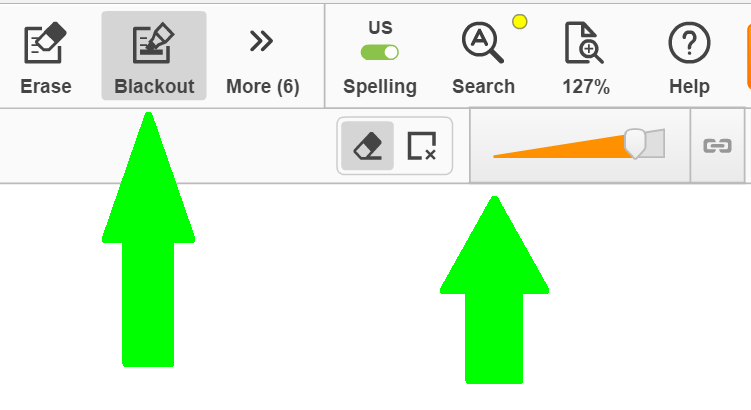
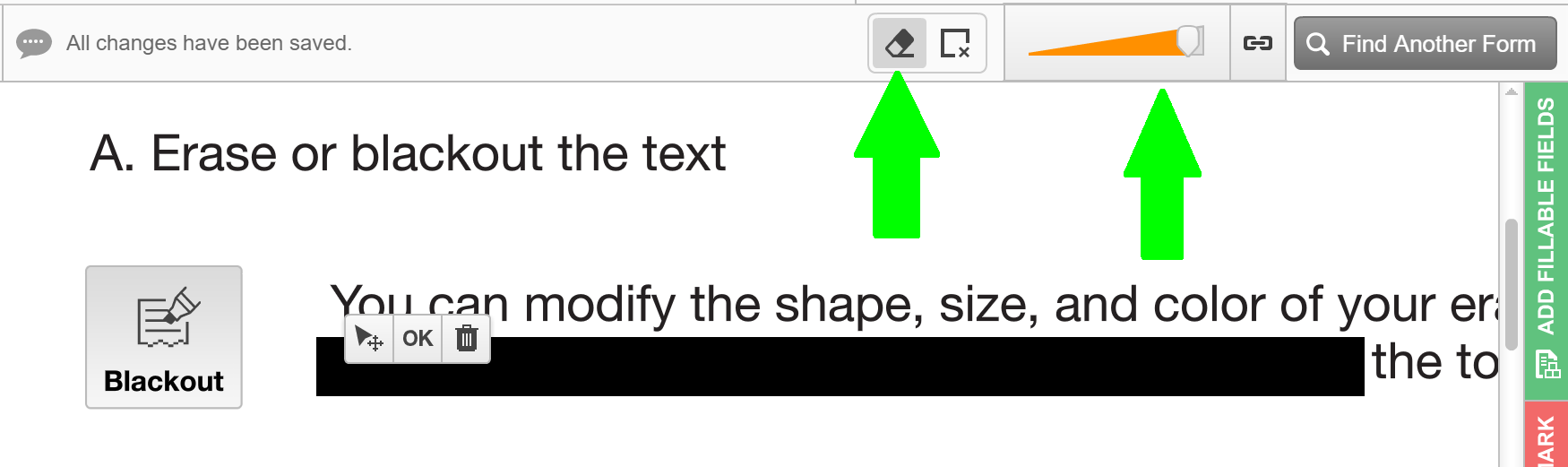
Om tekst zwart te maken, klik op het markeerstiftpictogram en selecteer de inhoud die je wilt zwart maken door de cursor te klikken en te slepen. Laat de cursor los wanneer je klaar bent met het redigeren van de tekst. Je kunt de schuifregelaar gebruiken om het hulpmiddel te verkleinen of te vergroten.
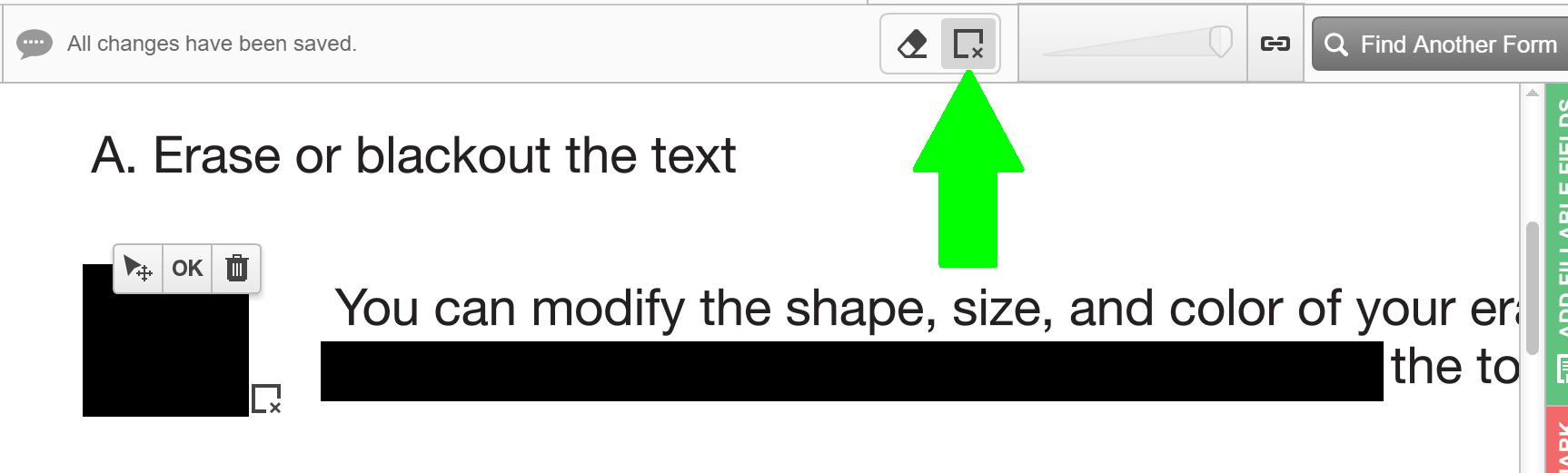
Je kunt ook een afbeelding van elke afmeting zwart maken. Klik op het rechthoekpictogram, plaats de cursor op een hoek van de rechthoek die je wilt zwart maken, houd de muisknop ingedrukt, sleep naar de tegenovergestelde hoek van de rechthoek en laat de knop los.
Om meer te leren over hoe je PDF-documenten online kunt redigeren, bekijk dan de volgende video:
Wanneer je pdfFiller gebruikt om PDF-documenten te redigeren, zien ze er heel netjes en professioneel uit; bovendien kun je de zwarte lijnen altijd verwijderen zonder een spoor achter te laten. Klik gewoon op de zwarte lijn of rechthoek en klik vervolgens op het prullenbakpictogram dat boven verschijnt. Het gebruik van pdfFiller bespaart je veel tijd en maakt het redactieproces veel eenvoudiger! Als je het leuk vindt om PDF-bestanden te redigeren, ben je misschien geïnteresseerd in een reeks andere geweldige functies die pdfFiller te bieden heeft. Enkele hiervan zijn het markeren of wissen van tekst, het toevoegen van plakkende notities, tekstvakken en afbeeldingen. Bekijk deze tutorials om meer te leren over de andere geweldige functies die pdfFiller biedt!
Hoe PDF-documenten te noircissement
01
Om tekst in een PDF online zwart te maken, upload je je PDF-document met de uploader van pdfFiller.
02
Kies de 'Blackout'-knop in het tabblad 'Tools'. Je kunt de cursor slepen om tekst of afbeeldingen in je document zwart te maken.
03
Nadat je de inhoud zwart hebt gemaakt, kun je ook op de knop 'Tekst' in het tabblad 'Bewerken' klikken en tekst aan je PDF toevoegen.
04
Wanneer je klaar bent met bewerken, klik je op de knop 'Klaar' en e-mail, print of sla je je document op.
Blackout PDF Online in Google Drive Functie
De Blackout PDF Online functie in Google Drive stelt je in staat om eenvoudig gevoelige informatie binnen je PDF's te bekijken en te beveiligen. Met deze tool kun je je documenten effectief beschermen door informatie die vertrouwelijk moet blijven te verbergen. Deze functie is ontworpen om je productiviteit te verbeteren en je gegevens te beschermen.
Belangrijkste Kenmerken
Eenvoudig gevoelige tekst en afbeeldingen verbergen
Naadloos geïntegreerd met Google Drive
Gebruiksvriendelijke interface voor snelle bewerkingen
Behoud originele opmaak na het verbergen
Bewerkte PDF's veilig delen met anderen
Potentiële Toepassingen en Voordelen
Werknemers die vertrouwelijke rapporten delen
Juridische professionals die cliëntinformatie beschermen
Onderwijsprofessionals die studentgegevens beheren
Bedrijven die gevoelige documenten voorbereiden voor beoordeling
Individuen die persoonlijke informatie beschermen
Door gebruik te maken van de Blackout PDF Online functie kun je met vertrouwen omgaan met gevoelige informatie terwijl je samenwerkt met anderen. Deze tool helpt ongeautoriseerde toegang tot vertrouwelijke details te voorkomen, wat je gemoedsrust geeft. Of je nu zakelijke rapporten of persoonlijke bestanden beheert, deze functie past naadloos in je workflow en vereenvoudigt het proces om je gegevens veilig te houden.
Pdf Editor Online: Probeer zonder risico
Deze grafiek vertegenwoordigt een gedeeltelijke lijst van functies die beschikbaar zijn in pdfFiller, Google Drive

Google Drive
Nieuwe Formulier- en Documentmaker
PDF Bewerken
Online Invullen
Online Ondertekenen
PDF Converter
Online Faxen
Verzonden Documenten Volgen
Hoe de Blackout PDF Online in Google Drive functie te gebruiken
De Blackout PDF Online in Google Drive functie is een krachtige tool die je in staat stelt om eenvoudig gevoelige informatie uit je PDF-documenten te verwijderen. Volg deze eenvoudige stappen om het meeste uit deze functie te halen:
01
Open je Google Drive-account en zoek het PDF-bestand dat je wilt bewerken.
02
Klik met de rechtermuisknop op het PDF-bestand en selecteer 'Openen met' in het dropdownmenu.
03
Kies 'pdfFiller' uit de lijst met beschikbare opties. Als je pdfFiller niet ziet, klik dan op 'Meer apps verbinden' en zoek ernaar.
04
Zodra het PDF-bestand is geopend in pdfFiller, klik je op de 'Blackout'-tool die zich in de werkbalk aan de linkerkant van het scherm bevindt.
05
Gebruik je muis om de tekst of afbeeldingen te selecteren die je wilt verwijderen. Je kunt ook de knop 'Alles selecteren' gebruiken om automatisch alle zichtbare tekst op de pagina te selecteren.
06
Nadat je de inhoud hebt geselecteerd die moet worden verwijderd, klik je op de knop 'Blackout' in de werkbalk. Dit bedekt de geselecteerde inhoud met zwarte vakken, zodat deze niet kan worden gezien of benaderd.
07
Herhaal stappen 5 en 6 voor eventuele aanvullende inhoud die je wilt verwijderen in het document.
08
Zodra je klaar bent met het verwijderen van alle noodzakelijke inhoud, klik je op de knop 'Opslaan' om de wijzigingen in je PDF-bestand op te slaan.
09
Je kunt nu pdfFiller sluiten en je verwijderde PDF-bestand wordt automatisch terug opgeslagen in je Google Drive-account.
Door deze stappen te volgen, kun je eenvoudig en veilig gevoelige informatie uit je PDF-documenten verwijderen met de Blackout PDF Online in Google Drive functie. Geniet van de gemoedsrust wetende dat je vertrouwelijke informatie beschermd is!
Videobeoordeling over hoe je PDF online kunt zwartmaken in Google Drive
#1 gebruiksvriendelijkheid volgens G2
Probeer de PDF-oplossing die uw tijd respecteert.