Ajoutez un PDF pour signature pour le travail sans effort avec pdfFiller
Que signifie ajouter un PDF pour signature ?
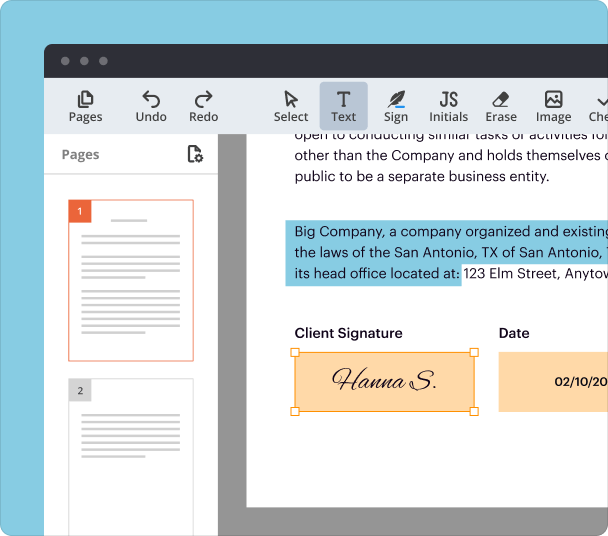
Ajouter un PDF pour signature implique de préparer un document PDF afin que des personnes désignées puissent le signer électroniquement. Ce processus rationalise les approbations et accélère les flux de travail, ce qui le rend essentiel pour les transactions numériques.
-
Approbations rapides : Permettre aux parties prenantes de signer des documents électroniquement, réduisant ainsi le temps de réponse.
-
Intégration transparente : Incorporer facilement des signatures dans divers documents commerciaux tels que des contrats ou des accords.
-
Suivi amélioré : Surveiller qui a signé le document et quand ; maintenir des dossiers clairs.
Pourquoi ajouter un PDF pour signature est-il crucial pour les flux de travail documentaires modernes ?
Alors que les entreprises se tournent de plus en plus vers des opérations numériques, ajouter un PDF pour signature facilite une approche plus efficace et écologique. Les méthodes traditionnelles d'impression, de signature, de numérisation et d'envoi de documents sont encombrantes et sujettes à des retards.
Les signatures numériques non seulement accélèrent les processus mais améliorent également la sécurité et l'authenticité, favorisant la confiance dans les échanges en ligne.
Cas d'utilisation et secteurs qui ajoutent fréquemment des PDFs pour signature
Divers secteurs bénéficient de l'ajout de PDFs pour signature, notamment :
-
Immobilier : Pour les baux et les contrats de vente.
-
Finance : Documents de prêt et accords d'investissement.
-
Santé : Formulaires de consentement des patients et libérations de dossiers médicaux.
-
Juridique : Contrats et instruments juridiques.
-
Ressources humaines : Contrats de travail et accusés de réception de politiques.
Étape par étape : comment ajouter un PDF pour signature dans pdfFiller
Ajouter un PDF pour signature en utilisant pdfFiller est simple. Suivez ces étapes pour vous assurer que votre document est signé sans tracas :
-
Connectez-vous à votre compte pdfFiller.
-
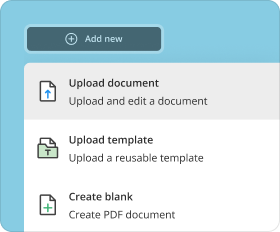
Téléchargez votre document PDF.
-
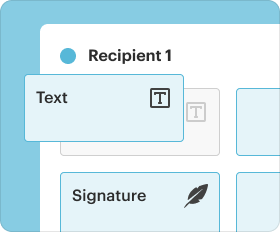
Cliquez sur 'Ajouter des champs' et sélectionnez 'Signature' dans la barre d'outils.
-
Faites glisser et positionnez le champ de signature où nécessaire.
-
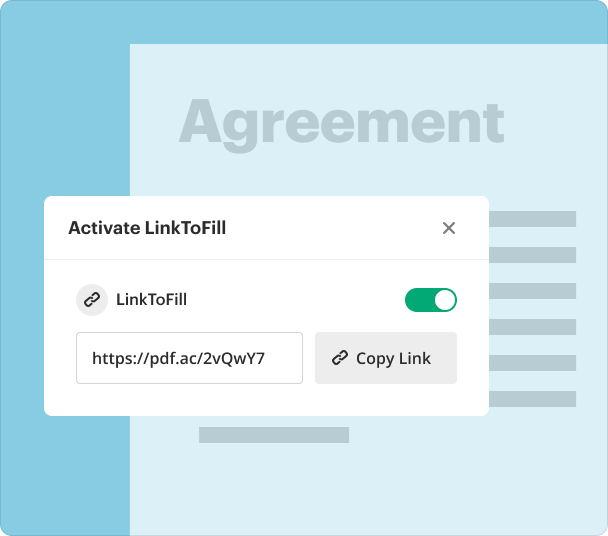
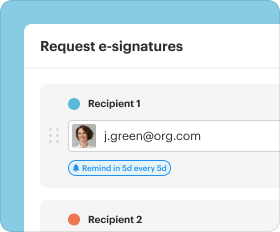
Cliquez sur 'Envoyer' pour partager le document avec vos signataires par e-mail.
-
Suivez l'avancement de la signature dans votre tableau de bord.
Options pour personnaliser les signatures, initiales et tampons lorsque vous ajoutez un PDF pour signature
pdfFiller permet aux utilisateurs de personnaliser les signatures et les initiales, renforçant l'authenticité des documents signés. Voici quelques options de personnalisation :
-
Créez une signature électronique personnalisée en utilisant votre souris ou votre pavé tactile.
-
Téléchargez une image de votre signature manuscrite.
-
Utilisez des tampons prédéfinis comme 'Approuvé' ou 'Révisé' pour des actions rapides.
Gestion et stockage des documents après avoir ajouté un PDF pour signature
Après avoir ajouté un PDF pour signature, il est crucial de gérer et de stocker ces documents en toute sécurité. pdfFiller offre des fonctionnalités intégrées pour un traitement efficace des documents :
-
Stockez des documents dans votre compte pdfFiller pour un accès et une organisation faciles.
-
Utilisez des dossiers et des étiquettes pour une meilleure catégorisation des documents.
-
Partagez des documents directement depuis pdfFiller sans les télécharger.
Sécurité, conformité et aspects juridiques lorsque vous ajoutez un PDF pour signature
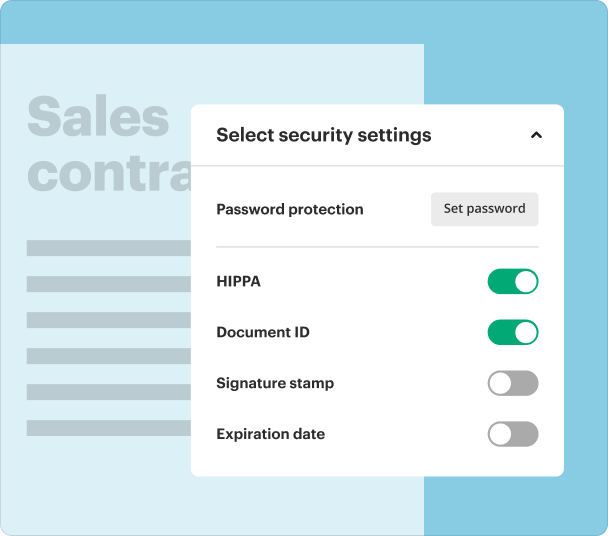
L'utilisation de signatures électroniques nécessite une compréhension de la sécurité et de la conformité. pdfFiller respecte des normes rigoureuses pour garantir l'intégrité des documents, y compris :
-
Conformité aux lois mondiales sur les signatures électroniques telles que ESIGN et UETA.
-
Chiffrement des documents pour protéger les informations sensibles.
-
Pistes de vérification qui fournissent un historique détaillé des interactions avec le document.
Alternatives à pdfFiller pour ajouter des PDFs pour signature
Bien que pdfFiller offre des solutions robustes pour ajouter des signatures aux PDFs, d'autres alternatives existent sur le marché. Voici quelques-unes à considérer :
-
DocuSign : Connu pour ses solides fonctionnalités de conformité légale.
-
Adobe Sign : Offre des fonctionnalités avancées pour les grandes entreprises.
-
HelloSign : Une alternative conviviale avec des capacités de signature électronique essentielles.
Conclusion
Ajouter un PDF pour signature pour le travail est indispensable dans le paysage numérique d'aujourd'hui. Avec pdfFiller, les utilisateurs peuvent simplifier leurs processus de gestion de documents tout en garantissant conformité et sécurité. Que vous soyez une petite entreprise ou partie d'une plus grande organisation, pdfFiller vous aide à rationaliser vos flux de travail efficacement.