Fügen Sie mühelos ein PDF zur Unterschrift für die Arbeit hinzu Kostenlos

Steigern Sie die Effizienz der Teamarbeit mit einer umfassenden PDF-Lösung, die Teams befähigt, in einem sicheren, benutzerfreundlichen Arbeitsbereich zusammenzuarbeiten, Dokumente zu teilen und zu verwalten.
Dokument zum Hochladen hierher ziehen und ablegen
Vom Gerät auswählen
Bis zu 100 MB für PDF und bis zu 25 MB für DOC, DOCX, RTF, PPT, PPTX, JPEG, PNG oder TXT
Basierend auf über 12500 Bewertungen
Zuletzt aktualisiert am Oct 12, 2025

Fügen Sie mühelos ein PDF zur Unterschrift für die Arbeit mit pdfFiller hinzu

Was bedeutet es, ein PDF zur Unterschrift hinzuzufügen?

Das Hinzufügen eines PDFs zur Unterschrift umfasst die Vorbereitung eines PDF-Dokuments, damit bestimmte Personen es elektronisch unterschreiben können. Dieser Prozess optimiert Genehmigungen und beschleunigt Arbeitsabläufe, was für digitale Transaktionen unerlässlich ist.

  • Schnelle Genehmigungen: Ermöglichen Sie es den Beteiligten, Dokumente elektronisch zu unterschreiben, wodurch die Bearbeitungszeit verkürzt wird.
  • Nahtlose Integration: Fügen Sie Unterschriften problemlos in verschiedene Geschäftsdokumente wie Verträge oder Vereinbarungen ein.
  • Verbesserte Nachverfolgung: Überwachen Sie, wer das Dokument unterschrieben hat und wann; führen Sie klare Aufzeichnungen.

Warum das Hinzufügen eines PDFs zur Unterschrift für moderne Dokumentenarbeitsabläufe entscheidend ist?

Da Unternehmen zunehmend auf digitale Abläufe umsteigen, erleichtert das Hinzufügen eines PDFs zur Unterschrift einen effizienteren und umweltfreundlicheren Ansatz. Traditionelle Methoden des Druckens, Unterschreibens, Scannens und Sendens von Dokumenten sind umständlich und anfällig für Verzögerungen.

Digitale Unterschriften beschleunigen nicht nur die Prozesse, sondern verbessern auch die Sicherheit und Authentizität, was das Vertrauen in Online-Austausch fördert.

Anwendungsfälle und Branchen, die häufig PDFs zur Unterschrift hinzufügen

Verschiedene Branchen profitieren vom Hinzufügen von PDFs zur Unterschrift, darunter:

  • Immobilien: Für Miet- und Verkaufsverträge.
  • Finanzen: Darlehensdokumente und Investitionsvereinbarungen.
  • Gesundheitswesen: Einwilligungsformulare von Patienten und Freigaben von medizinischen Unterlagen.
  • Recht: Verträge und rechtliche Instrumente.
  • Personalwesen: Arbeitsverträge und Bestätigungen von Richtlinien.

Schritt-für-Schritt: So fügen Sie ein PDF zur Unterschrift in pdfFiller hinzu

Das Hinzufügen eines PDFs zur Unterschrift mit pdfFiller ist unkompliziert. Befolgen Sie diese Schritte, um sicherzustellen, dass Ihr Dokument problemlos unterschrieben wird:

  • Melden Sie sich bei Ihrem pdfFiller-Konto an.
  • Laden Sie Ihr PDF-Dokument hoch.
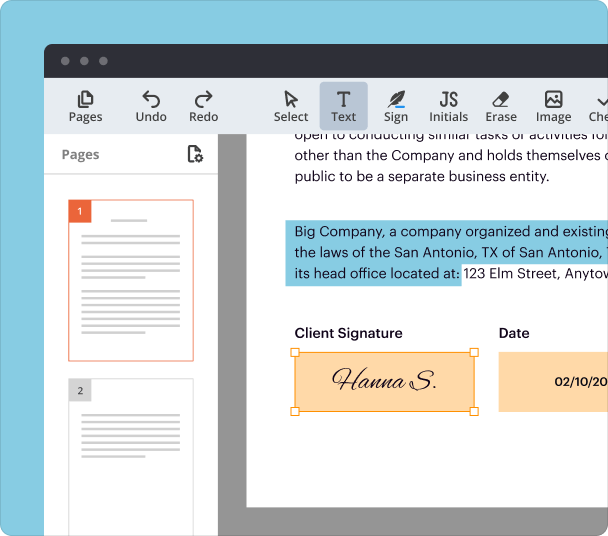
  • Klicken Sie auf 'Felder hinzufügen' und wählen Sie 'Unterschrift' aus der Symbolleiste aus.
  • Ziehen Sie das Unterschriftsfeld an die benötigte Stelle.
  • Klicken Sie auf 'Senden', um das Dokument per E-Mail mit Ihren Unterzeichnern zu teilen.
  • Verfolgen Sie den Fortschritt der Unterschrift in Ihrem Dashboard.

Optionen zur Anpassung von Unterschriften, Initialen und Stempeln, wenn Sie ein PDF zur Unterschrift hinzufügen

pdfFiller ermöglicht es Benutzern, Unterschriften und Initialen anzupassen, was die Authentizität der unterschriebenen Dokumente erhöht. Hier sind einige Anpassungsoptionen:

  • Erstellen Sie eine benutzerdefinierte elektronische Unterschrift mit Ihrer Maus oder Ihrem Touchpad.
  • Laden Sie ein Bild Ihrer handschriftlichen Unterschrift hoch.
  • Verwenden Sie vordefinierte Stempel wie 'Genehmigt' oder 'Überprüft' für schnelle Aktionen.

Verwaltung und Speicherung von Dokumenten, nachdem Sie ein PDF zur Unterschrift hinzugefügt haben

Nach dem Hinzufügen eines PDFs zur Unterschrift ist es entscheidend, diese Dokumente sicher zu verwalten und zu speichern. pdfFiller bietet integrierte Funktionen für eine effiziente Dokumentenverwaltung:

  • Speichern Sie Dokumente in Ihrem pdfFiller-Konto für einfachen Zugriff und Organisation.
  • Verwenden Sie Ordner und Tags für eine verbesserte Dokumentenkategorisierung.
  • Teilen Sie Dokumente direkt von pdfFiller aus, ohne sie herunterzuladen.

Sicherheits-, Compliance- und rechtliche Aspekte, wenn Sie ein PDF zur Unterschrift hinzufügen

Die Nutzung elektronischer Unterschriften erfordert ein Verständnis für Sicherheit und Compliance. pdfFiller hält strenge Standards ein, um die Integrität der Dokumente zu gewährleisten, einschließlich:

  • Einhaltung globaler eSignature-Gesetze wie ESIGN und UETA.
  • Dokumentenverschlüsselung zum Schutz sensibler Informationen.
  • Audit-Trails, die eine detaillierte Historie der Dokumenteninteraktionen bieten.

Alternativen zu pdfFiller für das Hinzufügen von PDFs zur Unterschrift

Während pdfFiller robuste Lösungen für das Hinzufügen von Unterschriften zu PDFs bietet, gibt es auch andere Alternativen auf dem Markt. Hier sind einige, die Sie in Betracht ziehen sollten:

  • DocuSign: Bekannt für seine starken rechtlichen Compliance-Funktionen.
  • Adobe Sign: Bietet erweiterte Funktionen für große Unternehmen.
  • HelloSign: Eine benutzerfreundliche Alternative mit grundlegenden e-Signing-Funktionen.

Fazit

Das Hinzufügen eines PDFs zur Unterschrift für die Arbeit ist in der heutigen digitalen Landschaft unverzichtbar. Mit pdfFiller können Benutzer ihre Dokumentenverwaltungsprozesse vereinfachen und gleichzeitig Compliance und Sicherheit gewährleisten. Egal, ob Sie ein kleines Unternehmen oder Teil einer größeren Organisation sind, pdfFiller hilft Ihnen, Ihre Arbeitsabläufe effektiv zu optimieren.

Probieren Sie diese PDF-Tools

PDF bearbeiten
PDFs schnell online bearbeiten und kommentieren.
Unterschreiben
Dokumente von überall elektronisch unterschreiben.
Unterschriften anfordern
Ein Dokument zur elektronischen Unterschrift senden.
Teilen
PDFs sofort zur Überprüfung und Bearbeitung senden.
Zusammenführen
Mehrere PDFs zu einer Datei zusammenführen.
Neu anordnen
Seiten in einem PDF-Dokument neu anordnen.
Komprimieren
PDFs komprimieren, um ihre Größe zu reduzieren.
Konvertieren
PDFs in Word-, Excel-, JPG- oder PPT-Dateien konvertieren und umgekehrt.

Sammeln Sie rechtsverbindliche elektronische Unterschriften ganz einfach

Bearbeiten, unterschreiben, senden — fertig!

Bearbeiten Sie Dokumente schnell online, fügen Sie Unterschriften hinzu und senden Sie sie zum Unterschreiben – alles mit einer benutzerfreundlichen Lösung, auf die Sie von überall zugreifen können.
Screen

Passen Sie Ihren Arbeitsablauf an

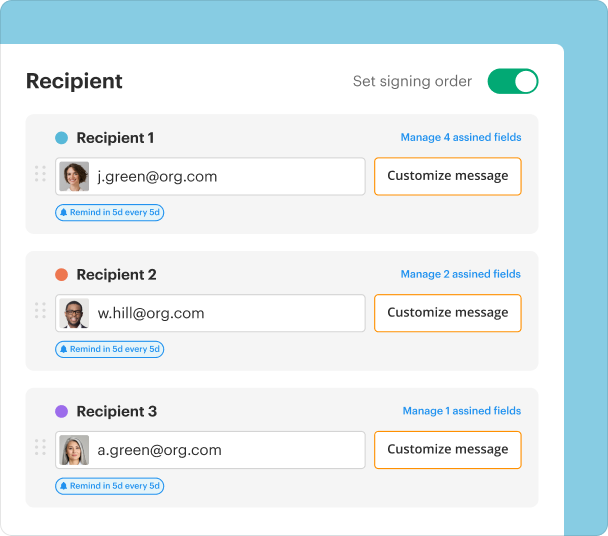
Senden Sie Dokumente an einen einzelnen Empfänger oder eine ganze Gruppe. Weisen Sie Rollen zu, legen Sie eine Unterschriftenreihenfolge fest und planen Sie Erinnerungen für einen reibungslosen, fehlerfreien Prozess.
Screen

Sammeln Sie Daten effizient

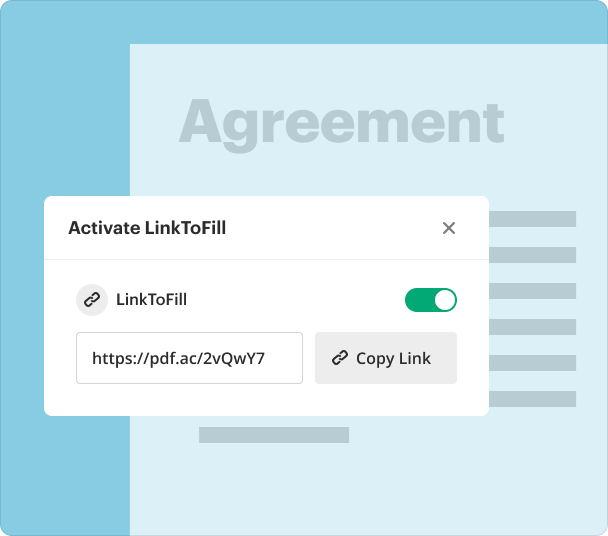
Erstellen Sie ausfüllbare PDF-Formulare und lassen Sie Ihre Empfänger diese von jedem Gerät aus ausfüllen. Veröffentlichen Sie Formulare online oder teilen Sie sie über einen direkten Link, um Daten und Unterschriften zu erfassen, ohne die Leute verfolgen zu müssen.
Screen

Verfolgen und speichern Sie Dokumente

Erhalten Sie Echtzeit-Einblick in den Unterschriftsprozess und behalten Sie alle Ihre Dokumente an einem Ort im Blick. Ihre Dateien werden im sicheren Cloud-Speicher aufbewahrt, sodass Sie jederzeit und überall darauf zugreifen können.
Screen

Teilen & zusammenarbeiten

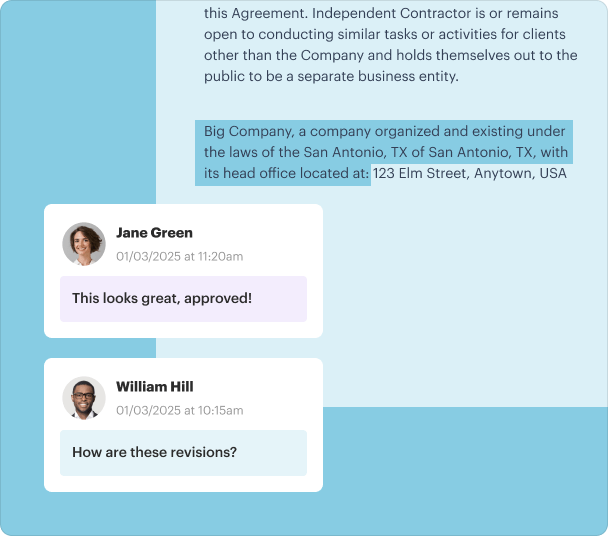
Benötigen Sie mehr Augen auf ein Dokument vor dem Versand? Teilen Sie es mit dem Team, um Inhalte zu bearbeiten oder hervorzuheben, sensible Informationen zu schwärzen, Feedback zu hinterlassen und Kommentare auszutauschen.
Screen

Gewährleisten Sie Sicherheit & Compliance

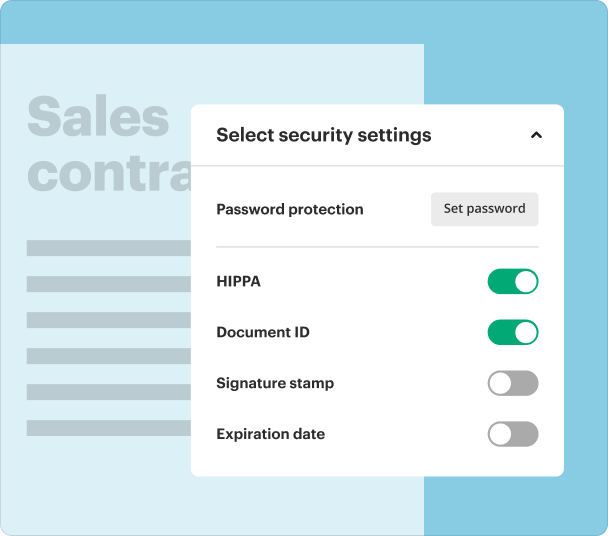
Sammeln Sie Unterschriften in Übereinstimmung mit ESIGN, UETA, eIDAS und DSGVO. Schützen Sie Ihre Dokumente mit einem Passwort, fordern Sie zusätzliche Authentifizierung des Unterzeichners an, legen Sie Ablaufdaten für Dokumente fest und mehr.
Screen

Wie sendet man ein Dokument zur Unterschrift?

Illustration

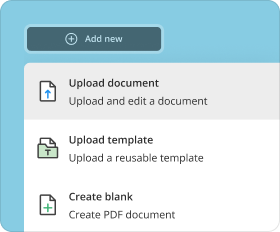
Hochladen

Laden Sie Ihr Dokument zu pdfFiller hoch und klicken Sie auf Elektronisch unterschreiben.
Illustration

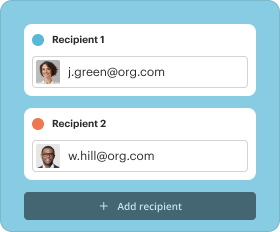
Empfänger hinzufügen

Wählen Sie aus, wer unterschreiben muss, und fügen Sie so viele Empfänger hinzu, wie Sie benötigen.
Illustration

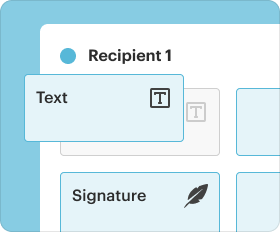
Vorbereiten

Ziehen Sie ausfüllbare Felder auf Ihr Dokument und weisen Sie sie bestimmten Empfängern zu.
Illustration

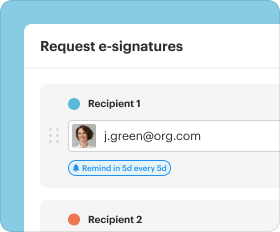
Abschließen und senden

Überprüfen Sie Ihre Empfänger, passen Sie die Reihenfolge der Unterschriften an, richten Sie Erinnerungen ein und klicken Sie auf Senden.
Laden Sie Ihr Dokument hoch

Wer braucht das?

Entdecken Sie, wie Fachkräfte pdfFiller nutzen, um Dokumente unterschreiben zu lassen.
Verkauf
Personalwesen
Recht
Immobilien
Bildung
Finanzen
Verkauf

Verkauf

Bearbeiten Sie Verträge schnell, fügen Sie E-Signaturen hinzu und senden Sie sie an Kunden oder Lieferanten zur Unterschrift, ohne pdfFiller zu verlassen. Verfolgen Sie, wer unterschrieben hat und wer noch handeln muss, um Ihr Unternehmen reibungslos laufen zu lassen.
  • Servicevereinbarungen
  • Lieferantenverträge
  • Geheimhaltungsvereinbarungen (NDAs)
  • Bestellungen
Personalwesen

Personalwesen

Erstellen Sie ausfüllbare PDF-Formulare für Angebotsbriefe, Arbeitsverträge und Onboarding-Dokumente. Lassen Sie neue Mitarbeiter diese von jedem Gerät aus ausfüllen und unterschreiben, um den Onboarding-Prozess für alle zugänglich und unkompliziert zu machen.
  • Angebotsbriefe
  • Arbeitsverträge
  • Wettbewerbsverbote
  • Formulare zur Leistungsanmeldung
Immobilien

Immobilien

Bearbeiten Sie Immobilienvereinbarungen, fügen Sie Signaturfelder hinzu und senden Sie sie an Käufer, Verkäufer oder Agenten zur Unterschrift. Senden Sie Dokumente an einen einzelnen Empfänger oder eine ganze Gruppe und verfolgen Sie den Unterzeichnungsprozess in Echtzeit, um termingerechte Abschlüsse zu gewährleisten.
  • Kaufverträge
  • Mietverträge
  • Eigentümeroffenlegungsformulare
  • Inspektionsberichte
Bildung

Bildung

Erstellen Sie ausfüllbare Formulare für Einwilligungszettel, Einschreibedokumente oder Richtlinienbestätigungen. Lassen Sie Eltern, Schüler oder Mitarbeiter diese von jedem Gerät aus ausfüllen und unterschreiben. Behalten Sie alle unterzeichneten Dokumente an einem sicheren Ort im Auge für einfachen Zugriff und Einhaltung der Vorschriften.
  • Einwilligungszettel
  • Einschreibeformulare
  • Stipendienanträge
  • Lehrerverträge
Finanzen

Finanzen

Bearbeiten Sie Finanzvereinbarungen, fügen Sie E-Signaturen hinzu und senden Sie sie an Kunden oder Stakeholder zur Unterschrift. Lassen Sie Kunden online digitale Formulare von überall aus ausfüllen und unterschreiben, um Kreditanträge, Konteneröffnungen und Genehmigungen zu vereinfachen.
  • Kreditvereinbarungen
  • Investitionsverträge
  • Finanzberichte
  • Zahlungsgenehmigungen

Warum Dokumente mit pdfFiller unterschreiben?

GDPR
AICPA SOC 2
PCI
HIPAA
CCPA

Benutzerfreundlichkeit

Benutzer schätzen die intuitive Oberfläche von pdfFiller und die Möglichkeit, Dokumente von überall aus zu verwalten, ohne umständliche Desktop-Software.

Mehr als elektronische Unterschrift

pdfFiller ist eine komplette Lösung, die PDF-Bearbeitung, elektronische Unterschrift, Dateispeicherung und Zusammenarbeit unter einem Dach bietet.

Für Einzelpersonen und Teams

Ganz gleich, ob Sie allein oder im Team arbeiten, pdfFiller stattet Sie mit allen Werkzeugen aus, die Sie für Ihre täglichen Dokumentenaufgaben benötigen.

Sammeln Sie Unterschriften mit einer vertrauenswürdigen Alles‑in‑einem‑Lösung

Probieren Sie benutzerfreundliche Tools für alle Ihre Dokumentenverwaltungsanforderungen aus.
Dokument hochladen

pdfFiller erhält Bestnoten auf Bewertungsplattformen

Users Most Likely To Recommend - Summer 2025
Grid Leader in Small-Business - Summer 2025
High Performer - Summer 2025
Regional Leader - Summer 2025
using free trail still charge my card… using free trail still charge my card $1.35 and also you do not support enough fonts!! Really need to fix that
Krhuz janzen
I am happy that i can convert the… I am happy that i can convert the documents from PDF to Word and save them or email them. I would appreciate it if there are options to have colored pen i.e. blue and different colors, and not only a black one.
Abaadi Alketbi
Cancelling a subscription can be an intimidating and anxiety creating experience. NOT WITH THESE PEOPLE!!! Today I logged in to my account. ***** linked in as my Chat contact and in less then 1 minute the subscription was taken care of for me!!!! I have had to fight too many providers about cancelling subscriptions so THIS WAS REFRESHING!!! Such a contrast and it makes me want to stay connected with them if I ever need their services again.Don't hesitate to access their services and products.
Harold C
Document Signing and Editing Issues I just spent about an hour or so with Kara, one of your most helpful and patient online chat professionals. I was in the process of completing a contract and addendums where my Buyer was pressing me. I sent it out to my Seller and the Buyer once and ran into a number of editing and fillable field issues. So I recalled it. Kara took me step by step through each issue and patiently explained everything to me via zoom and screen share. She even went a step further and pointed out some features to me that will help me in the future. Even though I was a bit stressed in trying to get my documents completed, she calmed me down with her knowledge level and patience.I sure hope if I ever need pdfFiller's live chat support again, I'm lucky enough to get Kara again or someone with the same level of expertise. I enjoyed chatting and working with her.Joyce
Joyce A Mikle-Miller
This is a great company This is a great company. They offer excellent customer service. When I need them I won't hesitate to do business with them in the future.
Valued Customer
This here website it's preformed is Excelente great full fill all where you site out to do ever with pdf filler you go to go I am learning a lot of new skills along the way.
Patyrick J
Mehr anzeigen Weniger anzeigen

Sehen Sie pdfFiller eSignatures in Aktion

Sehen Sie sich ein kurzes Video-Tutorial an, das zeigt, wie Sie Ihre Unterschrift erstellen und platzieren oder ein Dokument zum Unterschreiben senden können.

Häufig gestellte Fragen

Wenn Sie nicht finden, wonach Sie suchen, kontaktieren Sie uns jederzeit!
Klicken Sie im rechten Bereich auf das Werkzeug Ausfüllen & Unterschreiben. Fügen Sie einen Empfänger hinzu: Geben Sie eine E-Mail-Adresse ein und fügen Sie eine benutzerdefinierte Nachricht hinzu, wenn Sie möchten. Klicken Sie dann auf “Weiter.” Erstellen Sie Ihre Formular- und Unterschriftsfelder: Klicken Sie entweder, um automatisch erkannte Formular- und Unterschriftsfelder zu akzeptieren, oder ziehen Sie Ihre eigenen aus dem rechten Bereich.
Fügen Sie Ihre Unterschrift in ein PDF ein Öffnen Sie das PDF in Reader und scrollen Sie zu der Stelle, an der Sie ein Unterschriftsfeld einfügen möchten. Wählen Sie WERKZEUGE (Sie finden es in der oberen linken Ecke), um das Werkzeugmenü zu öffnen. Wählen Sie im Werkzeugmenü ZERTIFIKATE. Wählen Sie DIGITAL UNTERSCHREIBEN.

Sammeln Sie Unterschriften mit einer vertrauenswürdigen Alles‑in‑einem‑Lösung

Probieren Sie benutzerfreundliche Tools für alle Ihre Dokumentenverwaltungsanforderungen aus.
Dokument hochladen
Rate this tool
4.7
satisfied
52 votes