PDF Online ondertekenen met pdfFiller
Hoe onderteken je een PDF online?
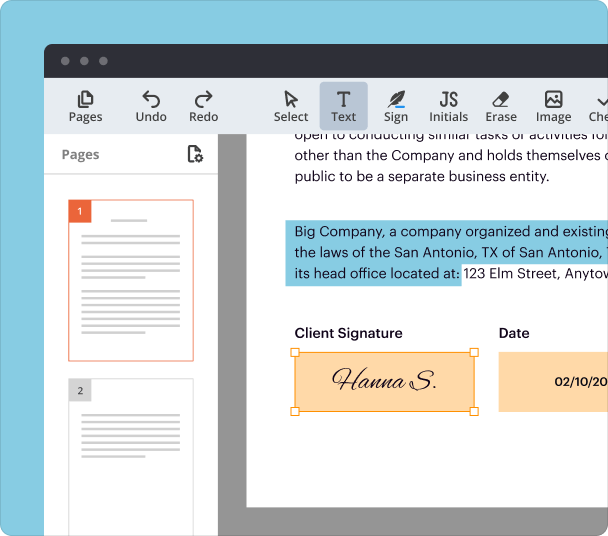
Een PDF online ondertekenen is eenvoudig met pdfFiller. Upload gewoon je document, voeg je handtekening toe via een muis of touchscreen, en sla je ondertekende PDF op. Deze methode stelt je in staat om documenten op afstand te voltooien zonder ze te printen.
-
Upload je PDF-document naar pdfFiller.
-
Kies de optie 'Ondertekenen' in de werkbalk.
-
Maak of upload je handtekening.
-
Plaats de handtekening op de gewenste locatie.
-
Download of deel je ondertekende PDF.
Wat is een PDF online ondertekenen?
Een PDF online ondertekenen verwijst naar het proces van elektronisch toevoegen van je handtekening aan een PDF-document met behulp van een digitaal platform. In plaats van te printen, met de hand te ondertekenen en het document vervolgens te scannen, kunnen gebruikers tools zoals pdfFiller gebruiken om documenten digitaal te ondertekenen, wat efficiëntie en connectiviteit garandeert.
Waarom is het ondertekenen van PDF's online cruciaal voor moderne documentwerkstromen?
Digitale documentwerkstromen vereisen efficiëntie, snelheid en veiligheid. Het online ondertekenen van PDF's ondersteunt deze vereisten door snelle uitvoering van contracten en overeenkomsten vanaf elke locatie mogelijk te maken. Het elimineert vertragingen die gepaard gaan met fysieke documentverwerking en integreert soepel in samenwerkingsomgevingen.
Gebruikscases en sectoren die vaak PDF's online ondertekenen
Verschillende sectoren halen aanzienlijke waarde uit het online ondertekenen van PDF's, waaronder:
-
Vastgoed - voor contracten en overeenkomsten.
-
Juridisch - het ondertekenen van stukken en cliëntovereenkomsten.
-
Human Resources - voor arbeidsovereenkomsten en onboardingmateriaal.
-
Verkoop - voor voorstellen en contracten.
-
Gezondheidszorg - voor toestemmingsformulieren en patiëntdocumentatie.
Stapsgewijs: hoe een PDF te ondertekenen in pdfFiller
Volg deze gedetailleerde instructies om je PDF te ondertekenen met pdfFiller:
-
Ga naar pdfFiller.com en maak een account aan of log in.
-
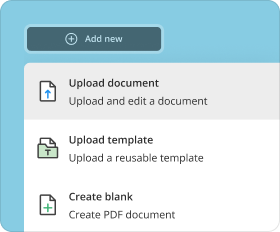
Selecteer de knop 'Document Uploaden' om je PDF toe te voegen.
-
Klik op 'Ondertekenen' in de werkbalk aan de linkerkant.
-
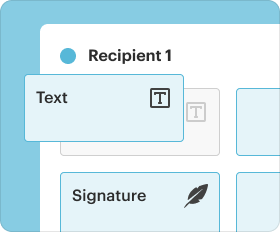
Kies je methode van ondertekenen: tekenen, typen of een afbeelding van je handtekening uploaden.
-
Sleep je handtekening naar de juiste positie in het document.
-
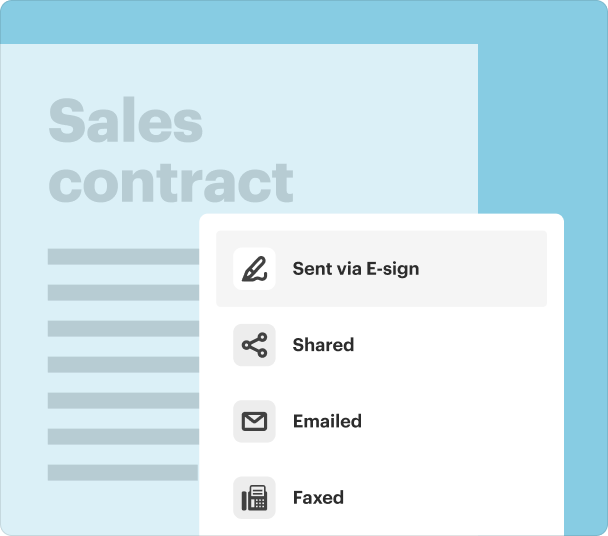
Sla de ondertekende PDF op of stuur deze via e-mail vanuit het platform.
Opties voor het aanpassen van handtekeningen, initialen en stempels wanneer je een PDF ondertekent
pdfFiller biedt verschillende aanpassingsmogelijkheden voor handtekeningen en initialen. Gebruikers kunnen unieke handtekeningen maken door ze te tekenen of gebruik maken van geüploade afbeeldingen. Daarnaast kunnen gebruikers stempels toepassen voor snelle goedkeuringen of initialenlabels.
Documenten beheren en opslaan nadat je een PDF hebt ondertekend
Zodra je een PDF hebt ondertekend, stelt pdfFiller je in staat om eenvoudig te beheren en op te slaan. Je kunt documenten categoriseren, mappen maken en de cloudopslagfunctie gebruiken voor snelle toegang vanaf elke locatie.
Beveiliging, naleving en juridische aspecten bij het ondertekenen van een PDF
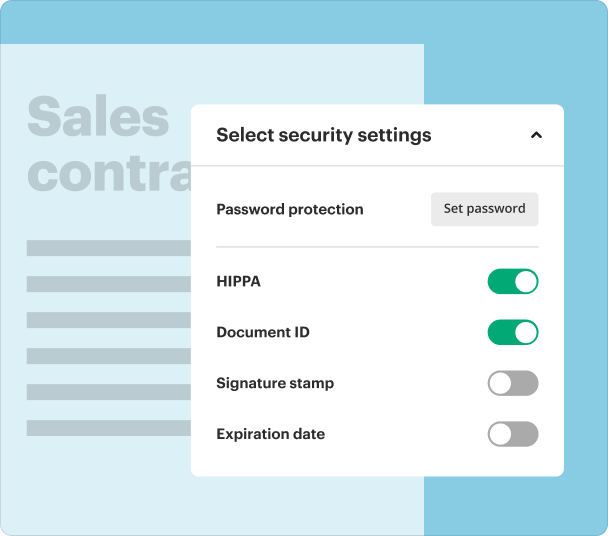
Beveiliging is van het grootste belang bij het omgaan met gevoelige documenten. pdfFiller zorgt voor naleving van regelgeving zoals GDPR en HIPAA door middel van veilige versleutelingsmethoden. Elke handtekening is ook juridisch bindend, wat ervoor zorgt dat je werkstromen voldoen aan de toepasselijke juridische normen.
Alternatieven voor pdfFiller voor het online ondertekenen van PDF's
Hoewel pdfFiller uitgebreide functies biedt, zijn er verschillende alternatieven op de markt die je in staat stellen om PDF's online te ondertekenen, waaronder:
-
DocuSign - bekend om zijn sterke juridische nalevingsmaatregelen.
-
Adobe Sign - biedt uitgebreide integraties en functies.
-
HelloSign - gebruiksvriendelijke interface met basisfuncties.
Conclusie
Samenvattend, het online ondertekenen van PDF's met pdfFiller stroomlijnt documentbeheer en verhoogt de efficiëntie in werkstromen. Met zijn aanpasbare functies, beveiligingsmaatregelen en uitgebreide PDF-bewerkingsmogelijkheden, steekt pdfFiller boven de rest uit als een betrouwbare keuze voor zowel individuen als teams.