
Zuletzt aktualisiert am
Sep 20, 2025
Überprüfen Sie die Rechtschreibung von PDF-Dokumenten Kostenlos
Legen Sie das Dokument hier ab, um es hochzuladen
Bis zu 100 MB für PDF und bis zu 25 MB für DOC, DOCX, RTF, PPT, PPTX, JPEG, PNG, JFIF, XLS, XLSX oder TXT
0
Ausgefüllte Formulare
0
Signierte Formulare
0
Gesendete Formulare
Probieren Sie diese PDF-Tools
PDF bearbeiten
PDFs schnell online bearbeiten und kommentieren.
Jetzt starten
Unterschreiben
Dokumente von überall elektronisch unterschreiben.
Jetzt starten
Unterschriften anfordern
Ein Dokument zur elektronischen Unterschrift senden.
Jetzt starten
Teilen
PDFs sofort zur Überprüfung und Bearbeitung senden.
Jetzt starten
Zusammenführen
Mehrere PDFs zu einer Datei zusammenführen.
Jetzt starten
Neu anordnen
Seiten in einem PDF-Dokument neu anordnen.
Jetzt starten
Komprimieren
PDFs komprimieren, um ihre Größe zu reduzieren.
Jetzt starten
Konvertieren
PDFs in Word-, Excel-, JPG- oder PPT-Dateien konvertieren und umgekehrt.
Jetzt starten
Entdecken Sie die Einfachheit des Online-PDF-Verarbeitungsprozesses

Hochladen Sie Ihr Dokument in Sekunden

Füllen Sie Ihr PDF aus, bearbeiten oder unterschreiben Sie es ohne Probleme

Laden Sie, exportieren oder teilen Sie Ihre bearbeitete Datei sofort
Bestbewertete PDF-Software, ausgezeichnet für ihre Benutzerfreundlichkeit, leistungsstarken Funktionen und tadellosen Support






Jedes PDF-Tool, das Sie benötigen, um Dokumente papierlos zu erledigen

PDFs erstellen und bearbeiten
Erstellen Sie neue PDFs von Grund auf oder verwandeln Sie vorhandene Dokumente in wiederverwendbare Vorlagen. Tippen Sie überall auf einem PDF, schreiben Sie den ursprünglichen PDF-Inhalt neu, fügen Sie Bilder oder Grafiken ein, schwärzen Sie sensible Details und heben Sie wichtige Informationen mit einem intuitiven Online-Editor hervor.

Füllen Sie PDF-Formular aus und unterschreiben Sie es
Verabschieden Sie sich von fehleranfälligem manuellen Aufwand. Füllen Sie jedes PDF-Dokument elektronisch aus – auch unterwegs. Füllen Sie mehrere PDFs gleichzeitig vorab aus oder extrahieren Sie mühelos Antworten aus ausgefüllten Formularen.

Verwalten Sie und konvertieren Sie PDFs
Fügen Sie in Sekunden Seiten in Ihren PDFs hinzu, entfernen Sie sie oder ordnen Sie sie neu. Erstellen Sie neue Dokumente, indem Sie PDFs zusammenführen oder aufteilen. Konvertieren Sie bearbeitete Dateien sofort in verschiedene Formate, wenn Sie sie herunterladen oder exportieren.

Daten und Genehmigungen sammeln
Verwandeln Sie statische Dokumente in interaktive ausfüllbare Formulare, indem Sie verschiedene Arten ausfüllbarer Felder per Drag & Drop in Ihre PDFs ziehen. Veröffentlichen Sie diese Formulare auf Websites oder teilen Sie sie über einen direkten Link, um Daten zu erfassen, Unterschriften zu sammeln und Zahlungen anzufordern.

Exportieren Sie Dokumente mühelos
Teilen, per E-Mail senden, drucken, faxen oder laden Sie bearbeitete Dokumente in nur wenigen Klicks herunter. Exportieren und importieren Sie Dokumente schnell von beliebten Cloud-Speicherdiensten wie Google Drive, Box und Dropbox.

Speichere Dokumente sicher
Speichern Sie eine unbegrenzte Anzahl von Dokumenten und Vorlagen sicher in der Cloud und greifen Sie von jedem Ort oder Gerät darauf zu. Fügen Sie Dokumenten eine zusätzliche Schutzebene hinzu, indem Sie sie mit einem Passwort sperren, in verschlüsselten Ordnern ablegen oder eine Benutzerauthentifizierung anfordern.
Kundenvertrauen in Zahlen
64M+
Weltweit Benutzer
4.6/5
Durchschnittliche Benutzerbewertung
4M
PDFs pro Monat bearbeitet
9 min
Durchschnittliche Zeit, um ein PDF zu erstellen und zu bearbeiten
Schließen Sie sich 64+ Millionen Menschen an, die papierlose Workflows nutzen, um die Produktivität zu steigern und Kosten zu senken
Warum wollen Sie unsere PDF-Lösung wählen?
Cloud-natives PDF-Editor
Greifen Sie von überall auf leistungsstarke PDF-Tools sowie auf Ihre Dokumente und Vorlagen zu. Keine Installation erforderlich.
Top-rated für einfache Verwendung
Erstellen, bearbeiten und füllen Sie PDF-Dokumente schneller mit einer intuitiven Benutzeroberfläche, die nur Minuten dauert, um sie zu beherrschen.
Ledernde Kundenservice
Genießen Sie die Ruhe mit einem preisgekrönten Kundensupport-Team, das immer erreichbar ist.
Was unsere Kunden über pdfFiller sagen
Sehen Sie selbst, indem Sie die Rezensionen über die beliebtesten Ressourcen lesen:
Initial rough start when my first document could not be converted to PDFfiller format & problems setting up an account password, but that is behind me now and application is working as advertised.
2016-11-21
Very User Friendly and convenient. Wish there was other nursing cheat sheets available. ( Treatment sheets, Vital assessment sheets, etc) Takes the guess work out of creating your own.
2018-05-05
What do you like best?
It's so user friendly and very robust in the many changes that I need to make to any given file.
What do you dislike?
I wish it would allow you to add more than 5 pages at one time when I'm trying to make changes to a several documents and uploading it into one main file.
Recommendations to others considering the product:
it's a great platform and worthy of your consideration.
What problems are you solving with the product? What benefits have you realized?
It's been perfect to allow me to make a change, super quick, and get it back to a client in a matter of minutes. It has saved me time and allowed me to make money as a result of being really easy to use and super functional.
It's so user friendly and very robust in the many changes that I need to make to any given file.
What do you dislike?
I wish it would allow you to add more than 5 pages at one time when I'm trying to make changes to a several documents and uploading it into one main file.
Recommendations to others considering the product:
it's a great platform and worthy of your consideration.
What problems are you solving with the product? What benefits have you realized?
It's been perfect to allow me to make a change, super quick, and get it back to a client in a matter of minutes. It has saved me time and allowed me to make money as a result of being really easy to use and super functional.
2019-08-15
Makes PDF files easy to manage!
It makes it easy for our employees to attain and manage pdf files on the go. It saves every time and is easily accessible.
There are times when it takes a few times to bring up the document. This may just be an internet issue on my end.
2018-12-08
Basic but good PDF editing. Reasonable support.
Basic but good PDF editing.
Writing this though cause their support is swift and reasonable.
I accidentally left my subscription running for 3 months after just using the free trial for 1 PDF edit.
After 1 email they refunded all 3 payments without making me jump through hoops.
Thanks guys.
2022-09-05
Such amazing and simple software
Such amazing and simple software! In my opinion, way better than Adobe and so much easier to find tools/commands.
2021-08-18
Überprüfen Sie die Rechtschreibung Ihrer PDF-Dokumente
Häufig müssen wir beim Erstellen eines Dokuments oder Ausfüllen eines Formulars eine strenge Frist einhalten, sodass wir nervös werden und uns nicht konzentrieren können, insbesondere wenn unsere Kollegen über etwas diskutieren oder unser Telefon ununterbrochen klingelt. Infolgedessen machen wir manchmal Tippfehler, wenn einer unserer Finger die falsche Taste trifft. Oft haben wir keine Zeit, das Dokument Korrektur zu lesen. Das Einzige, was uns retten kann, ist ein guter Rechtschreibprüfer. Bei pdfFiller bemühen wir uns stets, unser Produkt zu verbessern. Damit unsere Kunden keine Dokumente mit Tippfehlern oder Fehlern versenden, haben wir einen Rechtschreibprüfer in unseren PDF-Editor integriert. Bitte beachten Sie, dass unser Rechtschreibprüfer nur das überprüft, was Sie eingeben. Wir gehen davon aus, dass das ursprüngliche leere Dokument, das Sie ausfüllen müssen, keine Fehler enthält, da staatliche Behörden und Institutionen ihre Formulare in der Regel mit Sorgfalt und Gewissenhaftigkeit vorbereiten. Der Rechtschreibprüfer unterstreicht sofort falsch geschriebene, unbekannte oder nicht großgeschriebene Wörter.
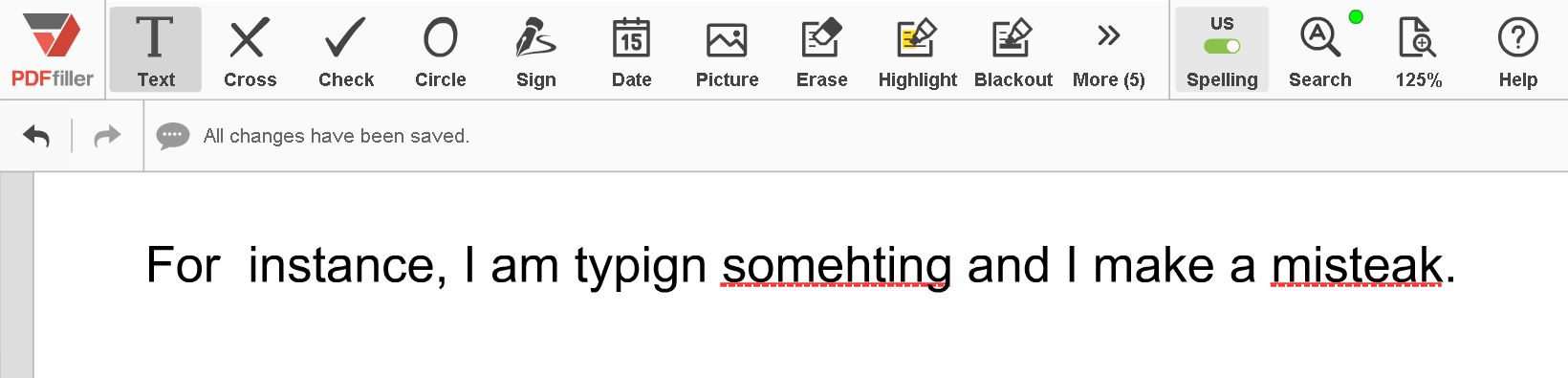
Sie können den Rechtschreibprüfer jederzeit aktivieren, bevor oder nachdem Sie mit dem Tippen beginnen. Klicken Sie
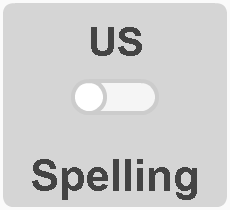
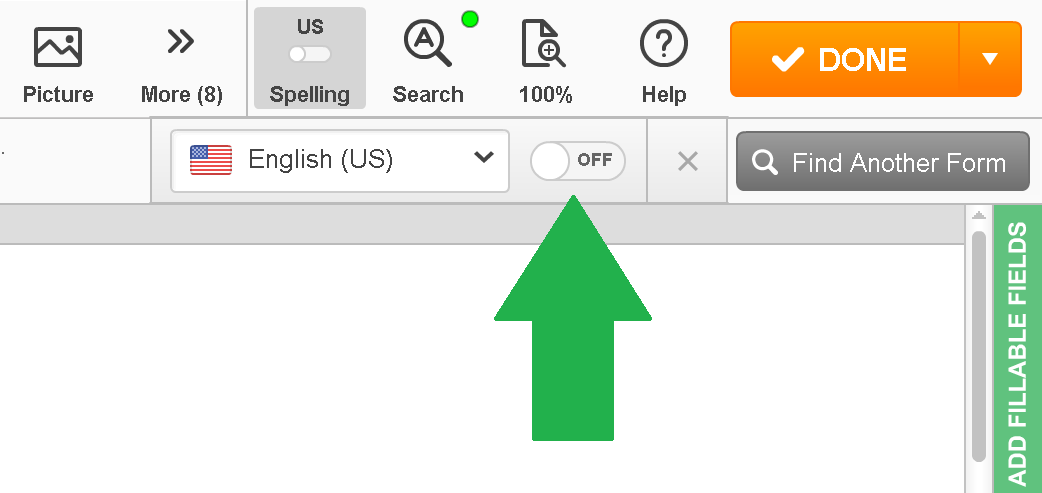
auf der Hauptsymbolleiste. Das Panel des Rechtschreibprüfers erscheint unter der Hauptsymbolleiste, klicken Sie auf den Schalter.
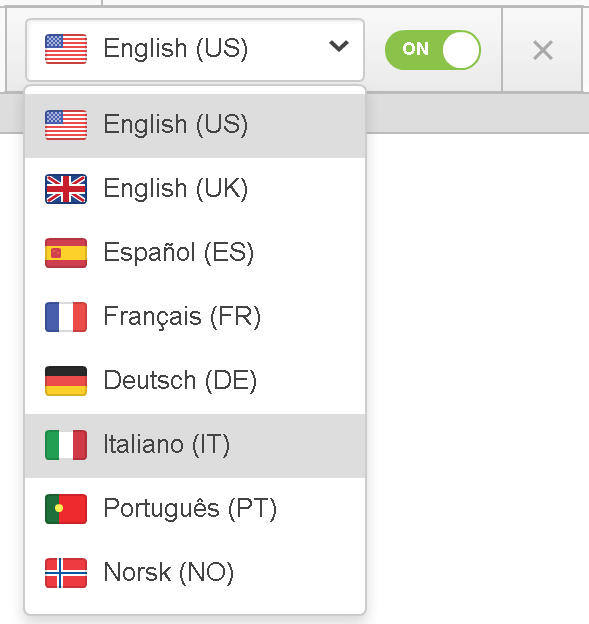
Neben Englisch können Sie auch spanische, italienische, deutsche, portugiesische, französische und norwegische Texte überprüfen. Wählen Sie die benötigte Sprache aus der Dropdown-Liste aus.
HINWEIS. Wenn Sie eine der oben genannten Sprachen lernen, können Sie unseren Rechtschreibprüfer verwenden, um Ihre schriftlichen Übungen zu überprüfen. Wenn Sie Ihrem ausländischen Freund oder Partner eine E-Mail senden müssen, können Sie auch Ihre Nachrichten vor dem Versenden überprüfen. Um ein Wort zu korrigieren, klicken Sie mit der rechten Maustaste darauf und wählen Sie den Ersatz aus der Dropdown-Liste.
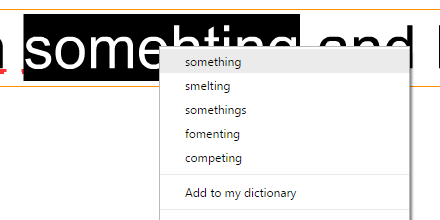
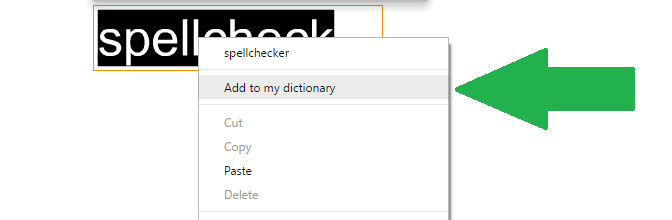
Es ist jedoch nicht immer der Fall, dass ein unterstrichenes Wort falsch ist. Der Rechtschreibprüfer unterstreicht die Wörter, die er nicht erkennt. Wenn das Wort korrekt geschrieben ist, können Sie es zu Ihrem Wörterbuch hinzufügen. Der Rechtschreibprüfer wird es beim nächsten Mal erkennen, wenn Sie es eingeben.
Mehr erfahren
Wenn Sie es mögen, die Rechtschreibung zu überprüfen und makellose Dokumente zu erstellen, könnten Sie an einer Reihe anderer großartiger Funktionen interessiert sein, die pdfFiller bietet. Mit pdfFiller können Sie auch Text hervorheben, schwärzen oder löschen und sogar Haftnotizen, ausfüllbare Felder und Bilder hinzufügen.
Darüber hinaus können Sie ausfüllbare Dokumente mit unserer einzigartigen LinkToFill-Funktion teilen, per E-Mail, SMS, Fax versenden und hosten. Schauen Sie sich diese Tutorials an, um die anderen großartigen Dinge zu sehen, die pdfFiller für Sie tun kann!
Wie überprüfe ich die Rechtschreibung meines PDFs?
01
Um Ihre Rechtschreibung zu überprüfen, tippen Sie irgendwo in Ihr Dokument. Denken Sie daran, dass nur der Text, den Sie eingegeben haben, auf Rechtschreibung überprüft wird.
02
Klicken Sie auf „Rechtschreibung“ in der oberen rechten Ecke der Symbolleiste.
03
Wählen Sie die Sprache aus, in der Sie getippt haben, aus dem Dropdown-Menü.
04
Sehen Sie sich die vom Rechtschreibprüfer unterstrichenen Wörter an und klicken Sie auf das Wort, das Sie korrigieren möchten.
05
Sie können den Fehler entweder selbst korrigieren oder mit der rechten Maustaste auf das Wort klicken, um zu sehen, welche Optionen im Wörterbuch des Rechtschreibprüfers verfügbar sind.
06
Wählen Sie die korrekte Schreibweise des Wortes aus, indem Sie darauf in der Dropdown-Liste klicken.
Überprüfen Sie die Rechtschreibung von PDF-Dokumenten-Funktion
Willkommen zu unserem erstaunlichen Feature, das es Ihnen ermöglicht, die Rechtschreibung von PDF-Dokumenten einfach zu überprüfen. Verabschieden Sie sich von peinlichen Tippfehlern und Rechtschreibfehlern!
Hauptmerkmale:
Schnelle und genaue Rechtschreibprüfung für PDF-Dateien
Benutzerfreundliche Oberfläche für einfache Navigation
Anpassbare Einstellungen für persönliche Rechtschreibpräferenzen
Mögliche Anwendungsfälle und Vorteile:
Perfekt für Studenten, die an Forschungsarbeiten oder Aufsätzen arbeiten
Ideal für Fachleute, die wichtige Dokumente vor der Einreichung überprüfen
Großartig für jeden, der sicherstellen möchte, dass der Inhalt von hoher Qualität und fehlerfrei ist
Mit unserem Feature zur Überprüfung der Rechtschreibung von PDF-Dokumenten können Sie Zeit sparen, Ihre Glaubwürdigkeit steigern und mühelos polierte Arbeiten präsentieren. Lassen Sie nicht zu, dass Rechtschreibfehler Ihrem Erfolg im Weg stehen!
So verwenden Sie die Funktion zur Überprüfung der Rechtschreibung von PDF-Dokumenten
Die Funktion zur Überprüfung der Rechtschreibung von PDF-Dokumenten in pdfFiller ist ein hilfreiches Werkzeug, das sicherstellt, dass Ihre PDF-Dokumente frei von Rechtschreibfehlern sind. Befolgen Sie diese einfachen Schritte, um diese Funktion zu nutzen:
01
Öffnen Sie das PDF-Dokument, das Sie in pdfFiller auf Rechtschreibfehler überprüfen möchten.
02
Klicken Sie auf die Registerkarte 'Rechtschreibung', die sich oben in der pdfFiller-Oberfläche befindet.
03
Sobald Sie sich in der Registerkarte 'Rechtschreibung' befinden, klicken Sie auf die Schaltfläche 'Rechtschreibung überprüfen'.
04
pdfFiller wird nun Ihr PDF-Dokument auf Rechtschreibfehler scannen. Wenn Fehler gefunden werden, werden sie hervorgehoben.
05
Um einen Rechtschreibfehler zu korrigieren, klicken Sie einfach auf das hervorgehobene Wort. Eine Liste von vorgeschlagenen Korrekturen wird angezeigt. Wählen Sie die richtige Schreibweise aus der Liste aus.
06
Wenn die richtige Schreibweise nicht aufgeführt ist, können Sie die richtige Schreibweise manuell in das bereitgestellte Textfeld eingeben.
07
Nachdem Sie den Rechtschreibfehler korrigiert haben, klicken Sie auf die Schaltfläche 'Weiter', um zum nächsten Fehler zu gelangen.
08
Wiederholen Sie die Schritte 5 bis 7, bis alle Rechtschreibfehler korrigiert sind.
09
Sobald Sie mit der Überprüfung und Korrektur der Rechtschreibfehler fertig sind, klicken Sie auf die Schaltfläche 'Speichern', um die Änderungen an Ihrem PDF-Dokument zu speichern.
Indem Sie diese Schritte befolgen, können Sie sicherstellen, dass Ihre PDF-Dokumente fehlerfrei und professionell sind. Die Funktion zur Überprüfung der Rechtschreibung von PDF-Dokumenten in pdfFiller macht es schnell und bequem, Ihre Dokumente vor dem Teilen oder Drucken Korrektur zu lesen.
Wussten Sie schon?

In vielen Mac-Apps wird die Rechtschreibung während des Tippens überprüft, und Fehler werden automatisch korrigiert. Sie können diese Funktionen deaktivieren und andere Optionen beim Schreiben von E-Mails, Nachrichten oder Dokumenten verwenden. Fragen Sie Siri. Sagen Sie etwas wie: Wie schreibt man [Wort]?

Dieser Artikel ist für Benutzer von Microsoft Word-Versionen: 2007, 2010, 2013, 2016, 2019 und Word in Office 365 geschrieben. Wenn Sie eine frühere Version, Word 2003 oder älter, verwenden, funktioniert dieser Tipp möglicherweise nicht für Sie. Für eine Version dieses Tipps, die speziell für frühere Versionen von Word geschrieben wurde, klicken Sie hier: Rechtschreibprüfung deaktivieren.
FAQs über pdfFiller
Unten finden Sie eine Liste der häufigsten Kundenfragen. Wenn Sie keine Antwort auf Ihre Frage finden, zögern Sie nicht, uns zu kontaktieren.
Was ist, wenn ich weitere Fragen habe?
Support kontaktieren
Was ist pdfFiller?
pdfFiller ist eine Online-Dokumentenmanagementlösung. Mit pdfFiller können Sie PDF-Dokumente online suchen, bearbeiten, speichern und exportieren, ohne Software herunterladen und installieren zu müssen. pdfFiller ermöglicht es Ihnen auch, von jedem Gerät aus jederzeit auf PDF-Dokumente zuzugreifen und diese zu bearbeiten.
Kann ich ein PDF-Dokument online bearbeiten und auf Rechtschreibung überprüfen?
Ja. pdfFiller.com ermöglicht es Ihnen, jede Art von PDF-Dokument, gescanntem Formular, Antrag, Vertragsdokument, Lizenzformular oder Zertifikat mit unseren verschiedenen Werkzeugen und Funktionen zu bearbeiten. Sie können die Seiten neu anordnen, drehen und löschen. Sie können auch Text, Bilder und Unterschriften zu jeder Seite hinzufügen. Es gibt auch eine Rechtschreibprüfung, die Ihnen hilft, Tippfehler in Ihrem Dokument zu vermeiden.
Wie überprüfe ich die Rechtschreibung einer PDF-Datei?
Um die Rechtschreibung einer PDF-Datei zu überprüfen, laden Sie zunächst ein Dokument in Ihr Konto hoch. Der Rechtschreibprüfer funktioniert nur mit dem Text, den Sie nach dem Hochladen eines Dokuments eingeben, da er davon ausgeht, dass die hochgeladene Datei bereits auf Rechtschreibung überprüft wurde.
Wie überprüfe ich die Rechtschreibung von PDF-Text?
Klicken Sie einfach irgendwo auf „Rechtschreibung“ in der Symbolleiste. Sie können dann eine Sprache aus einer Dropdown-Liste auswählen. Der Rechtschreibprüfer wird die Wörter unterstreichen, die er als falsch geschrieben betrachtet. Sie können die unterstrichenen Wörter mit den vom Wörterbuch bereitgestellten Vorschlägen korrigieren.
#1 Benutzbarkeit nach G2
Probieren Sie die PDF-Lösung, die Ihre Zeit respektiert.