
Dernière mise à jour le
Sep 20, 2025
Vérifier l'orthographe des documents PDF Gratuit
Déposez le document ici pour le télécharger
Jusqu'à 100 Mo pour PDF et jusqu'à 25 Mo pour DOC, DOCX, RTF, PPT, PPTX, JPEG, PNG, JFIF, XLS, XLSX ou TXT
0
Formulaires remplis
0
Formulaires signés
0
Formulaires envoyés
Essayez ces outils PDF
Modifier PDF
Modifiez et annotez rapidement des PDF en ligne.
Commencer maintenant
Signer
Signez des documents depuis n'importe où.
Commencer maintenant
Demander des signatures
Envoyez un document pour signature électronique.
Commencer maintenant
Partager
Envoyez instantanément des PDF pour révision et modification.
Commencer maintenant
Fusionner
Combinez plusieurs PDF en un seul.
Commencer maintenant
Réorganiser
Réorganisez les pages d'un document PDF.
Commencer maintenant
Compresser
Compressez les PDF pour réduire leur taille.
Commencer maintenant
Convertir
Convertissez des PDF en fichiers Word, Excel, JPG ou PPT et inversement.
Commencer maintenant
Découvrez la simplicité du traitement des PDF en ligne

Téléchargez votre document en quelques secondes

Remplissez, modifiez ou signez votre PDF sans tracas

Téléchargez, exportez ou partagez votre fichier modifié instantanément
Logiciel PDF le mieux noté, reconnu pour sa facilité d'utilisation, ses fonctionnalités puissantes et son support impeccable






Tous les outils PDF dont vous avez besoin pour obtenir des documents sans papier

Créer et éditer des PDF
Générez de nouveaux PDF à partir de zéro ou transformez des documents existants en modèles réutilisables. Tapez n'importe où sur un PDF, réécrivez le contenu original du PDF, insérez des images ou des graphiques, rédigez des détails sensibles et mettez en évidence des informations importantes à l'aide d'un éditeur en ligne intuitif.

Remplissez et signez des formulaires PDF
Dites adieu aux tracas manuels sujets aux erreurs. Remplissez n'importe quel document PDF électroniquement, même en déplacement. Pré-remplissez plusieurs PDF simultanément ou extrayez facilement les réponses des formulaires complétés.

Organisez et convertissez des PDFs
Ajoutez, supprimez ou réorganisez des pages à l'intérieur de vos PDF en quelques secondes. Créez de nouveaux documents en fusionnant ou en divisant des PDF. Convertissez instantanément des fichiers modifiés en divers formats lorsque vous les téléchargez ou les exportez.

Collectez des données et des approbations
Transformez des documents statiques en formulaires interactifs remplissables en faisant glisser et déposer différents types de champs remplissables sur vos PDF. Publiez ces formulaires sur des sites Web ou partagez-les via un lien direct pour capturer des données, collecter des signatures et demander des paiements.

Exportez des documents facilement
Partagez, envoyez par e-mail, imprimez, faxez ou téléchargez des documents modifiés en quelques clics. Exportez et importez rapidement des documents à partir de services de stockage cloud populaires comme Google Drive, Box et Dropbox.

Stockez des documents en toute sécurité
Stockez un nombre illimité de documents et de modèles en toute sécurité dans le cloud et accédez-y depuis n'importe quel emplacement ou appareil. Ajoutez un niveau de protection supplémentaire aux documents en les verrouillant avec un mot de passe, en les plaçant dans des dossiers cryptés ou en demandant une authentification utilisateur.
La confiance des clients en chiffres
64M+
utilisateurs au monde entier
4.6/5
note moyenne de l'utilisateur
4M
PDF édités par mois
9 min
temps moyen pour créer et éditer un PDF
Rejoignez plus de 64 millions de personnes qui utilisent des flux de travail sans papier pour augmenter la productivité et réduire les coûts
Pourquoi choisissez-vous notre solution de PDF?
Editeur PDF en ligne
Accédez à des outils PDF puissant, ainsi qu'à vos documents et modèles, de n'importe où. Aucune installation nécessaire.
Top-rated pour simplicité d'utilisation
Créez, modifiez et remplissez des documents PDF plus rapidement avec une interface utilisateur intuitive qui ne prend que quelques minutes à maîtriser.
Service au client professionnel
Profitez de la tranquillité d'esprit avec une équipe de support client primée toujours à portée de main.
Ce que nos clients pensent de pdfFiller
Voyez par vous-même en lisant les avis sur les ressources les plus populaires :
Initial rough start when my first document could not be converted to PDFfiller format & problems setting up an account password, but that is behind me now and application is working as advertised.
2016-11-21
Very User Friendly and convenient. Wish there was other nursing cheat sheets available. ( Treatment sheets, Vital assessment sheets, etc) Takes the guess work out of creating your own.
2018-05-05
What do you like best?
It's so user friendly and very robust in the many changes that I need to make to any given file.
What do you dislike?
I wish it would allow you to add more than 5 pages at one time when I'm trying to make changes to a several documents and uploading it into one main file.
Recommendations to others considering the product:
it's a great platform and worthy of your consideration.
What problems are you solving with the product? What benefits have you realized?
It's been perfect to allow me to make a change, super quick, and get it back to a client in a matter of minutes. It has saved me time and allowed me to make money as a result of being really easy to use and super functional.
It's so user friendly and very robust in the many changes that I need to make to any given file.
What do you dislike?
I wish it would allow you to add more than 5 pages at one time when I'm trying to make changes to a several documents and uploading it into one main file.
Recommendations to others considering the product:
it's a great platform and worthy of your consideration.
What problems are you solving with the product? What benefits have you realized?
It's been perfect to allow me to make a change, super quick, and get it back to a client in a matter of minutes. It has saved me time and allowed me to make money as a result of being really easy to use and super functional.
2019-08-15
Makes PDF files easy to manage!
It makes it easy for our employees to attain and manage pdf files on the go. It saves every time and is easily accessible.
There are times when it takes a few times to bring up the document. This may just be an internet issue on my end.
2018-12-08
Basic but good PDF editing. Reasonable support.
Basic but good PDF editing.
Writing this though cause their support is swift and reasonable.
I accidentally left my subscription running for 3 months after just using the free trial for 1 PDF edit.
After 1 email they refunded all 3 payments without making me jump through hoops.
Thanks guys.
2022-09-05
Such amazing and simple software
Such amazing and simple software! In my opinion, way better than Adobe and so much easier to find tools/commands.
2021-08-18
Vérifiez l'orthographe de vos documents PDF
Très souvent, lorsque nous préparons un document ou remplissons un formulaire, nous devons respecter un délai strict, nous devenons donc nerveux et ne pouvons pas nous concentrer, surtout lorsque nos collègues discutent de quelque chose ou que notre téléphone sonne sans cesse. En conséquence, nous faisons parfois des fautes de frappe lorsqu’un de nos doigts appuie sur la mauvaise touche. Bien souvent, nous n’avons pas le temps de relire le document. La seule chose qui peut nous sauver est un bon correcteur orthographique. Chez pdfFiller, nous nous efforçons toujours d'améliorer notre produit. Afin que nos clients n'envoient aucun document contenant des fautes de frappe ou des erreurs, nous avons intégré un correcteur orthographique dans notre éditeur PDF. Veuillez noter que notre correcteur orthographique vérifie uniquement ce que vous tapez. Nous présumons que le document original vierge que vous devez remplir ne contient aucune erreur, car les autorités et agences gouvernementales préparent généralement leurs formulaires avec diligence et soin. Le correcteur orthographique souligne immédiatement les mots mal orthographiés, inconnus ou sans majuscule.
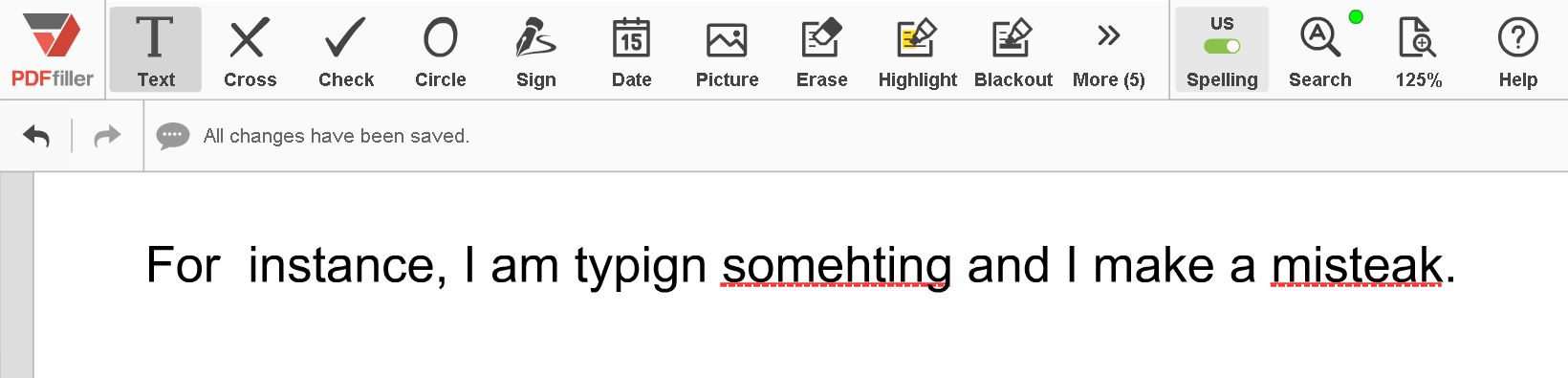
Vous pouvez activer le correcteur orthographique à tout moment avant ou après avoir commencé à taper. Cliquez sur
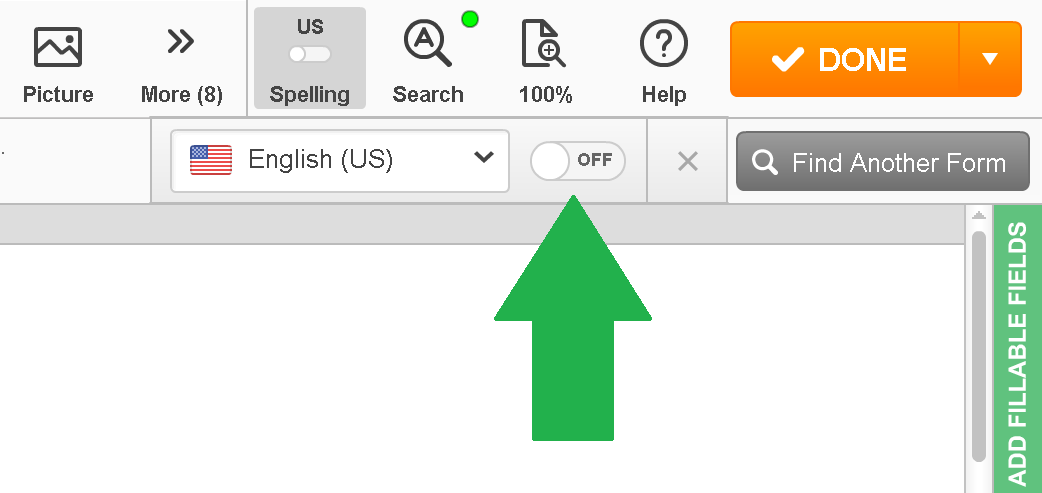
sur la barre d'outils principale. Le panneau du correcteur orthographique apparaîtra sous la barre d’outils principale, cliquez sur la bascule.
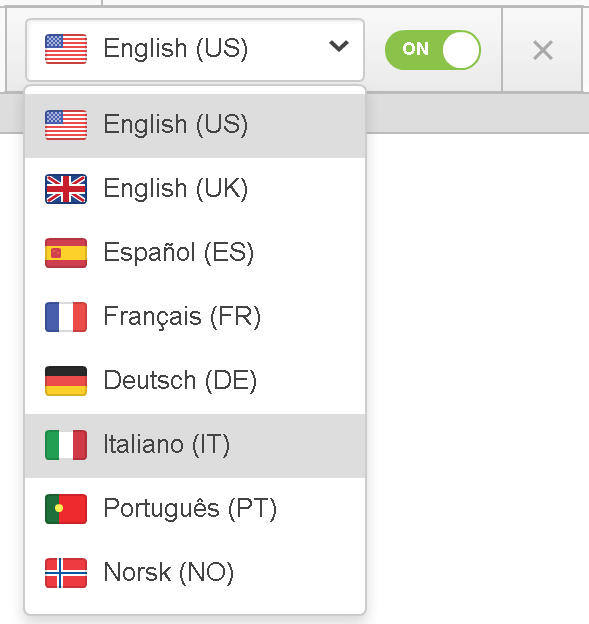
Outre l'anglais, vous pouvez consulter les textes espagnols, italiens, allemands, portugais, français et norvégiens. Sélectionnez la langue dont vous avez besoin dans la liste déroulante.
CONSEIL. Si vous étudiez l'une des langues mentionnées ci-dessus, vous pouvez utiliser notre correcteur orthographique pour vérifier vos exercices écrits. Si vous devez envoyer un e-mail à votre ami ou partenaire étranger, vous pouvez également vérifier vos messages avant de les envoyer. Pour corriger un mot, faites un clic droit dessus et choisissez son remplacement dans la liste déroulante.
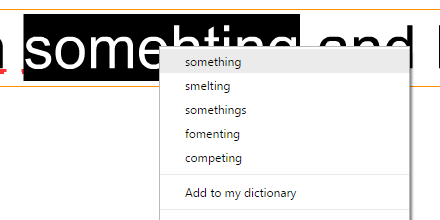
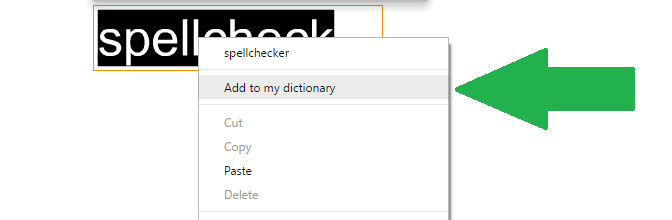
Cependant, il n’est pas toujours vrai qu’un mot souligné soit incorrect. Le correcteur orthographique souligne les mots qu'il ne reconnaît pas. Si le mot est correctement orthographié, vous pouvez l'ajouter à votre dictionnaire. Le correcteur orthographique le reconnaîtra la prochaine fois que vous le saisirez.
Apprendre encore plus
Si vous aimez pouvoir vérifier l’orthographe et produire des documents impeccables, vous pourriez être intéressé par une gamme d’autres fonctionnalités intéressantes proposées par pdfFiller. Avec pdfFiller, vous pouvez également surligner, rédiger ou effacer du texte et même ajouter des notes autocollantes, des champs à remplir et des images.
De plus, vous pouvez partager, envoyer des e-mails, des SMS, des fax et héberger des documents à remplir à l'aide de notre fonctionnalité unique LinkToFill. Consultez ces tutoriels pour voir les autres grandes choses que pdfFiller peut faire pour vous !
Comment vérifier l'orthographe de mon PDF ?
01
Pour vérifier votre orthographe n’importe où sur votre document. N'oubliez pas que seul le texte que vous avez saisi sera vérifié orthographiquement.
02
Cliquez sur « Orthographe » dans le coin supérieur droit de la barre d’outils.
03
Choisissez la langue que vous avez saisie dans le menu déroulant.
04
Jetez un œil aux mots soulignés par le correcteur orthographique et cliquez sur le mot que vous souhaitez corriger.
05
Vous pouvez soit corriger l'erreur vous-même, soit cliquer avec le bouton droit sur le mot pour voir les options disponibles dans le dictionnaire du correcteur orthographique.
06
Choisissez l'orthographe correcte du mot en cliquant dessus dans la liste déroulante.
Vérifier l'orthographe des documents PDF
Notre fonctionnalité Vérifier l’orthographe des documents PDF est conçue pour vous aider à garantir l’exactitude et le professionnalisme de vos fichiers PDF. Grâce à cette fonctionnalité, vous pouvez facilement identifier et corriger les fautes d'orthographe dans vos documents PDF.
Principales caractéristiques:
Vérification orthographique précise : notre fonctionnalité utilise des algorithmes avancés pour détecter avec précision les fautes d'orthographe dans vos documents PDF.
Dictionnaire personnalisable : vous pouvez ajouter vos propres mots au dictionnaire pour éviter les faux positifs et garantir une vérification orthographique précise.
Prise en charge de plusieurs langues : notre fonctionnalité prend en charge la vérification orthographique dans plusieurs langues, vous permettant de créer des documents PDF sans erreur dans n'importe quelle langue.
Traitement par lots : vous pouvez vérifier l'orthographe de plusieurs documents PDF à la fois, ce qui vous fait gagner du temps et des efforts.
Cas d'utilisation potentiels et avantages :
Documents professionnels : assurez le professionnalisme de vos rapports commerciaux, contrats et présentations en éliminant les fautes d'orthographe.
Documents académiques : perfectionnez vos documents de recherche, essais et mémoires en vérifiant l’orthographe de vos documents PDF.
Supports marketing : créez des brochures, des dépliants et des catalogues sans erreurs pour communiquer efficacement le message de votre marque à votre public cible.
Documents juridiques : évitez tout malentendu potentiel ou implications juridiques en vérifiant l'orthographe de vos contrats et accords juridiques.
Traductions : garantissez l'exactitude des documents PDF traduits en utilisant notre fonction de vérification orthographique.
En utilisant notre fonctionnalité Vérifier l'orthographe des documents PDF, vous pouvez économiser du temps et des efforts dans la relecture manuelle de vos fichiers PDF. Grâce à une vérification orthographique précise, un dictionnaire personnalisable et la prise en charge de plusieurs langues, vous pouvez créer des documents PDF professionnels et sans erreurs à diverses fins. Dites adieu aux fautes d'orthographe embarrassantes et partagez vos fichiers PDF en toute confiance en sachant qu'ils sont exempts d'erreurs.
Comment utiliser la fonctionnalité Vérifier l'orthographe des documents PDF
La fonctionnalité Vérifier l'orthographe des documents PDF de pdfFiller est un outil utile qui garantit que vos documents PDF sont exempts de fautes d'orthographe. Suivez ces étapes simples pour utiliser cette fonctionnalité :
01
Ouvrez le document PDF dont vous souhaitez vérifier les fautes d'orthographe dans pdfFiller.
02
Cliquez sur l'onglet « Orthographe » situé en haut de l'interface pdfFiller.
03
Une fois que vous êtes dans l'onglet « Orthographe », cliquez sur le bouton « Vérifier l'orthographe ».
04
pdfFiller va maintenant analyser votre document PDF pour détecter toute faute d'orthographe. Si des erreurs sont détectées, elles seront mises en évidence.
05
Pour corriger une faute d'orthographe, cliquez simplement sur le mot en surbrillance. Une liste de corrections suggérées apparaîtra. Choisissez l'orthographe correcte dans la liste.
06
Si l’orthographe correcte n’est pas répertoriée, vous pouvez saisir manuellement l’orthographe correcte dans la zone de texte fournie.
07
Après avoir corrigé la faute d'orthographe, cliquez sur le bouton « Suivant » pour passer à l'erreur suivante.
08
Répétez les étapes 5 à 7 jusqu'à ce que toutes les fautes d'orthographe aient été corrigées.
09
Une fois que vous avez fini de vérifier et de corriger les fautes d'orthographe, cliquez sur le bouton « Enregistrer » pour enregistrer les modifications apportées à votre document PDF.
En suivant ces étapes, vous pouvez facilement vous assurer que vos documents PDF sont exempts d'erreurs et professionnels. La fonctionnalité Vérifier l’orthographe des documents PDF de pdfFiller permet de relire rapidement et facilement vos documents avant de les partager ou de les imprimer.
Le saviez-vous ?

Dans de nombreuses applications Mac, l’orthographe est vérifiée pendant que vous tapez et les erreurs sont automatiquement corrigées. Vous pouvez désactiver ces fonctionnalités et utiliser d'autres options lors de la saisie d'e-mails, de messages ou de documents. Demandez à Siri. Dites quelque chose comme : Comment épelez-vous [word]?

Cet article est destiné aux utilisateurs des versions de Microsoft Word : 2007, 2010, 2013, 2016, 2019 et Word dans Office 365. Si vous utilisez une version antérieure de Word 2003 ou une version antérieure, cette astuce risque de ne pas fonctionner pour vous. Pour une version de cette astuce écrite spécifiquement pour les versions antérieures de Word, cliquez ici : Désactiver la vérification orthographique.
Pour la FAQ de pdfFiller
Vous trouverez ci-dessous une liste des questions les plus fréquemment posées par les clients. Si vous ne trouvez pas de réponse à votre question, n’hésitez pas à nous contacter.
Et si j’ai d’autres questions?
Contacter le support
Qu’est-ce que pdfFiller ?
pdfFiller est une solution de gestion de documents en ligne. Avec pdfFiller, vous pouvez rechercher, modifier, stocker et exporter des documents PDF en ligne sans télécharger ni installer de logiciel. pdfFiller vous permet également d'accéder et de modifier des documents PDF depuis n'importe quel appareil à tout moment.
Puis-je modifier et vérifier l’orthographe d’un document PDF en ligne ?
Oui. pdfFiller.com vous permet de modifier tout type de document PDF, formulaire numérisé, demande, document contractuel, formulaire de licence ou certificat avec nos différents outils et fonctionnalités. Vous pouvez réorganiser, faire pivoter et supprimer les pages. Vous pouvez également ajouter du texte, des images et des signatures à chaque page. Il existe également une fonction de vérification orthographique qui vous aide à éviter toute faute de frappe dans votre document.
Comment vérifier l'orthographe d'un fichier PDF ?
Pour vérifier l'orthographe d'un fichier PDF, commencez par télécharger un document sur votre compte. Le correcteur orthographique ne fonctionnera qu'avec le texte que vous saisissez après avoir téléchargé un document, car il suppose que le fichier téléchargé a déjà été vérifié.
Comment vérifier l’orthographe du texte PDF ?
Cliquez simplement n'importe où sur « Orthographe » dans la barre d'outils. Vous pouvez ensuite choisir une langue dans une liste déroulante. Le correcteur orthographique soulignera les mots qu’il considère comme mal orthographiés. Vous pouvez corriger les mots soulignés à l'aide des suggestions fournies par le dictionnaire.
#1 usability selon G2
Essayez la solution PDF qui respecte votre temps.