
Zuletzt aktualisiert am
Sep 20, 2025
Text in einer PDF finden und ersetzen Kostenlos
Legen Sie das Dokument hier ab, um es hochzuladen
Bis zu 100 MB für PDF und bis zu 25 MB für DOC, DOCX, RTF, PPT, PPTX, JPEG, PNG, JFIF, XLS, XLSX oder TXT
0
Ausgefüllte Formulare
0
Signierte Formulare
0
Gesendete Formulare
Probieren Sie diese PDF-Tools
PDF bearbeiten
PDFs schnell online bearbeiten und kommentieren.
Jetzt starten
Unterschreiben
Dokumente von überall elektronisch unterschreiben.
Jetzt starten
Unterschriften anfordern
Ein Dokument zur elektronischen Unterschrift senden.
Jetzt starten
Teilen
PDFs sofort zur Überprüfung und Bearbeitung senden.
Jetzt starten
Zusammenführen
Mehrere PDFs zu einer Datei zusammenführen.
Jetzt starten
Neu anordnen
Seiten in einem PDF-Dokument neu anordnen.
Jetzt starten
Komprimieren
PDFs komprimieren, um ihre Größe zu reduzieren.
Jetzt starten
Konvertieren
PDFs in Word-, Excel-, JPG- oder PPT-Dateien konvertieren und umgekehrt.
Jetzt starten
Entdecken Sie die Einfachheit des Online-PDF-Verarbeitungsprozesses

Hochladen Sie Ihr Dokument in Sekunden

Füllen Sie Ihr PDF aus, bearbeiten oder unterschreiben Sie es ohne Probleme

Laden Sie, exportieren oder teilen Sie Ihre bearbeitete Datei sofort
Bestbewertete PDF-Software, ausgezeichnet für ihre Benutzerfreundlichkeit, leistungsstarken Funktionen und tadellosen Support






Jedes PDF-Tool, das Sie benötigen, um Dokumente papierlos zu erledigen

PDFs erstellen und bearbeiten
Erstellen Sie neue PDFs von Grund auf oder verwandeln Sie vorhandene Dokumente in wiederverwendbare Vorlagen. Tippen Sie überall auf einem PDF, schreiben Sie den ursprünglichen PDF-Inhalt neu, fügen Sie Bilder oder Grafiken ein, schwärzen Sie sensible Details und heben Sie wichtige Informationen mit einem intuitiven Online-Editor hervor.

Füllen Sie PDF-Formular aus und unterschreiben Sie es
Verabschieden Sie sich von fehleranfälligem manuellen Aufwand. Füllen Sie jedes PDF-Dokument elektronisch aus – auch unterwegs. Füllen Sie mehrere PDFs gleichzeitig vorab aus oder extrahieren Sie mühelos Antworten aus ausgefüllten Formularen.

Verwalten Sie und konvertieren Sie PDFs
Fügen Sie in Sekunden Seiten in Ihren PDFs hinzu, entfernen Sie sie oder ordnen Sie sie neu. Erstellen Sie neue Dokumente, indem Sie PDFs zusammenführen oder aufteilen. Konvertieren Sie bearbeitete Dateien sofort in verschiedene Formate, wenn Sie sie herunterladen oder exportieren.

Daten und Genehmigungen sammeln
Verwandeln Sie statische Dokumente in interaktive ausfüllbare Formulare, indem Sie verschiedene Arten ausfüllbarer Felder per Drag & Drop in Ihre PDFs ziehen. Veröffentlichen Sie diese Formulare auf Websites oder teilen Sie sie über einen direkten Link, um Daten zu erfassen, Unterschriften zu sammeln und Zahlungen anzufordern.

Exportieren Sie Dokumente mühelos
Teilen, per E-Mail senden, drucken, faxen oder laden Sie bearbeitete Dokumente in nur wenigen Klicks herunter. Exportieren und importieren Sie Dokumente schnell von beliebten Cloud-Speicherdiensten wie Google Drive, Box und Dropbox.

Speichere Dokumente sicher
Speichern Sie eine unbegrenzte Anzahl von Dokumenten und Vorlagen sicher in der Cloud und greifen Sie von jedem Ort oder Gerät darauf zu. Fügen Sie Dokumenten eine zusätzliche Schutzebene hinzu, indem Sie sie mit einem Passwort sperren, in verschlüsselten Ordnern ablegen oder eine Benutzerauthentifizierung anfordern.
Kundenvertrauen in Zahlen
64M+
Weltweit Benutzer
4.6/5
Durchschnittliche Benutzerbewertung
4M
PDFs pro Monat bearbeitet
9 min
Durchschnittliche Zeit, um ein PDF zu erstellen und zu bearbeiten
Schließen Sie sich 64+ Millionen Menschen an, die papierlose Workflows nutzen, um die Produktivität zu steigern und Kosten zu senken
Warum wollen Sie unsere PDF-Lösung wählen?
Cloud-natives PDF-Editor
Greifen Sie von überall auf leistungsstarke PDF-Tools sowie auf Ihre Dokumente und Vorlagen zu. Keine Installation erforderlich.
Top-rated für einfache Verwendung
Erstellen, bearbeiten und füllen Sie PDF-Dokumente schneller mit einer intuitiven Benutzeroberfläche, die nur Minuten dauert, um sie zu beherrschen.
Ledernde Kundenservice
Genießen Sie die Ruhe mit einem preisgekrönten Kundensupport-Team, das immer erreichbar ist.
Was unsere Kunden über pdfFiller sagen
Sehen Sie selbst, indem Sie die Rezensionen über die beliebtesten Ressourcen lesen:
I enjoy the simplicity but am annoyed that you can't use certain features without paying a higher price. $80/year is pretty high for a basic subscription.
2017-04-26
This product is fantastic!
It is an easier way to scan in documents that need information changed often. We have made them templates. It allows us to change already printed documents and keep the professional look.
It is an easier way to share templates with others on the team.
The ease of use and the price. The software is almost intuitive, so that almost anyone can use it without spending a lot of time. It has all the functions that get the job done.
The printing of documents requires having adobe for us. We have found that printing straight from the website, often does not print in full size. We have to save as PDF and then print. You can make it work, but it takes longer.
2019-09-18
good an d easy to use
easy faster clear. help my a lot.
faster easy and help me a lot in my business and the documents the i use frequently with my customers. faster easy and help me a lot in my business and the documents the i use frequently with my customers.
2017-11-27
How to send a fillable document that can be returned in a completed state
I am new to using the pdf filler application in my business. When I sent my first document out, my client had a problem returning the filled out document. I used the chat feature to resolve my problem and received excellent help from Sam, who answered my questions and provided me with great resources.
2024-10-14
The number of hours that I was browsing…
The number of hours that I was browsing the site and the features I am more than satisfied and would recommend anyone who wants to have a higher PDF filler easy to use and a professional look is plus.
2022-08-11
We were out of town and needed an…
We were out of town and needed an expensive package delivered to an alternate address. We needed a signed release for the courier to deliver without a signature, and this was the best way to create and eventually email that release form.
2022-07-25
A proper company
PDFfiller apparently thought I wanted a subscription to their service after trying it out once. I did not want that, however, and wrote to them to cancel the payment. They cancelled right away, no questions asked. You know a proper company when that is the procedure.
2021-12-14
It's fine so far, I double checked for accuracy off of the tax tables and it calculated correctly which is a positive for me and very helpful and a huge timesaver to know it is accurate and reliable
2021-08-20
I had trouble logging in to my account
I had trouble logging in to my account. It was a small issue but I sent a text message and got a reply soon after. The Customer Service at pdffiller is very responsive. I have been a customer (for creating insurance forms for my medical practice) for three years and it is an excellent service. It is user-friendly and intuitive and simple to use. I highly recommend pdffiller.
2021-06-04
Anleitung und Hilfe für Text in einer PDF finden und ersetzen Kostenlos
Wir bei pdfFiller arbeiten hart daran, unser Produkt zu verbessern, um es für unsere Benutzer noch bequemer zu machen. Eine unserer neuesten Entwicklungen ist ein Suchwerkzeug. Mit diesem Werkzeug können Sie ein Wort oder einen Satz in einem PDF-Dokument finden. Jetzt sparen Sie noch mehr Zeit beim Bearbeiten oder Kommentieren Ihrer PDFs, da unser Suchwerkzeug nicht nur Wörter finden kann, sondern Ihnen auch ermöglicht, sie zu löschen, hervorzuheben und zu schwärzen. Um das Suchwerkzeug zu aktivieren, klicken Sie auf die Schaltfläche Suche

in der Hauptsymbolleiste oder drücken Sie STRG+F auf Ihrer Tastatur. Die Suchleiste wird unter den Bearbeitungswerkzeugen angezeigt.

Geben Sie den Text ein, den Sie im Suchfeld finden möchten. Der Zähler zeigt Ihnen die Gesamtzahl der im Dokument gefundenen Suchbegriffe und die Ordnungszahl des aktuellen Suchbegriffs an. Der aktuelle Suchbegriff wird grün hervorgehoben, die anderen rot.
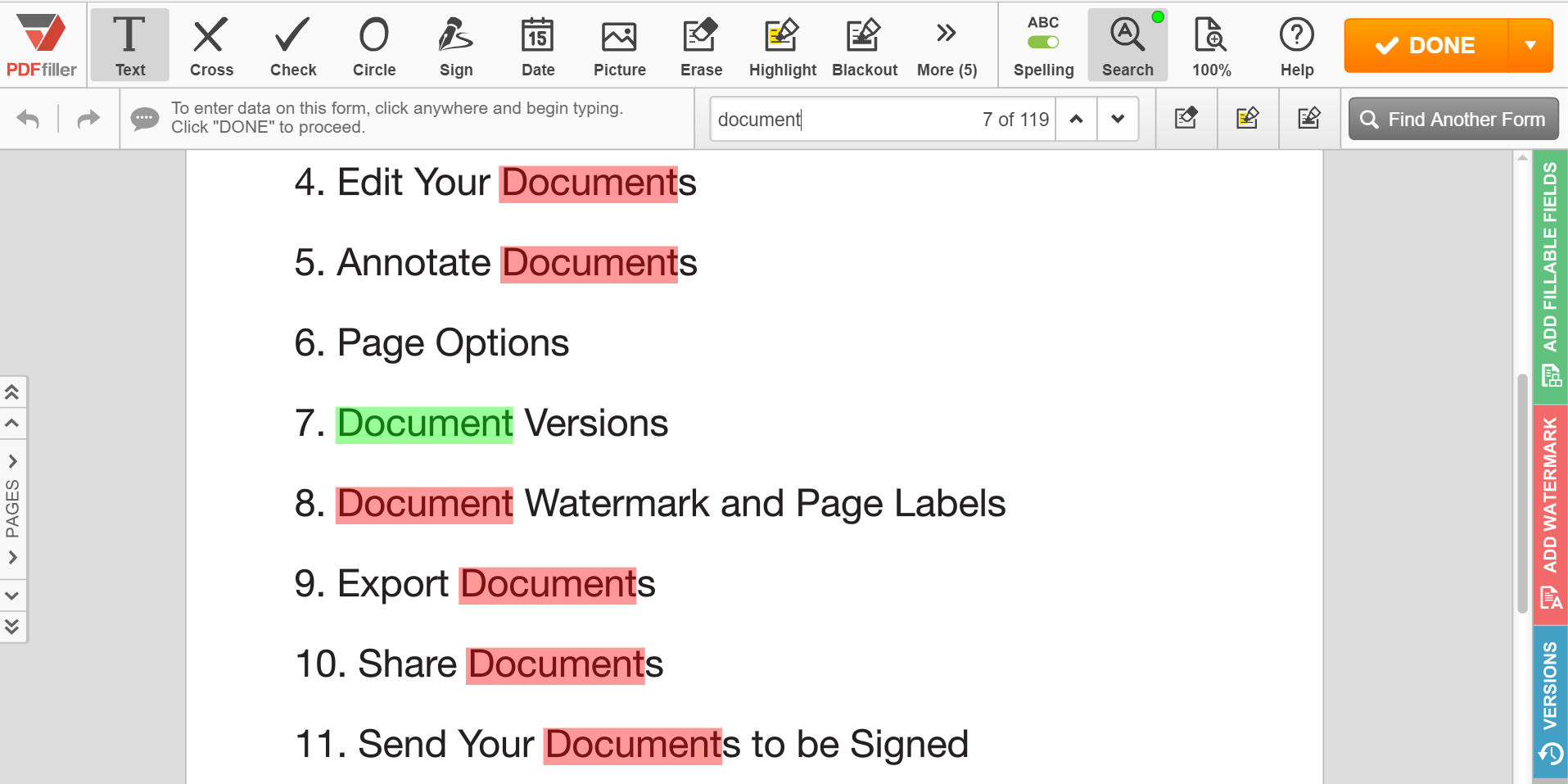
Um zur nächsten Instanz des Suchbegriffs zu springen, klicken Sie auf den nach unten zeigenden Pfeil; um zur vorherigen Instanz zu gelangen, klicken Sie auf den nach oben zeigenden Pfeil. Um den aktuellen Suchbegriff zu löschen, klicken Sie auf Löschen.
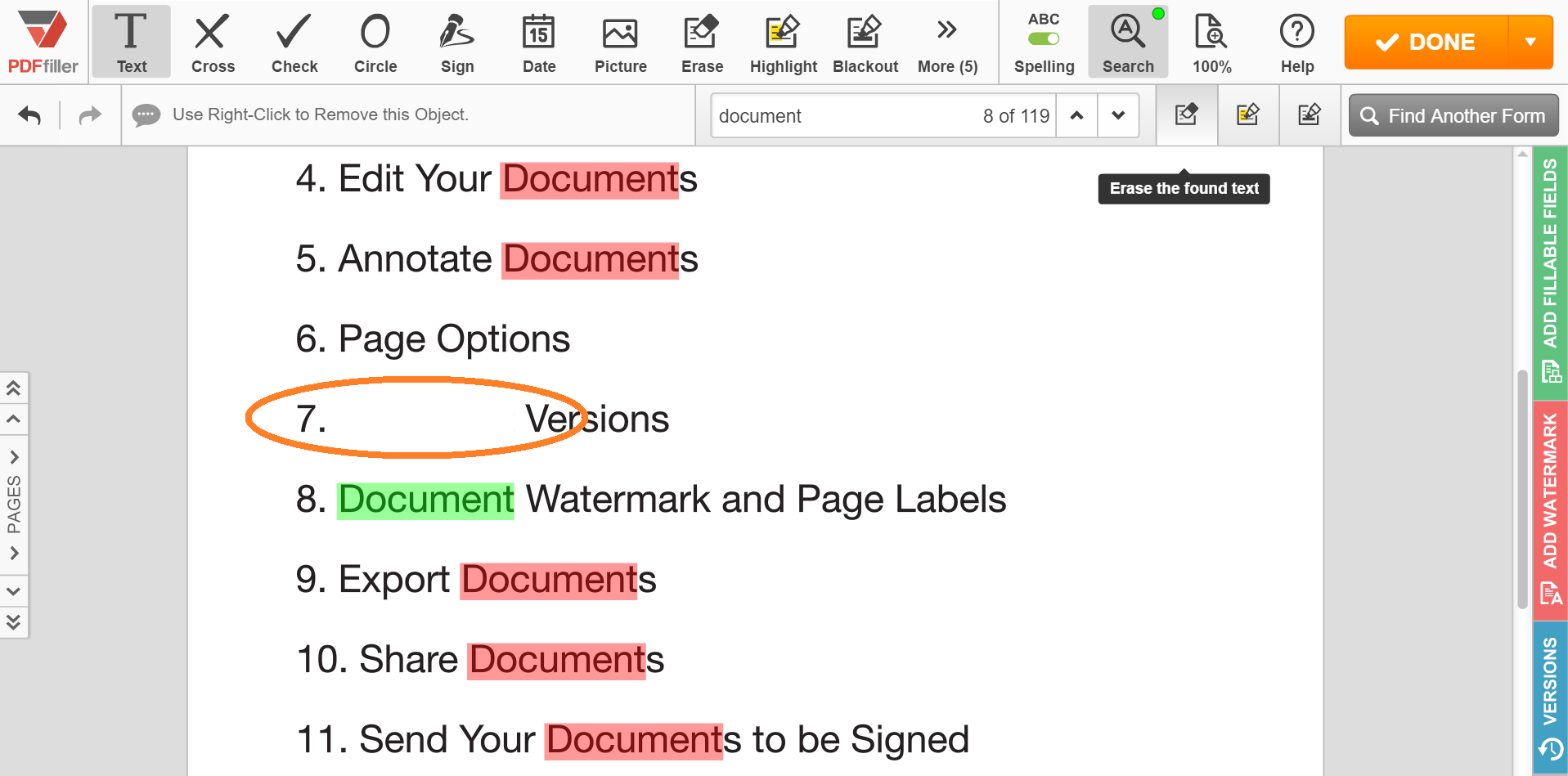
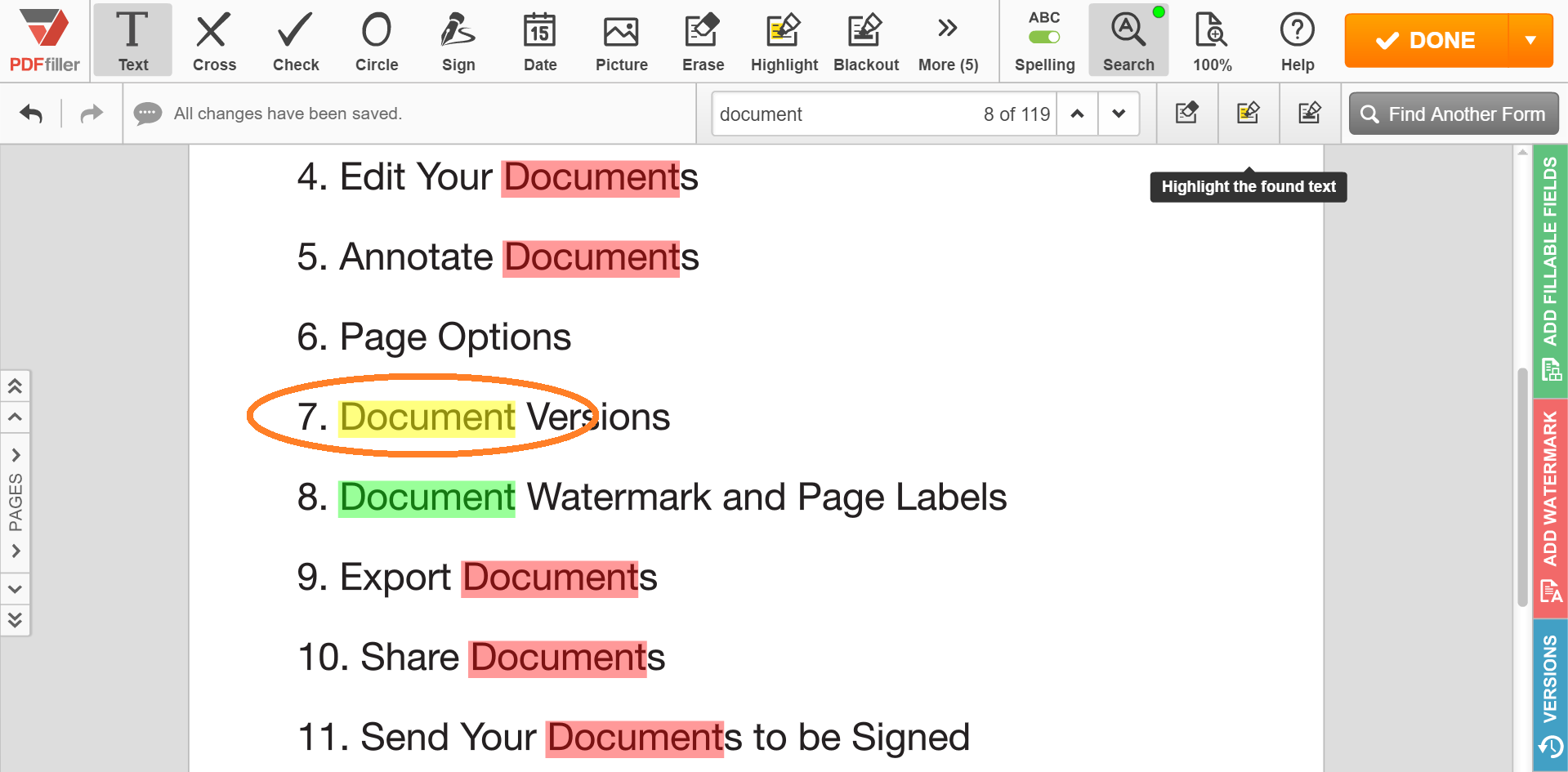
Um den aktuellen Suchbegriff hervorzuheben, klicken Sie auf Hervorheben.
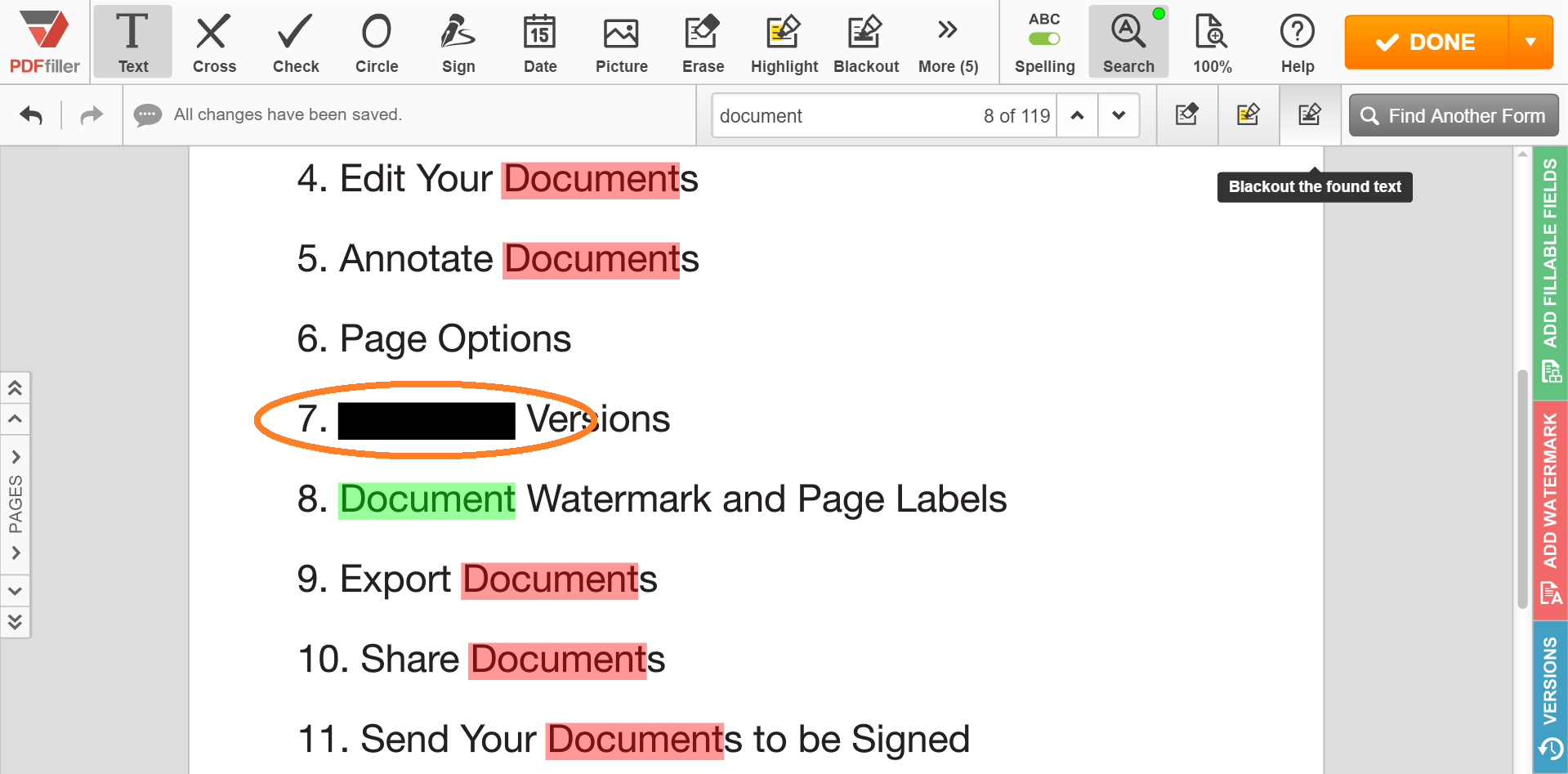
Um den Suchbegriff zu schwärzen, klicken Sie auf Schwärzen.
Es sollte beachtet werden, dass das Suchwerkzeug Wörter nur im Originaltext findet; es durchsucht nicht den Text, den Sie beim Bearbeiten des Dokuments hinzugefügt haben.
Erfahren Sie mehr
Wenn Sie es mögen, Wörter oder Sätze in PDF-Dokumenten zu finden, könnten Sie an einer Reihe anderer großartiger Funktionen interessiert sein, die pdfFiller zu bieten hat. Einige davon sind das Hinzufügen von Haftnotizen, Textfeldern und Bildern. Sie können Ihre Dokumente auch per E-Mail, SMS oder Fax versenden sowie sie mit unserer einzigartigen LinkToFill-Funktion teilen. Schauen Sie sich diese Tutorials an, um mehr über die anderen großartigen Funktionen von pdfFiller zu erfahren.
Text in einem PDF suchen und ersetzen
01
Um nach Text in einem PDF online zu suchen, aktivieren Sie das Suchwerkzeug, indem Sie auf die Schaltfläche Suche drücken.
02
Geben Sie den Text ein, den Sie im Suchfeld finden möchten. Der aktuelle Suchbegriff wird grün hervorgehoben, die anderen rot.
03
Springen Sie zur nächsten Instanz des Suchbegriffs, indem Sie auf den nach unten zeigenden Pfeil klicken, oder gehen Sie zur vorherigen Instanz, indem Sie auf den nach oben zeigenden Pfeil klicken.
04
Mit dem Suchwerkzeug von pdfFiller können Sie den Suchbegriff löschen, entfernen oder hervorheben.
Text in einer PDF-Funktion suchen und ersetzen
Unsere Funktion "Text suchen und ersetzen in einer PDF" ist ein leistungsstarkes Werkzeug, das es Ihnen ermöglicht, schnell und effizient nach spezifischem Text in Ihren PDF-Dokumenten zu suchen und ihn mühelos zu ersetzen.
Hauptmerkmale:
Suchen und Ersetzen von Text in PDF-Dateien
Unterstützung für Groß-/Kleinschreibung bei Suchen
Möglichkeit, Änderungen vor der endgültigen Ersetzung zu überprüfen
Mögliche Anwendungsfälle und Vorteile:
Aktualisierung veralteter Informationen in Berichten oder Dokumenten
Korrektur von Rechtschreibfehlern oder Tippfehlern in PDF-Dateien
Optimierung des Bearbeitungsprozesses für große PDF-Dokumente
Mit unserer Funktion "Text suchen und ersetzen in einer PDF" können Sie Zeit sparen und Genauigkeit bei Ihren PDF-Bearbeitungsaufgaben gewährleisten. Verabschieden Sie sich von manuellem Suchen und Aktualisieren einzelner Textinstanzen - lassen Sie unser Werkzeug die Arbeit für Sie erledigen!
So verwenden Sie die Funktion "Text suchen und ersetzen" in einer PDF
Die Funktion "Text suchen und ersetzen" in einem PDF ist ein leistungsstarkes Werkzeug, mit dem Sie schnell und einfach nach spezifischem Text in einem PDF-Dokument suchen und ihn durch neuen Text ersetzen können. Befolgen Sie diese Schritte, um diese Funktion zu nutzen:
01
Öffnen Sie das PDF-Dokument, das Sie in pdfFiller bearbeiten möchten.
02
Klicken Sie auf die Registerkarte "Bearbeiten" im oberen Menü.
03
Wählen Sie die Option "Suchen und Ersetzen" aus dem Dropdown-Menü.
04
Geben Sie im Feld "Suchen" den Text ein, den Sie im PDF finden möchten.
05
Geben Sie im Feld "Ersetzen durch" den neuen Text ein, durch den Sie den gefundenen Text ersetzen möchten.
06
Wählen Sie die Suchoptionen aus, die am besten zu Ihren Bedürfnissen passen. Sie können auswählen, ob Sie das gesamte Dokument oder nur einen bestimmten Seitenbereich durchsuchen möchten.
07
Klicken Sie auf die Schaltfläche "Suchen", um den Suchvorgang zu starten.
08
pdfFiller wird alle Vorkommen des gefundenen Textes im PDF-Dokument hervorheben. Sie können durch die Ergebnisse mit den Pfeiltasten navigieren.
09
Um den gefundenen Text durch den neuen Text zu ersetzen, klicken Sie auf die Schaltfläche "Ersetzen". pdfFiller wird den Text ersetzen und automatisch zum nächsten Vorkommen wechseln.
10
Wiederholen Sie die Schritte 7 und 8, bis Sie alle gewünschten Vorkommen des Textes ersetzt haben.
11
Sobald Sie mit dem Ersetzen des Textes fertig sind, klicken Sie auf die Schaltfläche "Speichern", um die Änderungen am PDF-Dokument zu speichern.
Die Verwendung der Funktion "Text suchen und ersetzen" in einem PDF in pdfFiller ist eine schnelle und effiziente Möglichkeit, Änderungen an Ihren PDF-Dokumenten vorzunehmen. Mit nur wenigen einfachen Schritten können Sie Text im gesamten Dokument oder innerhalb spezifischer Seitenbereiche finden und ersetzen. Beginnen Sie noch heute mit der Nutzung dieser Funktion, um Zeit zu sparen und Ihren PDF-Bearbeitungsprozess zu optimieren!
FAQs über pdfFiller
Unten finden Sie eine Liste der häufigsten Kundenfragen. Wenn Sie keine Antwort auf Ihre Frage finden, zögern Sie nicht, uns zu kontaktieren.
Was ist, wenn ich weitere Fragen habe?
Support kontaktieren
Wie überschreibt man Text in einer PDF?
Öffnen Sie Ihr PDF-Dokument. Wechseln Sie in den Bearbeitungsmodus. ... Warten Sie, bis die Bearbeitungsleiste erscheint. Wählen Sie das Textbearbeitungssymbol aus. Klicken Sie auf das Dokument, wo Sie vorhandenen Text einfügen oder löschen möchten, und warten Sie, bis der Cursor erscheint. Geben Sie den gewünschten Text ein oder löschen Sie vorhandenen Text, indem Sie die Rücktaste auf Ihrer Tastatur drücken.
Wie finde und ersetze ich Text in einer PDF online?
So finden und ersetzen Sie in PDF Laden Sie eine PDF-Datei hoch, in der Sie den Text ersetzen möchten. Geben Sie den Text ein, den Sie in Ihrem PDF-Dokument finden möchten. Geben Sie den Text ein, durch den ersetzt werden soll. Klicken Sie auf die Schaltfläche und warten Sie, bis der PDF-Find- und Ersetzvorgang abgeschlossen ist. Laden Sie die modifizierte PDF-Datei zurück auf Ihr Gerät herunter.
Kannst du Text in einer PDF ersetzen?
Drücke in der PDF-Datei „Strg+F“ auf deiner Tastatur und gib den Text ein, den du ersetzen möchtest. Gib dann den neuen Text in das Eingabefeld für Ersetzen ein, um den aktuellen durch diesen neuen Text zu ändern. Klicke auf „Ersetzen“, um mit dem Ersetzen von PDF-Texten zu beginnen.
Wie finde und ersetze ich in einer PDF online?
So finden und ersetzen Sie in PDF Laden Sie eine PDF-Datei hoch, in der Sie den Text ersetzen möchten. Geben Sie den Text ein, den Sie in Ihrem PDF-Dokument finden möchten. Geben Sie den Text ein, durch den ersetzt werden soll. Klicken Sie auf die Schaltfläche und warten Sie, bis der PDF-Finden-und-Ersetzen-Vorgang abgeschlossen ist. Laden Sie die modifizierte PDF-Datei zurück auf Ihr Gerät herunter.
Kann ich Text in einer PDF-Datei suchen und ersetzen?
Gehen Sie in der Benutzeroberfläche zu „Dokument“ > „Bearbeiten“. Drücken Sie in der PDF-Datei „Strg+F“ auf Ihrer Tastatur und geben Sie den Text ein, den Sie ersetzen möchten.
Videoüberprüfung zur Suche und Ersetzung von Text in einer PDF
#1 Benutzbarkeit nach G2
Probieren Sie die PDF-Lösung, die Ihre Zeit respektiert.