
Laatst bijgewerkt op
Sep 21, 2025
Zoek en vervang tekst in een PDF Gratis
Zet het document hier neer om te uploaden
Tot 100 MB voor PDF en tot 25 MB voor DOC, DOCX, RTF, PPT, PPTX, JPEG, PNG, JFIF, XLS, XLSX of TXT
0
Formulieren ingevuld
0
Ondertekende formulieren
0
Formulieren verzonden
Probeer deze PDF-tools
PDF bewerken
Bewerk en annoteer snel PDF's online.
Nu beginnen
Ondertekenen
Onderteken documenten vanaf elke locatie.
Nu beginnen
Handtekeningen aanvragen
Stuur een document voor elektronische handtekening.
Nu beginnen
Delen
Stuur direct PDF's voor beoordeling en bewerking.
Nu beginnen
Samenvoegen
Combineer meerdere PDF's tot één bestand.
Nu beginnen
Herschikken
Herschik pagina's in een PDF-document.
Nu beginnen
Comprimeren
Comprimeer PDF's om de bestandsgrootte te verkleinen.
Nu beginnen
Converteren
Converteer PDF's naar Word-, Excel-, JPG- of PPT-bestanden en omgekeerd.
Nu beginnen
Ontdek de eenvoud van het verwerken van PDF's online

Uploaden uw document in enkele seconden

Vul uw PDF in, bewerk of onderteken het zonder problemen

Download, exporteer of deel uw bewerkte bestand direct
Hooggewaardeerde PDF-software erkend voor zijn gebruiksgemak, krachtige functies en onberispelijke ondersteuning






Elk PDF-hulpmiddel dat u nodig heeft om documenten papierloos af te ronden

PDF's maken en bewerken
Maak nieuwe PDF's van nul af aan of transformeer bestaande documenten in herbruikbare sjablonen. Typ overal op een PDF, herschrijf de originele PDF-inhoud, voeg afbeeldingen of grafieken in, redigeer gevoelige details en markeer belangrijke informatie met behulp van een intuïtieve online editor.

Vul PDF-formulieren in en onderteken ze
Zeg vaarwel tegen foutgevoelige handmatige rompslomp. Vul elk PDF-document elektronisch in, zelfs onderweg. Vul meerdere PDF's tegelijk vooraf in of haal eenvoudig antwoorden uit ingevulde formulieren.

Organiseer en converteer PDF's
Voeg, verwijder of herschik pagina's in uw PDF's in enkele seconden. Maak nieuwe documenten door PDF's samen te voegen of te splitsen. Converteer bewerkte bestanden direct naar verschillende formaten wanneer u ze downloadt of exporteert.

Gegevens en goedkeuringen verzamelen
Transformeer statische documenten in interactieve invulbare formulieren door verschillende soorten invulbare velden op uw PDF's te slepen en neer te zetten. Publiceer deze formulieren op websites of deel ze via een directe link om gegevens vast te leggen, handtekeningen te verzamelen en betalingen aan te vragen.

Exporteer documenten eenvoudig
Deel, e-mail, print, fax of download bewerkte documenten in slechts een paar klikken. Exporteer en importeer snel documenten van populaire cloudopslagservices zoals Google Drive, Box en Dropbox.

Documenten veilig opslaan
Sla een onbeperkt aantal documenten en sjablonen veilig op in de cloud en open ze vanaf elke locatie of apparaat. Voeg een extra beveiligingsniveau toe aan documenten door ze te vergrendelen met een wachtwoord, ze in versleutelde mappen te plaatsen of gebruikersauthenticatie te verzoeken.
Klantenvertrouwen in cijfers
64M+
gebruikers wereldwijd
4.6/5
Gemiddelde gebruikerbeoordeling
4M
PDF's bewerkt per maand
9 min
gemiddelde tijd om een PDF te maken en te bewerken
Sluit u aan bij meer dan 64 miljoen mensen die papierloze workflows gebruiken om de productiviteit te verhogen en de kosten te verlagen
waarom kiezen we onze PDF-oplossing?
Cloud-natives PDF-editor
Toegang tot krachtige PDF-tools, evenals uw documenten en sjablonen, vanaf elke locatie. Geen installatie nodig.
Top-rated voor gebruiksgemak
Maak, bewerk en vul PDF-documenten sneller in met een intuïtieve UI die slechts enkele minuten kost om onder de knie te krijgen.
Ledernde klantenservice
Geniet van gemoedsrust met een bekroond klantenserviceteam altijd binnen handbereik.
Wat onze klanten zeggen over pdfFiller
Zie voor jezelf door het lezen van beoordelingen voor de meest populaire bronnen:
I enjoy the simplicity but am annoyed that you can't use certain features without paying a higher price. $80/year is pretty high for a basic subscription.
2017-04-26
This product is fantastic!
It is an easier way to scan in documents that need information changed often. We have made them templates. It allows us to change already printed documents and keep the professional look.
It is an easier way to share templates with others on the team.
The ease of use and the price. The software is almost intuitive, so that almost anyone can use it without spending a lot of time. It has all the functions that get the job done.
The printing of documents requires having adobe for us. We have found that printing straight from the website, often does not print in full size. We have to save as PDF and then print. You can make it work, but it takes longer.
2019-09-18
good an d easy to use
easy faster clear. help my a lot.
faster easy and help me a lot in my business and the documents the i use frequently with my customers. faster easy and help me a lot in my business and the documents the i use frequently with my customers.
2017-11-27
How to send a fillable document that can be returned in a completed state
I am new to using the pdf filler application in my business. When I sent my first document out, my client had a problem returning the filled out document. I used the chat feature to resolve my problem and received excellent help from Sam, who answered my questions and provided me with great resources.
2024-10-14
The number of hours that I was browsing…
The number of hours that I was browsing the site and the features I am more than satisfied and would recommend anyone who wants to have a higher PDF filler easy to use and a professional look is plus.
2022-08-11
We were out of town and needed an…
We were out of town and needed an expensive package delivered to an alternate address. We needed a signed release for the courier to deliver without a signature, and this was the best way to create and eventually email that release form.
2022-07-25
A proper company
PDFfiller apparently thought I wanted a subscription to their service after trying it out once. I did not want that, however, and wrote to them to cancel the payment. They cancelled right away, no questions asked. You know a proper company when that is the procedure.
2021-12-14
It's fine so far, I double checked for accuracy off of the tax tables and it calculated correctly which is a positive for me and very helpful and a huge timesaver to know it is accurate and reliable
2021-08-20
I had trouble logging in to my account
I had trouble logging in to my account. It was a small issue but I sent a text message and got a reply soon after. The Customer Service at pdffiller is very responsive. I have been a customer (for creating insurance forms for my medical practice) for three years and it is an excellent service. It is user-friendly and intuitive and simple to use. I highly recommend pdffiller.
2021-06-04
Instructies en help over Zoek en vervang tekst in een PDF Gratis
Wij bij pdfFiller werken hard om ons product te verbeteren, zodat het nog handiger wordt voor onze gebruikers. Een van onze nieuwste ontwikkelingen is een zoektool. Met deze tool kunt u een woord of een zin in een PDF-document vinden. Nu bespaart u nog meer tijd met het bewerken of annoteren van uw PDF's, omdat onze zoektool niet alleen woorden kan vinden, maar u ook in staat stelt om ze te wissen, te markeren en te verbergen. Om de zoektool te activeren, klikt u op de zoekknop

op de hoofdwerkbalk of druk op CTRL+F op uw toetsenbord. De zoekwerkbalk verschijnt onder de bewerkingstools.

Typ het tekst dat u wilt vinden in het zoekveld. De teller toont het totale aantal gevonden zoektermen in het document en het ordinale nummer van de huidige zoekterm. De huidige zoekterm is groen gemarkeerd, de andere in het rood.
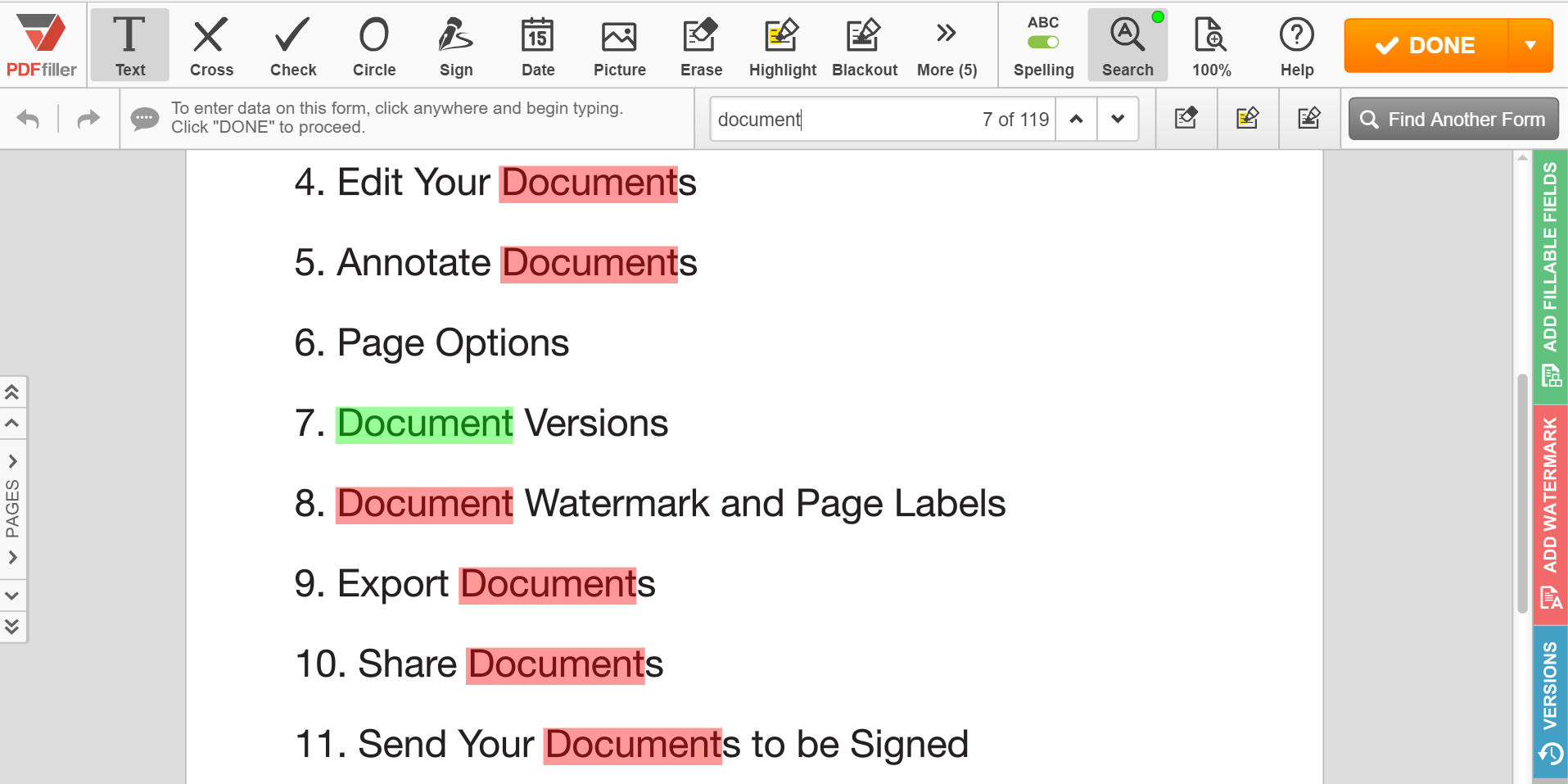
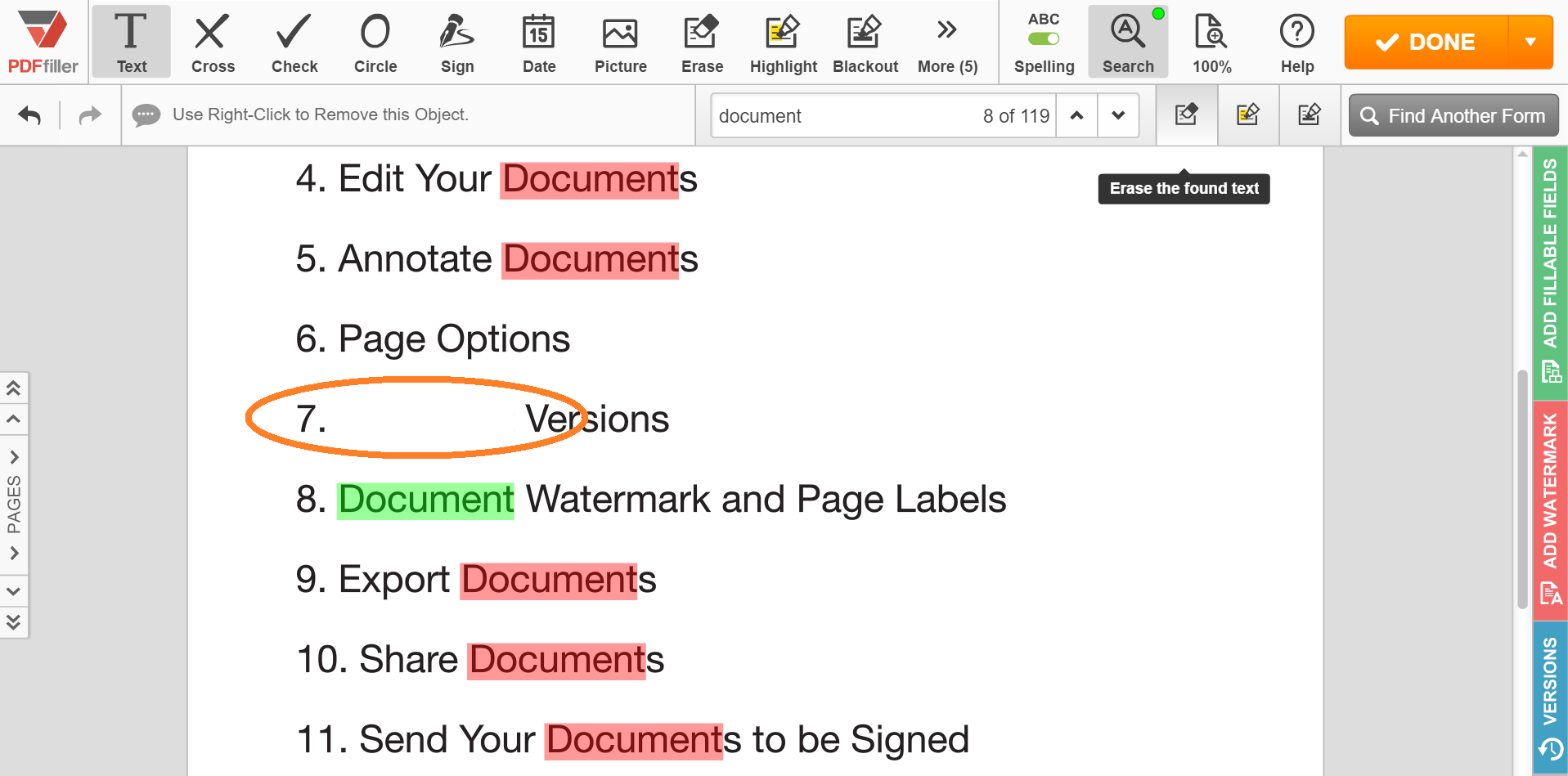
Om naar de volgende instantie van de zoekterm te springen, klikt u op de pijl naar beneden; om naar de vorige instantie te gaan, klikt u op de pijl naar boven. Om de huidige zoekterm te verwijderen, klikt u op Wissen.
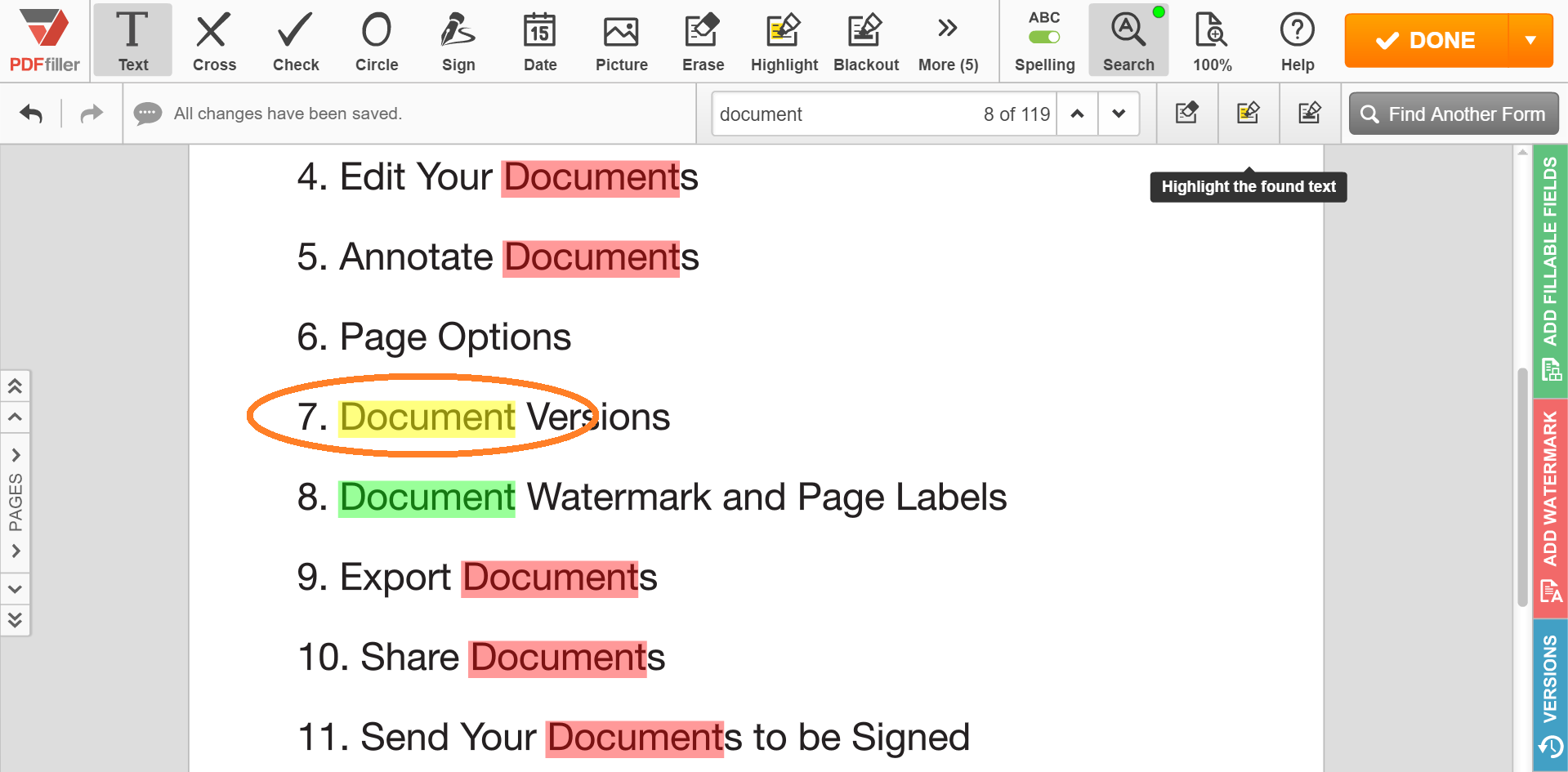
Om de huidige zoekterm te markeren, klikt u op Markeren.
Om de zoekterm te verbergen, klikt u op Verbergen.
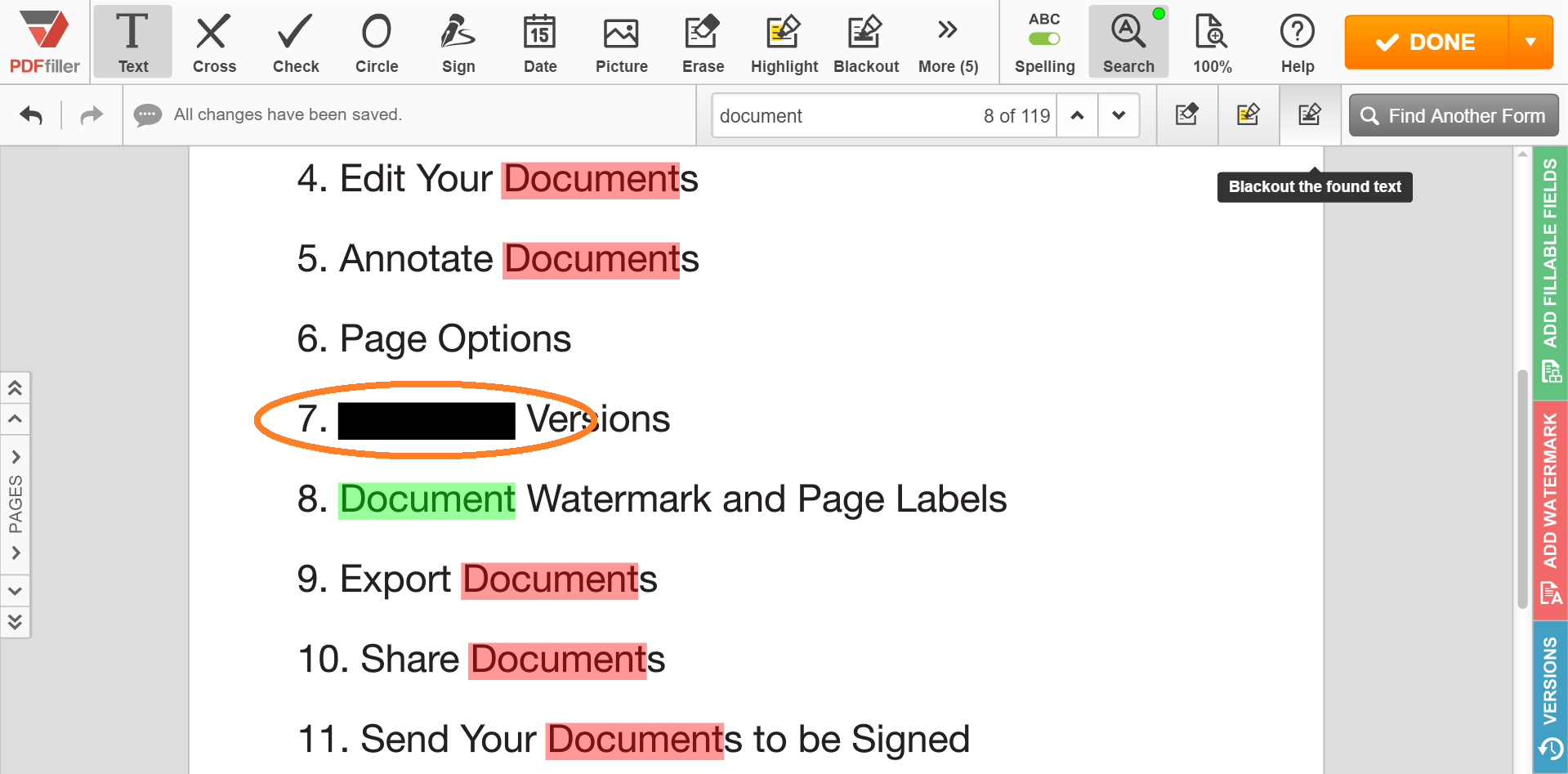
Het moet worden opgemerkt dat de zoektool woorden in de originele tekst vindt; het doorzoekt de tekst die u hebt toegevoegd tijdens het bewerken van het document niet.
Leer Meer
Als u het prettig vindt om woorden of zinnen in PDF-documenten te vinden, bent u misschien geïnteresseerd in een reeks andere geweldige functies die pdfFiller te bieden heeft. Enkele hiervan zijn het toevoegen van plakkende notities, tekstvakken en afbeeldingen. U kunt ook uw documenten e-mailen, SMS'en of faxen, evenals ze delen met onze unieke LinkToFill-functie. Bekijk deze tutorials om meer te leren over de andere geweldige functies die pdfFiller biedt.
Zoek en Vervang Tekst in een PDF
01
Om tekst in een PDF online te doorzoeken, activeert u de zoektool door op de zoekknop te drukken.
02
Typ de tekst die u wilt vinden in het zoekveld. De huidige zoekterm wordt groen gemarkeerd, de andere in het rood.
03
Spring naar de volgende instantie van de zoekterm door op de pijl naar beneden te klikken of ga naar de vorige instantie door op de pijl naar boven te klikken.
04
Met de zoektool van pdfFiller kunt u de zoekterm wissen, verwijderen of markeren.
Zoek en vervang tekst in een PDF-functie
Onze functie Zoeken en Vervangen van Tekst in een PDF is een krachtige tool die je in staat stelt om snel en efficiënt specifieke tekst in je PDF-documenten te doorzoeken en deze eenvoudig te vervangen.
Belangrijkste Kenmerken:
Zoek en vervang tekst binnen PDF-bestanden
Ondersteuning voor hoofdlettergevoelige zoekopdrachten
Mogelijkheid om wijzigingen te bekijken voordat vervangingen worden afgerond
Potentiële Toepassingen en Voordelen:
Verouderde informatie in rapporten of documenten bijwerken
Spelfouten of typefouten in PDF-bestanden corrigeren
Het bewerkingsproces voor grote PDF-documenten stroomlijnen
Met onze functie Zoeken en Vervangen van Tekst in een PDF kun je tijd besparen en de nauwkeurigheid van je PDF-bewerkingsopdrachten waarborgen. Zeg vaarwel tegen handmatig zoeken en het bijwerken van individuele tekstinstances - laat onze tool het werk voor je doen!
Hoe de functie Zoeken en Vervangen in een PDF te gebruiken
De functie Zoek en Vervang Tekst in een PDF is een krachtige tool waarmee je snel en eenvoudig specifieke tekst in een PDF-document kunt doorzoeken en vervangen door nieuwe tekst. Volg deze stappen om deze functie te gebruiken:
01
Open het PDF-document dat je wilt bewerken in pdfFiller.
02
Klik op het tabblad 'Bewerken' in het bovenste menu.
03
Selecteer de optie 'Zoek en Vervang' uit het dropdownmenu.
04
Voer in het veld 'Zoeken' de tekst in die je in de PDF wilt vinden.
05
Voer in het veld 'Vervangen door' de nieuwe tekst in waarmee je de gevonden tekst wilt vervangen.
06
Kies de zoekopties die het beste bij je behoeften passen. Je kunt selecteren of je het hele document of alleen een specifiek paginabereik wilt doorzoeken.
07
Klik op de knop 'Zoeken' om het zoekproces te starten.
08
pdfFiller zal alle instanties van de gevonden tekst in het PDF-document markeren. Je kunt door de resultaten navigeren met de pijlknoppen.
09
Om de gevonden tekst te vervangen door de nieuwe tekst, klik je op de knop 'Vervangen'. pdfFiller vervangt de tekst en gaat automatisch naar de volgende instantie.
10
Herhaal stappen 7 en 8 totdat je alle gewenste instanties van de tekst hebt vervangen.
11
Als je klaar bent met het vervangen van de tekst, klik je op de knop 'Opslaan' om de wijzigingen in het PDF-document op te slaan.
Het gebruik van de functie Zoek en Vervang Tekst in een PDF in pdfFiller is een snelle en efficiënte manier om wijzigingen aan te brengen in je PDF-documenten. Met slechts een paar eenvoudige stappen kun je tekst door het hele document of binnen specifieke paginabereiken vinden en vervangen. Begin vandaag nog met het gebruik van deze functie om tijd te besparen en je PDF-bewerkingsproces te stroomlijnen!
Voor pdfFiller FAQs
Hieronder staat een lijst van meest voorkomende klantvragen. Als je geen antwoord op je vraag kunt vinden, aarzel dan niet om ons te bereiken.
Wat als ik nog meer vragen heb?
Neem contact op met de ondersteuning
Hoe overschrijf je tekst in een PDF?
Open je PDF-document. Schakel over naar de bewerkingsmodus. ... Wacht tot de bewerkingswerkbalk verschijnt. Selecteer het teksteditorpictogram. Klik op het document waar je bestaande tekst wilt invoegen of verwijderen en wacht tot de cursor verschijnt. Typ de gewenste tekst, of verwijder bestaande tekst door op de backspace-toets op je toetsenbord te drukken.
Hoe vind en vervang ik tekst in een PDF online?
Hoe te vinden en te vervangen in PDF Upload een PDF-bestand waarin je de tekst wilt vervangen. Voer de tekst in die je wilt vinden in je PDF-document. Voer de tekst in waarmee moet worden vervangen. Klik op de knop en wacht tot de PDF Vind en Vervang operatie is voltooid. Download het gewijzigde PDF-bestand terug naar je apparaat.
Kun je tekst in een PDF vervangen?
Op het PDF-bestand, druk op “Ctrl+F” op je toetsenbord en voer de tekst in die je wilt vervangen. Typ vervolgens de nieuwe tekst in het invoerveld van Vervangen om de huidige tekst te wijzigen in deze nieuwe tekst. Klik op “Vervangen” om te beginnen met het vervangen van PDF-teksten.
Hoe vind en vervang ik in een PDF online?
Hoe te vinden en te vervangen in PDF Upload een PDF-bestand waarin je de tekst wilt vervangen. Voer de tekst in die je wilt vinden in je PDF-document. Voer de tekst in waarmee je wilt vervangen. Klik op de knop en wacht tot de PDF Vind en Vervang operatie is voltooid. Download het gewijzigde PDF-bestand terug naar je apparaat.
Kan ik tekst in een PDF vinden en vervangen?
Ga in de interface naar “Document” > “Bewerken”. Druk op het PDF-bestand op “Ctrl+F” op je toetsenbord en voer de tekst in die je wilt laten vervangen.
Videobeoordeling over hoe je tekst in een PDF kunt vinden en vervangen
#1 gebruiksvriendelijkheid volgens G2
Probeer de PDF-oplossing die uw tijd respecteert.