
Última actualización el
Sep 20, 2025
Buscar y reemplazar texto en un PDF Gratis
Suelte el documento aquí para cargarlo
Hasta 100 MB para PDF y hasta 25 MB para DOC, DOCX, RTF, PPT, PPTX, JPEG, PNG, JFIF, XLS, XLSX o TXT
0
Formularios completados
0
Formularios firmados
0
Formularios enviados
Prueba estas herramientas PDF
Editar PDF
Edita y anota PDFs en línea rápidamente.
Comenzar ahora
Firmar
Firma documentos desde cualquier lugar.
Comenzar ahora
Solicitar firmas
Envía un documento para firma electrónica.
Comenzar ahora
Compartir
Envía PDFs instantáneamente para revisión y edición.
Comenzar ahora
Combinar
Combina múltiples PDFs en uno.
Comenzar ahora
Reorganizar
Reorganiza las páginas de un documento PDF.
Comenzar ahora
Comprimir
Comprime PDFs para reducir su tamaño.
Comenzar ahora
Convertir
Convierte PDFs a archivos Word, Excel, JPG o PPT y viceversa.
Comenzar ahora
Descubre la facilidad de procesamiento de PDFs en línea

Sube tu documento en segundos

Rellene, edite o firme su PDF sin problemas

Descargue, exporte o comparta su archivo editado al instante
Software PDF mejor calificado reconocido por su facilidad de uso, potentes funciones y soporte impecable






Cada herramienta de PDF que necesita para obtener documentos hechos sin papel

Crear y editar PDFs
Genere nuevos PDF desde cero o transforme documentos existentes en plantillas reutilizables. Escriba en cualquier lugar de un PDF, reescriba el contenido original del PDF, inserte imágenes o gráficos, redacte detalles sensibles y resalte información importante utilizando un editor en línea intuitivo.

Complete y firme formularios PDF
Diga adiós a los problemas manuales que suelen generar errores. Complete cualquier documento PDF de forma electrónica, incluso cuando esté de viaje. Complete varios PDF de forma simultánea o extraiga respuestas de formularios completados con facilidad.

Organice y convierta PDFs
Agrega, elimina o reorganiza páginas dentro de tus archivos PDF en segundos. Crea nuevos documentos fusionando o dividiendo archivos PDF. Convierte instantáneamente archivos editados a varios formatos cuando los descargas o exportas.

Recopile datos y aprobaciones
Transforme documentos estáticos en formularios interactivos rellenables arrastrando y soltando varios tipos de campos rellenables en sus PDFs. Publique estos formularios en sitios web o compártalos a través de un enlace directo para capturar datos, recopilar firmas y solicitar pagos.

Exporte documentos con facilidad
Comparta, envíe por correo electrónico, imprima, envíe por fax o descargue documentos editados en solo unos pocos clics. Exporte e importe rápidamente documentos desde servicios populares de almacenamiento en la nube como Google Drive, Box y Dropbox.

Almacene documentos de forma segura
Almacene un número ilimitado de documentos y plantillas de forma segura en la nube y acceda a ellos desde cualquier ubicación o dispositivo. Agregue un nivel adicional de protección a los documentos bloqueándolos con una contraseña, colocándolos en carpetas cifradas o solicitando autenticación de usuario.
La confianza del cliente en números
64M+
usuarios mundiales
4.6/5
calificación promedio del usuario
4M
PDFs editados por mes
9 min
promedio para crear y editar un PDF
Únase a más de 64 millones de personas que utilizan flujos de trabajo sin papel para impulsar la productividad y reducir costos
¿Por qué elegir nuestra solución de PDF?
Editor PDF en la nube
Acceda a potentes herramientas PDF, así como a sus documentos y plantillas, desde cualquier lugar. No se necesita instalación.
Top-rated para facilidad de uso
Cree, edite y complete documentos PDF más rápido con una interfaz intuitiva que solo lleva minutos dominar.
Servicio al cliente de industria líder
Disfrute de la tranquilidad con un equipo de soporte al cliente galardonado siempre al alcance.
Qué dicen nuestros clientes sobre pdfFiller
Compruébalo leyendo reseñas sobre los recursos más populares:
I enjoy the simplicity but am annoyed that you can't use certain features without paying a higher price. $80/year is pretty high for a basic subscription.
2017-04-26
This product is fantastic!
It is an easier way to scan in documents that need information changed often. We have made them templates. It allows us to change already printed documents and keep the professional look.
It is an easier way to share templates with others on the team.
The ease of use and the price. The software is almost intuitive, so that almost anyone can use it without spending a lot of time. It has all the functions that get the job done.
The printing of documents requires having adobe for us. We have found that printing straight from the website, often does not print in full size. We have to save as PDF and then print. You can make it work, but it takes longer.
2019-09-18
good an d easy to use
easy faster clear. help my a lot.
faster easy and help me a lot in my business and the documents the i use frequently with my customers. faster easy and help me a lot in my business and the documents the i use frequently with my customers.
2017-11-27
How to send a fillable document that can be returned in a completed state
I am new to using the pdf filler application in my business. When I sent my first document out, my client had a problem returning the filled out document. I used the chat feature to resolve my problem and received excellent help from Sam, who answered my questions and provided me with great resources.
2024-10-14
The number of hours that I was browsing…
The number of hours that I was browsing the site and the features I am more than satisfied and would recommend anyone who wants to have a higher PDF filler easy to use and a professional look is plus.
2022-08-11
We were out of town and needed an…
We were out of town and needed an expensive package delivered to an alternate address. We needed a signed release for the courier to deliver without a signature, and this was the best way to create and eventually email that release form.
2022-07-25
A proper company
PDFfiller apparently thought I wanted a subscription to their service after trying it out once. I did not want that, however, and wrote to them to cancel the payment. They cancelled right away, no questions asked. You know a proper company when that is the procedure.
2021-12-14
It's fine so far, I double checked for accuracy off of the tax tables and it calculated correctly which is a positive for me and very helpful and a huge timesaver to know it is accurate and reliable
2021-08-20
I had trouble logging in to my account
I had trouble logging in to my account. It was a small issue but I sent a text message and got a reply soon after. The Customer Service at pdffiller is very responsive. I have been a customer (for creating insurance forms for my medical practice) for three years and it is an excellent service. It is user-friendly and intuitive and simple to use. I highly recommend pdffiller.
2021-06-04
Instrucciones y ayuda sobre Buscar y reemplazar texto en un PDF Gratis
En pdfFiller estamos trabajando arduamente para mejorar nuestro producto y hacerlo aún más conveniente para nuestros usuarios. Uno de nuestros últimos desarrollos es una herramienta de búsqueda. Con esta herramienta, puede encontrar una palabra o frase en un documento PDF. Ahora ahorrará aún más tiempo editando o anotando sus archivos PDF porque nuestra herramienta de búsqueda no solo puede encontrar palabras, sino que también le permite borrarlas, resaltarlas y tacharlas. Para activar la herramienta de búsqueda, haga clic en el botón Buscar

en la barra de herramientas principal o presione CTRL+F en su teclado. La barra de herramientas de búsqueda aparecerá debajo de las herramientas de edición.

Escriba el texto que desea encontrar en el campo de búsqueda. El contador le mostrará el número total de términos de búsqueda encontrados en el documento y el número ordinal del término de búsqueda actual. El término de búsqueda actual está resaltado en verde, los demás en rojo.
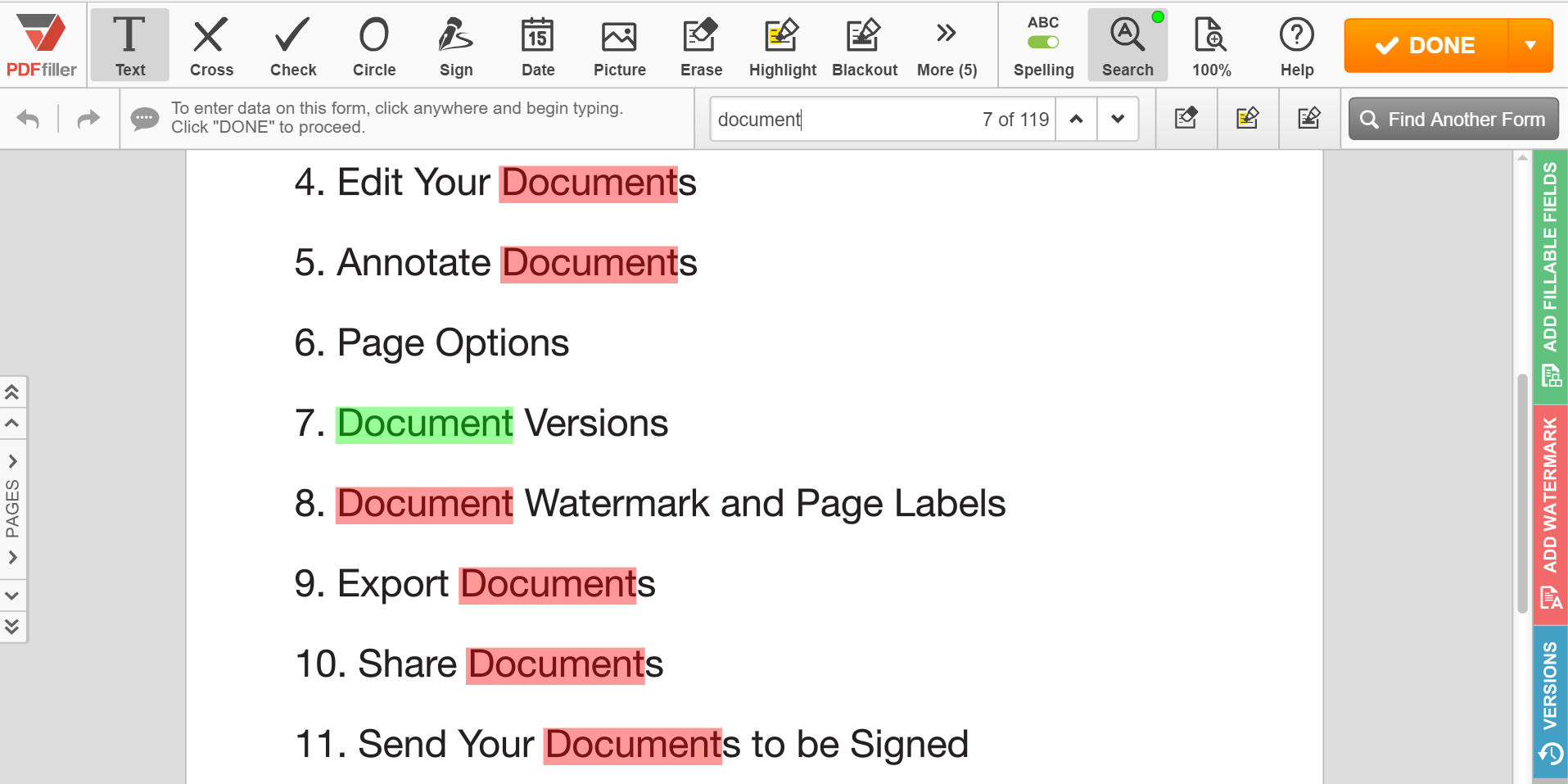
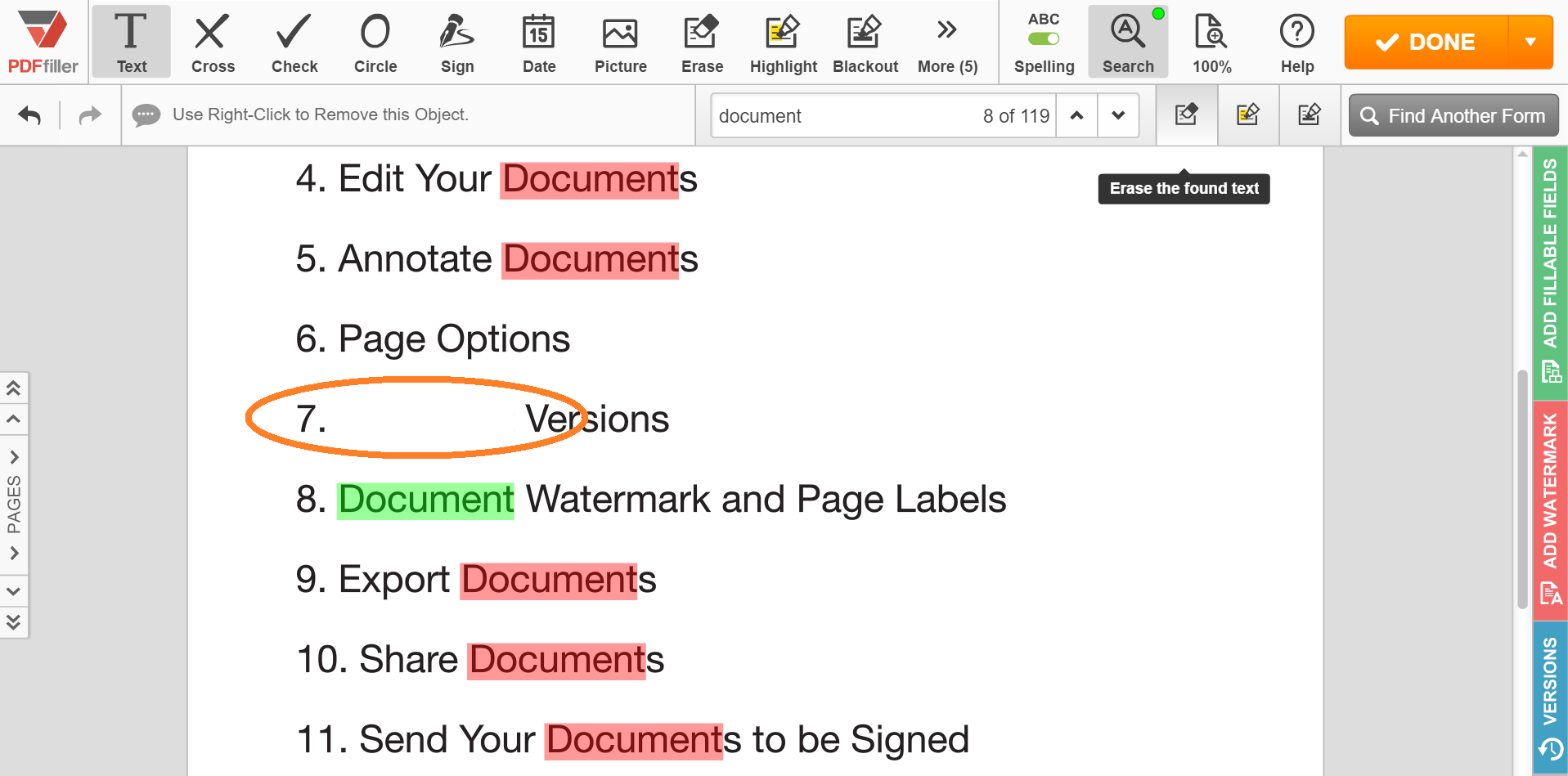
Para saltar a la siguiente instancia del término de búsqueda, haga clic en la flecha hacia abajo; para ir a la instancia anterior, haga clic en la flecha hacia arriba. Para eliminar el término de búsqueda actual, haga clic en Borrar.
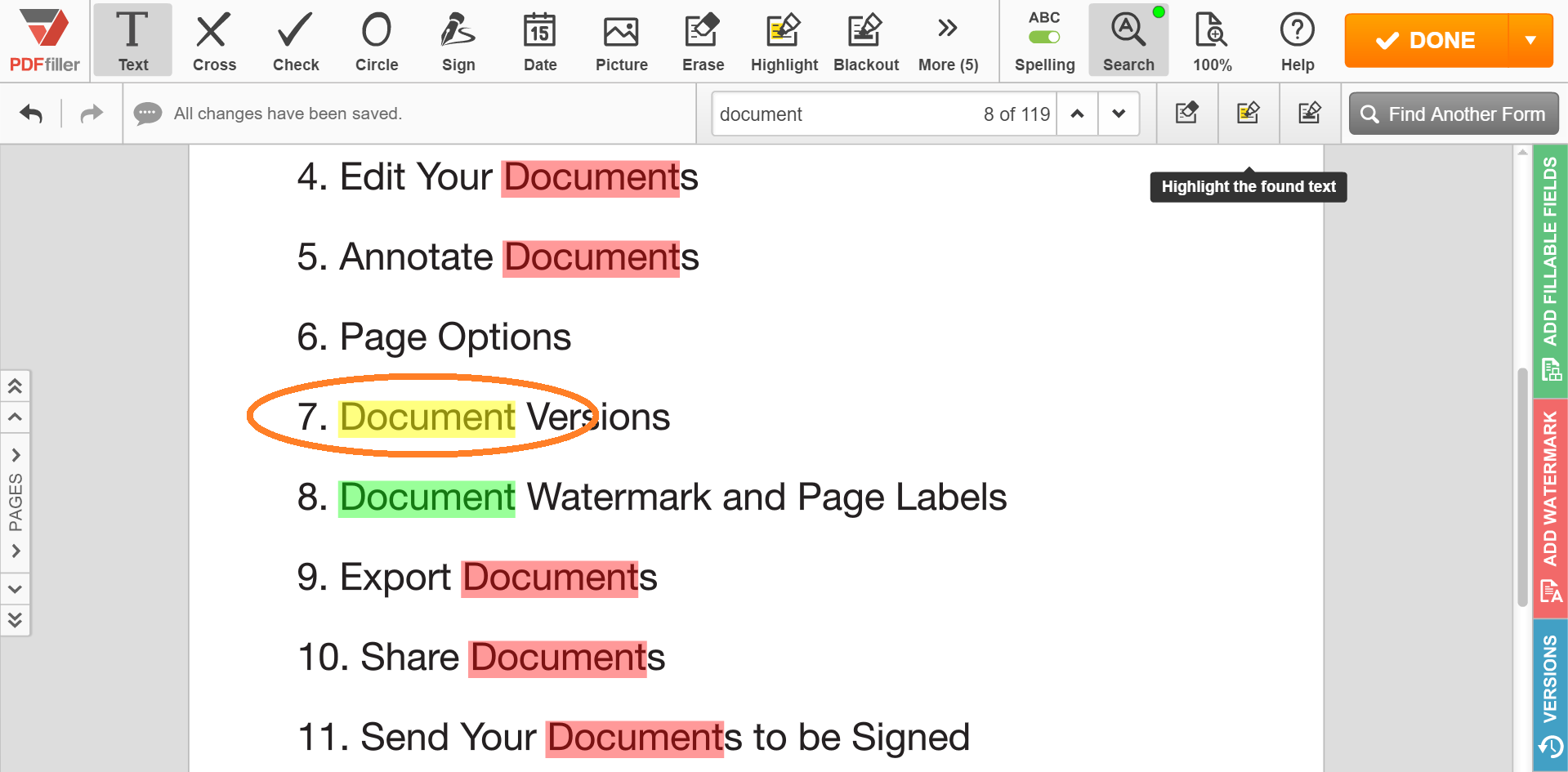
Para resaltar el término de búsqueda actual, haga clic en Resaltar.
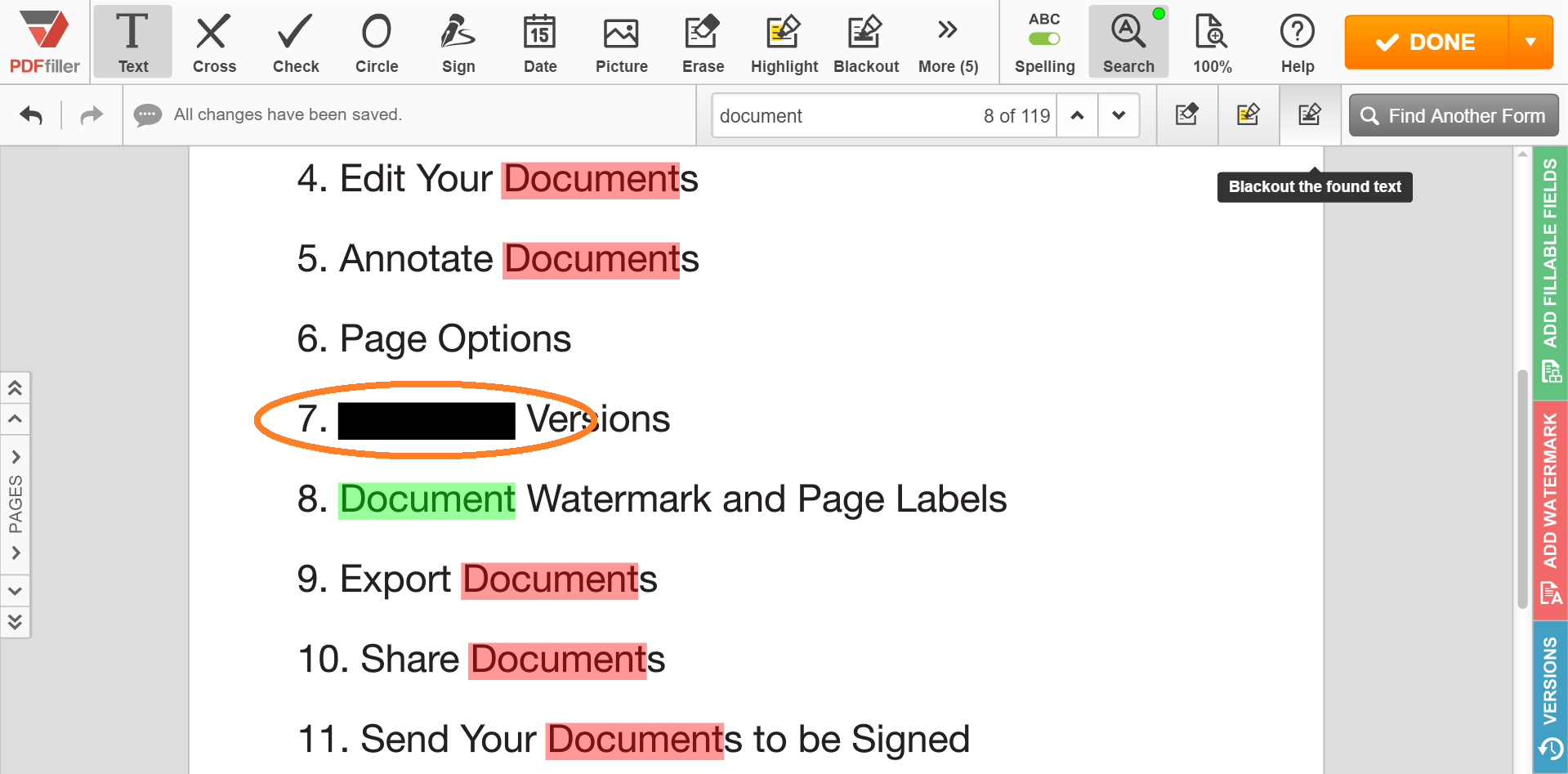
Para bloquear el término de búsqueda, haga clic en Apagar.
Cabe señalar que la herramienta de búsqueda sólo encuentra palabras en el texto original; no busca el texto que agregó mientras editaba el documento.
Aprende más
Si le gusta poder encontrar palabras o frases en documentos PDF, es posible que le interesen otras excelentes funciones que pdfFiller tiene para ofrecer. Algunos de ellos incluyen agregar notas adhesivas, cuadros de texto e imágenes. También puede enviar sus documentos por correo electrónico, SMS o fax, así como compartirlos utilizando nuestra función exclusiva LinkToFill. Consulte estos tutoriales para obtener más información sobre las otras excelentes funciones que ofrece pdfFiller.
Buscar y reemplazar texto en un PDF
01
Para buscar texto en un PDF en línea, active la herramienta de búsqueda presionando el botón Buscar.
02
Escriba el texto que desea encontrar en el campo de búsqueda. El término de búsqueda actual se resaltará en verde y los demás en rojo.
03
Vaya a la siguiente instancia del término de búsqueda haciendo clic en la flecha hacia abajo o vaya a la instancia anterior haciendo clic en la flecha hacia arriba.
04
Con la herramienta de búsqueda de pdfFiller puedes borrar, eliminar o resaltar el término de búsqueda.
Busque y reemplace texto en un PDF: edite y modifique fácilmente sus documentos PDF
¿Está cansado de buscar manualmente en sus documentos PDF para encontrar y reemplazar texto específico? Con nuestra función Buscar y reemplazar texto en un PDF, ahora puede editar y modificar sus archivos PDF sin esfuerzo con solo unos pocos clics.
Características clave:
Busque eficientemente texto específico dentro de sus documentos PDF
Reemplazar múltiples instancias del mismo texto simultáneamente
Elija reemplazar el texto con una sola palabra o frase
Obtenga una vista previa de los cambios antes de aplicarlos para garantizar la precisión.
Deshaga y rehaga cambios fácilmente si es necesario
Posibles casos de uso y beneficios:
Edición y actualización de documentos legales o contratos.
Modificación de información desactualizada en manuales o guías de usuario
Corregir errores o erratas en trabajos académicos o documentos de investigación.
Personalización de plantillas o formularios con información personalizada
Agilizar el proceso de actualización de catálogos o folletos de productos.
Al proporcionar una interfaz simple e intuitiva, nuestra función Buscar y reemplazar texto en un PDF le permite administrar y actualizar de manera eficiente sus documentos PDF. Dígale adiós a la tediosa y lenta tarea de buscar y editar manualmente sus archivos PDF. Con nuestra solución, puede realizar cambios fácilmente, garantizar la precisión y ahorrar un tiempo valioso. ¡Pruébalo ahora y experimenta la comodidad de editar PDF sin esfuerzo!
Cómo utilizar la función Buscar y reemplazar texto en un PDF
La función Buscar y reemplazar texto en un PDF es una poderosa herramienta que le permite buscar rápida y fácilmente texto específico en un documento PDF y reemplazarlo con texto nuevo. Siga estos pasos para utilizar esta función:
01
Abra el documento PDF que desea editar en pdfFiller.
02
Haga clic en la pestaña 'Editar' en el menú superior.
03
Seleccione la opción "Buscar y reemplazar" en el menú desplegable.
04
En el campo 'Buscar', ingrese el texto que desea buscar en el PDF.
05
En el campo 'Reemplazar con', ingrese el nuevo texto con el que desea reemplazar el texto encontrado.
06
Elige las opciones de búsqueda que mejor se adapten a tus necesidades. Puede seleccionar si desea buscar en todo el documento o solo en un rango de páginas específico.
07
Haga clic en el botón 'Buscar' para iniciar el proceso de búsqueda.
08
pdfFiller resaltará todas las instancias del texto encontrado en el documento PDF. Puede navegar por los resultados utilizando los botones de flecha.
09
Para reemplazar el texto encontrado con el texto nuevo, haga clic en el botón 'Reemplazar'. pdfFiller reemplazará el texto y pasará automáticamente a la siguiente instancia.
10
Repita los pasos 7 y 8 hasta que haya reemplazado todas las instancias deseadas del texto.
11
Una vez que haya terminado de reemplazar el texto, haga clic en el botón "Guardar" para guardar los cambios en el documento PDF.
Usar la función Buscar y reemplazar texto en un PDF en pdfFiller es una forma rápida y eficiente de realizar cambios en sus documentos PDF. Con sólo unos sencillos pasos, puede buscar y reemplazar texto en todo el documento o dentro de rangos de páginas específicos. ¡Empiece a utilizar esta función hoy para ahorrar tiempo y optimizar su proceso de edición de PDF!
Para las preguntas frecuentes de pdfFiller
A continuación se muestra una lista de las preguntas más comunes de los clientes. Si no encuentras respuesta a tu pregunta, no dudes en contactarnos.
¿Qué pasa si tengo más preguntas?
Contactar con el servicio de asistencia
¿Cómo se sobrescribe texto en un PDF?
Abra su documento PDF. Cambie al modo de edición. ... Espere a que aparezca la barra de herramientas Editar. Seleccione el icono del editor de texto. Haga clic en el documento donde desea insertar o eliminar el texto existente y espere a que aparezca el cursor. Escriba el texto deseado o elimine el texto existente presionando el botón de retroceso en su teclado.
¿Cómo encuentro y reemplazo texto en un PDF en línea?
Cómo buscar y reemplazar en PDF Cargue un archivo PDF en el que desee reemplazar el texto. Ingrese el texto que desea encontrar en su documento PDF. Ingrese el texto que desea reemplazar. Haga clic en el botón y espere a que se complete la operación de búsqueda y reemplazo de PDF. Descargue el archivo PDF modificado nuevamente a su dispositivo.
¿Puedes reemplazar texto en PDF?
En el archivo PDF, presione "Ctrl+F" en su teclado e ingrese el texto que desea reemplazar. Luego escriba texto nuevo en el campo de entrada de Reemplazar para modificar el actual a este nuevo texto. Haga clic en "Reemplazar" para comenzar a reemplazar textos PDF.
¿Cómo encuentro y reemplazo un PDF en línea?
Cómo buscar y reemplazar en PDF Cargue un archivo PDF en el que desee reemplazar el texto. Ingrese el texto que desea encontrar en su documento PDF. Ingrese el texto que desea reemplazar. Haga clic en el botón y espere a que se complete la operación de búsqueda y reemplazo de PDF. Descargue el archivo PDF modificado nuevamente a su dispositivo.
¿Puedo buscar y reemplazar texto en PDF?
En la interfaz, vaya a "Documento" > "Editar". En el archivo PDF, presione "Ctrl+F" en su teclado e ingrese el texto que desea reemplazar.
Revisión en video sobre cómo buscar y reemplazar texto en un PDF
#1 usabilidad según G2
Pruébalo la solución PDF que respeta tu tiempo.