
Dernière mise à jour le
Sep 20, 2025
Rechercher et remplacer du texte dans un PDF Gratuit
Déposez le document ici pour le télécharger
Jusqu'à 100 Mo pour PDF et jusqu'à 25 Mo pour DOC, DOCX, RTF, PPT, PPTX, JPEG, PNG, JFIF, XLS, XLSX ou TXT
0
Formulaires remplis
0
Formulaires signés
0
Formulaires envoyés
Essayez ces outils PDF
Modifier PDF
Modifiez et annotez rapidement des PDF en ligne.
Commencer maintenant
Signer
Signez des documents depuis n'importe où.
Commencer maintenant
Demander des signatures
Envoyez un document pour signature électronique.
Commencer maintenant
Partager
Envoyez instantanément des PDF pour révision et modification.
Commencer maintenant
Fusionner
Combinez plusieurs PDF en un seul.
Commencer maintenant
Réorganiser
Réorganisez les pages d'un document PDF.
Commencer maintenant
Compresser
Compressez les PDF pour réduire leur taille.
Commencer maintenant
Convertir
Convertissez des PDF en fichiers Word, Excel, JPG ou PPT et inversement.
Commencer maintenant
Découvrez la simplicité du traitement des PDF en ligne

Téléchargez votre document en quelques secondes

Remplissez, modifiez ou signez votre PDF sans tracas

Téléchargez, exportez ou partagez votre fichier modifié instantanément
Logiciel PDF le mieux noté, reconnu pour sa facilité d'utilisation, ses fonctionnalités puissantes et son support impeccable






Tous les outils PDF dont vous avez besoin pour obtenir des documents sans papier

Créer et éditer des PDF
Générez de nouveaux PDF à partir de zéro ou transformez des documents existants en modèles réutilisables. Tapez n'importe où sur un PDF, réécrivez le contenu original du PDF, insérez des images ou des graphiques, rédigez des détails sensibles et mettez en évidence des informations importantes à l'aide d'un éditeur en ligne intuitif.

Remplissez et signez des formulaires PDF
Dites adieu aux tracas manuels sujets aux erreurs. Remplissez n'importe quel document PDF électroniquement, même en déplacement. Pré-remplissez plusieurs PDF simultanément ou extrayez facilement les réponses des formulaires complétés.

Organisez et convertissez des PDFs
Ajoutez, supprimez ou réorganisez des pages à l'intérieur de vos PDF en quelques secondes. Créez de nouveaux documents en fusionnant ou en divisant des PDF. Convertissez instantanément des fichiers modifiés en divers formats lorsque vous les téléchargez ou les exportez.

Collectez des données et des approbations
Transformez des documents statiques en formulaires interactifs remplissables en faisant glisser et déposer différents types de champs remplissables sur vos PDF. Publiez ces formulaires sur des sites Web ou partagez-les via un lien direct pour capturer des données, collecter des signatures et demander des paiements.

Exportez des documents facilement
Partagez, envoyez par e-mail, imprimez, faxez ou téléchargez des documents modifiés en quelques clics. Exportez et importez rapidement des documents à partir de services de stockage cloud populaires comme Google Drive, Box et Dropbox.

Stockez des documents en toute sécurité
Stockez un nombre illimité de documents et de modèles en toute sécurité dans le cloud et accédez-y depuis n'importe quel emplacement ou appareil. Ajoutez un niveau de protection supplémentaire aux documents en les verrouillant avec un mot de passe, en les plaçant dans des dossiers cryptés ou en demandant une authentification utilisateur.
La confiance des clients en chiffres
64M+
utilisateurs au monde entier
4.6/5
note moyenne de l'utilisateur
4M
PDF édités par mois
9 min
temps moyen pour créer et éditer un PDF
Rejoignez plus de 64 millions de personnes qui utilisent des flux de travail sans papier pour augmenter la productivité et réduire les coûts
Pourquoi choisissez-vous notre solution de PDF?
Editeur PDF en ligne
Accédez à des outils PDF puissant, ainsi qu'à vos documents et modèles, de n'importe où. Aucune installation nécessaire.
Top-rated pour simplicité d'utilisation
Créez, modifiez et remplissez des documents PDF plus rapidement avec une interface utilisateur intuitive qui ne prend que quelques minutes à maîtriser.
Service au client professionnel
Profitez de la tranquillité d'esprit avec une équipe de support client primée toujours à portée de main.
Ce que nos clients pensent de pdfFiller
Voyez par vous-même en lisant les avis sur les ressources les plus populaires :
I enjoy the simplicity but am annoyed that you can't use certain features without paying a higher price. $80/year is pretty high for a basic subscription.
2017-04-26
This product is fantastic!
It is an easier way to scan in documents that need information changed often. We have made them templates. It allows us to change already printed documents and keep the professional look.
It is an easier way to share templates with others on the team.
The ease of use and the price. The software is almost intuitive, so that almost anyone can use it without spending a lot of time. It has all the functions that get the job done.
The printing of documents requires having adobe for us. We have found that printing straight from the website, often does not print in full size. We have to save as PDF and then print. You can make it work, but it takes longer.
2019-09-18
good an d easy to use
easy faster clear. help my a lot.
faster easy and help me a lot in my business and the documents the i use frequently with my customers. faster easy and help me a lot in my business and the documents the i use frequently with my customers.
2017-11-27
How to send a fillable document that can be returned in a completed state
I am new to using the pdf filler application in my business. When I sent my first document out, my client had a problem returning the filled out document. I used the chat feature to resolve my problem and received excellent help from Sam, who answered my questions and provided me with great resources.
2024-10-14
The number of hours that I was browsing…
The number of hours that I was browsing the site and the features I am more than satisfied and would recommend anyone who wants to have a higher PDF filler easy to use and a professional look is plus.
2022-08-11
We were out of town and needed an…
We were out of town and needed an expensive package delivered to an alternate address. We needed a signed release for the courier to deliver without a signature, and this was the best way to create and eventually email that release form.
2022-07-25
A proper company
PDFfiller apparently thought I wanted a subscription to their service after trying it out once. I did not want that, however, and wrote to them to cancel the payment. They cancelled right away, no questions asked. You know a proper company when that is the procedure.
2021-12-14
It's fine so far, I double checked for accuracy off of the tax tables and it calculated correctly which is a positive for me and very helpful and a huge timesaver to know it is accurate and reliable
2021-08-20
I had trouble logging in to my account
I had trouble logging in to my account. It was a small issue but I sent a text message and got a reply soon after. The Customer Service at pdffiller is very responsive. I have been a customer (for creating insurance forms for my medical practice) for three years and it is an excellent service. It is user-friendly and intuitive and simple to use. I highly recommend pdffiller.
2021-06-04
Instructions et aide à propos de Rechercher et remplacer du texte dans un PDF Gratuit
Chez pdfFiller, nous travaillons dur pour améliorer notre produit, afin de le rendre encore plus pratique pour nos utilisateurs. L'un de nos derniers développements est un outil de recherche. Grâce à cet outil, vous pouvez rechercher un mot ou une phrase dans un document PDF. Vous gagnerez désormais encore plus de temps en éditant ou en annotant vos PDF, car notre outil de recherche peut non seulement trouver des mots, mais vous permet également de les effacer, de les surligner et de les noircir. Pour activer l'outil de recherche, cliquez sur le bouton Rechercher

dans la barre d'outils principale ou appuyez sur CTRL+F sur votre clavier. La barre d'outils de recherche apparaîtra sous les outils d'édition.

Tapez le texte que vous souhaitez rechercher dans le champ de recherche. Le compteur vous montrera le nombre total de termes de recherche trouvés dans le document et le numéro ordinal du terme de recherche en cours. Le terme de recherche actuel est surligné en vert, les autres en rouge.
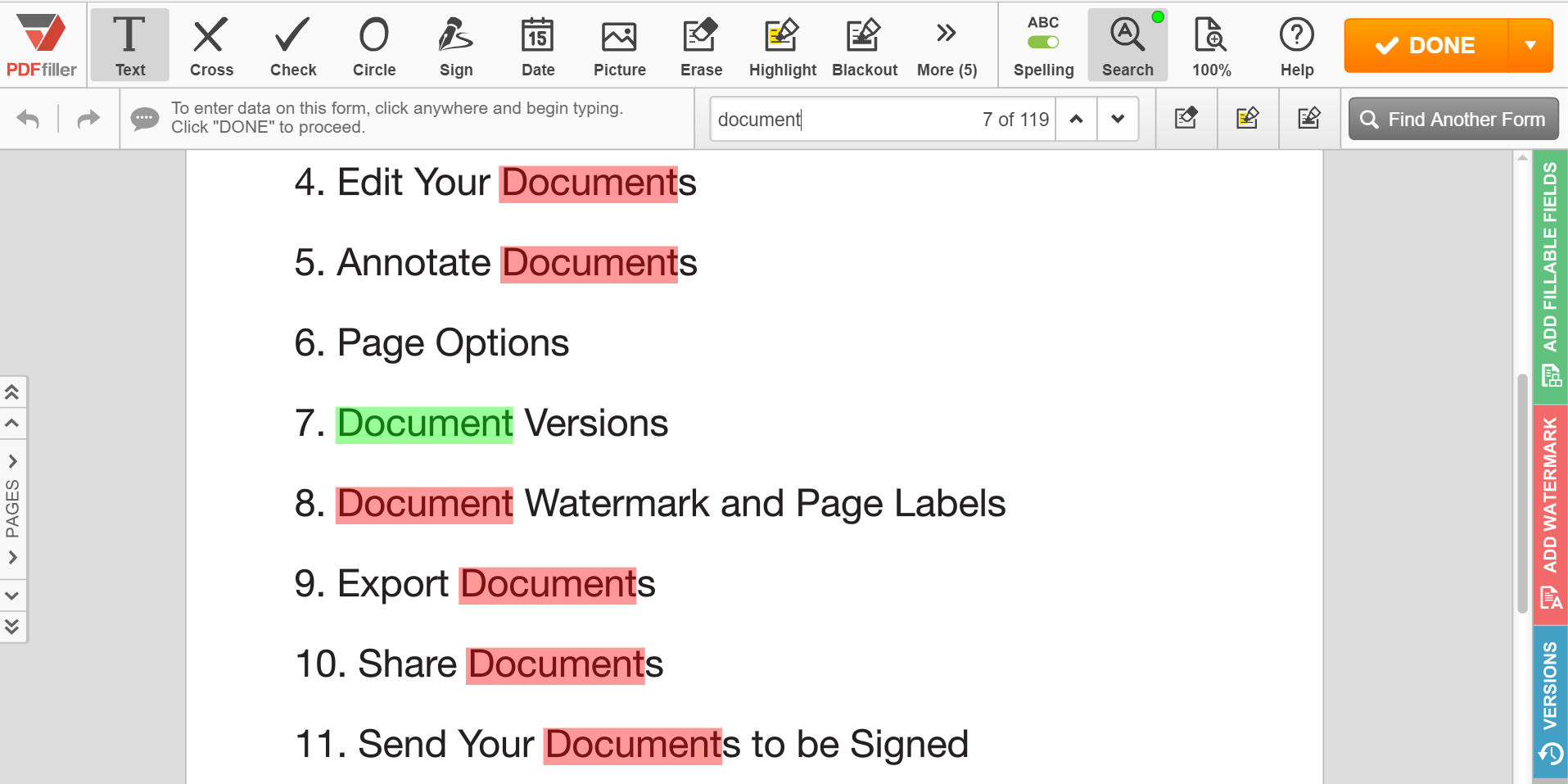
Pour passer à l'instance suivante du terme recherché, cliquez sur la flèche vers le bas ; pour accéder à l'instance précédente, cliquez sur la flèche vers le haut. Pour supprimer le terme de recherche actuel, cliquez sur Effacer.
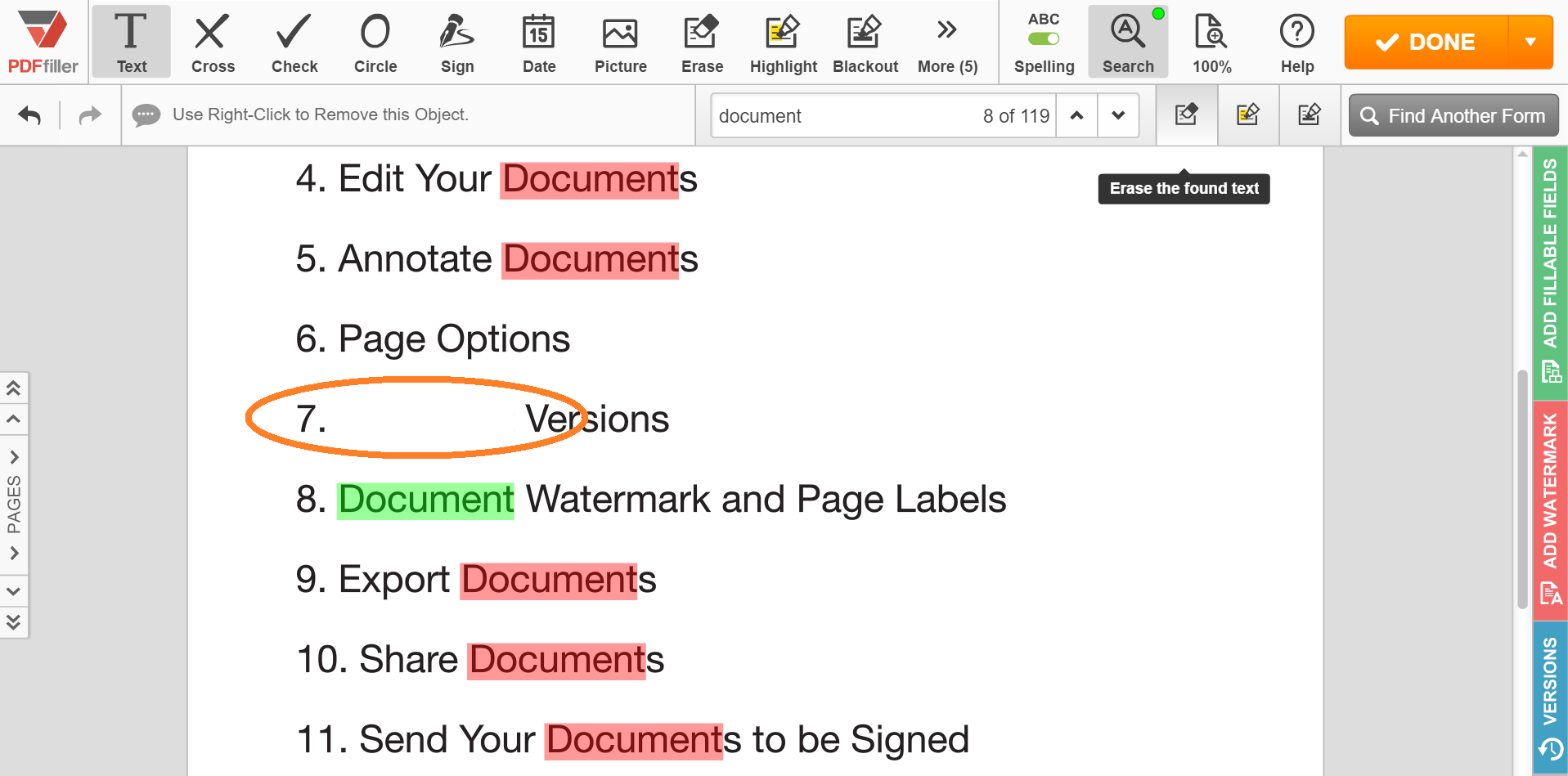
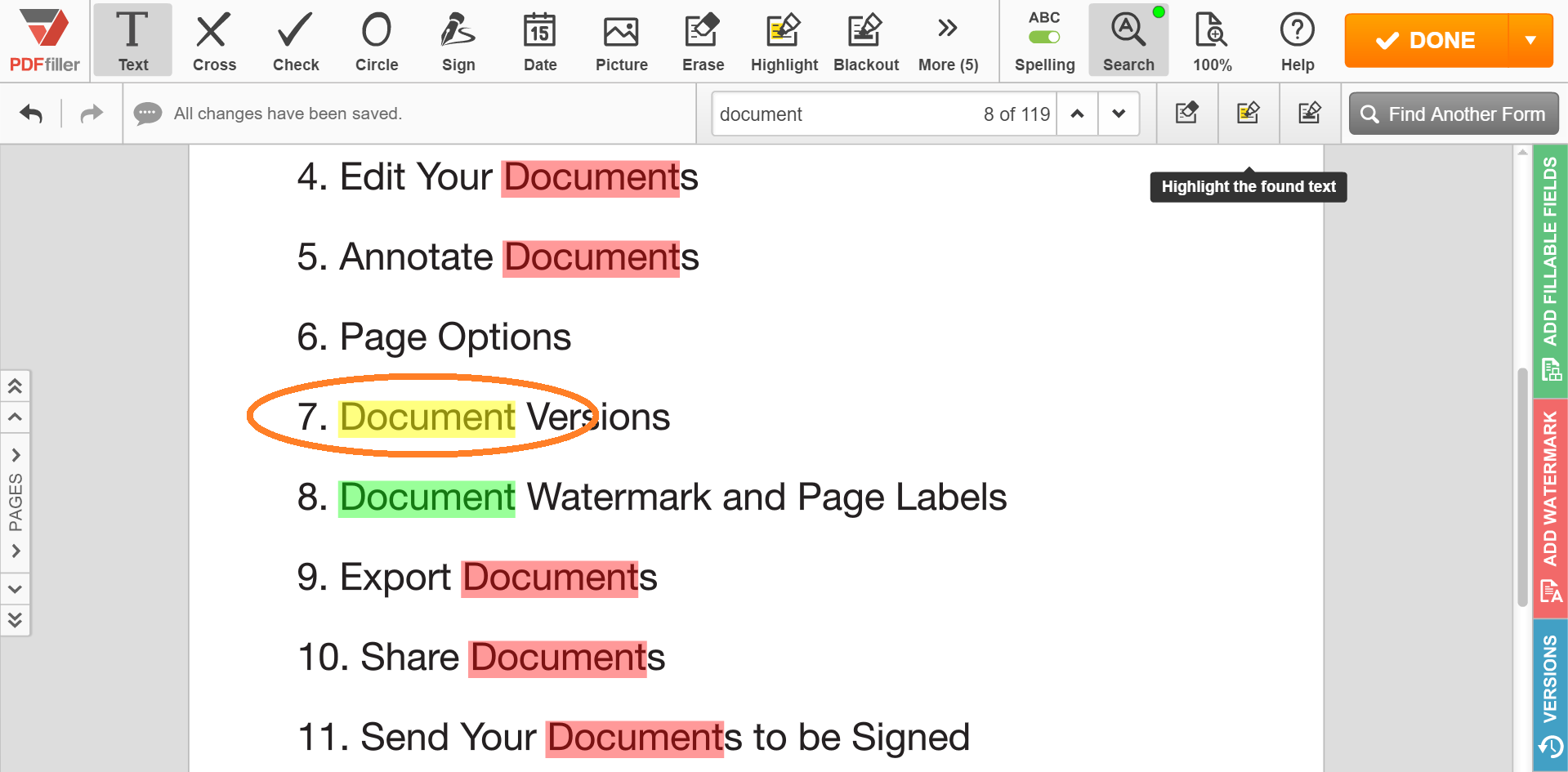
Pour mettre en surbrillance le terme de recherche actuel, cliquez sur Mettre en surbrillance.
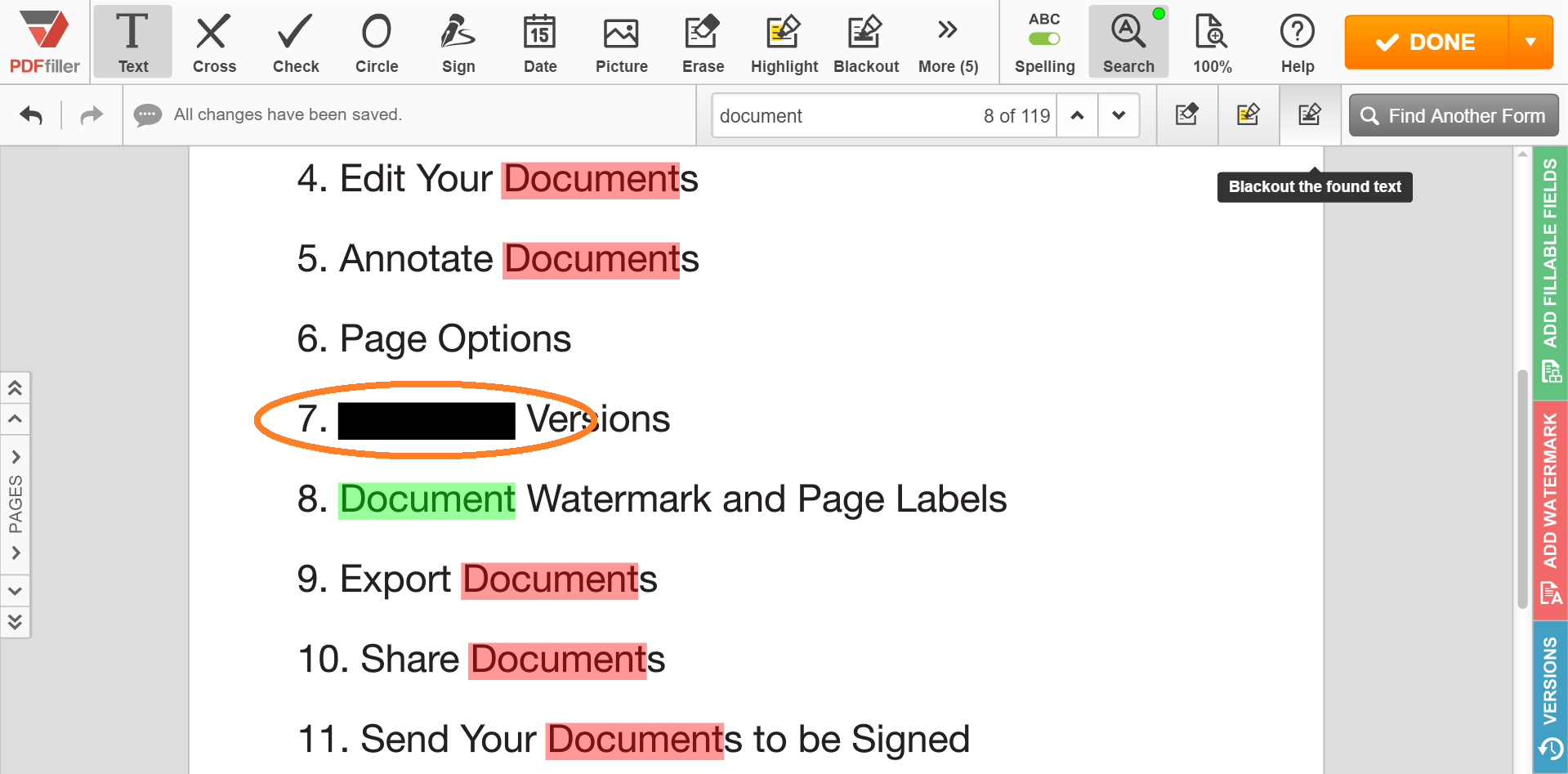
Pour masquer le terme de recherche, cliquez sur Blackout.
Il convient de noter que l'outil de recherche trouve les mots uniquement dans le texte original ; il ne recherche pas le texte que vous avez ajouté lors de la modification du document.
Apprendre encore plus
Si vous aimez pouvoir trouver des mots ou des expressions dans des documents PDF, vous pourriez être intéressé par une gamme d'autres fonctionnalités intéressantes offertes par pdfFiller. Certaines d'entre elles incluent l'ajout de notes autocollantes, de zones de texte et d'images. Vous pouvez également envoyer vos documents par e-mail, SMS ou fax, ainsi que les partager à l'aide de notre fonctionnalité unique LinkToFill. Consultez ces tutoriels pour en savoir plus sur les autres fonctionnalités intéressantes proposées par pdfFiller.
Rechercher et remplacer du texte dans un PDF
01
Pour rechercher du texte dans un PDF en ligne, activez l'outil de recherche en appuyant sur le bouton Rechercher.
02
Tapez le texte que vous souhaitez rechercher dans le champ de recherche. Le terme de recherche en cours sera surligné en vert, les autres en rouge.
03
Passez à l'instance suivante du terme recherché en cliquant sur la flèche vers le bas ou accédez à l'instance précédente en cliquant sur la flèche vers le haut.
04
Avec l'outil de recherche de pdfFiller, vous pouvez effacer, supprimer ou mettre en surbrillance le terme de recherche.
Rechercher et remplacer du texte dans un PDF : éditez et modifiez facilement vos documents PDF
Êtes-vous fatigué de rechercher manuellement dans vos documents PDF pour trouver et remplacer du texte spécifique ? Grâce à notre fonctionnalité Rechercher et remplacer du texte dans un PDF, vous pouvez désormais éditer et modifier sans effort vos PDF en quelques clics.
Principales caractéristiques:
Recherchez efficacement un texte spécifique dans vos documents PDF
Remplacer plusieurs instances du même texte simultanément
Choisissez de remplacer le texte par un seul mot ou une phrase
Prévisualisez les modifications avant de les appliquer pour garantir leur exactitude
Annulez et rétablissez facilement les modifications si nécessaire
Cas d'utilisation potentiels et avantages :
Édition et mise à jour de documents juridiques ou de contrats
Modification d'informations obsolètes dans les manuels d'utilisation ou les guides
Corriger des erreurs ou des fautes de frappe dans des articles universitaires ou des documents de recherche
Personnalisation de modèles ou de formulaires avec des informations personnalisées
Rationaliser le processus de mise à jour des catalogues de produits ou des brochures
En fournissant une interface simple et intuitive, notre fonctionnalité Rechercher et remplacer du texte dans un PDF vous permet de gérer et de mettre à jour efficacement vos documents PDF. Dites adieu à la tâche fastidieuse et chronophage de recherche et de modification manuelle de vos PDF. Avec notre solution, vous pouvez facilement apporter des modifications, garantir l’exactitude et gagner un temps précieux. Essayez-le maintenant et découvrez la commodité de l'édition PDF sans effort !
Comment utiliser la fonctionnalité Rechercher et remplacer du texte dans un PDF
La fonctionnalité Rechercher et remplacer du texte dans un PDF est un outil puissant qui vous permet de rechercher rapidement et facilement un texte spécifique dans un document PDF et de le remplacer par un nouveau texte. Suivez ces étapes pour utiliser cette fonctionnalité :
01
Ouvrez le document PDF que vous souhaitez modifier dans pdfFiller.
02
Cliquez sur l'onglet « Modifier » dans le menu supérieur.
03
Sélectionnez l'option « Rechercher et remplacer » dans le menu déroulant.
04
Dans le champ « Rechercher », saisissez le texte que vous souhaitez rechercher dans le PDF.
05
Dans le champ « Remplacer par », saisissez le nouveau texte par lequel vous souhaitez remplacer le texte trouvé.
06
Choisissez les options de recherche qui correspondent le mieux à vos besoins. Vous pouvez choisir de rechercher l'intégralité du document ou uniquement une plage de pages spécifique.
07
Cliquez sur le bouton « Rechercher » pour lancer le processus de recherche.
08
pdfFiller mettra en évidence toutes les instances du texte trouvé dans le document PDF. Vous pouvez parcourir les résultats à l'aide des boutons fléchés.
09
Pour remplacer le texte trouvé par le nouveau texte, cliquez sur le bouton 'Remplacer'. pdfFiller remplacera le texte et passera automatiquement à l'instance suivante.
10
Répétez les étapes 7 et 8 jusqu'à ce que vous ayez remplacé toutes les instances souhaitées du texte.
11
Une fois que vous avez terminé de remplacer le texte, cliquez sur le bouton « Enregistrer » pour enregistrer les modifications apportées au document PDF.
L'utilisation de la fonction Rechercher et remplacer du texte dans un PDF de pdfFiller est un moyen rapide et efficace d'apporter des modifications à vos documents PDF. En quelques étapes simples, vous pouvez rechercher et remplacer du texte dans l’ensemble du document ou dans des plages de pages spécifiques. Commencez à utiliser cette fonctionnalité dès aujourd'hui pour gagner du temps et rationaliser votre processus d'édition de PDF !
Pour la FAQ de pdfFiller
Vous trouverez ci-dessous une liste des questions les plus fréquemment posées par les clients. Si vous ne trouvez pas de réponse à votre question, n’hésitez pas à nous contacter.
Et si j’ai d’autres questions?
Contacter le support
Comment écraser du texte dans un PDF ?
Ouvrez votre document PDF. Passez en mode édition. ... Attendez que la barre d'outils Modifier apparaisse. Sélectionnez l'icône de l'éditeur de texte. Cliquez sur le document dans lequel vous souhaitez insérer ou supprimer du texte existant et attendez que le curseur apparaisse. Tapez le texte souhaité ou supprimez le texte existant en appuyant sur la touche Retour arrière de votre clavier.
Comment rechercher et remplacer du texte dans un PDF en ligne ?
Comment rechercher et remplacer dans un PDF Téléchargez un fichier PDF dans lequel vous souhaitez remplacer le texte. Saisissez le texte que vous souhaitez retrouver dans votre document PDF. Saisissez le texte à remplacer. Cliquez sur le bouton et attendez la fin de l'opération de recherche et de remplacement du PDF. Téléchargez le fichier PDF modifié sur votre appareil.
Pouvez-vous remplacer du texte dans un PDF ?
Sur le fichier PDF, appuyez sur « Ctrl+F » sur votre clavier et saisissez le texte que vous souhaitez remplacer. Tapez ensuite le nouveau texte dans le champ de saisie de Remplacer pour modifier le texte actuel avec ce nouveau texte. Cliquez sur « Remplacer » pour commencer à remplacer les textes PDF.
Comment rechercher et remplacer un PDF en ligne ?
Comment rechercher et remplacer dans un PDF Téléchargez un fichier PDF dans lequel vous souhaitez remplacer le texte. Saisissez le texte que vous souhaitez retrouver dans votre document PDF. Saisissez le texte à remplacer. Cliquez sur le bouton et attendez la fin de l'opération de recherche et de remplacement du PDF. Téléchargez le fichier PDF modifié sur votre appareil.
Puis-je rechercher et remplacer du texte dans un PDF ?
Sur l'interface, allez dans « Document » > « Modifier ». Sur le fichier PDF, appuyez sur « Ctrl+F » sur votre clavier et saisissez le texte que vous souhaitez remplacer.
Revue vidéo sur la façon de rechercher et de remplacer du texte dans un PDF
#1 usability selon G2
Essayez la solution PDF qui respecte votre temps.