
Zuletzt aktualisiert am
Nov 13, 2024
Textfelder in PDF hinzufügen Kostenlos
Legen Sie das Dokument hier ab, um es hochzuladen
Bis zu 100 MB für PDF und bis zu 25 MB für DOC, DOCX, RTF, PPT, PPTX, JPEG, PNG, JFIF, XLS, XLSX oder TXT
0
Ausgefüllte Formulare
0
Signierte Formulare
0
Gesendete Formulare
Probieren Sie diese PDF-Tools
PDF bearbeiten
PDFs schnell online bearbeiten und kommentieren.
Jetzt starten
Unterschreiben
Dokumente von überall elektronisch unterschreiben.
Jetzt starten
Unterschriften anfordern
Ein Dokument zur elektronischen Unterschrift senden.
Jetzt starten
Teilen
PDFs sofort zur Überprüfung und Bearbeitung senden.
Jetzt starten
Zusammenführen
Mehrere PDFs zu einer Datei zusammenführen.
Jetzt starten
Neu anordnen
Seiten in einem PDF-Dokument neu anordnen.
Jetzt starten
Komprimieren
PDFs komprimieren, um ihre Größe zu reduzieren.
Jetzt starten
Konvertieren
PDFs in Word-, Excel-, JPG- oder PPT-Dateien konvertieren und umgekehrt.
Jetzt starten
Entdecken Sie die Einfachheit des Online-PDF-Verarbeitungsprozesses

Hochladen Sie Ihr Dokument in Sekunden

Füllen Sie Ihr PDF aus, bearbeiten oder unterschreiben Sie es ohne Probleme

Laden Sie, exportieren oder teilen Sie Ihre bearbeitete Datei sofort
Bestbewertete PDF-Software, ausgezeichnet für ihre Benutzerfreundlichkeit, leistungsstarken Funktionen und tadellosen Support






Jedes PDF-Tool, das Sie benötigen, um Dokumente papierlos zu erledigen

PDFs erstellen und bearbeiten
Erstellen Sie neue PDFs von Grund auf oder verwandeln Sie vorhandene Dokumente in wiederverwendbare Vorlagen. Tippen Sie überall auf einem PDF, schreiben Sie den ursprünglichen PDF-Inhalt neu, fügen Sie Bilder oder Grafiken ein, schwärzen Sie sensible Details und heben Sie wichtige Informationen mit einem intuitiven Online-Editor hervor.

Füllen Sie PDF-Formular aus und unterschreiben Sie es
Verabschieden Sie sich von fehleranfälligem manuellen Aufwand. Füllen Sie jedes PDF-Dokument elektronisch aus – auch unterwegs. Füllen Sie mehrere PDFs gleichzeitig vorab aus oder extrahieren Sie mühelos Antworten aus ausgefüllten Formularen.

Verwalten Sie und konvertieren Sie PDFs
Fügen Sie in Sekunden Seiten in Ihren PDFs hinzu, entfernen Sie sie oder ordnen Sie sie neu. Erstellen Sie neue Dokumente, indem Sie PDFs zusammenführen oder aufteilen. Konvertieren Sie bearbeitete Dateien sofort in verschiedene Formate, wenn Sie sie herunterladen oder exportieren.

Daten und Genehmigungen sammeln
Verwandeln Sie statische Dokumente in interaktive ausfüllbare Formulare, indem Sie verschiedene Arten ausfüllbarer Felder per Drag & Drop in Ihre PDFs ziehen. Veröffentlichen Sie diese Formulare auf Websites oder teilen Sie sie über einen direkten Link, um Daten zu erfassen, Unterschriften zu sammeln und Zahlungen anzufordern.

Exportieren Sie Dokumente mühelos
Teilen, per E-Mail senden, drucken, faxen oder laden Sie bearbeitete Dokumente in nur wenigen Klicks herunter. Exportieren und importieren Sie Dokumente schnell von beliebten Cloud-Speicherdiensten wie Google Drive, Box und Dropbox.

Speichere Dokumente sicher
Speichern Sie eine unbegrenzte Anzahl von Dokumenten und Vorlagen sicher in der Cloud und greifen Sie von jedem Ort oder Gerät darauf zu. Fügen Sie Dokumenten eine zusätzliche Schutzebene hinzu, indem Sie sie mit einem Passwort sperren, in verschlüsselten Ordnern ablegen oder eine Benutzerauthentifizierung anfordern.
Kundenvertrauen in Zahlen
64M+
Weltweit Benutzer
4.6/5
Durchschnittliche Benutzerbewertung
4M
PDFs pro Monat bearbeitet
9 min
Durchschnittliche Zeit, um ein PDF zu erstellen und zu bearbeiten
Schließen Sie sich 64+ Millionen Menschen an, die papierlose Workflows nutzen, um die Produktivität zu steigern und Kosten zu senken
Warum wollen Sie unsere PDF-Lösung wählen?
Cloud-natives PDF-Editor
Greifen Sie von überall auf leistungsstarke PDF-Tools sowie auf Ihre Dokumente und Vorlagen zu. Keine Installation erforderlich.
Top-rated für einfache Verwendung
Erstellen, bearbeiten und füllen Sie PDF-Dokumente schneller mit einer intuitiven Benutzeroberfläche, die nur Minuten dauert, um sie zu beherrschen.
Ledernde Kundenservice
Genießen Sie die Ruhe mit einem preisgekrönten Kundensupport-Team, das immer erreichbar ist.
Was unsere Kunden über pdfFiller sagen
Sehen Sie selbst, indem Sie die Rezensionen über die beliebtesten Ressourcen lesen:
All of my forms have looked super professional, and when I applied for my new job, the HR department thought it was going the extra mile to type out my application instead of handwriting it.
2015-05-18
What do you like best?
PDFfiller is a good cloud-based solution for signing and editing pdf documents without the need for a complete pdf editing suite. Uploading files is very simple. We just select Upload to go to the folder and then we can choose which documents to upload.
What do you dislike?
The speed of returning to the dashboard can be a bit slow sometimes. There is no autosave, so every time you log in on another session, you will exit from the first session and lose your unsaved work.
Recommendations to others considering the product:
I have recommended this service to co-workers and others in my field. These people work with many forms and applications and they can solve many problems related to online documents with PDFfiller.
What problems are you solving with the product? What benefits have you realized?
We can easily add the fields we need to any document. In just a few steps, we can send the document to the recipient to collect information or sign. It is especially useful when I leave my desk and need to sign a document on my phone.
PDFfiller is a good cloud-based solution for signing and editing pdf documents without the need for a complete pdf editing suite. Uploading files is very simple. We just select Upload to go to the folder and then we can choose which documents to upload.
What do you dislike?
The speed of returning to the dashboard can be a bit slow sometimes. There is no autosave, so every time you log in on another session, you will exit from the first session and lose your unsaved work.
Recommendations to others considering the product:
I have recommended this service to co-workers and others in my field. These people work with many forms and applications and they can solve many problems related to online documents with PDFfiller.
What problems are you solving with the product? What benefits have you realized?
We can easily add the fields we need to any document. In just a few steps, we can send the document to the recipient to collect information or sign. It is especially useful when I leave my desk and need to sign a document on my phone.
2018-08-09
Its easy to use
Its easy to use, and has so many options.Affordable and does everything i could want. Perfect for my shop. I'm extremely happy with this program!
2019-10-12
Easy user interface
Easy user interface, able to edit my document easily. I appreciated the tour, too. I will use pdfFiller again in the future and will recommend it to others.
2024-07-29
Program makes editing PDF files easy
Program makes editing PDF files easy. Update standard fields is a piece of cake. Getting familiar with program was fast and easy as well.
2024-02-08
I was able to fill out a form easily and print it out. I had an issue and logged a ticket, and even though it was not an application issue, the support team was prompt and willing to help.
2023-12-20
When I asked about sending my documents…
When I asked about sending my documents via email, 1st.person sent me a link to put my card# and 1st.month free.I didn't feel rite doing that,being that the documents I was trying to send were about fraudulent use of my card.So sumbody else got on chat and was able to let me send it for that day only,just to show me how your comp.works.And because of that I will be using pdFiller from nw on.TANKYOU TO WHOEVER DID THAT.I APPRECIATE IT VERY MUCH.
2023-10-01
My subscription had expired
My subscription had expired. I was trying to reactivate my account with a discount offer that was offered to me before my account had expired. Unfortunately I couldn’t seem to figure this out. I was connected to Katrina using the live chat. She explained to me because my account had expired the offer was no longer available. She did however offer me 25% I accepted what was proposed to me. Yet again I was still having problems figuring out how to get this discount link Katrina had sent me. She eventually emailed the link to me because the computer and myself don’t see eye to eye and I can’t figure out how the thing works sometimes. Katrina was very patient and understanding. She helped me figure out my dilemma. Thank youMathieu
2021-06-02
Just want to let you know that the…
Just want to let you know that the people that work for PDFiller are great people. In these hard time we are going thru I had to cancel my account and request refund. They said they could help, they did and I received a notification via email the second day after my request back to PayPal. THANK - YOU
2020-04-27
Anleitung und Hilfe für Textfelder in PDF hinzufügen Kostenlos
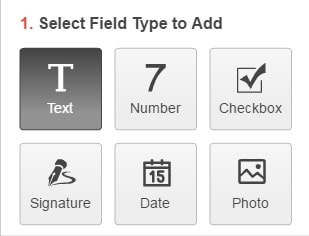
pdfFiller erleichtert das Erstellen und Ausfüllen oder Ändern verschiedener Dokumententypen, während das ursprüngliche Layout erhalten bleibt. Dies wird durch die fortschrittliche Funktion "Ausfüllbare Felder" von pdfFiller ermöglicht. Um die erforderlichen Daten in das Dokument einzufügen, öffnen Sie es im Editor und drücken Sie "Ausfüllbare Felder hinzufügen". Sie können speziell ausgewiesene Bereiche finden, in denen bestimmte Datentypen eingegeben werden müssen, einschließlich Text, Datum, Unterschrift, Zahl, Bild und Kontrollkästchen. Um ein Textfeld hinzuzufügen, klicken Sie auf das Textsymbol und klicken Sie dann auf das Dokument, um das Feld zu platzieren.
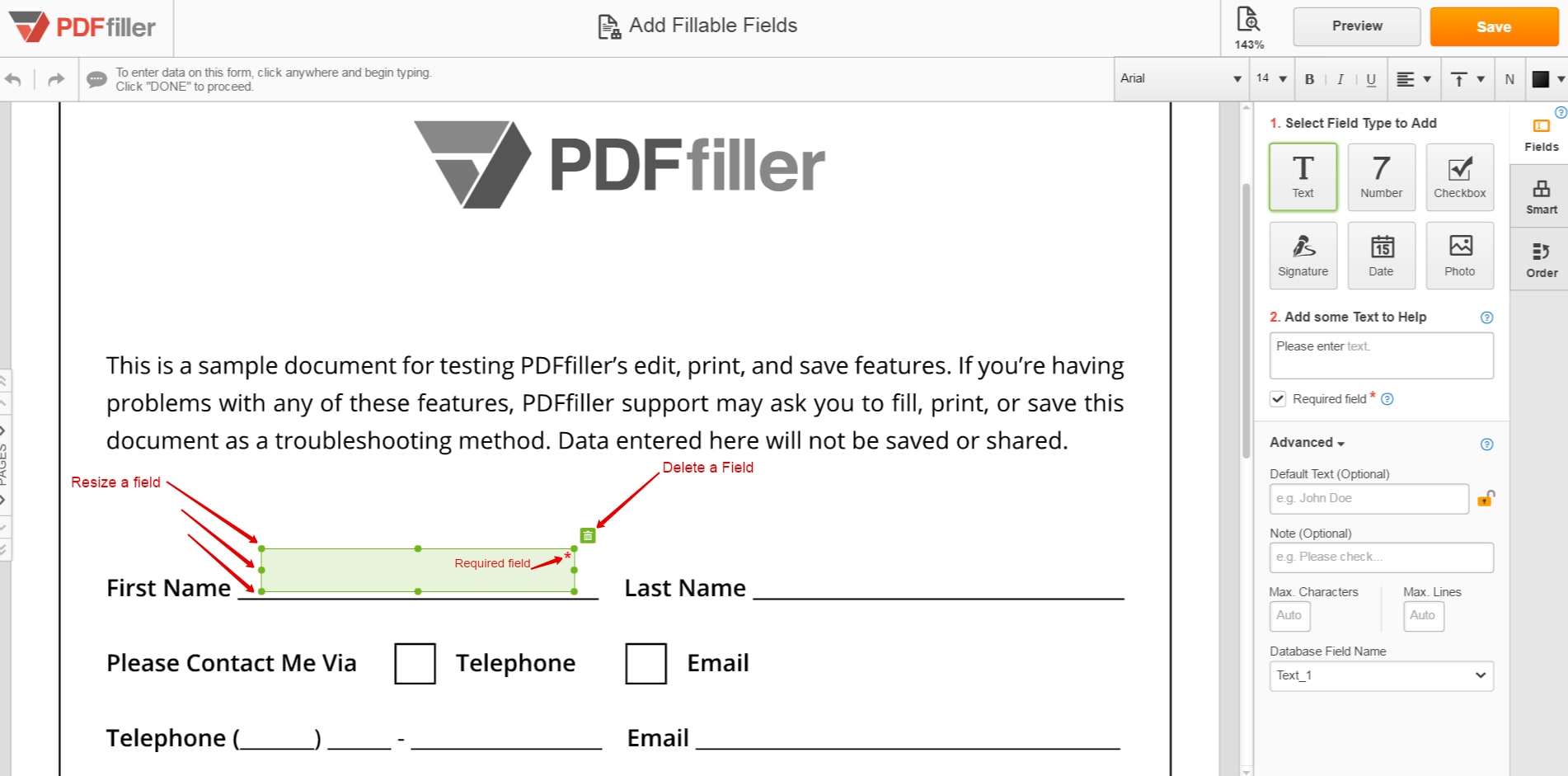
Sie können das Feld verschieben, indem Sie darauf klicken und es ziehen, die Größe ändern, indem Sie die Punkte an den Rändern ziehen, und ein Feld löschen, indem Sie auf den Papierkorb klicken. Alle Feldtypen können auf diese Weise verschoben, in der Größe geändert oder gelöscht werden.
Um weitere Felder hinzuzufügen, klicken Sie einfach erneut auf das Symbol und wiederholen Sie den Vorgang. Um ein Feld anzupassen, wählen Sie es aus und klicken Sie dann auf "Textoptionen", um die Optionen zu erweitern. Der Feldname ist eine einfache Möglichkeit für Sie, das Feld zu identifizieren. Allerdings wird dieser Text nur von Ihnen gesehen. Der Standardtext erscheint im Feld, wenn andere das Formular ausfüllen. Er kann von denjenigen, die das Formular ausfüllen, ersetzt werden, es sei denn, Sie sperren das Feld.
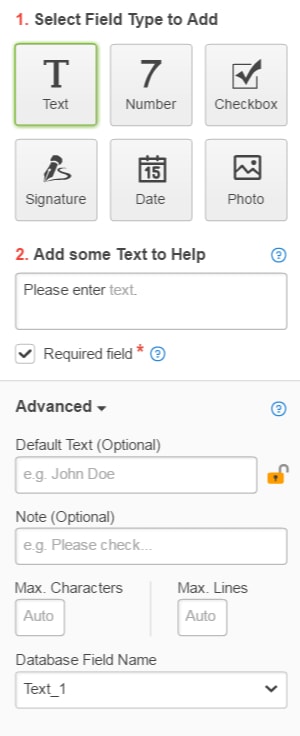
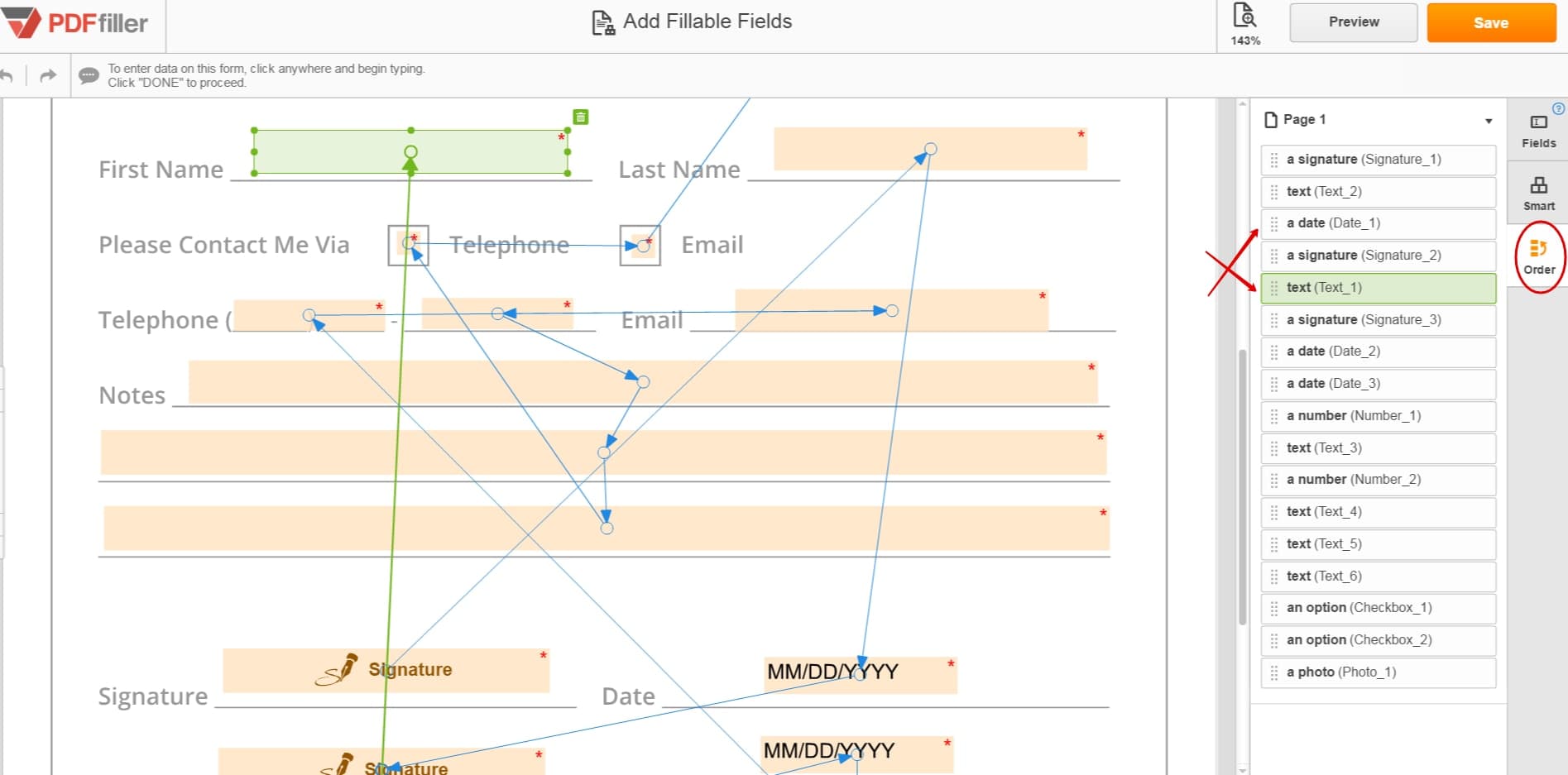
Sie können jedem Feld Hinweise oder Anweisungen hinzufügen, und diese werden angezeigt, wenn Sie mit der Maus über das Feld fahren oder es auswählen, während Sie das Dokument ausfüllen. Maximalzeichen und -zeilen ermöglichen es Ihnen, zu begrenzen, wie viele Informationen in ein Textfeld eingegeben werden können. Jedes Textfeld kann als "Erforderlich" markiert werden, und eine Warnung wird angezeigt, wenn jemand das Formular mit einem leeren erforderlichen Feld an Sie senden möchte. Wenn eines Ihrer neuen Felder nicht standardmäßigen Text enthält, haben Sie die Möglichkeit, sie zu löschen oder mit dem Text in diesen Feldern fortzufahren. Sie können die Reihenfolge, in der Benutzer durch die Felder navigieren, ändern, indem Sie auf die Registerkarte "Reihenfolge" klicken und die Felder in die gewünschte Reihenfolge ziehen. Das Formular kann beim Ausfüllen navigiert werden, indem Sie auf die Pfeile über jedem Feld klicken oder die Tabulatortaste drücken.
Wenn Sie mit dem Hinzufügen von ausfüllbaren Feldern fertig sind, klicken Sie oben auf der Seite auf Speichern, und Sie können dann das Dokument ausfüllen oder teilen.
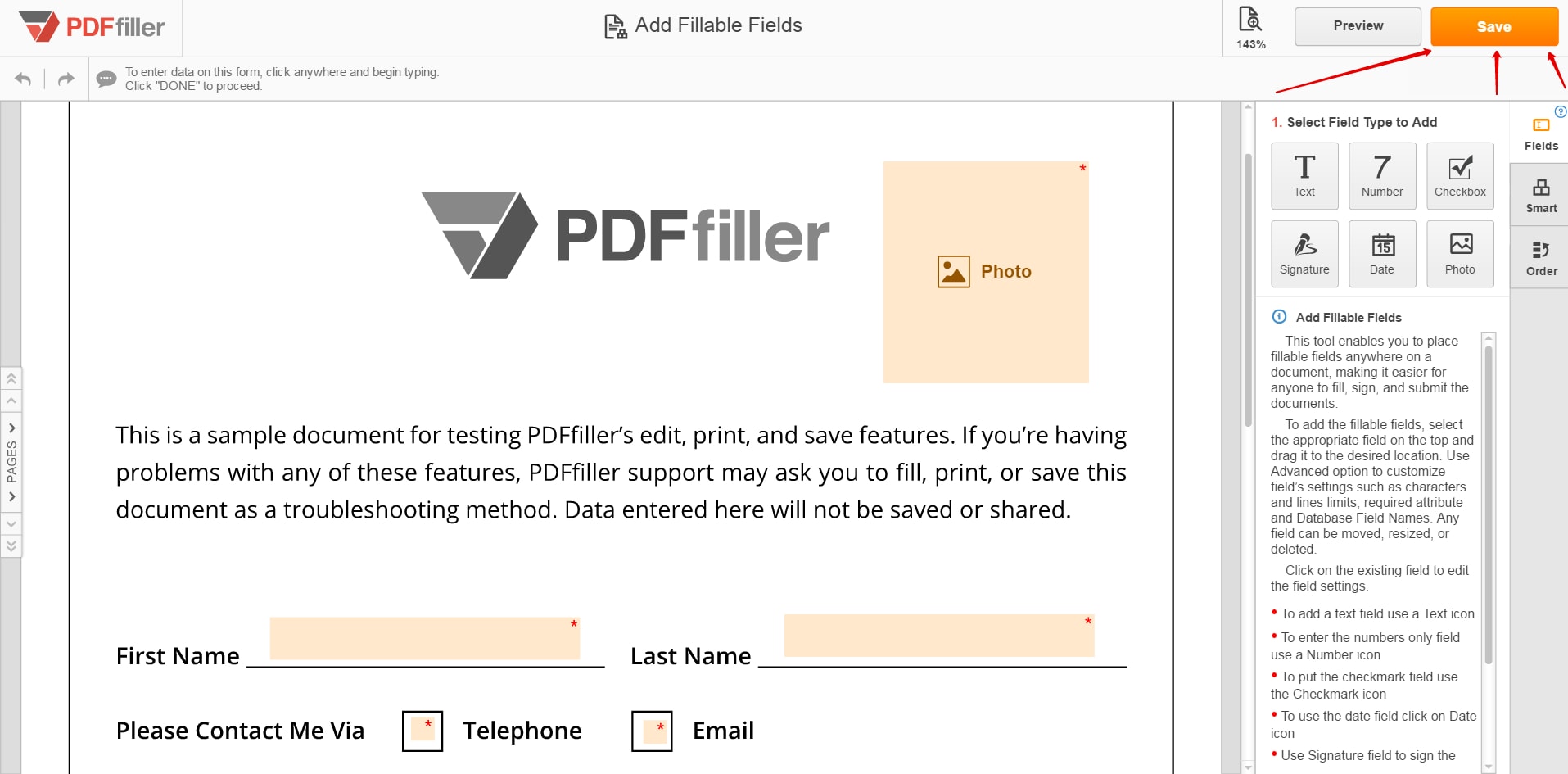
Um mehr darüber zu erfahren, wie Sie Textfelder online zu einem PDF-Dokument hinzufügen, sehen Sie sich bitte das folgende Video an:
Wie fügt man Textfelder in Online-Formulare ein?
01
Um Textfelder in Online-Formulare hinzuzufügen, laden Sie Ihr Dokument zu pdfFiller hoch.
02
Der Online-Editor von pdfFiller konvertiert jedes PDF-Dokument sofort in ein ausfüllbares Format online. Sie können Ihr PDF mit unseren verschiedenen Tools und Funktionen ausfüllen.
03
Um Textfelder in Online-Formulare hinzuzufügen, klicken Sie auf die Registerkarten 'Ausfüllbare Felder hinzufügen' auf der rechten Seite und fügen Sie ausfüllbare Felder für Text hinzu. Sie können auch Felder für Unterschriften, Text, Bilder, Datum usw. hinzufügen.
04
Wenn Sie mit der Bearbeitung fertig sind, klicken Sie auf die Schaltfläche 'Fertig' und senden Sie Ihr Dokument per E-Mail, drucken Sie es aus oder speichern Sie es.
Textfelder in PDF-Funktion hinzufügen
Unsere Funktion "Textfelder in PDF hinzufügen" ermöglicht es Ihnen, mühelos bearbeitbare Textfelder in Ihre PDF-Dokumente einzufügen.
Hauptmerkmale
Fügen Sie ganz einfach Textfelder an beliebiger Stelle in Ihrem PDF hinzu
Passen Sie die Schriftart, Größe und Farbe des Textes an
Ermöglichen Sie den Empfängern, Informationen direkt im PDF auszufüllen
Mögliche Anwendungsfälle und Vorteile
Erstellen Sie interaktive Formulare für Umfragen, Feedbacksammlung oder Dateneingabe
Optimieren Sie Dokumenten-Workflows, indem Sie es Benutzern ermöglichen, Informationen digital einzugeben
Verbessern Sie das Benutzererlebnis, indem Sie eine nahtlose Möglichkeit bieten, Formulare auszufüllen
Lösen Sie die Probleme Ihrer Kunden, indem Sie es ihnen bequem machen, Informationen in Ihre PDF-Dokumente mit unserer Funktion "Textfelder hinzufügen" einzugeben.
So verwenden Sie die Funktion "Textfelder in PDF hinzufügen"
Die Funktion Textfelder in PDF hinzufügen ermöglicht es Ihnen, ganz einfach Textfelder zu Ihren PDF-Dokumenten hinzuzufügen. Befolgen Sie diese einfachen Schritte, um das Beste aus dieser Funktion herauszuholen:
01
Öffnen Sie das PDF-Dokument, zu dem Sie Textfelder in pdfFiller hinzufügen möchten.
02
Klicken Sie auf die Schaltfläche 'Ausfüllbare Felder hinzufügen', die sich in der Symbolleiste oben auf der Seite befindet.
03
Ein Dropdown-Menü wird angezeigt. Wählen Sie 'Text' aus den Optionen.
04
Bewegen Sie den Cursor an die gewünschte Stelle im PDF, an der Sie das Textfeld hinzufügen möchten.
05
Klicken und ziehen Sie, um ein Textfeld der gewünschten Größe zu erstellen.
06
Ein Fenster mit den Eigenschaften des Textfeldes wird angezeigt. Passen Sie die Eigenschaften des Textfeldes, wie Schriftgröße, Farbe und Ausrichtung, nach Ihren Wünschen an.
07
Sobald Sie mit den Eigenschaften zufrieden sind, klicken Sie auf 'Speichern', um das Textfeld zu Ihrem PDF hinzuzufügen.
08
Wiederholen Sie die Schritte 4 bis 7, um bei Bedarf weitere Textfelder hinzuzufügen.
09
Um ein Textfeld zu bearbeiten oder zu löschen, klicken Sie einfach darauf und nehmen Sie die erforderlichen Änderungen vor oder klicken Sie auf das Mülleimer-Symbol, um es zu entfernen.
10
Nachdem Sie alle benötigten Textfelder hinzugefügt haben, speichern Sie das PDF-Dokument, indem Sie auf die Schaltfläche 'Speichern' in der Symbolleiste klicken.
Indem Sie diese Schritte befolgen, können Sie ganz einfach Textfelder zu Ihren PDF-Dokumenten mit der Funktion Textfelder in PDF hinzufügen in pdfFiller hinzufügen. Genießen Sie den Komfort und die Flexibilität, Ihre PDFs mit Textfeldern anzupassen!
FAQs über pdfFiller
Unten finden Sie eine Liste der häufigsten Kundenfragen. Wenn Sie keine Antwort auf Ihre Frage finden, zögern Sie nicht, uns zu kontaktieren.
Was ist, wenn ich weitere Fragen habe?
Support kontaktieren
Wie macht man ein PDF kostenlos bearbeitbar?
Wie macht man ein PDF bearbeitbar? Um ein PDF bearbeitbar zu machen, laden Sie Ihr Dokument mit dem Uploader von 's hoch. Der Online-Editor konvertiert jedes PDF-Dokument sofort in ein bearbeitbares Format online. ... Wählen Sie die Schaltfläche 'Text' und beginnen Sie zu tippen. ... Klicken Sie auf die Schaltflächen 'Unterschrift' oder 'Bild', um Ihr Dokument zu unterschreiben oder ein Bild einzufügen.
Videoüberprüfung zur Hinzufügung von Textfeldern in PDF
#1 Benutzbarkeit nach G2
Probieren Sie die PDF-Lösung, die Ihre Zeit respektiert.