
Laatst bijgewerkt op
Sep 21, 2025
Voeg tekstvelden toe in PDF Gratis
Zet het document hier neer om te uploaden
Tot 100 MB voor PDF en tot 25 MB voor DOC, DOCX, RTF, PPT, PPTX, JPEG, PNG, JFIF, XLS, XLSX of TXT
0
Formulieren ingevuld
0
Ondertekende formulieren
0
Formulieren verzonden
Probeer deze PDF-tools
PDF bewerken
Bewerk en annoteer snel PDF's online.
Nu beginnen
Ondertekenen
Onderteken documenten vanaf elke locatie.
Nu beginnen
Handtekeningen aanvragen
Stuur een document voor elektronische handtekening.
Nu beginnen
Delen
Stuur direct PDF's voor beoordeling en bewerking.
Nu beginnen
Samenvoegen
Combineer meerdere PDF's tot één bestand.
Nu beginnen
Herschikken
Herschik pagina's in een PDF-document.
Nu beginnen
Comprimeren
Comprimeer PDF's om de bestandsgrootte te verkleinen.
Nu beginnen
Converteren
Converteer PDF's naar Word-, Excel-, JPG- of PPT-bestanden en omgekeerd.
Nu beginnen
Ontdek de eenvoud van het verwerken van PDF's online

Uploaden uw document in enkele seconden

Vul uw PDF in, bewerk of onderteken het zonder problemen

Download, exporteer of deel uw bewerkte bestand direct
Hooggewaardeerde PDF-software erkend voor zijn gebruiksgemak, krachtige functies en onberispelijke ondersteuning






Elk PDF-hulpmiddel dat u nodig heeft om documenten papierloos af te ronden

PDF's maken en bewerken
Maak nieuwe PDF's van nul af aan of transformeer bestaande documenten in herbruikbare sjablonen. Typ overal op een PDF, herschrijf de originele PDF-inhoud, voeg afbeeldingen of grafieken in, redigeer gevoelige details en markeer belangrijke informatie met behulp van een intuïtieve online editor.

Vul PDF-formulieren in en onderteken ze
Zeg vaarwel tegen foutgevoelige handmatige rompslomp. Vul elk PDF-document elektronisch in, zelfs onderweg. Vul meerdere PDF's tegelijk vooraf in of haal eenvoudig antwoorden uit ingevulde formulieren.

Organiseer en converteer PDF's
Voeg, verwijder of herschik pagina's in uw PDF's in enkele seconden. Maak nieuwe documenten door PDF's samen te voegen of te splitsen. Converteer bewerkte bestanden direct naar verschillende formaten wanneer u ze downloadt of exporteert.

Gegevens en goedkeuringen verzamelen
Transformeer statische documenten in interactieve invulbare formulieren door verschillende soorten invulbare velden op uw PDF's te slepen en neer te zetten. Publiceer deze formulieren op websites of deel ze via een directe link om gegevens vast te leggen, handtekeningen te verzamelen en betalingen aan te vragen.

Exporteer documenten eenvoudig
Deel, e-mail, print, fax of download bewerkte documenten in slechts een paar klikken. Exporteer en importeer snel documenten van populaire cloudopslagservices zoals Google Drive, Box en Dropbox.

Documenten veilig opslaan
Sla een onbeperkt aantal documenten en sjablonen veilig op in de cloud en open ze vanaf elke locatie of apparaat. Voeg een extra beveiligingsniveau toe aan documenten door ze te vergrendelen met een wachtwoord, ze in versleutelde mappen te plaatsen of gebruikersauthenticatie te verzoeken.
Klantenvertrouwen in cijfers
64M+
gebruikers wereldwijd
4.6/5
Gemiddelde gebruikerbeoordeling
4M
PDF's bewerkt per maand
9 min
gemiddelde tijd om een PDF te maken en te bewerken
Sluit u aan bij meer dan 64 miljoen mensen die papierloze workflows gebruiken om de productiviteit te verhogen en de kosten te verlagen
waarom kiezen we onze PDF-oplossing?
Cloud-natives PDF-editor
Toegang tot krachtige PDF-tools, evenals uw documenten en sjablonen, vanaf elke locatie. Geen installatie nodig.
Top-rated voor gebruiksgemak
Maak, bewerk en vul PDF-documenten sneller in met een intuïtieve UI die slechts enkele minuten kost om onder de knie te krijgen.
Ledernde klantenservice
Geniet van gemoedsrust met een bekroond klantenserviceteam altijd binnen handbereik.
Wat onze klanten zeggen over pdfFiller
Zie voor jezelf door het lezen van beoordelingen voor de meest populaire bronnen:
All of my forms have looked super professional, and when I applied for my new job, the HR department thought it was going the extra mile to type out my application instead of handwriting it.
2015-05-18
What do you like best?
PDFfiller is a good cloud-based solution for signing and editing pdf documents without the need for a complete pdf editing suite. Uploading files is very simple. We just select Upload to go to the folder and then we can choose which documents to upload.
What do you dislike?
The speed of returning to the dashboard can be a bit slow sometimes. There is no autosave, so every time you log in on another session, you will exit from the first session and lose your unsaved work.
Recommendations to others considering the product:
I have recommended this service to co-workers and others in my field. These people work with many forms and applications and they can solve many problems related to online documents with PDFfiller.
What problems are you solving with the product? What benefits have you realized?
We can easily add the fields we need to any document. In just a few steps, we can send the document to the recipient to collect information or sign. It is especially useful when I leave my desk and need to sign a document on my phone.
PDFfiller is a good cloud-based solution for signing and editing pdf documents without the need for a complete pdf editing suite. Uploading files is very simple. We just select Upload to go to the folder and then we can choose which documents to upload.
What do you dislike?
The speed of returning to the dashboard can be a bit slow sometimes. There is no autosave, so every time you log in on another session, you will exit from the first session and lose your unsaved work.
Recommendations to others considering the product:
I have recommended this service to co-workers and others in my field. These people work with many forms and applications and they can solve many problems related to online documents with PDFfiller.
What problems are you solving with the product? What benefits have you realized?
We can easily add the fields we need to any document. In just a few steps, we can send the document to the recipient to collect information or sign. It is especially useful when I leave my desk and need to sign a document on my phone.
2018-08-09
Its easy to use
Its easy to use, and has so many options.Affordable and does everything i could want. Perfect for my shop. I'm extremely happy with this program!
2019-10-12
Easy user interface
Easy user interface, able to edit my document easily. I appreciated the tour, too. I will use pdfFiller again in the future and will recommend it to others.
2024-07-29
Program makes editing PDF files easy
Program makes editing PDF files easy. Update standard fields is a piece of cake. Getting familiar with program was fast and easy as well.
2024-02-08
I was able to fill out a form easily and print it out. I had an issue and logged a ticket, and even though it was not an application issue, the support team was prompt and willing to help.
2023-12-20
When I asked about sending my documents…
When I asked about sending my documents via email, 1st.person sent me a link to put my card# and 1st.month free.I didn't feel rite doing that,being that the documents I was trying to send were about fraudulent use of my card.So sumbody else got on chat and was able to let me send it for that day only,just to show me how your comp.works.And because of that I will be using pdFiller from nw on.TANKYOU TO WHOEVER DID THAT.I APPRECIATE IT VERY MUCH.
2023-10-01
My subscription had expired
My subscription had expired. I was trying to reactivate my account with a discount offer that was offered to me before my account had expired. Unfortunately I couldn’t seem to figure this out. I was connected to Katrina using the live chat. She explained to me because my account had expired the offer was no longer available. She did however offer me 25% I accepted what was proposed to me. Yet again I was still having problems figuring out how to get this discount link Katrina had sent me. She eventually emailed the link to me because the computer and myself don’t see eye to eye and I can’t figure out how the thing works sometimes. Katrina was very patient and understanding. She helped me figure out my dilemma. Thank youMathieu
2021-06-02
Just want to let you know that the…
Just want to let you know that the people that work for PDFiller are great people. In these hard time we are going thru I had to cancel my account and request refund. They said they could help, they did and I received a notification via email the second day after my request back to PayPal. THANK - YOU
2020-04-27
Instructies en help over Voeg tekstvelden toe in PDF Gratis
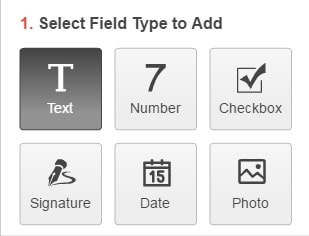
pdfFiller maakt het eenvoudig om verschillende soorten documenten te maken en in te vullen of te wijzigen, terwijl de oorspronkelijke lay-out behouden blijft. Dit wordt mogelijk gemaakt met behulp van de geavanceerde functie "Invulbare Velden" van pdfFiller. Om de benodigde gegevens in het document te plaatsen, opent u het in de editor en drukt u op "Voeg Invulbare Velden Toe". U kunt speciaal aangewezen gebieden vinden waar bepaalde soorten gegevens moeten worden ingevoerd, waaronder tekst, datum, handtekening, nummer, afbeelding en selectievakje. Om een Tekstveld toe te voegen, klikt u op het Tekstpictogram en klikt u vervolgens op het document om het veld te plaatsen.
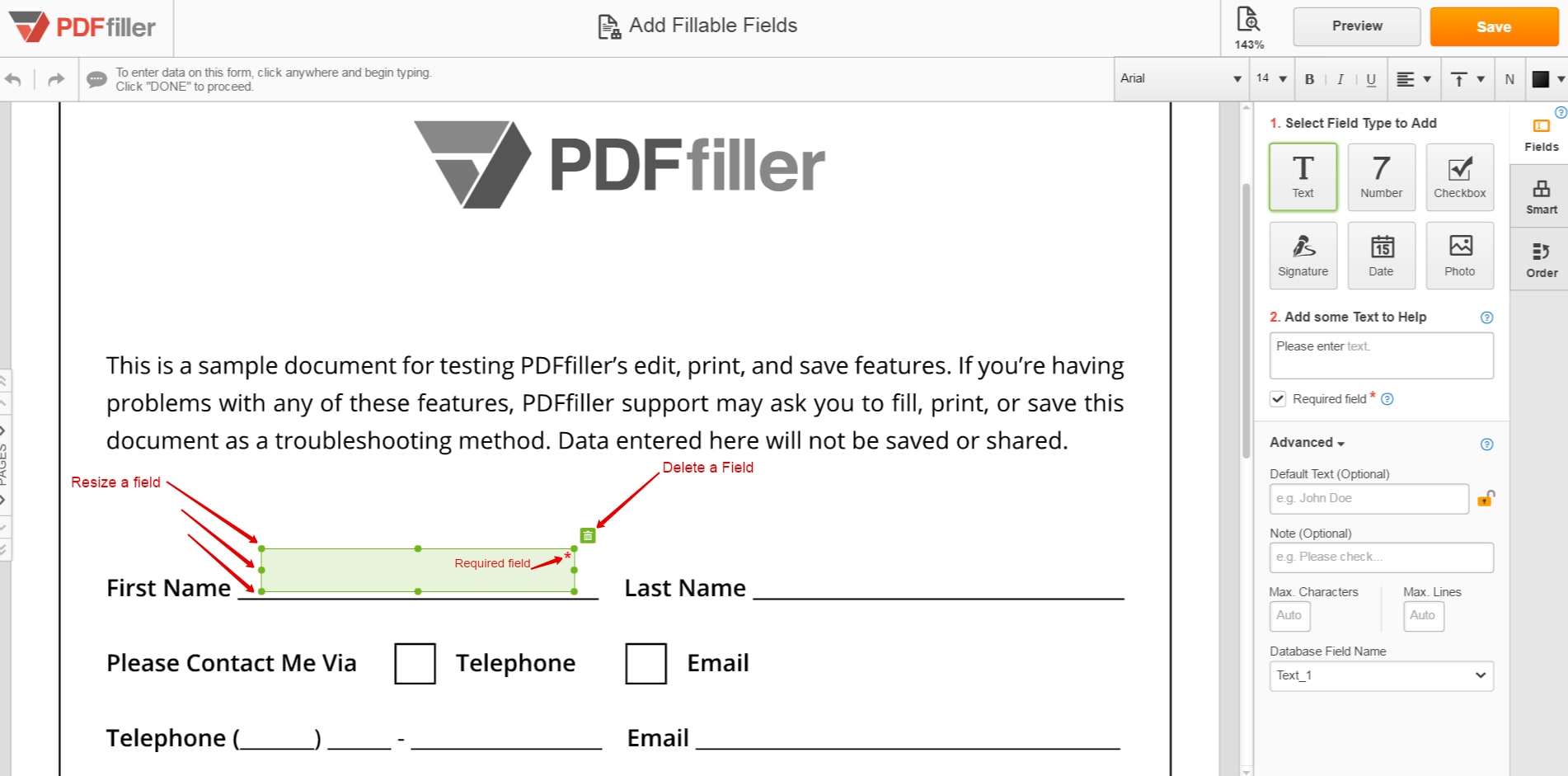
U kunt het veld verplaatsen door erop te klikken en het te slepen, het formaat wijzigen door de stippen rond de randen te slepen en een veld verwijderen door op de prullenbak te klikken. Alle veldtypes kunnen op deze manier worden verplaatst, gewijzigd of verwijderd.
Om meer velden toe te voegen, klikt u eenvoudig opnieuw op het pictogram en herhaalt u het proces. Om een veld aan te passen, selecteert u het, klikt u op "Tekstinstellingen" om de opties uit te breiden. De veldnaam is een gemakkelijke manier voor u om het veld te identificeren. U zult deze tekst echter alleen zien. De standaardtekst verschijnt in het veld wanneer anderen het formulier invullen. Het kan worden vervangen door degenen die het formulier invullen, tenzij u het veld vergrendelt.
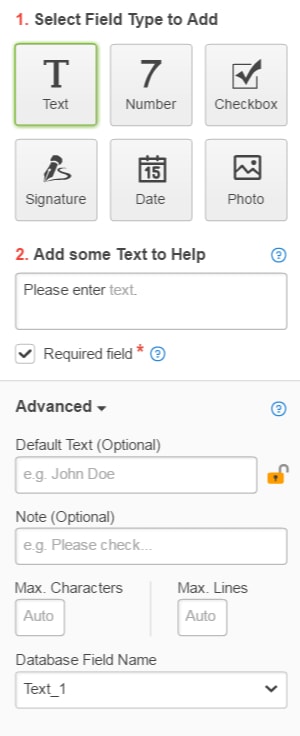
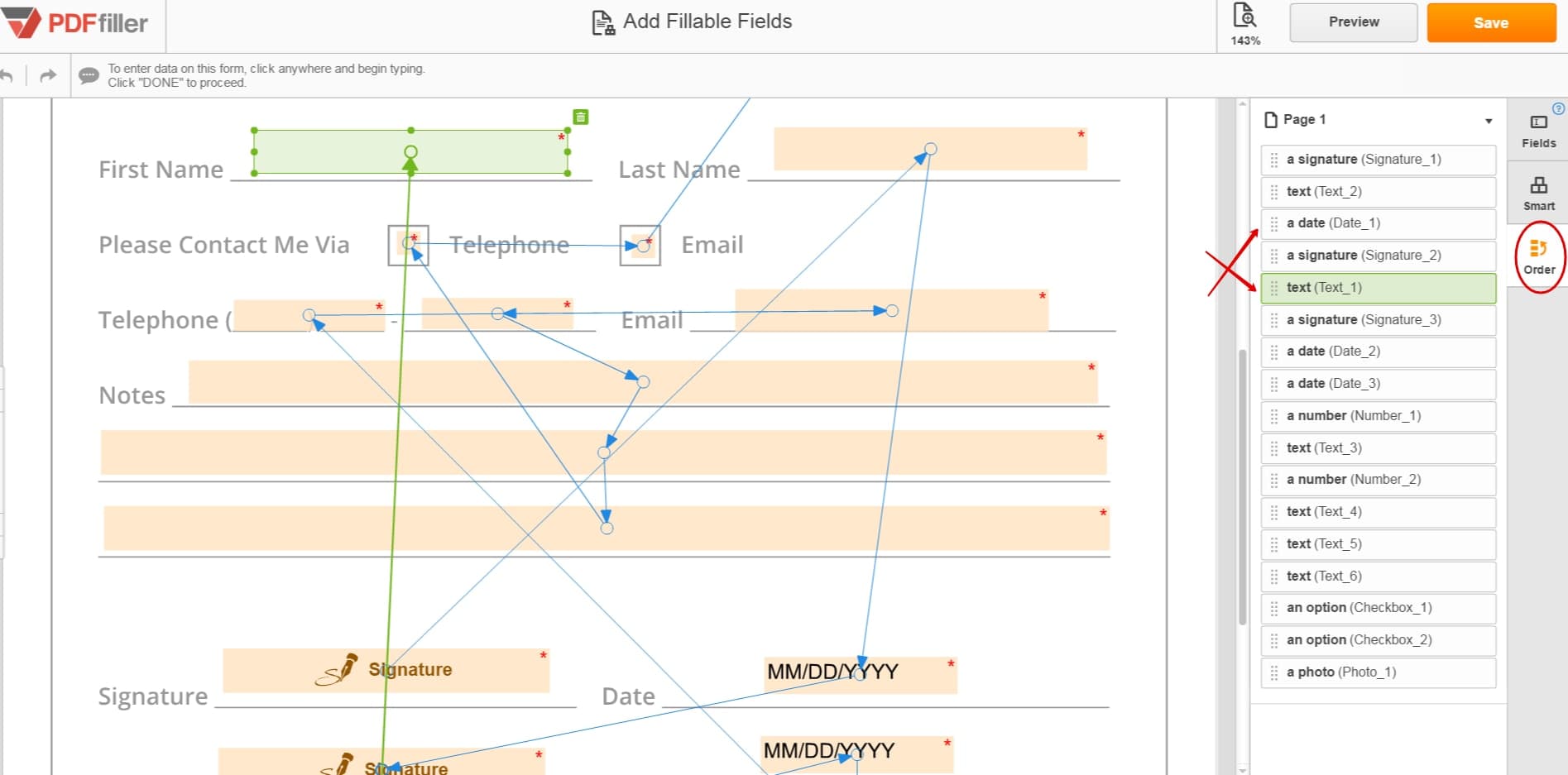
U kunt hints of instructies aan elk veld toevoegen, en deze zullen verschijnen wanneer u met uw muis over dat veld beweegt of het selecteert tijdens het invullen van het document. Maximaal aantal tekens en regels stelt u in staat om te beperken hoeveel informatie in elk tekstveld kan worden geplaatst. Elk tekstveld kan worden gemarkeerd als "Verplicht" en er verschijnt een waarschuwing voor iedereen die het formulier invult als ze proberen het naar u te verzenden met een leeg verplicht veld. Als een van uw nieuwe velden niet-standaardtekst bevat, heeft u de optie om ze te wissen of door te gaan met de tekst in deze velden. U kunt de volgorde waarin gebruikers door de velden navigeren, opnieuw ordenen door op het tabblad Volgorde te klikken en de velden in de gewenste volgorde te slepen. Het formulier kan worden genavigeerd tijdens het invullen door op de pijlen boven elk veld te klikken of op Tab te drukken.
Wanneer u klaar bent met het toevoegen van invulbare velden, klikt u op Opslaan bovenaan de pagina, en u kunt het document vervolgens invullen of delen.
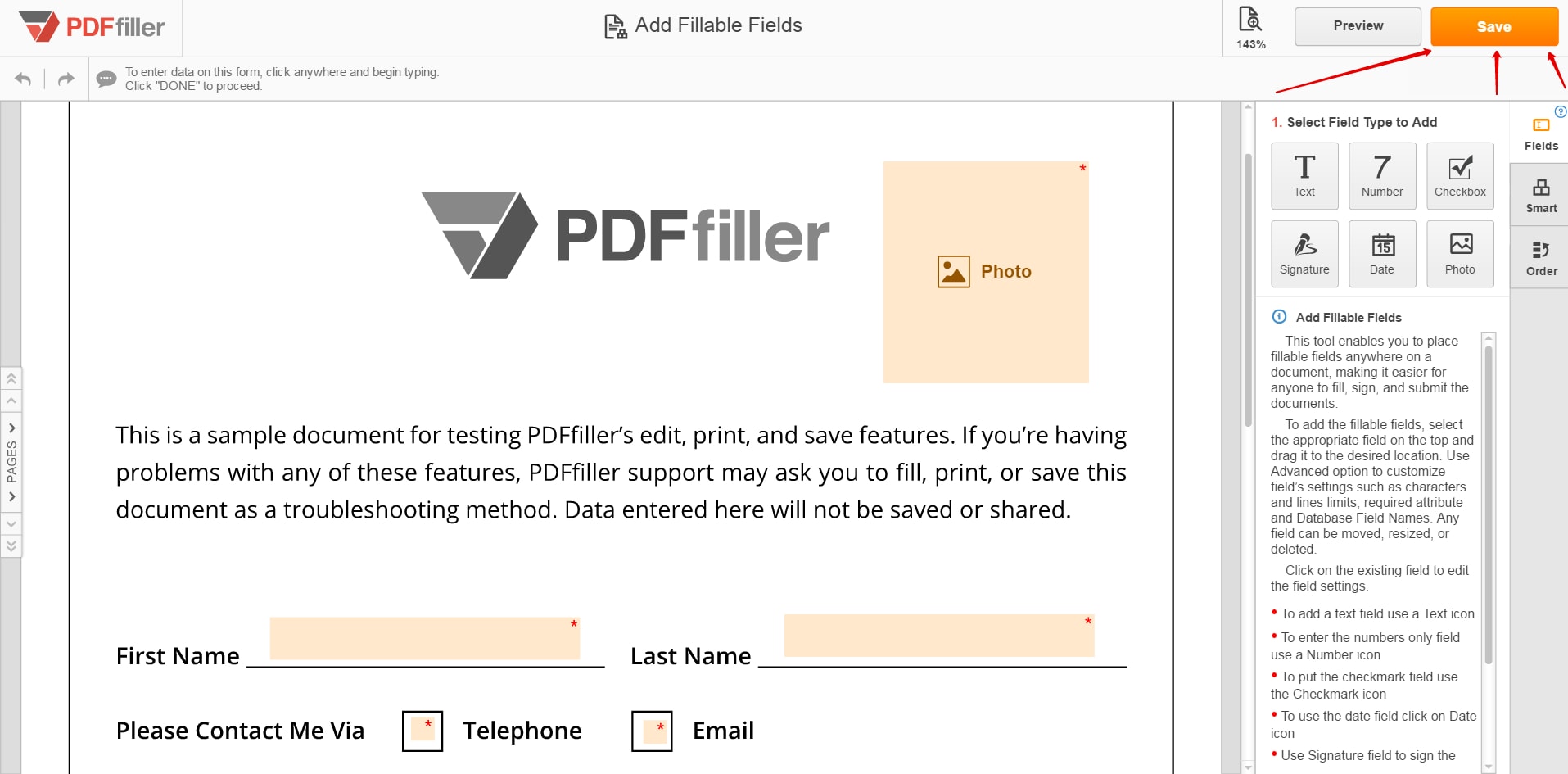
Om meer te leren over hoe u tekstvelden aan een PDF-document online kunt toevoegen, bekijkt u de volgende video:
Hoe Voeg Je Tekstvelden Toe in Online Formulieren?
01
Om Tekstvelden Toe te Voegen in Online Formulieren, upload uw document naar pdfFiller.
02
De online editor van pdfFiller converteert onmiddellijk elk PDF-document naar een invulbaar formaat online. U kunt uw PDF invullen met onze verschillende tools en functies.
03
Om Tekstvelden Toe te Voegen in Online Formulieren, klikt u op de tabbladen 'Voeg Invulbare Velden Toe' aan de rechterkant en voegt u invulbare velden voor Tekst toe. U kunt ook velden voor handtekeningen, tekst, afbeeldingen, datum, enz. toevoegen.
04
Wanneer u klaar bent met bewerken, klikt u op de knop 'Klaar' en e-mailt, print of slaat u uw document op.
Voeg tekstvelden toe in PDF-functie
Onze functie Voeg tekstvelden toe in PDF stelt u in staat om moeiteloos bewerkbare tekstvelden in uw PDF-documenten in te voegen.
Belangrijkste Kenmerken
Voeg eenvoudig tekstvelden toe op elke locatie in uw PDF
Pas het lettertype, de grootte en de kleur van de tekst aan
Sta ontvangers toe om informatie rechtstreeks op de PDF in te vullen
Potentiële Toepassingen en Voordelen
Maak interactieve formulieren voor enquêtes, feedbackverzameling of gegevensinvoer
Stroomlijn documentwerkstromen door gebruikers in staat te stellen informatie digitaal in te voeren
Verbeter de gebruikerservaring door een naadloze manier te bieden om formulieren in te vullen
Los de problemen van uw klanten op door het hen gemakkelijk te maken om informatie in te vullen op uw PDF-documenten met onze functie Voeg tekstvelden toe.
Hoe de functie Tekstvelden Toevoegen in PDF te gebruiken
De functie Tekstvelden toevoegen in PDF stelt je in staat om eenvoudig tekstvelden aan je PDF-documenten toe te voegen. Volg deze eenvoudige stappen om het meeste uit deze functie te halen:
01
Open het PDF-document waaraan je tekstvelden wilt toevoegen in pdfFiller.
02
Klik op de knop 'Vulbare velden toevoegen' die zich in de werkbalk bovenaan de pagina bevindt.
03
Er verschijnt een dropdownmenu. Selecteer 'Tekst' uit de opties.
04
Beweeg je cursor naar de gewenste locatie op de PDF waar je het tekstveld wilt toevoegen.
05
Klik en sleep om een tekstveld van de gewenste grootte te maken.
06
Er verschijnt een venster met eigenschappen van het tekstveld. Pas de eigenschappen van het tekstveld aan, zoals lettergrootte, kleur en uitlijning, volgens je voorkeuren.
07
Zodra je tevreden bent met de eigenschappen, klik je op 'Opslaan' om het tekstveld aan je PDF toe te voegen.
08
Herhaal stappen 4 tot 7 om meer tekstvelden toe te voegen indien nodig.
09
Om een tekstveld te bewerken of te verwijderen, klik je eenvoudig op het veld en breng je de nodige wijzigingen aan of klik je op het prullenbakpictogram om het te verwijderen.
10
Nadat je alle benodigde tekstvelden hebt toegevoegd, sla je het PDF-document op door op de knop 'Opslaan' in de werkbalk te klikken.
Door deze stappen te volgen, kun je eenvoudig tekstvelden aan je PDF-documenten toevoegen met de functie Tekstvelden toevoegen in PDF in pdfFiller. Geniet van het gemak en de flexibiliteit van het aanpassen van je PDF's met tekstvelden!
Voor pdfFiller FAQs
Hieronder staat een lijst van meest voorkomende klantvragen. Als je geen antwoord op je vraag kunt vinden, aarzel dan niet om ons te bereiken.
Wat als ik nog meer vragen heb?
Neem contact op met de ondersteuning
Hoe maak je een PDF gratis bewerkbaar?
Hoe een PDF bewerkbaar te maken? Om een PDF bewerkbaar te maken, upload je je document met de uploader van 's. De online editor converteert elk PDF-document onmiddellijk naar een bewerkbaar formaat online. ... Kies de knop 'Tekst' en begin met typen. ... Klik op de knoppen 'Handtekening' of 'Afbeelding' om je document te ondertekenen of een afbeelding in te voegen.
Videobeoordeling over hoe tekstvelden in PDF toe te voegen
#1 gebruiksvriendelijkheid volgens G2
Probeer de PDF-oplossing die uw tijd respecteert.