
Última actualização em
Sep 20, 2025
Adicionar campos de texto em PDF Grátis
Solte o documento aqui para fazer upload
Até 100 MB para PDF e até 25 MB para DOC, DOCX, RTF, PPT, PPTX, JPEG, PNG, JFIF, XLS, XLSX ou TXT
0
Formulários preenchidos
0
Formulários assinados
0
Formulários enviados
Experimente estas ferramentas PDF
Editar PDF
Edite e anote PDFs online rapidamente.
Começar agora
Assinar
Assine documentos de qualquer lugar.
Começar agora
Solicitar assinaturas
Envie um documento para assinatura eletrônica.
Começar agora
Compartilhar
Envie PDFs instantaneamente para revisão e edição.
Começar agora
Mesclar
Combine vários PDFs em um só.
Começar agora
Reorganizar
Reorganize páginas em um documento PDF.
Começar agora
Comprimir
Comprima PDFs para reduzir o tamanho.
Começar agora
Converter
Converta PDFs em arquivos Word, Excel, JPG ou PPT e vice-versa.
Começar agora
Descubra a facilidade de processamento de PDFs online

Carregue seu documento em poucos segundos

Preencha, edite ou assinatura seu PDF sem problemas

Baixe, exporte ou compartilhe seu arquivo editado instantaneamente
Software PDF mais bem avaliado reconhecido por sua facilidade de uso, recursos poderosos e suporte impecável






Todos os ferramentas PDF que você precisa para obter documentos sem papel

Criar e editar PDFs
Gere novos PDFs a partir do zero ou transforme documentos existentes em modelos reutilizáveis. Digite em qualquer lugar de um PDF, reescreva o conteúdo original do PDF, insira imagens ou gráficos, redija detalhes sensíveis e destaque informações importantes usando um editor online intuitivo.

Preencha e assine formulários PDF
Diga adeus às complicações manuais propensas a erros. Complete qualquer documento PDF eletronicamente - mesmo enquanto estiver em trânsito. Pré-preencha vários PDFs simultaneamente ou extraia respostas de formulários completos com facilidade.

Organize e converta PDFs
Adicione, remova ou reorganize páginas dentro de seus PDFs em segundos. Crie novos documentos mesclando ou dividindo PDFs. Converta instantaneamente arquivos editados para vários formatos ao baixá-los ou exportá-los.

Coletar dados e aprovações
Transforme documentos estáticos em formulários interativos preenchíveis arrastando e soltando vários tipos de campos preenchíveis em seus PDFs. Publique esses formulários em sites ou compartilhe-os por meio de um link direto para capturar dados, coletar assinaturas e solicitar pagamentos.

Exporte documentos com facilidade
Compartilhe, envie por e-mail, imprima, faxine ou baixe documentos editados em poucos cliques. Exporte e importe rapidamente documentos de serviços populares de armazenamento em nuvem como Google Drive, Box e Dropbox.

Armazene documentos com segurança
Armazene um número ilimitado de documentos e modelos com segurança na nuvem e acesse-os de qualquer local ou dispositivo. Adicione um nível extra de proteção aos documentos, bloqueando-os com uma senha, colocando-os em pastas criptografadas ou solicitando autenticação do usuário.
Confiança do cliente em números
64M+
avaliação média do utilizador
4.6/5
classificação média do usuário
4M
PDFs editados por mês
9 min
média para criar e editar um PDF
Junte-se a mais de 64 milhões de pessoas que usam fluxos de trabalho sem papel para impulsionar a produtividade e reduzir custos
Por quê escolher nossa solução de PDF?
Editor PDF em nuvem
Acesse ferramentas PDF poderosas, bem como seus documentos e modelos, de qualquer lugar. Nenhuma instalação necessária.
Top-rated para facilidade de uso
Crie, edite e preencha documentos PDF mais rapidamente com uma interface intuitiva que leva apenas alguns minutos para dominar.
Serviço ao cliente de produção
Desfrute de paz de espírito com uma equipe de suporte ao cliente premiada sempre ao alcance.
O que os nossos clientes dizem sobre o pdfFiller
Leia as avaliações sobre os recursos mais populares:
All of my forms have looked super professional, and when I applied for my new job, the HR department thought it was going the extra mile to type out my application instead of handwriting it.
2015-05-18
What do you like best?
PDFfiller is a good cloud-based solution for signing and editing pdf documents without the need for a complete pdf editing suite. Uploading files is very simple. We just select Upload to go to the folder and then we can choose which documents to upload.
What do you dislike?
The speed of returning to the dashboard can be a bit slow sometimes. There is no autosave, so every time you log in on another session, you will exit from the first session and lose your unsaved work.
Recommendations to others considering the product:
I have recommended this service to co-workers and others in my field. These people work with many forms and applications and they can solve many problems related to online documents with PDFfiller.
What problems are you solving with the product? What benefits have you realized?
We can easily add the fields we need to any document. In just a few steps, we can send the document to the recipient to collect information or sign. It is especially useful when I leave my desk and need to sign a document on my phone.
PDFfiller is a good cloud-based solution for signing and editing pdf documents without the need for a complete pdf editing suite. Uploading files is very simple. We just select Upload to go to the folder and then we can choose which documents to upload.
What do you dislike?
The speed of returning to the dashboard can be a bit slow sometimes. There is no autosave, so every time you log in on another session, you will exit from the first session and lose your unsaved work.
Recommendations to others considering the product:
I have recommended this service to co-workers and others in my field. These people work with many forms and applications and they can solve many problems related to online documents with PDFfiller.
What problems are you solving with the product? What benefits have you realized?
We can easily add the fields we need to any document. In just a few steps, we can send the document to the recipient to collect information or sign. It is especially useful when I leave my desk and need to sign a document on my phone.
2018-08-09
Its easy to use
Its easy to use, and has so many options.Affordable and does everything i could want. Perfect for my shop. I'm extremely happy with this program!
2019-10-12
Easy user interface
Easy user interface, able to edit my document easily. I appreciated the tour, too. I will use pdfFiller again in the future and will recommend it to others.
2024-07-29
Program makes editing PDF files easy
Program makes editing PDF files easy. Update standard fields is a piece of cake. Getting familiar with program was fast and easy as well.
2024-02-08
I was able to fill out a form easily and print it out. I had an issue and logged a ticket, and even though it was not an application issue, the support team was prompt and willing to help.
2023-12-20
When I asked about sending my documents…
When I asked about sending my documents via email, 1st.person sent me a link to put my card# and 1st.month free.I didn't feel rite doing that,being that the documents I was trying to send were about fraudulent use of my card.So sumbody else got on chat and was able to let me send it for that day only,just to show me how your comp.works.And because of that I will be using pdFiller from nw on.TANKYOU TO WHOEVER DID THAT.I APPRECIATE IT VERY MUCH.
2023-10-01
My subscription had expired
My subscription had expired. I was trying to reactivate my account with a discount offer that was offered to me before my account had expired. Unfortunately I couldn’t seem to figure this out. I was connected to Katrina using the live chat. She explained to me because my account had expired the offer was no longer available. She did however offer me 25% I accepted what was proposed to me. Yet again I was still having problems figuring out how to get this discount link Katrina had sent me. She eventually emailed the link to me because the computer and myself don’t see eye to eye and I can’t figure out how the thing works sometimes. Katrina was very patient and understanding. She helped me figure out my dilemma. Thank youMathieu
2021-06-02
Just want to let you know that the…
Just want to let you know that the people that work for PDFiller are great people. In these hard time we are going thru I had to cancel my account and request refund. They said they could help, they did and I received a notification via email the second day after my request back to PayPal. THANK - YOU
2020-04-27
Instruções e ajuda sobre Adicionar campos de texto em PDF Grátis
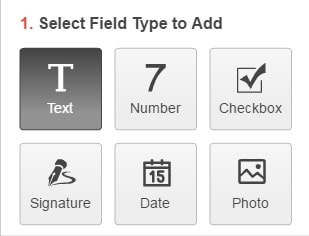
O pdfFiller facilita a criação, o preenchimento ou a modificação de vários tipos de documentos, preservando seu layout original. Isso é possível com a ajuda do recurso avançado “Campos Preenchíveis” do pdfFiller. Para colocar os dados necessários no documento, abra-o no editor e clique em “Adicionar Campos Preenchíveis”. Você pode localizar áreas especialmente designadas onde certos tipos de dados devem ser inseridos, incluindo texto, data, assinatura, número, imagem e caixa de seleção. Para adicionar um campo de Texto, clique no ícone Texto e, em seguida, clique no documento para posicionar o campo.
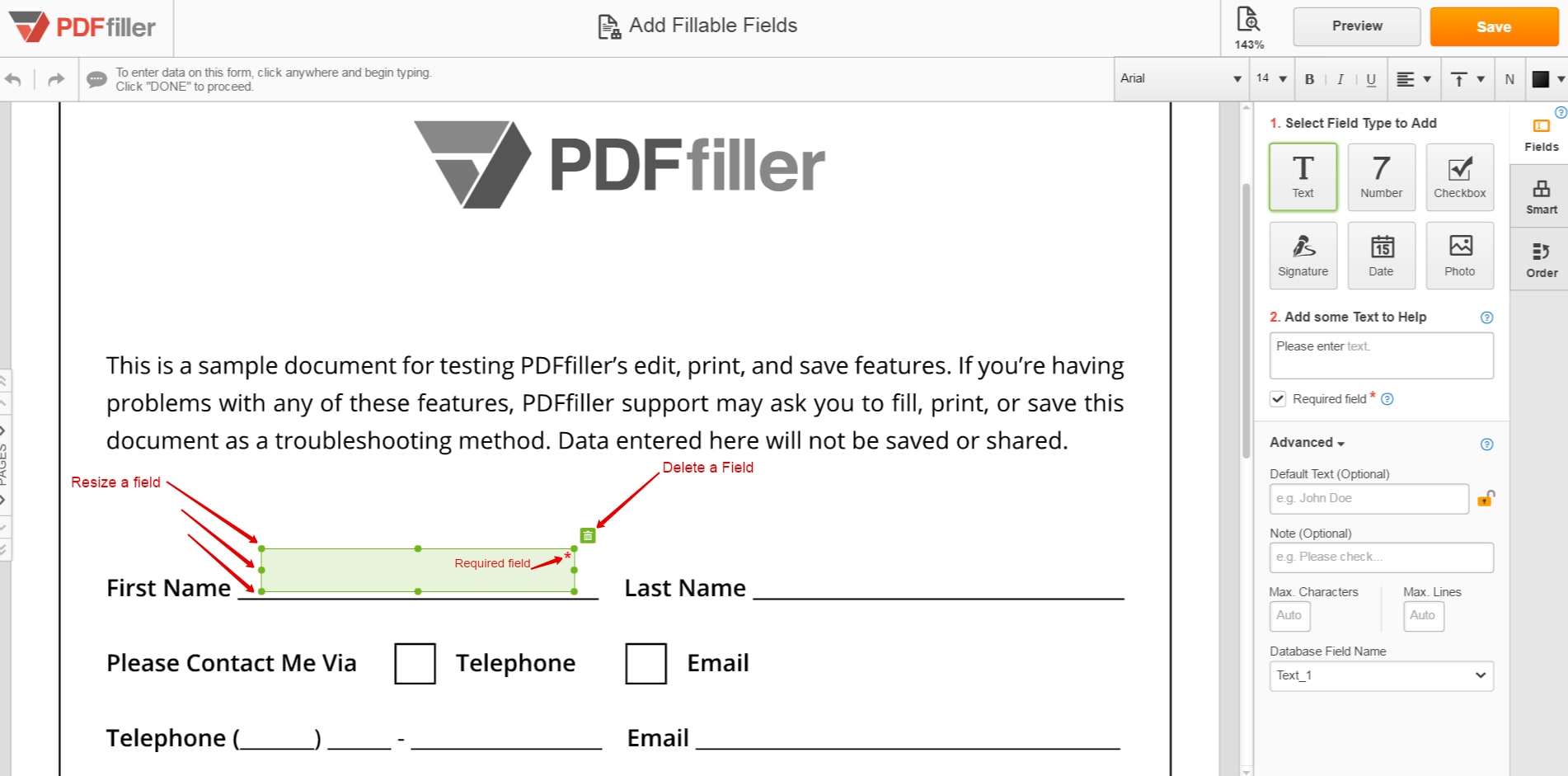
Você pode mover o campo clicando e arrastando-o, redimensioná-lo arrastando os pontos nas bordas e excluir um campo clicando na lixeira. Todos os tipos de campo podem ser movidos, redimensionados ou excluídos desta forma.
Para adicionar mais campos, basta clicar novamente no ícone e repetir. Para personalizar um campo, selecione-o e clique em “Configurações de texto” para expandir as opções. O nome do campo é uma maneira fácil de identificar o campo. No entanto, somente você verá este texto. O texto padrão aparecerá no campo quando outras pessoas preencherem o formulário. Pode ser substituído por aqueles que preenchem o formulário, a menos que você bloqueie o campo.
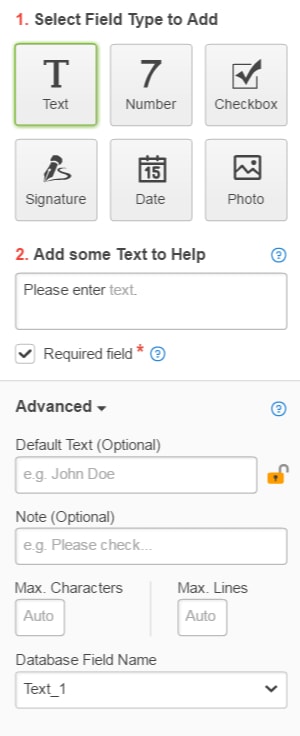
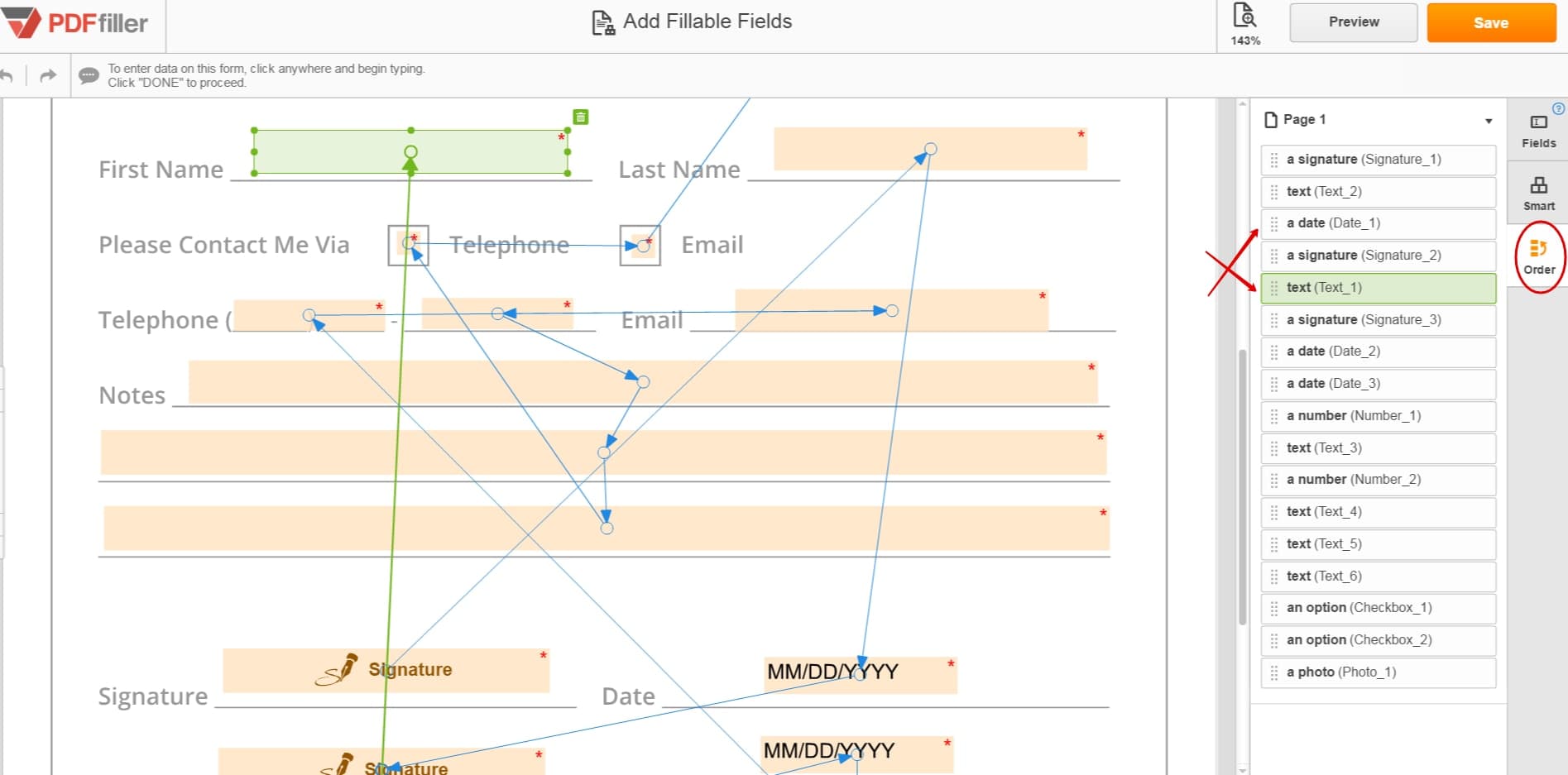
Você pode adicionar dicas ou instruções a cada campo, e elas aparecerão sempre que você passar o mouse sobre ou selecionar esse campo ao preencher o documento. O máximo de caracteres e linhas permitem limitar a quantidade de informações que podem ser colocadas em qualquer campo de texto. Qualquer campo de texto pode ser marcado como “Obrigatório” e um aviso aparecerá para qualquer pessoa que preencha o formulário se tentar enviá-lo a você com um campo obrigatório vazio. Se algum dos seus novos campos contiver texto não padrão, você terá a opção de limpá-lo ou continuar com o texto nesses campos. Você pode reorganizar a ordem em que os usuários navegam nos campos clicando na guia Ordem e arrastando os campos na ordem desejada. O formulário pode ser navegado ao ser preenchido clicando nas setas acima de cada campo ou pressionando Tab.
Quando terminar de adicionar campos preenchíveis, clique em Salvar na parte superior da página e você poderá preencher ou compartilhar o documento.
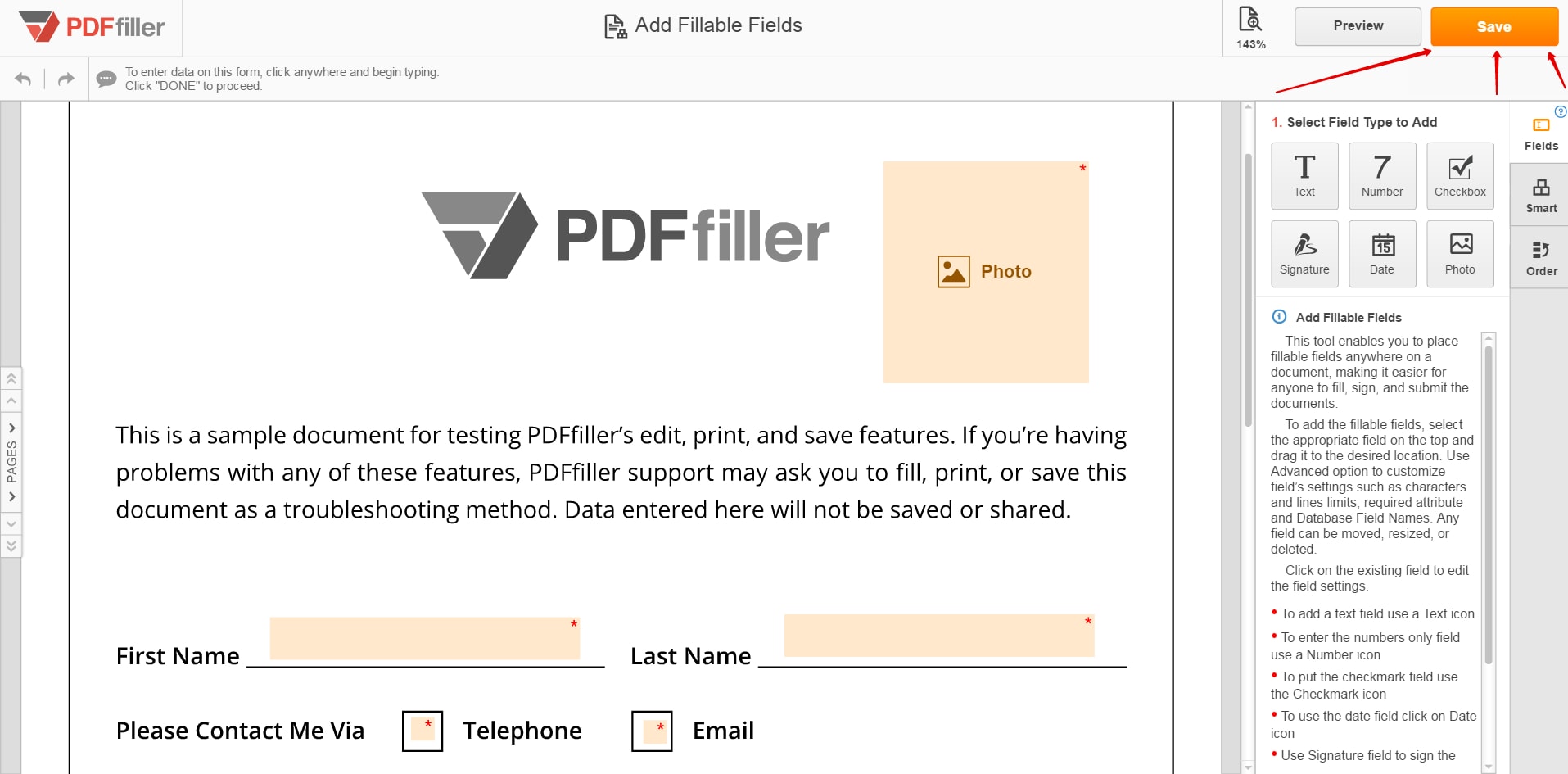
Para saber mais sobre como adicionar campos de texto a um documento PDF online, assista ao seguinte vídeo:
Como adicionar campos de texto em formulários online?
01
Para adicionar campos de texto em formulários online, carregue seu documento no pdfFiller.
02
O editor online pdfFiller converte instantaneamente qualquer documento PDF em um formato preenchível online. Você pode preencher seu PDF com nossas diversas ferramentas e recursos.
03
Para adicionar campos de texto em formulários online, clique na guia ‘Adicionar campos preenchíveis’ à direita e adicione campos preenchíveis para texto. Você também pode adicionar campos para assinaturas, texto, imagens, data, etc.
04
Quando terminar a edição, clique no botão 'Concluído' e envie por e-mail, imprima ou salve seu documento.
Adicione campos de texto em PDF: edite e personalize facilmente seus documentos PDF
Com o recurso Adicionar campos de texto em PDF, você pode editar e personalizar facilmente seus documentos PDF para atender às suas necessidades específicas. Se você precisa preencher formulários, adicionar comentários ou fazer anotações, esse recurso fornece as ferramentas para fazer isso com facilidade.
Características principais:
Interface simples e intuitiva para fácil navegação
Capacidade de adicionar campos de texto em qualquer lugar do documento PDF
Estilos, tamanhos e cores de fonte personalizáveis
Opção para alinhar campos de texto à posição desejada
Suporte para vários campos de texto em um único documento
Casos de uso e benefícios potenciais:
Preencha formulários de inscrição ou contratos eletronicamente sem necessidade de impressão
Adicione comentários ou anotações para destacar informações importantes
Crie formulários PDF interativos para pesquisas, feedback ou coleta de dados
Personalize e personalize documentos PDF com seu próprio texto
Economize tempo e esforço editando PDFs diretamente, sem a necessidade de software externo
Ao usar o recurso Adicionar campos de texto em PDF, você pode resolver o problema do cliente de precisar editar e personalizar seus documentos PDF. Com sua interface amigável e recursos versáteis, você pode adicionar facilmente campos de texto em qualquer lugar do documento, personalizar os estilos e cores da fonte e alinhá-los na posição desejada. Este recurso permite preencher formulários, adicionar comentários ou criar formulários PDF interativos sem o incômodo de imprimir ou usar software externo. Ele economiza tempo e esforço, ao mesmo tempo que oferece flexibilidade para adaptar seus documentos PDF às suas necessidades específicas.
Como usar o recurso Adicionar campos de texto em PDF
O recurso Adicionar campos de texto em PDF permite adicionar facilmente campos de texto aos seus documentos PDF. Siga estas etapas simples para aproveitar ao máximo esse recurso:
01
Abra o documento PDF ao qual deseja adicionar campos de texto no pdfFiller.
02
Clique no botão 'Adicionar campos preenchíveis' localizado na barra de ferramentas na parte superior da página.
03
Um menu suspenso aparecerá. Selecione 'Texto' nas opções.
04
Mova o cursor para o local desejado no PDF onde deseja adicionar o campo de texto.
05
Clique e arraste para criar um campo de texto do tamanho desejado.
06
Uma janela de propriedades do campo de texto aparecerá. Personalize as propriedades do campo de texto, como tamanho da fonte, cor e alinhamento, de acordo com suas preferências.
07
Quando estiver satisfeito com as propriedades, clique em ‘Salvar’ para adicionar o campo de texto ao seu PDF.
08
Repita as etapas 4 a 7 para adicionar mais campos de texto conforme necessário.
09
Para editar ou excluir um campo de texto, basta clicar nele e fazer as alterações necessárias ou clicar no ícone da lixeira para removê-lo.
10
Depois de adicionar todos os campos de texto necessários, salve o documento PDF clicando no botão ‘Salvar’ na barra de ferramentas.
Seguindo essas etapas, você pode adicionar facilmente campos de texto aos seus documentos PDF usando o recurso Adicionar campos de texto em PDF no pdfFiller. Aproveite a conveniência e flexibilidade de personalizar seus PDFs com campos de texto!
Para Perguntas Frequentes do pdfFiller
Abaixo está uma lista das perguntas mais comuns dos clientes. Se não encontrar uma resposta para a sua pergunta, não hesite em entrar em contacto connosco.
E se tiver mais perguntas?
Contacte o suporte
Como tornar um PDF editável gratuitamente?
Como Tornar um PDF Editável? Para tornar um PDF editável, faça o upload do seu documento usando o carregador do . O editor online converte instantaneamente qualquer documento PDF em um formato editável online. ... Escolha o botão 'Texto' e comece a digitar. ... Clique nos botões 'Assinatura' ou 'Imagem' para assinar seu documento ou inserir uma imagem.
Revisão de vídeo sobre como adicionar campos de texto em PDF
#1 usabilidade de acordo com G2
Tente a solução PDF que respeita o seu tempo.