
Última actualización el
Sep 20, 2025
Agregar campos de texto en PDF Gratis
Suelte el documento aquí para cargarlo
Hasta 100 MB para PDF y hasta 25 MB para DOC, DOCX, RTF, PPT, PPTX, JPEG, PNG, JFIF, XLS, XLSX o TXT
0
Formularios completados
0
Formularios firmados
0
Formularios enviados
Prueba estas herramientas PDF
Editar PDF
Edita y anota PDFs en línea rápidamente.
Comenzar ahora
Firmar
Firma documentos desde cualquier lugar.
Comenzar ahora
Solicitar firmas
Envía un documento para firma electrónica.
Comenzar ahora
Compartir
Envía PDFs instantáneamente para revisión y edición.
Comenzar ahora
Combinar
Combina múltiples PDFs en uno.
Comenzar ahora
Reorganizar
Reorganiza las páginas de un documento PDF.
Comenzar ahora
Comprimir
Comprime PDFs para reducir su tamaño.
Comenzar ahora
Convertir
Convierte PDFs a archivos Word, Excel, JPG o PPT y viceversa.
Comenzar ahora
Descubre la facilidad de procesamiento de PDFs en línea

Sube tu documento en segundos

Rellene, edite o firme su PDF sin problemas

Descargue, exporte o comparta su archivo editado al instante
Software PDF mejor calificado reconocido por su facilidad de uso, potentes funciones y soporte impecable






Cada herramienta de PDF que necesita para obtener documentos hechos sin papel

Crear y editar PDFs
Genere nuevos PDF desde cero o transforme documentos existentes en plantillas reutilizables. Escriba en cualquier lugar de un PDF, reescriba el contenido original del PDF, inserte imágenes o gráficos, redacte detalles sensibles y resalte información importante utilizando un editor en línea intuitivo.

Complete y firme formularios PDF
Diga adiós a los problemas manuales que suelen generar errores. Complete cualquier documento PDF de forma electrónica, incluso cuando esté de viaje. Complete varios PDF de forma simultánea o extraiga respuestas de formularios completados con facilidad.

Organice y convierta PDFs
Agrega, elimina o reorganiza páginas dentro de tus archivos PDF en segundos. Crea nuevos documentos fusionando o dividiendo archivos PDF. Convierte instantáneamente archivos editados a varios formatos cuando los descargas o exportas.

Recopile datos y aprobaciones
Transforme documentos estáticos en formularios interactivos rellenables arrastrando y soltando varios tipos de campos rellenables en sus PDFs. Publique estos formularios en sitios web o compártalos a través de un enlace directo para capturar datos, recopilar firmas y solicitar pagos.

Exporte documentos con facilidad
Comparta, envíe por correo electrónico, imprima, envíe por fax o descargue documentos editados en solo unos pocos clics. Exporte e importe rápidamente documentos desde servicios populares de almacenamiento en la nube como Google Drive, Box y Dropbox.

Almacene documentos de forma segura
Almacene un número ilimitado de documentos y plantillas de forma segura en la nube y acceda a ellos desde cualquier ubicación o dispositivo. Agregue un nivel adicional de protección a los documentos bloqueándolos con una contraseña, colocándolos en carpetas cifradas o solicitando autenticación de usuario.
La confianza del cliente en números
64M+
usuarios mundiales
4.6/5
calificación promedio del usuario
4M
PDFs editados por mes
9 min
promedio para crear y editar un PDF
Únase a más de 64 millones de personas que utilizan flujos de trabajo sin papel para impulsar la productividad y reducir costos
¿Por qué elegir nuestra solución de PDF?
Editor PDF en la nube
Acceda a potentes herramientas PDF, así como a sus documentos y plantillas, desde cualquier lugar. No se necesita instalación.
Top-rated para facilidad de uso
Cree, edite y complete documentos PDF más rápido con una interfaz intuitiva que solo lleva minutos dominar.
Servicio al cliente de industria líder
Disfrute de la tranquilidad con un equipo de soporte al cliente galardonado siempre al alcance.
Qué dicen nuestros clientes sobre pdfFiller
Compruébalo leyendo reseñas sobre los recursos más populares:
All of my forms have looked super professional, and when I applied for my new job, the HR department thought it was going the extra mile to type out my application instead of handwriting it.
2015-05-18
What do you like best?
PDFfiller is a good cloud-based solution for signing and editing pdf documents without the need for a complete pdf editing suite. Uploading files is very simple. We just select Upload to go to the folder and then we can choose which documents to upload.
What do you dislike?
The speed of returning to the dashboard can be a bit slow sometimes. There is no autosave, so every time you log in on another session, you will exit from the first session and lose your unsaved work.
Recommendations to others considering the product:
I have recommended this service to co-workers and others in my field. These people work with many forms and applications and they can solve many problems related to online documents with PDFfiller.
What problems are you solving with the product? What benefits have you realized?
We can easily add the fields we need to any document. In just a few steps, we can send the document to the recipient to collect information or sign. It is especially useful when I leave my desk and need to sign a document on my phone.
PDFfiller is a good cloud-based solution for signing and editing pdf documents without the need for a complete pdf editing suite. Uploading files is very simple. We just select Upload to go to the folder and then we can choose which documents to upload.
What do you dislike?
The speed of returning to the dashboard can be a bit slow sometimes. There is no autosave, so every time you log in on another session, you will exit from the first session and lose your unsaved work.
Recommendations to others considering the product:
I have recommended this service to co-workers and others in my field. These people work with many forms and applications and they can solve many problems related to online documents with PDFfiller.
What problems are you solving with the product? What benefits have you realized?
We can easily add the fields we need to any document. In just a few steps, we can send the document to the recipient to collect information or sign. It is especially useful when I leave my desk and need to sign a document on my phone.
2018-08-09
Its easy to use
Its easy to use, and has so many options.Affordable and does everything i could want. Perfect for my shop. I'm extremely happy with this program!
2019-10-12
Easy user interface
Easy user interface, able to edit my document easily. I appreciated the tour, too. I will use pdfFiller again in the future and will recommend it to others.
2024-07-29
Program makes editing PDF files easy
Program makes editing PDF files easy. Update standard fields is a piece of cake. Getting familiar with program was fast and easy as well.
2024-02-08
I was able to fill out a form easily and print it out. I had an issue and logged a ticket, and even though it was not an application issue, the support team was prompt and willing to help.
2023-12-20
When I asked about sending my documents…
When I asked about sending my documents via email, 1st.person sent me a link to put my card# and 1st.month free.I didn't feel rite doing that,being that the documents I was trying to send were about fraudulent use of my card.So sumbody else got on chat and was able to let me send it for that day only,just to show me how your comp.works.And because of that I will be using pdFiller from nw on.TANKYOU TO WHOEVER DID THAT.I APPRECIATE IT VERY MUCH.
2023-10-01
My subscription had expired
My subscription had expired. I was trying to reactivate my account with a discount offer that was offered to me before my account had expired. Unfortunately I couldn’t seem to figure this out. I was connected to Katrina using the live chat. She explained to me because my account had expired the offer was no longer available. She did however offer me 25% I accepted what was proposed to me. Yet again I was still having problems figuring out how to get this discount link Katrina had sent me. She eventually emailed the link to me because the computer and myself don’t see eye to eye and I can’t figure out how the thing works sometimes. Katrina was very patient and understanding. She helped me figure out my dilemma. Thank youMathieu
2021-06-02
Just want to let you know that the…
Just want to let you know that the people that work for PDFiller are great people. In these hard time we are going thru I had to cancel my account and request refund. They said they could help, they did and I received a notification via email the second day after my request back to PayPal. THANK - YOU
2020-04-27
Instrucciones y ayuda sobre Agregar campos de texto en PDF Gratis
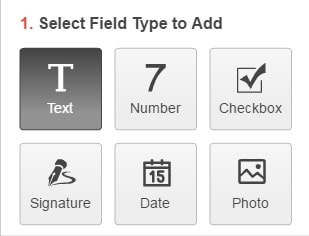
pdfFiller facilita la creación, el llenado o la modificación de varios tipos de documentos conservando su diseño original. Esto es posible con la ayuda de la función avanzada "Campos rellenables" de pdfFiller. Para colocar los datos necesarios en el documento, ábralo en el editor y presione "Agregar campos rellenables". Puede ubicar áreas especialmente designadas donde se deben ingresar ciertos tipos de datos, incluidos texto, fecha, firma, número, imagen y casilla de verificación. Para agregar un campo de Texto, haga clic en el ícono Texto, luego haga clic en el documento para colocar el campo.
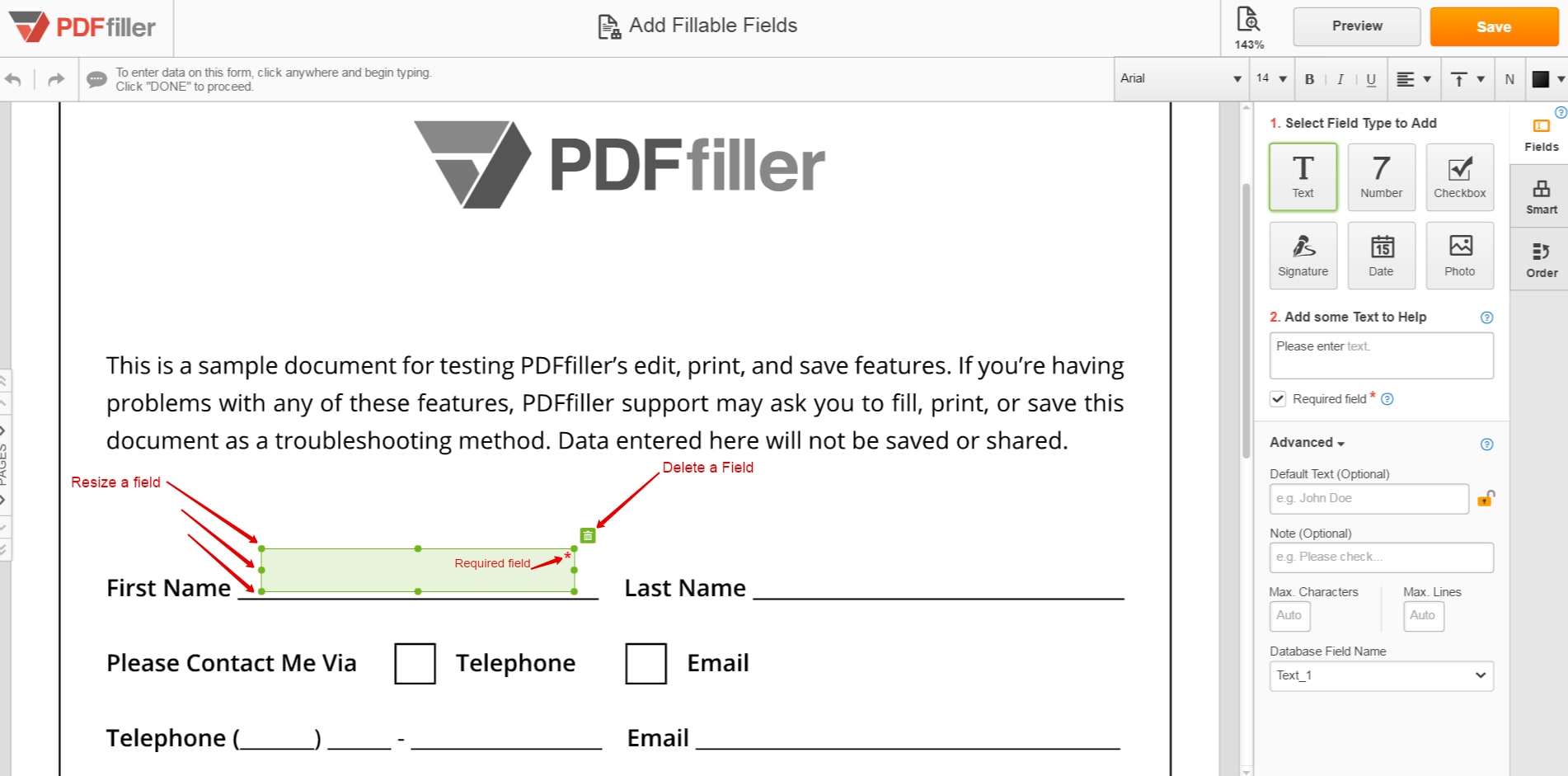
Puede mover el campo haciendo clic y arrastrándolo, cambiar su tamaño arrastrando los puntos alrededor de los bordes y eliminar un campo haciendo clic en la papelera. Todos los tipos de campos se pueden mover, cambiar de tamaño o eliminar de esta manera.
Para agregar más campos, simplemente haga clic en el ícono nuevamente y repita. Para personalizar un campo, selecciónelo y luego haga clic en "Configuración de texto" para expandir las opciones. El nombre del campo es una manera fácil de identificar el campo. Sin embargo, sólo usted verá este texto. El texto predeterminado aparecerá en el campo cuando otros completen el formulario. Puede ser reemplazado por quienes completen el formulario a menos que bloquee el campo.
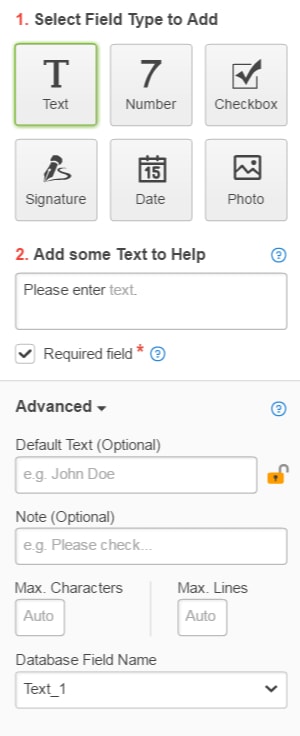
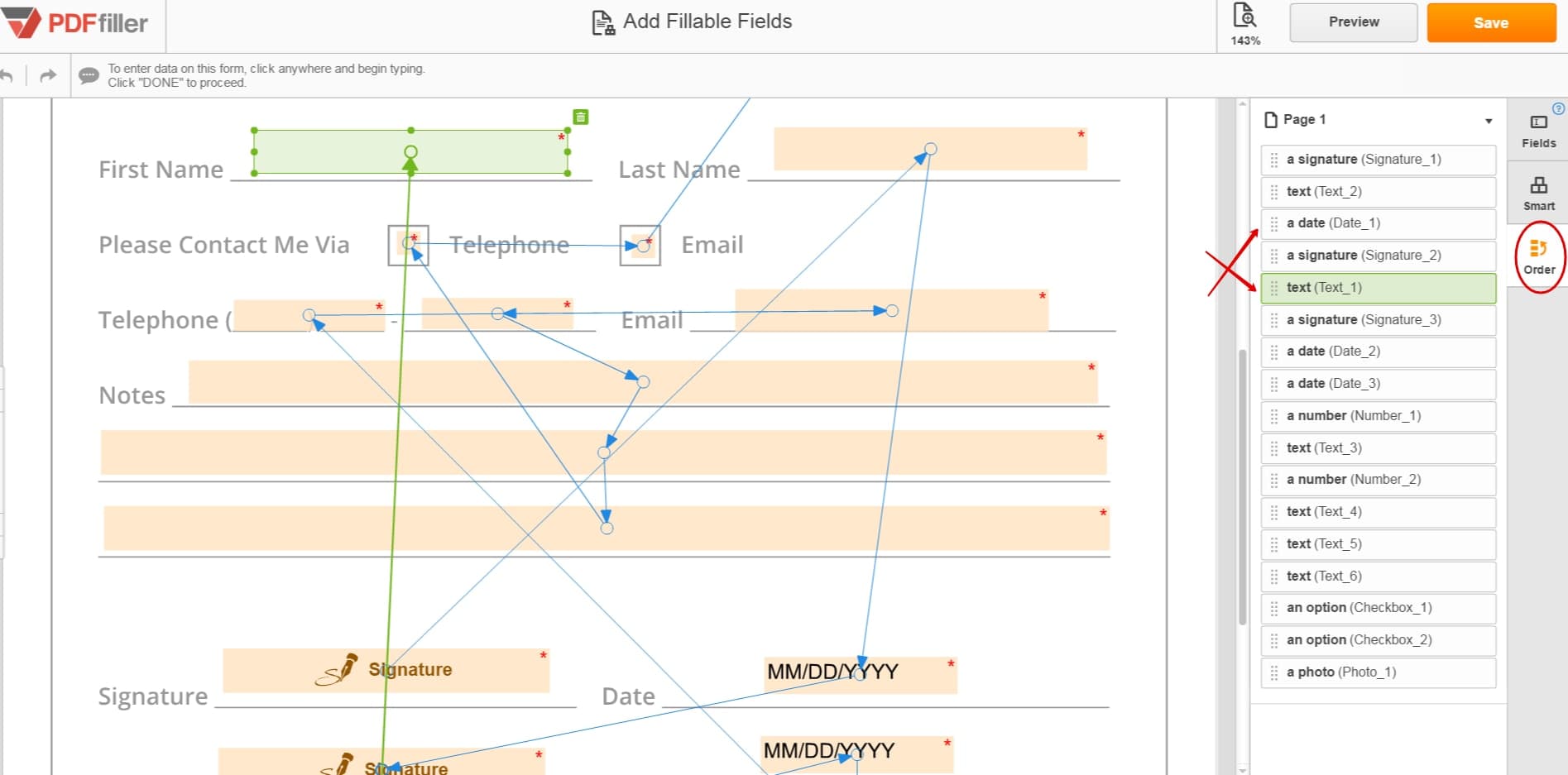
Puede agregar sugerencias o instrucciones a cada campo, y aparecerán cada vez que coloque el mouse sobre ese campo o lo seleccione al completar el documento. El número máximo de caracteres y líneas le permite limitar la cantidad de información que se puede incluir en cualquier campo de texto. Cualquier campo de texto se puede marcar como "Obligatorio" y aparecerá una advertencia a cualquiera que complete el formulario si intenta enviárselo con un campo obligatorio vacío. Si alguno de sus nuevos campos contiene texto no predeterminado, tiene la opción de borrarlo o continuar con el texto en estos campos. Puede reorganizar el orden en el que los usuarios navegan por los campos haciendo clic en la pestaña Orden y arrastrando los campos al orden deseado. Se puede navegar por el formulario mientras se completa haciendo clic en las flechas sobre cada campo o presionando Tab.
Cuando haya terminado de agregar campos que se pueden completar, haga clic en Guardar en la parte superior de la página y luego podrá completar o compartir el documento.
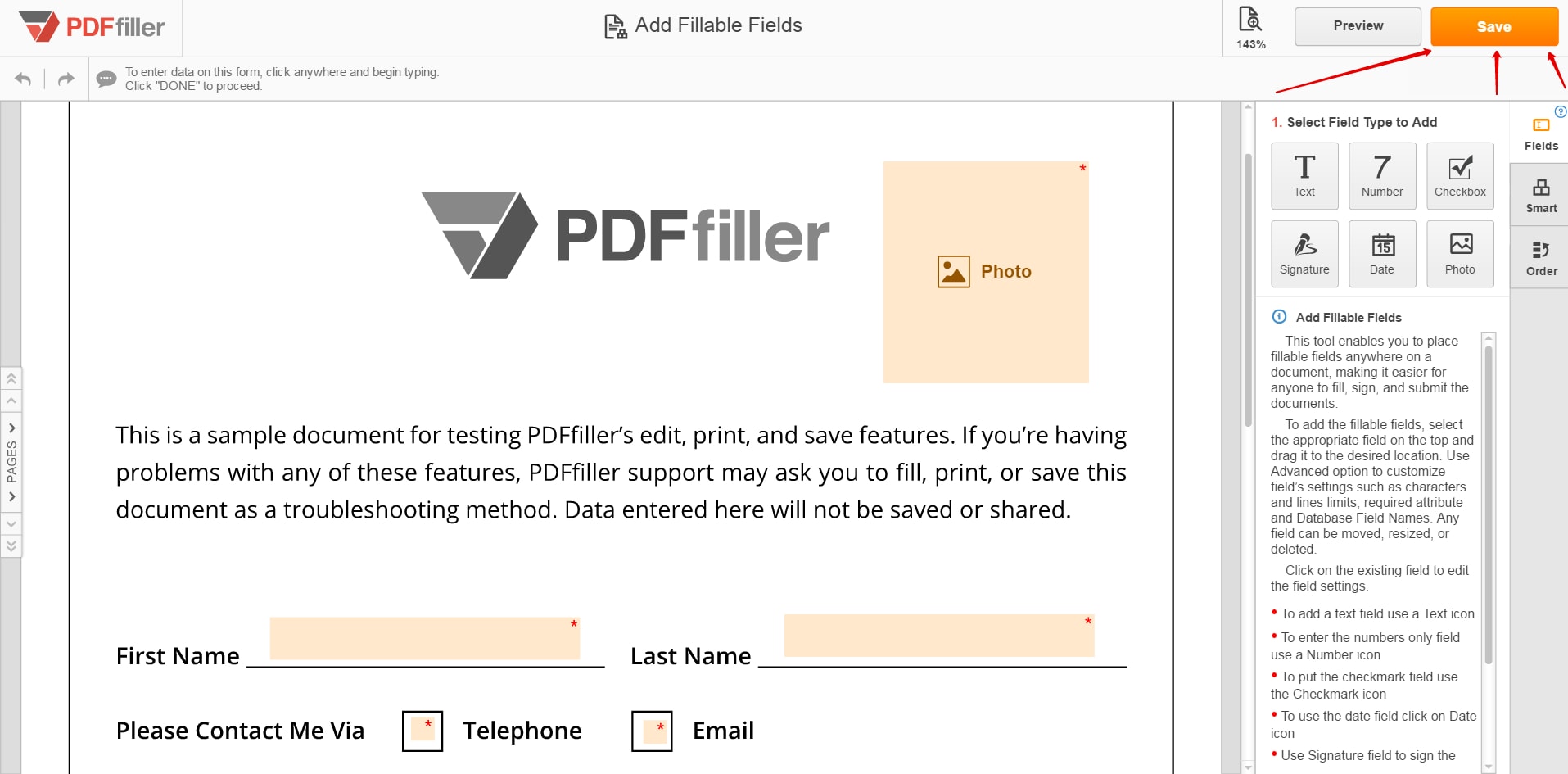
Para obtener más información sobre cómo agregar campos de texto a un documento PDF en línea, mire el siguiente video:
¿Cómo agregar campos de texto en formularios en línea?
01
Para agregar campos de texto en formularios en línea, cargue su documento en pdfFiller.
02
El editor en línea pdfFiller convierte instantáneamente cualquier documento PDF a un formato que se pueda completar en línea. Puede completar su PDF con nuestras diversas herramientas y funciones.
03
Para agregar campos de texto en formularios en línea, haga clic en las pestañas 'Agregar campos rellenables' a la derecha y agregue campos rellenables para texto. También puede agregar campos para firmas, texto, imágenes, fecha, etc.
04
Cuando haya terminado con la edición, haga clic en el botón "Listo" y envíe por correo electrónico, imprima o guarde su documento.
Agregue campos de texto en PDF: edite y personalice fácilmente sus documentos PDF
Con la función Agregar campos de texto en PDF, puede editar y personalizar sin esfuerzo sus documentos PDF para satisfacer sus necesidades específicas. Ya sea que necesite completar formularios, agregar comentarios o hacer anotaciones, esta función le proporciona las herramientas para hacerlo con facilidad.
Características clave:
Interfaz simple e intuitiva para una fácil navegación.
Posibilidad de agregar campos de texto en cualquier parte del documento PDF
Estilos, tamaños y colores de fuente personalizables
Opción para alinear campos de texto en la posición deseada
Soporte para múltiples campos de texto en un solo documento
Posibles casos de uso y beneficios:
Complete formularios de solicitud o contratos electrónicamente sin necesidad de imprimir
Agregue comentarios o anotaciones para resaltar información importante
Cree formularios PDF interactivos para encuestas, comentarios o recopilación de datos.
Personaliza y personaliza documentos PDF con tu propio texto
Ahorre tiempo y esfuerzo editando archivos PDF directamente sin necesidad de software externo
Al utilizar la función Agregar campos de texto en PDF, puede resolver el problema del cliente de necesitar editar y personalizar sus documentos PDF. Con su interfaz fácil de usar y funciones versátiles, puede agregar fácilmente campos de texto en cualquier parte del documento, personalizar los estilos y colores de fuente y alinearlos en la posición deseada. Esta función le permite completar formularios, agregar comentarios o crear formularios PDF interactivos sin la molestia de imprimir o utilizar software externo. Le ahorra tiempo y esfuerzo al mismo tiempo que le brinda la flexibilidad de adaptar sus documentos PDF a sus requisitos específicos.
Cómo utilizar la función Agregar campos de texto en PDF
La función Agregar campos de texto en PDF le permite agregar fácilmente campos de texto a sus documentos PDF. Siga estos sencillos pasos para aprovechar al máximo esta función:
01
Abra el documento PDF al que desea agregar campos de texto en pdfFiller.
02
Haga clic en el botón 'Agregar campos rellenables' ubicado en la barra de herramientas en la parte superior de la página.
03
Aparecerá un menú desplegable. Seleccione 'Texto' de las opciones.
04
Mueva el cursor a la ubicación deseada en el PDF donde desea agregar el campo de texto.
05
Haga clic y arrastre para crear un campo de texto del tamaño deseado.
06
Aparecerá una ventana de propiedades de campo de texto. Personalice las propiedades del campo de texto, como el tamaño de fuente, el color y la alineación, según sus preferencias.
07
Una vez que esté satisfecho con las propiedades, haga clic en "Guardar" para agregar el campo de texto a su PDF.
08
Repita los pasos 4 a 7 para agregar más campos de texto según sea necesario.
09
Para editar o eliminar un campo de texto, simplemente haga clic en él y realice los cambios necesarios o haga clic en el icono de la papelera para eliminarlo.
10
Después de agregar todos los campos de texto que necesita, guarde el documento PDF haciendo clic en el botón "Guardar" en la barra de herramientas.
Siguiendo estos pasos, puede agregar fácilmente campos de texto a sus documentos PDF usando la función Agregar campos de texto en PDF en pdfFiller. ¡Disfrute de la conveniencia y flexibilidad de personalizar sus archivos PDF con campos de texto!
Para las preguntas frecuentes de pdfFiller
A continuación se muestra una lista de las preguntas más comunes de los clientes. Si no encuentras respuesta a tu pregunta, no dudes en contactarnos.
¿Qué pasa si tengo más preguntas?
Contactar con el servicio de asistencia
¿Cómo hacer un PDF editable gratis?
¿Cómo hacer un PDF editable? Para hacer un PDF editable, sube tu documento usando el cargador de 's. El editor en línea convierte instantáneamente cualquier documento PDF a un formato editable en línea. ... Elige el botón 'Texto' y comienza a escribir. ... Haz clic en los botones 'Firma' o 'Imagen' para firmar tu documento o insertar una imagen.
Revisión en video sobre cómo agregar campos de texto en PDF
#1 usabilidad según G2
Pruébalo la solución PDF que respeta tu tiempo.