
Dernière mise à jour le
Sep 20, 2025
Ajouter des champs de texte dans un PDF Gratuit
Déposez le document ici pour le télécharger
Jusqu'à 100 Mo pour PDF et jusqu'à 25 Mo pour DOC, DOCX, RTF, PPT, PPTX, JPEG, PNG, JFIF, XLS, XLSX ou TXT
0
Formulaires remplis
0
Formulaires signés
0
Formulaires envoyés
Essayez ces outils PDF
Modifier PDF
Modifiez et annotez rapidement des PDF en ligne.
Commencer maintenant
Signer
Signez des documents depuis n'importe où.
Commencer maintenant
Demander des signatures
Envoyez un document pour signature électronique.
Commencer maintenant
Partager
Envoyez instantanément des PDF pour révision et modification.
Commencer maintenant
Fusionner
Combinez plusieurs PDF en un seul.
Commencer maintenant
Réorganiser
Réorganisez les pages d'un document PDF.
Commencer maintenant
Compresser
Compressez les PDF pour réduire leur taille.
Commencer maintenant
Convertir
Convertissez des PDF en fichiers Word, Excel, JPG ou PPT et inversement.
Commencer maintenant
Découvrez la simplicité du traitement des PDF en ligne

Téléchargez votre document en quelques secondes

Remplissez, modifiez ou signez votre PDF sans tracas

Téléchargez, exportez ou partagez votre fichier modifié instantanément
Logiciel PDF le mieux noté, reconnu pour sa facilité d'utilisation, ses fonctionnalités puissantes et son support impeccable






Tous les outils PDF dont vous avez besoin pour obtenir des documents sans papier

Créer et éditer des PDF
Générez de nouveaux PDF à partir de zéro ou transformez des documents existants en modèles réutilisables. Tapez n'importe où sur un PDF, réécrivez le contenu original du PDF, insérez des images ou des graphiques, rédigez des détails sensibles et mettez en évidence des informations importantes à l'aide d'un éditeur en ligne intuitif.

Remplissez et signez des formulaires PDF
Dites adieu aux tracas manuels sujets aux erreurs. Remplissez n'importe quel document PDF électroniquement, même en déplacement. Pré-remplissez plusieurs PDF simultanément ou extrayez facilement les réponses des formulaires complétés.

Organisez et convertissez des PDFs
Ajoutez, supprimez ou réorganisez des pages à l'intérieur de vos PDF en quelques secondes. Créez de nouveaux documents en fusionnant ou en divisant des PDF. Convertissez instantanément des fichiers modifiés en divers formats lorsque vous les téléchargez ou les exportez.

Collectez des données et des approbations
Transformez des documents statiques en formulaires interactifs remplissables en faisant glisser et déposer différents types de champs remplissables sur vos PDF. Publiez ces formulaires sur des sites Web ou partagez-les via un lien direct pour capturer des données, collecter des signatures et demander des paiements.

Exportez des documents facilement
Partagez, envoyez par e-mail, imprimez, faxez ou téléchargez des documents modifiés en quelques clics. Exportez et importez rapidement des documents à partir de services de stockage cloud populaires comme Google Drive, Box et Dropbox.

Stockez des documents en toute sécurité
Stockez un nombre illimité de documents et de modèles en toute sécurité dans le cloud et accédez-y depuis n'importe quel emplacement ou appareil. Ajoutez un niveau de protection supplémentaire aux documents en les verrouillant avec un mot de passe, en les plaçant dans des dossiers cryptés ou en demandant une authentification utilisateur.
La confiance des clients en chiffres
64M+
utilisateurs au monde entier
4.6/5
note moyenne de l'utilisateur
4M
PDF édités par mois
9 min
temps moyen pour créer et éditer un PDF
Rejoignez plus de 64 millions de personnes qui utilisent des flux de travail sans papier pour augmenter la productivité et réduire les coûts
Pourquoi choisissez-vous notre solution de PDF?
Editeur PDF en ligne
Accédez à des outils PDF puissant, ainsi qu'à vos documents et modèles, de n'importe où. Aucune installation nécessaire.
Top-rated pour simplicité d'utilisation
Créez, modifiez et remplissez des documents PDF plus rapidement avec une interface utilisateur intuitive qui ne prend que quelques minutes à maîtriser.
Service au client professionnel
Profitez de la tranquillité d'esprit avec une équipe de support client primée toujours à portée de main.
Ce que nos clients pensent de pdfFiller
Voyez par vous-même en lisant les avis sur les ressources les plus populaires :
All of my forms have looked super professional, and when I applied for my new job, the HR department thought it was going the extra mile to type out my application instead of handwriting it.
2015-05-18
What do you like best?
PDFfiller is a good cloud-based solution for signing and editing pdf documents without the need for a complete pdf editing suite. Uploading files is very simple. We just select Upload to go to the folder and then we can choose which documents to upload.
What do you dislike?
The speed of returning to the dashboard can be a bit slow sometimes. There is no autosave, so every time you log in on another session, you will exit from the first session and lose your unsaved work.
Recommendations to others considering the product:
I have recommended this service to co-workers and others in my field. These people work with many forms and applications and they can solve many problems related to online documents with PDFfiller.
What problems are you solving with the product? What benefits have you realized?
We can easily add the fields we need to any document. In just a few steps, we can send the document to the recipient to collect information or sign. It is especially useful when I leave my desk and need to sign a document on my phone.
PDFfiller is a good cloud-based solution for signing and editing pdf documents without the need for a complete pdf editing suite. Uploading files is very simple. We just select Upload to go to the folder and then we can choose which documents to upload.
What do you dislike?
The speed of returning to the dashboard can be a bit slow sometimes. There is no autosave, so every time you log in on another session, you will exit from the first session and lose your unsaved work.
Recommendations to others considering the product:
I have recommended this service to co-workers and others in my field. These people work with many forms and applications and they can solve many problems related to online documents with PDFfiller.
What problems are you solving with the product? What benefits have you realized?
We can easily add the fields we need to any document. In just a few steps, we can send the document to the recipient to collect information or sign. It is especially useful when I leave my desk and need to sign a document on my phone.
2018-08-09
Its easy to use
Its easy to use, and has so many options.Affordable and does everything i could want. Perfect for my shop. I'm extremely happy with this program!
2019-10-12
Easy user interface
Easy user interface, able to edit my document easily. I appreciated the tour, too. I will use pdfFiller again in the future and will recommend it to others.
2024-07-29
Program makes editing PDF files easy
Program makes editing PDF files easy. Update standard fields is a piece of cake. Getting familiar with program was fast and easy as well.
2024-02-08
I was able to fill out a form easily and print it out. I had an issue and logged a ticket, and even though it was not an application issue, the support team was prompt and willing to help.
2023-12-20
When I asked about sending my documents…
When I asked about sending my documents via email, 1st.person sent me a link to put my card# and 1st.month free.I didn't feel rite doing that,being that the documents I was trying to send were about fraudulent use of my card.So sumbody else got on chat and was able to let me send it for that day only,just to show me how your comp.works.And because of that I will be using pdFiller from nw on.TANKYOU TO WHOEVER DID THAT.I APPRECIATE IT VERY MUCH.
2023-10-01
My subscription had expired
My subscription had expired. I was trying to reactivate my account with a discount offer that was offered to me before my account had expired. Unfortunately I couldn’t seem to figure this out. I was connected to Katrina using the live chat. She explained to me because my account had expired the offer was no longer available. She did however offer me 25% I accepted what was proposed to me. Yet again I was still having problems figuring out how to get this discount link Katrina had sent me. She eventually emailed the link to me because the computer and myself don’t see eye to eye and I can’t figure out how the thing works sometimes. Katrina was very patient and understanding. She helped me figure out my dilemma. Thank youMathieu
2021-06-02
Just want to let you know that the…
Just want to let you know that the people that work for PDFiller are great people. In these hard time we are going thru I had to cancel my account and request refund. They said they could help, they did and I received a notification via email the second day after my request back to PayPal. THANK - YOU
2020-04-27
Instructions et aide à propos de Ajouter des champs de texte dans un PDF Gratuit
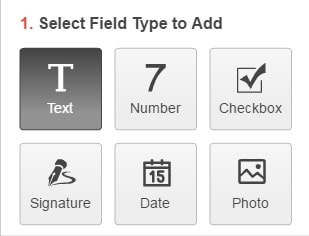
pdfFiller facilite la création, le remplissage ou la modification de différents types de documents tout en préservant leur mise en page originale. Ceci est rendu possible grâce à la fonctionnalité avancée « Champs remplissables » de pdfFiller. Pour placer les données nécessaires dans le document, ouvrez-le dans l'éditeur et appuyez sur « Ajouter des champs à remplir ». Vous pouvez localiser des zones spécialement désignées dans lesquelles certains types de données doivent être saisis, notamment le texte, la date, la signature, le numéro, l'image et la case à cocher. Pour ajouter un champ Texte, cliquez sur l'icône Texte, puis cliquez sur le document pour placer le champ.
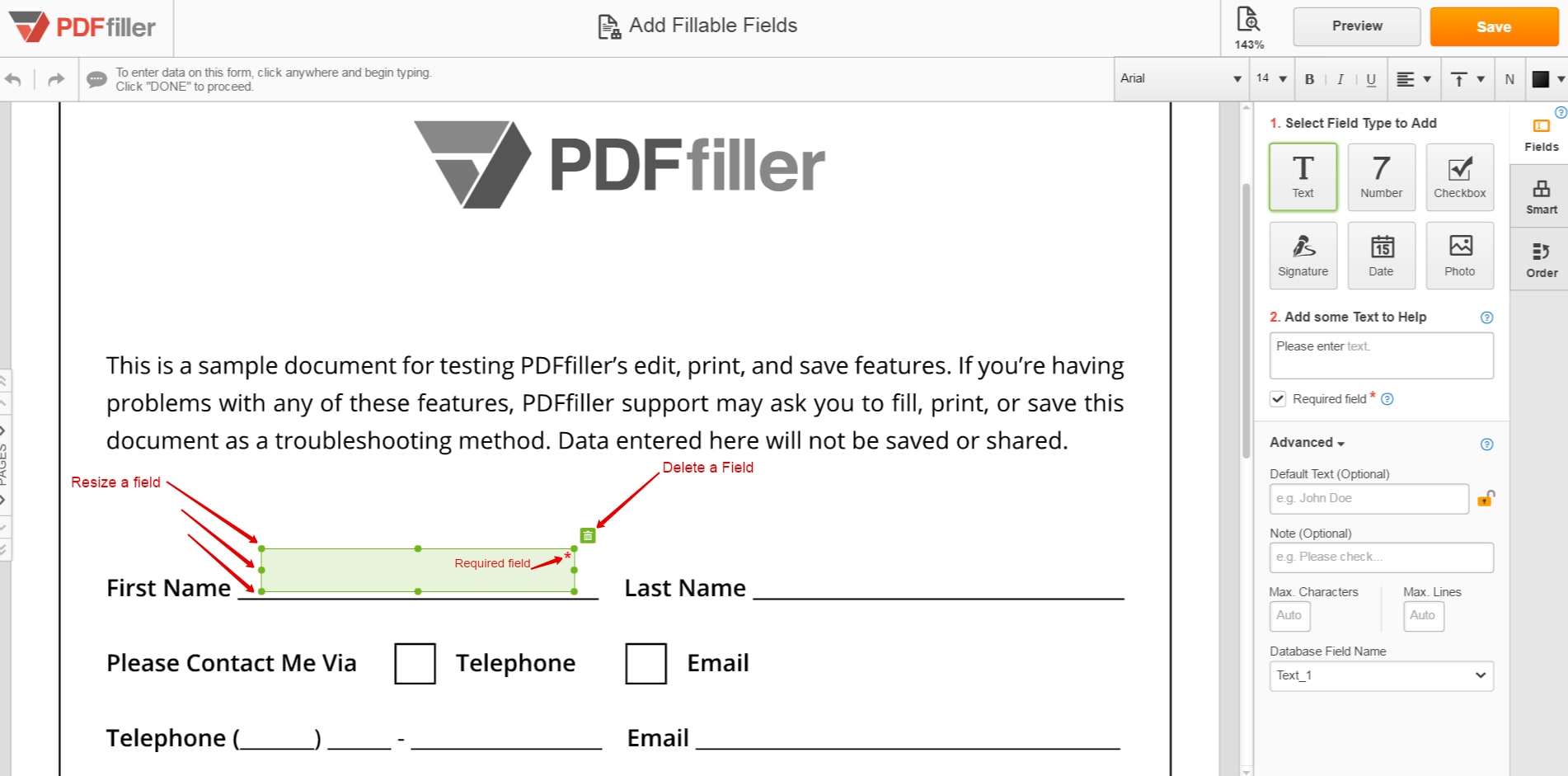
Vous pouvez déplacer le champ en cliquant dessus et en le faisant glisser, le redimensionner en faisant glisser les points sur les bords et supprimer un champ en cliquant sur la corbeille. Tous les types de champs peuvent être déplacés, redimensionnés ou supprimés de cette façon.
Pour ajouter d'autres champs, cliquez simplement à nouveau sur l'icône et répétez. Pour personnaliser un champ, sélectionnez-le, puis cliquez sur « Paramètres du texte » pour développer les options. Le nom du champ est un moyen simple d’identifier le champ. Cependant, vous seul verrez ce texte. Le texte par défaut apparaîtra dans le champ lorsque d'autres rempliront le formulaire. Il peut être remplacé par ceux qui remplissent le formulaire sauf si vous verrouillez le champ.
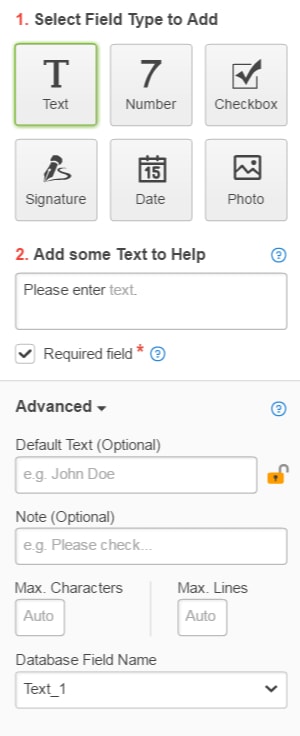
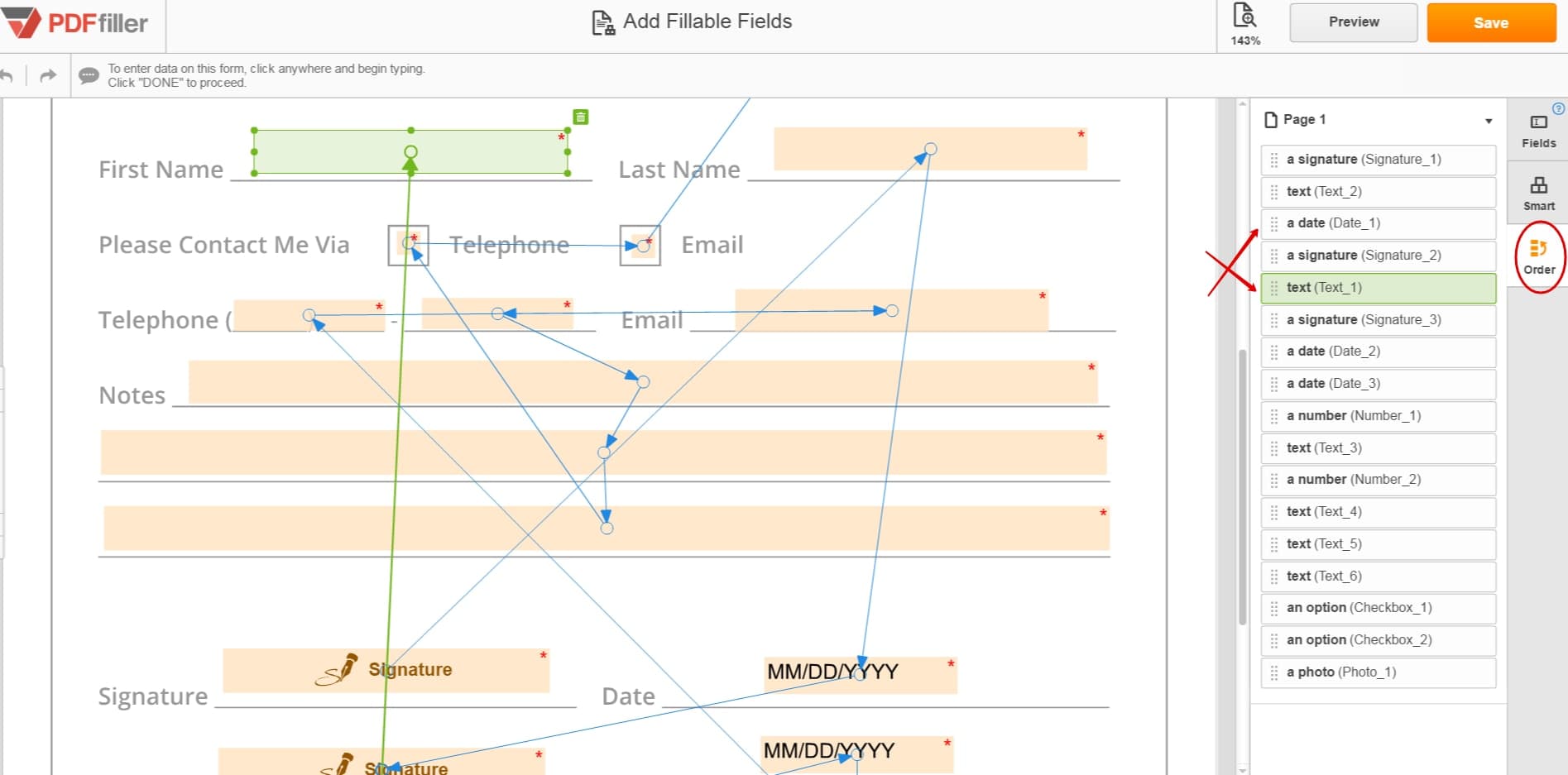
Vous pouvez ajouter des astuces ou des instructions à chaque champ, et elles apparaîtront chaque fois que vous maintiendrez votre souris sur ou sélectionnerez ce champ lors du remplissage du document. Le nombre maximum de caractères et de lignes vous permet de limiter la quantité d'informations pouvant être saisies dans n'importe quel champ de texte. Tout champ de texte peut être marqué comme « Obligatoire » et un avertissement apparaîtra à toute personne remplissant le formulaire si elle tente de vous le soumettre avec un champ obligatoire vide. Si l'un de vos nouveaux champs contient du texte autre que celui par défaut, vous avez la possibilité de l'effacer ou de continuer avec le texte dans ces champs. Vous pouvez réorganiser l'ordre dans lequel les utilisateurs parcourent les champs en cliquant sur l'onglet Ordre et en faisant glisser les champs dans l'ordre souhaité. Le formulaire peut être parcouru lorsqu'il est rempli en cliquant sur les flèches au-dessus de chaque champ ou en appuyant sur Tab.
Lorsque vous avez terminé d'ajouter des champs à remplir, cliquez sur Enregistrer en haut de la page et vous pourrez ensuite remplir ou partager le document.
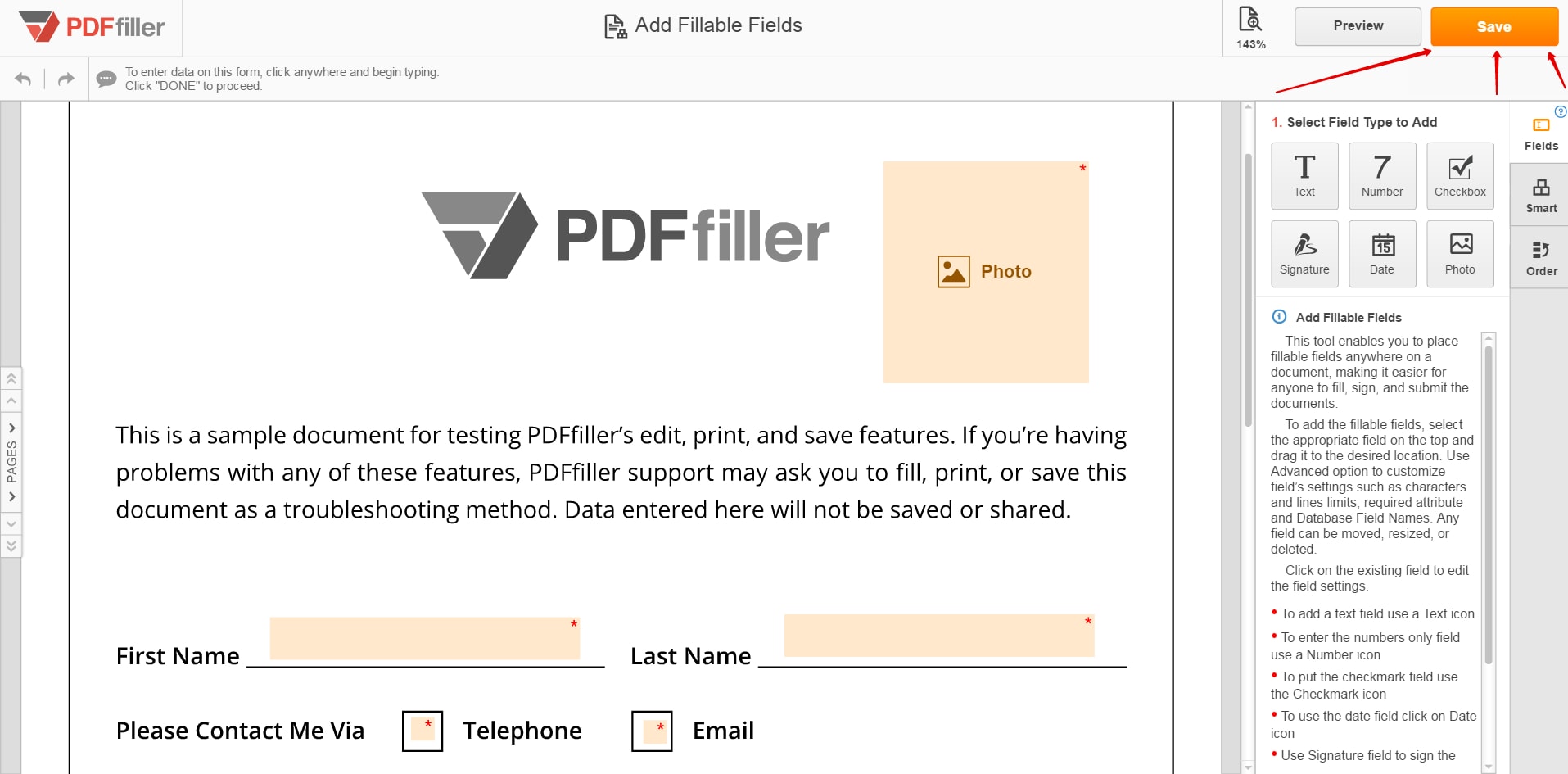
Pour en savoir plus sur la façon d'ajouter des champs de texte à un document PDF en ligne, veuillez regarder la vidéo suivante :
Comment ajouter des champs de texte dans les formulaires en ligne ?
01
Pour ajouter des champs de texte dans les formulaires en ligne, téléchargez votre document sur pdfFiller.
02
L'éditeur en ligne pdfFiller convertit instantanément n'importe quel document PDF en un format remplissable en ligne. Vous pouvez remplir votre PDF avec nos différents outils et fonctionnalités.
03
Pour ajouter des champs de texte dans les formulaires en ligne, cliquez sur les onglets « Ajouter des champs à remplir » sur la droite et ajoutez des champs à remplir pour le texte. Vous pouvez également ajouter des champs pour les signatures, le texte, les images, la date, etc.
04
Lorsque vous avez terminé l'édition, cliquez sur le bouton « Terminé » et envoyez un e-mail, imprimez ou enregistrez votre document.
Ajouter des champs de texte dans un PDF : modifiez et personnalisez facilement vos documents PDF
Avec la fonctionnalité Ajouter des champs de texte dans PDF, vous pouvez facilement modifier et personnaliser vos documents PDF pour répondre à vos besoins spécifiques. Que vous ayez besoin de remplir des formulaires, d'ajouter des commentaires ou de faire des annotations, cette fonctionnalité vous fournit les outils nécessaires pour le faire facilement.
Principales caractéristiques:
Interface simple et intuitive pour une navigation facile
Possibilité d'ajouter des champs de texte n'importe où dans le document PDF
Styles de police, tailles et couleurs personnalisables
Option pour aligner les champs de texte à la position souhaitée
Prise en charge de plusieurs champs de texte dans un seul document
Cas d'utilisation potentiels et avantages :
Remplissez des formulaires de candidature ou des contrats par voie électronique sans avoir besoin de les imprimer.
Ajoutez des commentaires ou des annotations pour mettre en évidence des informations importantes
Créez des formulaires PDF interactifs pour les enquêtes, les commentaires ou la collecte de données
Personnalisez et personnalisez les documents PDF avec votre propre texte
Gagnez du temps et des efforts en éditant des PDF directement sans avoir recours à un logiciel externe
En utilisant la fonctionnalité Ajouter des champs de texte dans le PDF, vous pouvez résoudre le problème du client qui doit modifier et personnaliser ses documents PDF. Avec son interface conviviale et ses fonctionnalités polyvalentes, vous pouvez facilement ajouter des champs de texte n'importe où dans le document, personnaliser les styles de police et les couleurs et les aligner à la position souhaitée. Cette fonctionnalité vous permet de remplir des formulaires, d'ajouter des commentaires ou de créer des formulaires PDF interactifs sans avoir à imprimer ou à utiliser un logiciel externe. Il vous fait gagner du temps et des efforts tout en vous offrant la flexibilité nécessaire pour adapter vos documents PDF à vos besoins spécifiques.
Comment utiliser la fonctionnalité Ajouter des champs de texte dans un PDF
La fonctionnalité Ajouter des champs de texte dans PDF vous permet d'ajouter facilement des champs de texte à vos documents PDF. Suivez ces étapes simples pour tirer le meilleur parti de cette fonctionnalité :
01
Ouvrez le document PDF auquel vous souhaitez ajouter des champs de texte dans pdfFiller.
02
Cliquez sur le bouton « Ajouter des champs à remplir » situé dans la barre d'outils en haut de la page.
03
Un menu déroulant apparaîtra. Sélectionnez « Texte » parmi les options.
04
Déplacez votre curseur à l'emplacement souhaité sur le PDF où vous souhaitez ajouter le champ de texte.
05
Cliquez et faites glisser pour créer un champ de texte de la taille souhaitée.
06
Une fenêtre de propriétés du champ de texte apparaîtra. Personnalisez les propriétés du champ de texte, telles que la taille de la police, la couleur et l'alignement, selon vos préférences.
07
Une fois que vous êtes satisfait des propriétés, cliquez sur « Enregistrer » pour ajouter le champ de texte à votre PDF.
08
Répétez les étapes 4 à 7 pour ajouter d'autres champs de texte si nécessaire.
09
Pour modifier ou supprimer un champ de texte, cliquez simplement dessus et apportez les modifications nécessaires ou cliquez sur l'icône de la corbeille pour le supprimer.
10
Après avoir ajouté tous les champs de texte dont vous avez besoin, enregistrez le document PDF en cliquant sur le bouton « Enregistrer » dans la barre d'outils.
En suivant ces étapes, vous pouvez facilement ajouter des champs de texte à vos documents PDF à l'aide de la fonctionnalité Ajouter des champs de texte dans PDF de pdfFiller. Profitez de la commodité et de la flexibilité de la personnalisation de vos PDF avec des champs de texte !
Pour la FAQ de pdfFiller
Vous trouverez ci-dessous une liste des questions les plus fréquemment posées par les clients. Si vous ne trouvez pas de réponse à votre question, n’hésitez pas à nous contacter.
Et si j’ai d’autres questions?
Contacter le support
Comment rendre un PDF modifiable gratuitement ?
Comment rendre un PDF modifiable ? Pour rendre un PDF modifiable, téléchargez votre document en utilisant le téléchargeur de 's. L'éditeur en ligne convertit instantanément tout document PDF en un format modifiable en ligne. ... Choisissez le bouton 'Texte' et commencez à taper. ... Cliquez sur les boutons 'Signature' ou 'Image' pour signer votre document ou insérer une image.
Revue vidéo sur la façon d'ajouter des champs de texte dans un PDF
#1 usability selon G2
Essayez la solution PDF qui respecte votre temps.