
Zuletzt aktualisiert am
Sep 20, 2025
Seiten in ein PDF einfügen Kostenlos
Legen Sie das Dokument hier ab, um es hochzuladen
Bis zu 100 MB für PDF und bis zu 25 MB für DOC, DOCX, RTF, PPT, PPTX, JPEG, PNG, JFIF, XLS, XLSX oder TXT
0
Ausgefüllte Formulare
0
Signierte Formulare
0
Gesendete Formulare
Probieren Sie diese PDF-Tools
PDF bearbeiten
PDFs schnell online bearbeiten und kommentieren.
Jetzt starten
Unterschreiben
Dokumente von überall elektronisch unterschreiben.
Jetzt starten
Unterschriften anfordern
Ein Dokument zur elektronischen Unterschrift senden.
Jetzt starten
Teilen
PDFs sofort zur Überprüfung und Bearbeitung senden.
Jetzt starten
Zusammenführen
Mehrere PDFs zu einer Datei zusammenführen.
Jetzt starten
Neu anordnen
Seiten in einem PDF-Dokument neu anordnen.
Jetzt starten
Komprimieren
PDFs komprimieren, um ihre Größe zu reduzieren.
Jetzt starten
Konvertieren
PDFs in Word-, Excel-, JPG- oder PPT-Dateien konvertieren und umgekehrt.
Jetzt starten
Entdecken Sie die Einfachheit des Online-PDF-Verarbeitungsprozesses

Hochladen Sie Ihr Dokument in Sekunden

Füllen Sie Ihr PDF aus, bearbeiten oder unterschreiben Sie es ohne Probleme

Laden Sie, exportieren oder teilen Sie Ihre bearbeitete Datei sofort
Bestbewertete PDF-Software, ausgezeichnet für ihre Benutzerfreundlichkeit, leistungsstarken Funktionen und tadellosen Support






Jedes PDF-Tool, das Sie benötigen, um Dokumente papierlos zu erledigen

PDFs erstellen und bearbeiten
Erstellen Sie neue PDFs von Grund auf oder verwandeln Sie vorhandene Dokumente in wiederverwendbare Vorlagen. Tippen Sie überall auf einem PDF, schreiben Sie den ursprünglichen PDF-Inhalt neu, fügen Sie Bilder oder Grafiken ein, schwärzen Sie sensible Details und heben Sie wichtige Informationen mit einem intuitiven Online-Editor hervor.

Füllen Sie PDF-Formular aus und unterschreiben Sie es
Verabschieden Sie sich von fehleranfälligem manuellen Aufwand. Füllen Sie jedes PDF-Dokument elektronisch aus – auch unterwegs. Füllen Sie mehrere PDFs gleichzeitig vorab aus oder extrahieren Sie mühelos Antworten aus ausgefüllten Formularen.

Verwalten Sie und konvertieren Sie PDFs
Fügen Sie in Sekunden Seiten in Ihren PDFs hinzu, entfernen Sie sie oder ordnen Sie sie neu. Erstellen Sie neue Dokumente, indem Sie PDFs zusammenführen oder aufteilen. Konvertieren Sie bearbeitete Dateien sofort in verschiedene Formate, wenn Sie sie herunterladen oder exportieren.

Daten und Genehmigungen sammeln
Verwandeln Sie statische Dokumente in interaktive ausfüllbare Formulare, indem Sie verschiedene Arten ausfüllbarer Felder per Drag & Drop in Ihre PDFs ziehen. Veröffentlichen Sie diese Formulare auf Websites oder teilen Sie sie über einen direkten Link, um Daten zu erfassen, Unterschriften zu sammeln und Zahlungen anzufordern.

Exportieren Sie Dokumente mühelos
Teilen, per E-Mail senden, drucken, faxen oder laden Sie bearbeitete Dokumente in nur wenigen Klicks herunter. Exportieren und importieren Sie Dokumente schnell von beliebten Cloud-Speicherdiensten wie Google Drive, Box und Dropbox.

Speichere Dokumente sicher
Speichern Sie eine unbegrenzte Anzahl von Dokumenten und Vorlagen sicher in der Cloud und greifen Sie von jedem Ort oder Gerät darauf zu. Fügen Sie Dokumenten eine zusätzliche Schutzebene hinzu, indem Sie sie mit einem Passwort sperren, in verschlüsselten Ordnern ablegen oder eine Benutzerauthentifizierung anfordern.
Kundenvertrauen in Zahlen
64M+
Weltweit Benutzer
4.6/5
Durchschnittliche Benutzerbewertung
4M
PDFs pro Monat bearbeitet
9 min
Durchschnittliche Zeit, um ein PDF zu erstellen und zu bearbeiten
Schließen Sie sich 64+ Millionen Menschen an, die papierlose Workflows nutzen, um die Produktivität zu steigern und Kosten zu senken
Warum wollen Sie unsere PDF-Lösung wählen?
Cloud-natives PDF-Editor
Greifen Sie von überall auf leistungsstarke PDF-Tools sowie auf Ihre Dokumente und Vorlagen zu. Keine Installation erforderlich.
Top-rated für einfache Verwendung
Erstellen, bearbeiten und füllen Sie PDF-Dokumente schneller mit einer intuitiven Benutzeroberfläche, die nur Minuten dauert, um sie zu beherrschen.
Ledernde Kundenservice
Genießen Sie die Ruhe mit einem preisgekrönten Kundensupport-Team, das immer erreichbar ist.
Was unsere Kunden über pdfFiller sagen
Sehen Sie selbst, indem Sie die Rezensionen über die beliebtesten Ressourcen lesen:
I was disappointed that the orm did not perform the calculations called for - I had to do them off line on a calculator. Did I miss something? Type size was very small and I did not know how to change it.
2015-05-10
What do you like best?
I have been using PDFfiler for more than 4 years. It makes my pdf documents look professional. There is no longer a need to print a doc, fill it in with pen, scan, and send. PDFfiler reduces the amount of steps I have to take to get the job done. It helps to also have everything saved on the My Docs page. I can find the same tax documents I need month after month. PDFfiler also reduces the amount of paper needed to generate a document. I probably use PDFfiler every day.
What do you dislike?
I would like to be able to turn off the assisted pop-ups. They can obstruct the box I want to enter text.
Recommendations to others considering the product:
Simple to use. Makes your docs look professional and neat. Easy to manipulate a doc that is incorrect.
What problems are you solving with the product? What benefits have you realized?
I fill out every form on PDFfiler. It's automatic to me. In addition, when I am unable to edit a Word doc or other pdf, I know I can upload it to PDFfiler and get the job done right away.
I have been using PDFfiler for more than 4 years. It makes my pdf documents look professional. There is no longer a need to print a doc, fill it in with pen, scan, and send. PDFfiler reduces the amount of steps I have to take to get the job done. It helps to also have everything saved on the My Docs page. I can find the same tax documents I need month after month. PDFfiler also reduces the amount of paper needed to generate a document. I probably use PDFfiler every day.
What do you dislike?
I would like to be able to turn off the assisted pop-ups. They can obstruct the box I want to enter text.
Recommendations to others considering the product:
Simple to use. Makes your docs look professional and neat. Easy to manipulate a doc that is incorrect.
What problems are you solving with the product? What benefits have you realized?
I fill out every form on PDFfiler. It's automatic to me. In addition, when I am unable to edit a Word doc or other pdf, I know I can upload it to PDFfiler and get the job done right away.
2019-05-21
What do you like best?
Changing things (like dates) on insurance forms helps us a great deal when the insurance information stays the same and only the date needs changed. (Accord forms). We don't have to completely retype an insurance renewal form. So Handy
What do you dislike?
I have helped a colleague in inputting his information on flyers that had someone else's and the eraser showed lines in the final product. I had to figure out what was going on and I figured out I could increase the eraser to remove items rather than going over it several times (like wite-out tape).
Recommendations to others considering the product:
If you need to make changes to documents that you do not want to retype over and over again, then this product is a handy tool. Also, for doing 'already-made-up-flyers' to use for yourself by adding your own information is great. I used to have to remake everything with Corel Draw. This is waaaaaaay easier!!
What problems are you solving with the product? What benefits have you realized?
Non really for what I use it for.
Changing things (like dates) on insurance forms helps us a great deal when the insurance information stays the same and only the date needs changed. (Accord forms). We don't have to completely retype an insurance renewal form. So Handy
What do you dislike?
I have helped a colleague in inputting his information on flyers that had someone else's and the eraser showed lines in the final product. I had to figure out what was going on and I figured out I could increase the eraser to remove items rather than going over it several times (like wite-out tape).
Recommendations to others considering the product:
If you need to make changes to documents that you do not want to retype over and over again, then this product is a handy tool. Also, for doing 'already-made-up-flyers' to use for yourself by adding your own information is great. I used to have to remake everything with Corel Draw. This is waaaaaaay easier!!
What problems are you solving with the product? What benefits have you realized?
Non really for what I use it for.
2019-05-21
Outstanding customer service, communication and efficiency!! I highly recommend. They are one of the best, if the THE best company I've ever dealt with!
2022-02-02
Excellent
Excellent! intuitive user interface, i was happy to know we could draw the signature directly from within the application, very happy with this service!
2021-05-26
I am not computer techy
I am not computer techy - and I have been able to figure this out to do what we need. I am sure there are features that I have not figured out yet - but I stay very busy @ work so doing a webinar would be tricky to schedule.
2020-07-21
Anleitung und Hilfe für Seiten in ein PDF einfügen Kostenlos
Haben Sie jemals leere Seiten in ein PDF-Dokument einfügen müssen, wie zum Beispiel das Anmelde- oder Bewerbungsformular, das Sie online einreichen mussten? In der Vergangenheit mussten Sie das Formular wahrscheinlich ausdrucken, dann bekamen Sie leere Blätter Papier und schrieben darauf, was Sie benötigten, und danach scannen Sie das Dokument oder senden eine gedruckte Kopie dorthin, wo es hin musste. Abgesehen davon, dass Sie einen Drucker und einen Scanner benötigten, hat der Prozess wahrscheinlich viel zu viel Zeit in Anspruch genommen. Jetzt gibt es einen viel einfacheren Weg, leere Seiten zu PDF-Dokumenten hinzuzufügen. Sie können einfach pdfFiller verwenden! Bitte gehen Sie zu MEINE DOKUMENTE, wählen Sie das Dokument aus, zu dem Sie Seiten hinzufügen möchten, klicken Sie auf die Schaltfläche Mehr und wählen Sie dann Leere Seiten hinzufügen im Dropdown-Menü.
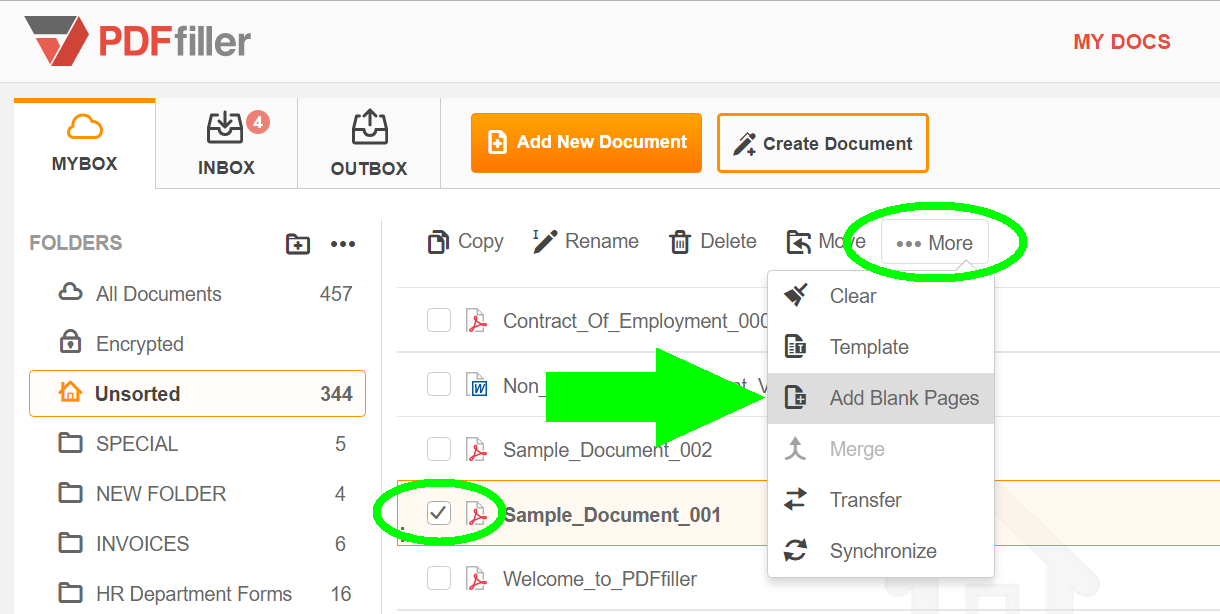
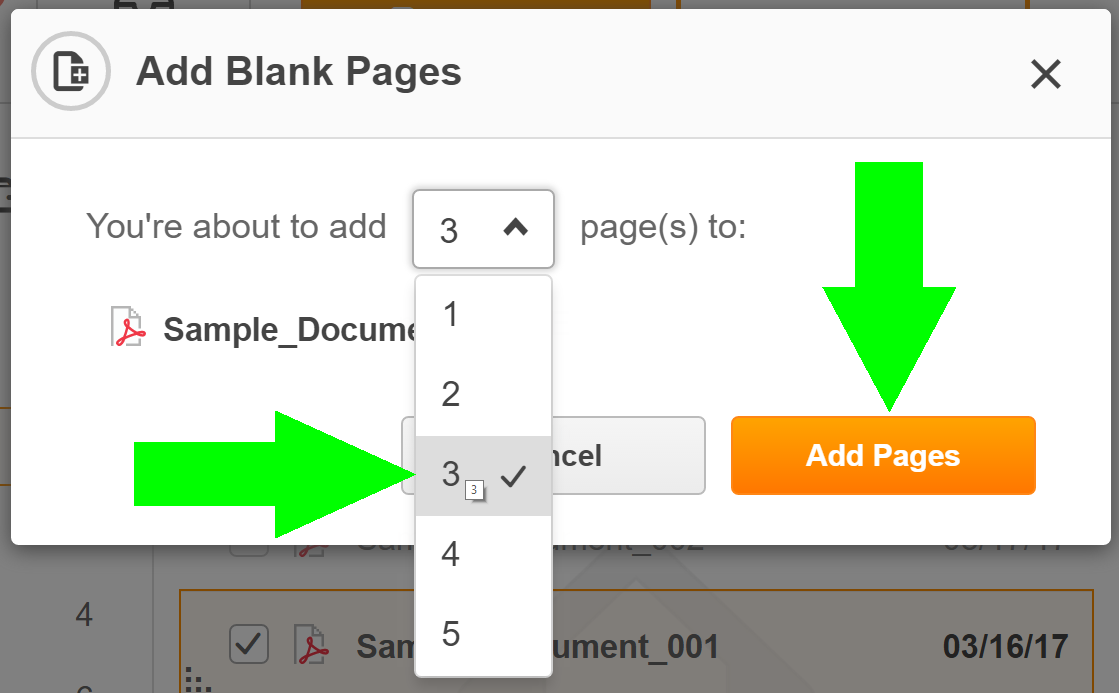
Nachdem Sie das getan haben, sehen Sie ein Dialogfeld, wählen Sie dort die Anzahl der hinzuzufügenden Seiten aus und klicken Sie schließlich auf die Schaltfläche Seiten hinzufügen. Jedes Mal, wenn Sie diese Funktion verwenden, können Sie bis zu 5 leere Seiten zum Dokument hinzufügen. Sie können mehr als 5 Seiten hinzufügen, indem Sie diesen einfachen Vorgang wiederholen, bis Sie so viele zusätzliche leere Seiten haben, wie Sie möchten. Wenn Sie Ihr Dokument öffnen, sehen Sie die neuen leeren Seiten in der Seitenleiste auf der linken Seite.
Um mehr darüber zu erfahren, wie man leere Seiten zu PDF-Dokumenten hinzufügt, schauen Sie sich bitte das folgende Video an:
Wenn Sie pdfFiller verwenden, um leere Seiten zu PDFs hinzuzufügen, tun Sie dies nachhaltig, vermeiden Papierabfall und benötigen keinen Drucker und Scanner. Und noch besser, Sie sparen sich eine Menge Zeit! Wenn Sie es mögen, Seiten in PDF-Dokumente einzufügen, könnten Sie an einer Reihe anderer großartiger Funktionen interessiert sein, die pdfFiller zu bieten hat. Einige davon umfassen das Erstellen von Kopien von Dokumenten, das Zusammenführen von Dokumenten und das Erstellen von Vorlagen. Schauen Sie sich diese Tutorials an, um die anderen großartigen Dinge zu sehen, die pdfFiller für Sie tun kann!
Verbessern Sie Ihre PDFs mit der Funktion Seiten einfügen
Verbessern Sie Ihr PDF-Bearbeitungsspiel mit unserer Funktion Seiten einfügen. Verabschieden Sie sich von mühsamen Workarounds und begrüßen Sie eine nahtlose Lösung für Ihre Dokumentenbedürfnisse.
Hauptmerkmale:
Fügen Sie ganz einfach Seiten zu Ihren bestehenden PDF-Dokumenten hinzu
Drag-and-Drop-Funktionalität für eine schnelle und intuitive Nutzung
Option, mehrere Seiten auf einmal einzufügen
Mögliche Anwendungsfälle und Vorteile:
Erstellen Sie umfassende Berichte, indem Sie zusätzliche Seiten nahtlos einfügen
Fügen Sie fehlende Informationen oder Aktualisierungen ein, um Ihre Dokumente aktuell zu halten
Passen Sie Ihre PDFs mit neuen Inhalten an, ohne von vorne zu beginnen
Entfalten Sie das Potenzial Ihrer PDFs und vereinfachen Sie Ihren Bearbeitungsprozess mit unserer Funktion Seiten einfügen. Ermächtigen Sie sich, Ihre Dokumente ganz nach Ihren Wünschen zu gestalten.
So verwenden Sie die Funktion Seiten in ein PDF einfügen
Die Funktion "Seiten in ein PDF einfügen" in pdfFiller ermöglicht es Ihnen, ganz einfach zusätzliche Seiten zu einem bestehenden PDF-Dokument hinzuzufügen. Befolgen Sie diese einfachen Schritte, um das Beste aus dieser Funktion herauszuholen:
01
Öffnen Sie das PDF-Dokument, in das Sie Seiten einfügen möchten. Sie können dies tun, indem Sie sich in Ihr pdfFiller-Konto einloggen und das Dokument von Ihrem Dashboard aus aufrufen.
02
Sobald das Dokument geöffnet ist, klicken Sie auf die Schaltfläche "Einfügen", die sich oben auf der Seite befindet. Ein Dropdown-Menü wird angezeigt.
03
Wählen Sie im Dropdown-Menü "Seiten einfügen". Dies öffnet ein neues Fenster, in dem Sie die Quelle der Seiten auswählen können, die Sie einfügen möchten.
04
Im neuen Fenster haben Sie drei Optionen zur Auswahl: "Vom Computer", "Von Cloud-Speicher" oder "Von anderen Quellen". Wählen Sie die Option, die am besten zu Ihren Bedürfnissen passt.
05
Wenn Sie "Vom Computer" wählen, können Sie die Dateien auf Ihrem Computer durchsuchen und das PDF-Dokument auswählen, das die Seiten enthält, die Sie einfügen möchten. Wenn Sie "Von Cloud-Speicher" wählen, können Sie Ihr Cloud-Speicherkonto verbinden und das gewünschte Dokument auswählen. Wenn Sie "Von anderen Quellen" wählen, können Sie eine URL eingeben oder die pdfFiller-Suchmaschine verwenden, um das Dokument zu finden.
06
Nachdem Sie die Quelle der Seiten ausgewählt haben, navigieren Sie zu den spezifischen Seiten, die Sie einfügen möchten. Sie können die Seiten vor dem Einfügen in der Vorschau anzeigen, um sicherzustellen, dass es sich um die richtigen handelt.
07
Nachdem Sie die Seiten ausgewählt haben, klicken Sie auf die Schaltfläche "Einfügen". Die ausgewählten Seiten werden zu Ihrem aktuellen PDF-Dokument hinzugefügt.
08
Sie können die eingefügten Seiten an die gewünschte Position im Dokument verschieben, indem Sie sie ziehen und ablegen.
09
Sobald Sie mit den Änderungen zufrieden sind, klicken Sie auf die Schaltfläche "Speichern", um das modifizierte PDF-Dokument zu speichern.
10
Herzlichen Glückwunsch! Sie haben die Funktion "Seiten in ein PDF einfügen" in pdfFiller erfolgreich genutzt.
Indem Sie diese Schritte befolgen, können Sie ganz einfach zusätzliche Seiten in Ihre PDF-Dokumente mit pdfFiller einfügen. Genießen Sie den Komfort und die Flexibilität dieser Funktion, um Ihre Dokumentenverwaltungserfahrung zu verbessern.
Wussten Sie schon?

Ein bestimmter Bereich von Seiten kann mit der Insert-Methode der PdfFileEditor-Klasse von einem PDF in ein anderes eingefügt werden. Um dies zu tun, benötigen Sie eine Eingabe-PDF-Datei, in die Sie die Seiten einfügen möchten, eine Portdatei, aus der die Seiten für das Einfügen entnommen werden müssen, und einen Ort, an dem die Seiten eingefügt werden sollen. Dieser Bereich wird mit den Startseiten- und Endseitenparametern angegeben. Der folgende Codeausschnitt zeigt, wie man PDF-Seiten zwischen zwei Zahlen unter Verwendung von Dateistreams einfügt.
FAQs über pdfFiller
Unten finden Sie eine Liste der häufigsten Kundenfragen. Wenn Sie keine Antwort auf Ihre Frage finden, zögern Sie nicht, uns zu kontaktieren.
Was ist, wenn ich weitere Fragen habe?
Support kontaktieren
Kann ich ein Dokument ändern (abändern, korrigieren, ändern, modifizieren, überarbeiten, redigieren)?
Ja. pdfFiller.com ermöglicht es Ihnen, jedes Dokument mit unseren verschiedenen Werkzeugen und Funktionen zu ändern (abändern, korrigieren, ändern, modifizieren, überarbeiten, redigieren). Sie können die Seiten neu anordnen, drehen und löschen. Sie können auch Text, Bilder und Unterschriften zu jeder Seite hinzufügen.
Wie ändere ich Seiten in einem Dokument?
Wählen Sie die Schaltfläche „Seiten“ auf der Seite „Editor“. Sie wird durch eine Gruppe von Zahnrädern angezeigt. Von hier aus können Sie Seiten nach links oder rechts verschieben, sie im Uhrzeigersinn oder gegen den Uhrzeigersinn drehen oder Seiten löschen. Wenn Sie Ihre Änderungen rückgängig machen möchten, klicken Sie auf „Wiederherstellen“.
Wie passe ich die Anordnung meiner Dokumente an?
Wählen Sie die Schaltfläche „Seiten“ auf der Seite „Editor“. Sie wird durch eine Gruppe von Zahnrädern angezeigt. Wählen Sie von hier die Seite aus, die Sie verschieben möchten. Klicken Sie auf den linken Pfeil, um die Seite nach links zu verschieben, und auf den rechten Pfeil, um sie nach rechts zu verschieben. Wenn Sie Ihre Änderungen rückgängig machen möchten, wählen Sie „Wiederherstellen“.
Kann ich Seiten aus Dokumenten ausschneiden?
Wählen Sie die Schaltfläche „Seiten“ auf der Seite „Editor“. Sie wird durch ein Zahnrad-Symbol angezeigt. Wählen Sie von hier die Seite aus, die Sie löschen möchten. Klicken Sie dann auf die Schaltfläche X. Wenn Sie Ihre Änderungen rückgängig machen möchten, wählen Sie „wiederherstellen“.
Wie collatiere ich ein Dokument?
Um mehrere Dokumente in ein Dokument zu collatieren, wählen Sie mehrere Dokumente in „Meine Formulare“ aus, indem Sie die „Strg“-Taste auf Windows oder die „Befehl“-Taste auf iOS gedrückt halten und auf die Dokumente klicken, die Sie zusammenführen möchten. Wählen Sie dann die Schaltfläche „Zusammenführen“ aus, die durch 2 Pfeile dargestellt wird, die in einen Pfeil zusammenlaufen. Ordnen Sie Ihre Dokumente neu an, indem Sie auf die Auf- und Ab-Pfeile auf der rechten Seite klicken. Klicken Sie dann auf „Zusammenführen“.
Kann ich Dokumente überarbeiten, sobald ich fertig bin?
Sie können Ihr Dokument jederzeit überarbeiten. Sie bleiben auf der Seite „Meine Formulare“, bis Sie sich entscheiden, sie zu löschen. Wählen Sie das Dokument jederzeit aus und klicken Sie auf die Schaltfläche „Ausfüllen“, um es zu überarbeiten.
Wie ordne ich Seiten in einem Dokument neu an?
Wählen Sie die Schaltfläche „Seiten“ auf der Seite „Editor“. Sie wird durch eine Gruppe von Zahnrädern angezeigt. Wählen Sie von hier die Seite aus, die Sie verschieben möchten. Klicken Sie auf den linken Pfeil, um die Seite nach links zu verschieben, und auf den rechten Pfeil, um sie nach rechts zu verschieben. Wenn Sie Ihre Änderungen rückgängig machen möchten, wählen Sie „Wiederherstellen“.
Wie lösche ich eine Seite in einem Dokument?
Wählen Sie die Schaltfläche „Seiten“ auf der Seite „Editor“. Sie wird durch eine Gruppe von Zahnrädern angezeigt. Wählen Sie von dort die Seite aus, die Sie löschen möchten. Klicken Sie dann auf die Schaltfläche X. Wenn Sie Ihre Änderungen rückgängig machen möchten, wählen Sie „Wiederherstellen“.
Kann ich ein Dokument verlängern?
Ja, Sie können leere Seiten überall dort hinzufügen, wo Sie möchten, innerhalb eines Dokuments. Wählen Sie auf der Seite „Meine Formulare“ das Dokument aus, zu dem Sie Seiten hinzufügen möchten, und klicken Sie dann auf die Schaltfläche „Leere Seiten hinzufügen“. Diese Schaltfläche wird durch eine Seite mit einem Pluszeichen darauf angezeigt. Fügen Sie mehrere leere Seiten hinzu, indem Sie die Anzahl der Seiten angeben, die Sie im Dropdown-Menü hinzufügen möchten. Wenn Sie mehr als fünf Seiten hinzufügen möchten, wiederholen Sie diesen Vorgang, bis Sie eine ausreichende Anzahl von Seiten haben.
Wie kann ich Seiten innerhalb eines Dokuments neu anordnen?
Wählen Sie die Schaltfläche „Seiten“ auf der Seite „Editor“. Sie wird durch eine Gruppe von Zahnrädern angezeigt. Wählen Sie von hier die Seite aus, die Sie verschieben möchten. Klicken Sie auf den linken Pfeil, um die Seite nach links zu verschieben, und auf den rechten Pfeil, um sie nach rechts zu verschieben. Wenn Sie Ihre Änderungen rückgängig machen möchten, wählen Sie „Wiederherstellen.“
Wie rotiere ich die Seiten in einem Dokument?
Wählen Sie die Schaltfläche „Seiten“ auf der Seite „Editor“. Sie wird durch ein Zahnrad-Symbol angezeigt. Wählen Sie von hier die Seite aus, die Sie rotieren möchten. Klicken Sie auf die Halbkreis-Pfeile, um im Uhrzeigersinn oder gegen den Uhrzeigersinn zu rotieren. Wenn Sie Ihre Änderungen rückgängig machen möchten, wählen Sie „Wiederherstellen“.
Wie kombiniere ich mehrere Dokumente zu einem Dokument?
Wählen Sie mehrere Dokumente auf der Seite „Meine Formulare“ aus, indem Sie die Strg-Taste auf Windows oder die Befehlstaste auf iOS gedrückt halten und auf die Formulare klicken, die Sie kombinieren möchten. Wählen Sie dann die Schaltfläche „Zusammenführen“, die durch zwei Pfeile dargestellt wird, die zu einem Pfeil zusammenlaufen. Ordnen Sie Ihre Dokumente neu an, indem Sie auf die Auf- und Ab-Pfeile auf der rechten Seite klicken. Klicken Sie dann auf „Zusammenführen“.
Wie stelle ich ein neues Dokument zusammen?
Um ein neues Dokument in pdfFiller.com zusammenzustellen, wählen Sie die Schaltfläche „Neues Formular hinzufügen“, um ein Dokument von Ihrem Computer oder dem Web hochzuladen, oder die Schaltfläche „ein Formular finden“, um nach Ihrem Formular in unserer PDF-Suchmaschine zu suchen.
Wie lösche ich eine Seite in einem Dokument?
Wählen Sie die Schaltfläche „Seiten“ auf der Seite „Editor“. Sie wird durch eine Gruppe von Zahnrädern angezeigt. Wählen Sie von dort die Seite aus, die Sie löschen möchten. Klicken Sie dann auf die Schaltfläche X. Wenn Sie Ihre Änderungen rückgängig machen möchten, wählen Sie „Wiederherstellen“.
Wie entferne ich eine Seite in einem Dokument?
Wählen Sie die Schaltfläche „Seiten“ auf der Seite „Editor“. Sie wird durch eine Gruppe von Zahnrädern angezeigt. Wählen Sie von dort die Seite aus, die Sie löschen möchten. Klicken Sie dann auf die Schaltfläche X. Wenn Sie Ihre Änderungen rückgängig machen möchten, wählen Sie „wiederherstellen.“
Wie füge ich eine Seite in ein Dokument ein?
Fügen Sie leere Seiten überall dort hinzu, wo Sie möchten, innerhalb eines Dokuments. Auf der Seite „Meine Formulare“ wählen Sie das Dokument aus, zu dem Sie Seiten hinzufügen möchten, und klicken dann auf „Leere Seiten hinzufügen“. Diese Schaltfläche wird durch eine Seite mit einem Pluszeichen darauf angezeigt. Fügen Sie mehrere leere Seiten hinzu, indem Sie die Anzahl der Seiten angeben, die Sie im Dropdown-Menü hinzufügen möchten. Wenn Sie mehr als fünf Seiten hinzufügen möchten, wiederholen Sie diesen Vorgang, bis Sie eine ausreichende Anzahl von Seiten haben.
Wie schneide ich eine Seite in einem Dokument zu?
Wählen Sie die Schaltfläche „Seiten“ auf der Seite „Editor“. Sie wird durch ein Zahnrad-Symbol angezeigt. Wählen Sie von dort die Seite aus, die Sie löschen möchten. Klicken Sie dann auf die Schaltfläche X. Wenn Sie Ihre Änderungen rückgängig machen möchten, wählen Sie „Wiederherstellen“.
Wie füge ich eine leere Seite in ein Dokument ein?
Fügen Sie leere Seiten überall dort hinzu, wo Sie möchten, innerhalb eines Dokuments. Auf der Seite „Meine Formulare“ wählen Sie das Dokument aus, zu dem Sie Seiten hinzufügen möchten, und klicken dann auf „Leere Seiten hinzufügen“. Diese Schaltfläche wird durch eine Seite mit einem Pluszeichen darauf angezeigt. Fügen Sie mehrere leere Seiten hinzu, indem Sie die Anzahl der Seiten im Dropdown-Menü angeben, die Sie hinzufügen möchten. Wenn Sie mehr als fünf Seiten hinzufügen möchten, wiederholen Sie diesen Vorgang, bis Sie eine ausreichende Anzahl von Seiten haben.
Wie lösche ich eine Seite in einem Dokument?
Wählen Sie die Schaltfläche „Seiten“ auf der Seite „Editor“. Sie wird durch eine Gruppe von Zahnrädern angezeigt. Wählen Sie von hier aus die Seite aus, die Sie löschen möchten. Klicken Sie dann auf die Schaltfläche X. Wenn Sie Ihre Änderungen rückgängig machen möchten, wählen Sie „Wiederherstellen.“
#1 Benutzbarkeit nach G2
Probieren Sie die PDF-Lösung, die Ihre Zeit respektiert.