
Laatst bijgewerkt op
Sep 20, 2025
Pagina's invoegen in een PDF Gratis
Zet het document hier neer om te uploaden
Tot 100 MB voor PDF en tot 25 MB voor DOC, DOCX, RTF, PPT, PPTX, JPEG, PNG, JFIF, XLS, XLSX of TXT
0
Formulieren ingevuld
0
Ondertekende formulieren
0
Formulieren verzonden
Probeer deze PDF-tools
PDF bewerken
Bewerk en annoteer snel PDF's online.
Nu beginnen
Ondertekenen
Onderteken documenten vanaf elke locatie.
Nu beginnen
Handtekeningen aanvragen
Stuur een document voor elektronische handtekening.
Nu beginnen
Delen
Stuur direct PDF's voor beoordeling en bewerking.
Nu beginnen
Samenvoegen
Combineer meerdere PDF's tot één bestand.
Nu beginnen
Herschikken
Herschik pagina's in een PDF-document.
Nu beginnen
Comprimeren
Comprimeer PDF's om de bestandsgrootte te verkleinen.
Nu beginnen
Converteren
Converteer PDF's naar Word-, Excel-, JPG- of PPT-bestanden en omgekeerd.
Nu beginnen
Ontdek de eenvoud van het verwerken van PDF's online

Uploaden uw document in enkele seconden

Vul uw PDF in, bewerk of onderteken het zonder problemen

Download, exporteer of deel uw bewerkte bestand direct
Hooggewaardeerde PDF-software erkend voor zijn gebruiksgemak, krachtige functies en onberispelijke ondersteuning






Elk PDF-hulpmiddel dat u nodig heeft om documenten papierloos af te ronden

PDF's maken en bewerken
Maak nieuwe PDF's van nul af aan of transformeer bestaande documenten in herbruikbare sjablonen. Typ overal op een PDF, herschrijf de originele PDF-inhoud, voeg afbeeldingen of grafieken in, redigeer gevoelige details en markeer belangrijke informatie met behulp van een intuïtieve online editor.

Vul PDF-formulieren in en onderteken ze
Zeg vaarwel tegen foutgevoelige handmatige rompslomp. Vul elk PDF-document elektronisch in, zelfs onderweg. Vul meerdere PDF's tegelijk vooraf in of haal eenvoudig antwoorden uit ingevulde formulieren.

Organiseer en converteer PDF's
Voeg, verwijder of herschik pagina's in uw PDF's in enkele seconden. Maak nieuwe documenten door PDF's samen te voegen of te splitsen. Converteer bewerkte bestanden direct naar verschillende formaten wanneer u ze downloadt of exporteert.

Gegevens en goedkeuringen verzamelen
Transformeer statische documenten in interactieve invulbare formulieren door verschillende soorten invulbare velden op uw PDF's te slepen en neer te zetten. Publiceer deze formulieren op websites of deel ze via een directe link om gegevens vast te leggen, handtekeningen te verzamelen en betalingen aan te vragen.

Exporteer documenten eenvoudig
Deel, e-mail, print, fax of download bewerkte documenten in slechts een paar klikken. Exporteer en importeer snel documenten van populaire cloudopslagservices zoals Google Drive, Box en Dropbox.

Documenten veilig opslaan
Sla een onbeperkt aantal documenten en sjablonen veilig op in de cloud en open ze vanaf elke locatie of apparaat. Voeg een extra beveiligingsniveau toe aan documenten door ze te vergrendelen met een wachtwoord, ze in versleutelde mappen te plaatsen of gebruikersauthenticatie te verzoeken.
Klantenvertrouwen in cijfers
64M+
gebruikers wereldwijd
4.6/5
Gemiddelde gebruikerbeoordeling
4M
PDF's bewerkt per maand
9 min
gemiddelde tijd om een PDF te maken en te bewerken
Sluit u aan bij meer dan 64 miljoen mensen die papierloze workflows gebruiken om de productiviteit te verhogen en de kosten te verlagen
waarom kiezen we onze PDF-oplossing?
Cloud-natives PDF-editor
Toegang tot krachtige PDF-tools, evenals uw documenten en sjablonen, vanaf elke locatie. Geen installatie nodig.
Top-rated voor gebruiksgemak
Maak, bewerk en vul PDF-documenten sneller in met een intuïtieve UI die slechts enkele minuten kost om onder de knie te krijgen.
Ledernde klantenservice
Geniet van gemoedsrust met een bekroond klantenserviceteam altijd binnen handbereik.
Wat onze klanten zeggen over pdfFiller
Zie voor jezelf door het lezen van beoordelingen voor de meest populaire bronnen:
I was disappointed that the orm did not perform the calculations called for - I had to do them off line on a calculator. Did I miss something? Type size was very small and I did not know how to change it.
2015-05-10
What do you like best?
I have been using PDFfiler for more than 4 years. It makes my pdf documents look professional. There is no longer a need to print a doc, fill it in with pen, scan, and send. PDFfiler reduces the amount of steps I have to take to get the job done. It helps to also have everything saved on the My Docs page. I can find the same tax documents I need month after month. PDFfiler also reduces the amount of paper needed to generate a document. I probably use PDFfiler every day.
What do you dislike?
I would like to be able to turn off the assisted pop-ups. They can obstruct the box I want to enter text.
Recommendations to others considering the product:
Simple to use. Makes your docs look professional and neat. Easy to manipulate a doc that is incorrect.
What problems are you solving with the product? What benefits have you realized?
I fill out every form on PDFfiler. It's automatic to me. In addition, when I am unable to edit a Word doc or other pdf, I know I can upload it to PDFfiler and get the job done right away.
I have been using PDFfiler for more than 4 years. It makes my pdf documents look professional. There is no longer a need to print a doc, fill it in with pen, scan, and send. PDFfiler reduces the amount of steps I have to take to get the job done. It helps to also have everything saved on the My Docs page. I can find the same tax documents I need month after month. PDFfiler also reduces the amount of paper needed to generate a document. I probably use PDFfiler every day.
What do you dislike?
I would like to be able to turn off the assisted pop-ups. They can obstruct the box I want to enter text.
Recommendations to others considering the product:
Simple to use. Makes your docs look professional and neat. Easy to manipulate a doc that is incorrect.
What problems are you solving with the product? What benefits have you realized?
I fill out every form on PDFfiler. It's automatic to me. In addition, when I am unable to edit a Word doc or other pdf, I know I can upload it to PDFfiler and get the job done right away.
2019-05-21
What do you like best?
Changing things (like dates) on insurance forms helps us a great deal when the insurance information stays the same and only the date needs changed. (Accord forms). We don't have to completely retype an insurance renewal form. So Handy
What do you dislike?
I have helped a colleague in inputting his information on flyers that had someone else's and the eraser showed lines in the final product. I had to figure out what was going on and I figured out I could increase the eraser to remove items rather than going over it several times (like wite-out tape).
Recommendations to others considering the product:
If you need to make changes to documents that you do not want to retype over and over again, then this product is a handy tool. Also, for doing 'already-made-up-flyers' to use for yourself by adding your own information is great. I used to have to remake everything with Corel Draw. This is waaaaaaay easier!!
What problems are you solving with the product? What benefits have you realized?
Non really for what I use it for.
Changing things (like dates) on insurance forms helps us a great deal when the insurance information stays the same and only the date needs changed. (Accord forms). We don't have to completely retype an insurance renewal form. So Handy
What do you dislike?
I have helped a colleague in inputting his information on flyers that had someone else's and the eraser showed lines in the final product. I had to figure out what was going on and I figured out I could increase the eraser to remove items rather than going over it several times (like wite-out tape).
Recommendations to others considering the product:
If you need to make changes to documents that you do not want to retype over and over again, then this product is a handy tool. Also, for doing 'already-made-up-flyers' to use for yourself by adding your own information is great. I used to have to remake everything with Corel Draw. This is waaaaaaay easier!!
What problems are you solving with the product? What benefits have you realized?
Non really for what I use it for.
2019-05-21
Outstanding customer service, communication and efficiency!! I highly recommend. They are one of the best, if the THE best company I've ever dealt with!
2022-02-02
Excellent
Excellent! intuitive user interface, i was happy to know we could draw the signature directly from within the application, very happy with this service!
2021-05-26
I am not computer techy
I am not computer techy - and I have been able to figure this out to do what we need. I am sure there are features that I have not figured out yet - but I stay very busy @ work so doing a webinar would be tricky to schedule.
2020-07-21
Instructies en help over Pagina's invoegen in een PDF Gratis
Heb je ooit lege pagina's in een PDF-document moeten invoegen, zoals dat registratie- of aanvraagformulier dat je online moest indienen? In het verleden moest je waarschijnlijk het formulier afdrukken, vervolgens kreeg je lege vellen papier en typte je daarop wat je nodig had, en daarna scande je het document of stuurde je een papieren kopie naar waar het naartoe moest. Naast dat je een printer en een scanner nodig had, kostte het proces waarschijnlijk veel te veel tijd om te voltooien. Nu is er een veel eenvoudigere manier om lege pagina's aan PDF-documenten toe te voegen. Je kunt eenvoudig pdfFiller gebruiken! Ga naar MIJN DOCUMENTEN, selecteer het document waaraan je pagina's wilt toevoegen, klik op de knop Meer en selecteer vervolgens Lege pagina's toevoegen in het dropdownmenu.
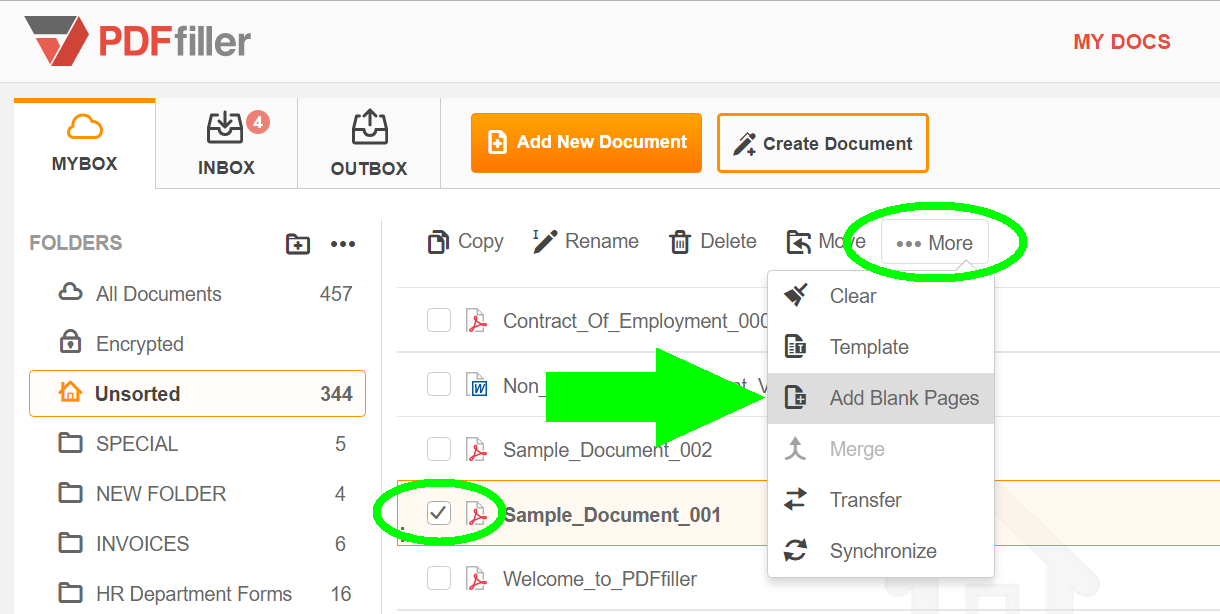
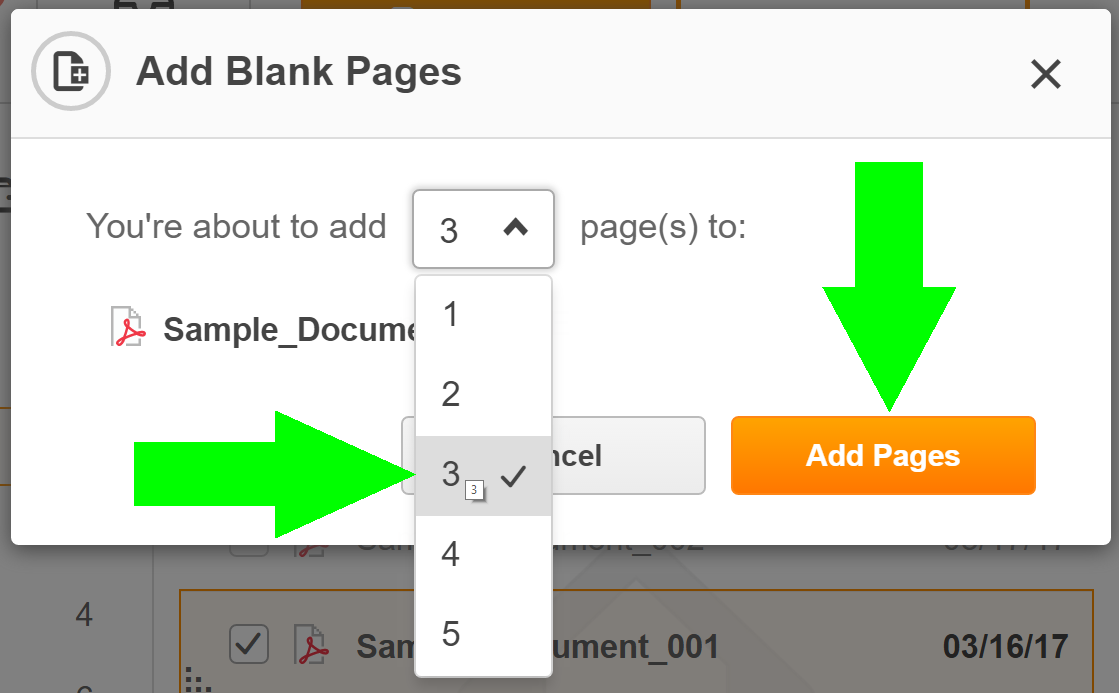
Daarna zie je een dialoogvenster, kies daar het aantal pagina's dat je wilt toevoegen en klik ten slotte op de knop Pagina's toevoegen. Elke keer dat je deze functie gebruikt, kun je tot 5 lege pagina's aan het document toevoegen. Je kunt meer dan 5 pagina's toevoegen door deze eenvoudige handeling te herhalen totdat je zoveel extra lege pagina's hebt als je wilt. Wanneer je je document opent, zie je de nieuwe lege pagina's in de zijbalk aan de linkerkant.
Om meer te leren over hoe je lege pagina's aan PDF-documenten kunt toevoegen, kijk dan naar de volgende video:
Wanneer je pdfFiller gebruikt om lege pagina's aan PDF's toe te voegen, doe je dit duurzaam, vermijd je papierafval en gebruik je geen printer en scanner. En nog beter, je bespaart jezelf veel tijd! Als je het leuk vindt om pagina's in PDF-documenten in te voegen, ben je misschien geïnteresseerd in een reeks andere geweldige functies die pdfFiller te bieden heeft. Enkele hiervan zijn het maken van kopieën van documenten, het samenvoegen van documenten en het maken van sjablonen. Bekijk deze tutorials om de andere geweldige dingen te zien die pdfFiller voor jou kan doen!
Verbeter uw PDF's met de functie Pagina's Invoegen
Verbeter uw PDF-bewerkingsvaardigheden met onze functie Pagina's Invoegen. Zeg vaarwel tegen omslachtige oplossingen en verwelkom een naadloze oplossing voor uw documentbehoeften.
Belangrijkste Kenmerken:
Voeg eenvoudig pagina's toe aan uw bestaande PDF-documenten
Sleep-en-neerzetten functionaliteit voor snelle en intuïtieve bediening
Optie om meerdere pagina's tegelijk in te voegen
Potentiële Toepassingen en Voordelen:
Creëer uitgebreide rapporten door extra pagina's naadloos in te voegen
Voeg ontbrekende informatie of updates toe om uw documenten actueel te houden
Pas uw PDF's aan met nieuwe inhoud zonder opnieuw te beginnen
Ontgrendel het potentieel van uw PDF's en vereenvoudig uw bewerkingsproces met onze functie Pagina's Invoegen. Geef uzelf de kracht om uw documenten eenvoudig aan te passen aan uw exacte specificaties.
Hoe de functie Pagina's invoegen in een PDF te gebruiken
De functie Pagina's invoegen in een PDF in pdfFiller stelt je in staat om eenvoudig extra pagina's toe te voegen aan een bestaand PDF-document. Volg deze eenvoudige stappen om het meeste uit deze functie te halen:
01
Open het PDF-document waaraan je pagina's wilt toevoegen. Dit kun je doen door in te loggen op je pdfFiller-account en het document vanuit je dashboard te openen.
02
Zodra het document is geopend, klik je op de knop 'Invoegen' die zich bovenaan de pagina bevindt. Er verschijnt een vervolgkeuzemenu.
03
Selecteer 'Pagina's invoegen' in het vervolgkeuzemenu. Dit opent een nieuw venster waarin je de bron van de pagina's kunt kiezen die je wilt invoegen.
04
In het nieuwe venster heb je drie opties om uit te kiezen: 'Van Computer', 'Van Cloudopslag' of 'Van Andere Bronnen'. Selecteer de optie die het beste bij je behoeften past.
05
Als je 'Van Computer' kiest, kun je door de bestanden op je computer bladeren en het PDF-document selecteren dat de pagina's bevat die je wilt invoegen. Als je 'Van Cloudopslag' kiest, kun je je cloudopslagaccount verbinden en het gewenste document selecteren. Als je 'Van Andere Bronnen' kiest, kun je een URL invoeren of de pdfFiller-zoekmachine gebruiken om het document te vinden.
06
Zodra je de bron van de pagina's hebt geselecteerd, navigeer je naar de specifieke pagina's die je wilt invoegen. Je kunt de pagina's vooraf bekijken voordat je ze invoegt om ervoor te zorgen dat het de juiste zijn.
07
Na het selecteren van de pagina's, klik je op de knop 'Invoegen'. De geselecteerde pagina's worden toegevoegd aan je huidige PDF-document.
08
Je kunt de ingevoegde pagina's opnieuw rangschikken door ze te slepen en neer te zetten op de gewenste positie binnen het document.
09
Zodra je tevreden bent met de wijzigingen, klik je op de knop 'Opslaan' om het gewijzigde PDF-document op te slaan.
10
Gefeliciteerd! Je hebt met succes de functie Pagina's invoegen in een PDF in pdfFiller gebruikt.
Door deze stappen te volgen, kun je eenvoudig extra pagina's invoegen in je PDF-documenten met behulp van pdfFiller. Geniet van het gemak en de flexibiliteit van deze functie om je documentbeheerervaring te verbeteren.
Wist u dat?

Een bepaald bereik van pagina's kan uit de ene PDF in de andere worden ingevoegd met de Insert-methode van de PdfFileEditor-klasse. Om dit te doen, heb je een invoer-PDF-bestand nodig waarin je de pagina's wilt invoegen, een bronbestand waaruit de pagina's moeten worden gehaald voor invoeging, en een locatie waar de pagina's moeten worden ingevoegd. Dit bereik wordt gespecificeerd met de parameters startpagina en eindpagina. De volgende codefragment laat zien hoe je PDF-pagina's tussen twee nummers kunt invoegen met behulp van bestreams.
Voor pdfFiller FAQs
Hieronder staat een lijst van meest voorkomende klantvragen. Als je geen antwoord op je vraag kunt vinden, aarzel dan niet om ons te bereiken.
Wat als ik nog meer vragen heb?
Neem contact op met de ondersteuning
Kan ik een document wijzigen (veranderen, corrigeren, aanpassen, wijzigen, herzien, redigeren)?
Ja. pdfFiller.com stelt je in staat om elk document te wijzigen (veranderen, corrigeren, aanpassen, wijzigen, herzien, redigeren) met onze verschillende tools en functies. Je kunt de pagina's herschikken, draaien en verwijderen. Je kunt ook tekst, afbeeldingen en handtekeningen aan elke pagina toevoegen.
Hoe wijzig ik pagina's in een document?
Selecteer de knop “Pagina's” op de pagina “Editor”. Deze wordt aangeduid door een set tandwielen. Vanaf hier kun je pagina's naar links of rechts verplaatsen, ze met de klok mee of tegen de klok in draaien, of pagina's verwijderen. Als je je wijzigingen wilt ongedaan maken, klik dan op “Herstellen”.
Hoe pas ik de indeling van mijn documenten aan?
Selecteer de knop “Pagina's” op de pagina “Editor”. Dit wordt aangeduid door een set tandwielen. Kies hier de pagina die je wilt verplaatsen. Klik op de linker pijl om de pagina naar links te verschuiven, en de rechter pijl om deze naar rechts te verschuiven. Als je je wijzigingen wilt ongedaan maken, selecteer dan “Herstellen”.
Kan ik pagina's uit documenten knippen?
Selecteer de knop “Pagina's” op de pagina “Editor”. Dit wordt aangeduid door een set tandwielen. Selecteer hier de pagina die je wilt verwijderen. Klik vervolgens op de X-knop. Als je je wijzigingen wilt ongedaan maken, selecteer dan “herstellen”.
Hoe collateer ik een document?
Om meerdere documenten in één document te collateren, selecteer je meerdere documenten in "Mijn Formulieren" door de "Control"-toets op Windows of de "Command"-toets op iOS ingedrukt te houden en op de documenten te klikken die je wilt samenvoegen. Selecteer vervolgens de knop "Samenvoegen", aangeduid door 2 pijlen die in één pijl samenkomen. Herordenen van je documenten kan door op de omhoog- en omlaag-pijlen aan de rechterkant te klikken. Klik daarna op "Samenvoegen".
Kan ik documenten herzien zodra ik klaar ben?
Je kunt altijd je document herzien. Ze blijven op de pagina “Mijn Formulieren” totdat je ervoor kiest ze te verwijderen. Selecteer het document op elk moment en klik op de knop “Invullen” om het te herzien.
Hoe herschik ik pagina's in een document?
Selecteer de knop “Pagina's” op de pagina “Editor”. Dit wordt aangeduid door een set tandwielen. Selecteer hier de pagina die je wilt verplaatsen. Klik op de linker pijl om de pagina naar links te verschuiven, en de rechter pijl om deze naar rechts te verschuiven. Als je je wijzigingen wilt ongedaan maken, selecteer dan “Herstellen”.
Hoe verwijder ik een pagina binnen een document?
Selecteer de knop “Pagina's” op de pagina “Editor”. Dit wordt aangeduid door een set tandwielen. Selecteer daar de pagina die je wilt verwijderen. Klik vervolgens op de X-knop. Als je je wijzigingen wilt ongedaan maken, selecteer dan “Herstellen”.
Kan ik een document verlengen?
Ja, je kunt lege pagina's toevoegen waar je maar wilt binnen een document. Op de pagina “Mijn Formulieren” selecteer je het document waaraan je pagina's wilt toevoegen, en klik dan op de knop “Lege Pagina's Toevoegen”. Deze knop wordt aangeduid door een pagina met een plusteken erop. Voeg meerdere lege pagina's toe door het aantal pagina's dat je wilt toevoegen op te geven in het keuzemenu. Als je meer dan vijf pagina's wilt toevoegen, herhaal dan dit proces totdat je een voldoende aantal pagina's hebt.
Hoe kan ik pagina's binnen een document opnieuw ordenen?
Selecteer de knop “Pagina's” op de pagina “Editor”. Dit wordt aangeduid door een set tandwielen. Selecteer hier de pagina die je wilt verplaatsen. Klik op de linker pijl om de pagina naar links te verschuiven, en de rechter pijl om deze naar rechts te verschuiven. Als je je wijzigingen wilt ongedaan maken, selecteer dan “Herstellen.”
Hoe draai ik de pagina's in een document?
Selecteer de knop “Pagina's” op de pagina “Editor”. Dit wordt aangeduid door een set tandwielen. Kies hier de pagina die je wilt draaien. Klik op de halve cirkelpijlen om met de klok mee of tegen de klok in te draaien. Als je je wijzigingen wilt ongedaan maken, selecteer dan “Herstellen”.
Hoe combineer ik meerdere documenten tot één document?
Selecteer meerdere documenten op de pagina 'Mijn formulieren' door de control-toets ingedrukt te houden op Windows of de command-toets op iOS, en klik op de formulieren die je wilt combineren. Selecteer vervolgens de knop 'Samenvoegen', aangeduid door twee pijlen die in één pijl samenkomen. Herschik je documenten door op de omhoog- en omlaag-pijlen aan de rechterkant te klikken. Klik vervolgens op 'Samenvoegen'.
Hoe stel ik een nieuw document samen?
Om een nieuw document in pdfFiller.com samen te stellen, selecteert u de knop “Nieuw formulier toevoegen” om een document van uw computer of het web te uploaden, of de knop “zoek een formulier” om naar uw formulier te zoeken in onze PDF-zoekmachine.
Hoe verwijder ik een pagina in een document?
Selecteer de knop “Pagina's” op de pagina “Editor”. Dit wordt aangeduid door een set tandwielen. Selecteer daar de pagina die je wilt verwijderen. Klik vervolgens op de X-knop. Als je je wijzigingen wilt ongedaan maken, selecteer dan “Herstellen”.
Hoe verwijder ik een pagina in een document?
Selecteer de knop “Pagina's” op de pagina “Editor”. Dit wordt aangeduid door een set tandwielen. Selecteer daar de pagina die je wilt verwijderen. Klik vervolgens op de X-knop. Als je je wijzigingen wilt ongedaan maken, selecteer dan “herstellen.”
Hoe voeg ik een pagina toe aan een document?
Voeg lege pagina's toe waar je maar wilt binnen een document. Op de pagina 'Mijn Formulieren', selecteer het document waaraan je pagina's wilt toevoegen, en klik vervolgens op 'Voeg Lege Pagina's Toe'. Deze knop wordt aangeduid met een pagina met een plusteken erop. Voeg meerdere lege pagina's toe door het aantal pagina's dat je wilt toevoegen op te geven in het keuzemenu. Als je meer dan vijf pagina's wilt toevoegen, herhaal dan dit proces totdat je een voldoende aantal pagina's hebt.
Hoe trim ik een pagina in een document?
Selecteer de knop “Pagina's” op de pagina “Editor”. Dit wordt aangeduid door een set tandwielen. Selecteer daar de pagina die je wilt verwijderen. Klik vervolgens op de X-knop. Als je je wijzigingen wilt ongedaan maken, selecteer dan “Herstellen”.
Hoe voeg ik een lege pagina toe aan een document?
Voeg lege pagina's toe waar je maar wilt binnen een document. Op de pagina 'Mijn Formulieren', selecteer het document waaraan je pagina's wilt toevoegen, en klik vervolgens op 'Voeg Lege Pagina's Toe'. Deze knop wordt aangeduid door een pagina met een plusteken erop. Voeg meerdere lege pagina's toe door het aantal pagina's dat je wilt toevoegen op te geven in het dropdownmenu. Als je meer dan vijf pagina's wilt toevoegen, herhaal dan dit proces totdat je een voldoende aantal pagina's hebt.
Hoe verwijder ik een pagina in een document?
Selecteer de knop “Pagina's” op de pagina “Editor”. Dit wordt aangeduid door een set tandwielen. Selecteer hier de pagina die je wilt verwijderen. Klik vervolgens op de X-knop. Als je je wijzigingen wilt ongedaan maken, selecteer dan “Herstellen.”
#1 gebruiksvriendelijkheid volgens G2
Probeer de PDF-oplossing die uw tijd respecteert.