
Dernière mise à jour le
Sep 20, 2025
Insérer des pages dans un PDF Gratuit
Déposez le document ici pour le télécharger
Jusqu'à 100 Mo pour PDF et jusqu'à 25 Mo pour DOC, DOCX, RTF, PPT, PPTX, JPEG, PNG, JFIF, XLS, XLSX ou TXT
0
Formulaires remplis
0
Formulaires signés
0
Formulaires envoyés
Essayez ces outils PDF
Modifier PDF
Modifiez et annotez rapidement des PDF en ligne.
Commencer maintenant
Signer
Signez des documents depuis n'importe où.
Commencer maintenant
Demander des signatures
Envoyez un document pour signature électronique.
Commencer maintenant
Partager
Envoyez instantanément des PDF pour révision et modification.
Commencer maintenant
Fusionner
Combinez plusieurs PDF en un seul.
Commencer maintenant
Réorganiser
Réorganisez les pages d'un document PDF.
Commencer maintenant
Compresser
Compressez les PDF pour réduire leur taille.
Commencer maintenant
Convertir
Convertissez des PDF en fichiers Word, Excel, JPG ou PPT et inversement.
Commencer maintenant
Découvrez la simplicité du traitement des PDF en ligne

Téléchargez votre document en quelques secondes

Remplissez, modifiez ou signez votre PDF sans tracas

Téléchargez, exportez ou partagez votre fichier modifié instantanément
Logiciel PDF le mieux noté, reconnu pour sa facilité d'utilisation, ses fonctionnalités puissantes et son support impeccable






Tous les outils PDF dont vous avez besoin pour obtenir des documents sans papier

Créer et éditer des PDF
Générez de nouveaux PDF à partir de zéro ou transformez des documents existants en modèles réutilisables. Tapez n'importe où sur un PDF, réécrivez le contenu original du PDF, insérez des images ou des graphiques, rédigez des détails sensibles et mettez en évidence des informations importantes à l'aide d'un éditeur en ligne intuitif.

Remplissez et signez des formulaires PDF
Dites adieu aux tracas manuels sujets aux erreurs. Remplissez n'importe quel document PDF électroniquement, même en déplacement. Pré-remplissez plusieurs PDF simultanément ou extrayez facilement les réponses des formulaires complétés.

Organisez et convertissez des PDFs
Ajoutez, supprimez ou réorganisez des pages à l'intérieur de vos PDF en quelques secondes. Créez de nouveaux documents en fusionnant ou en divisant des PDF. Convertissez instantanément des fichiers modifiés en divers formats lorsque vous les téléchargez ou les exportez.

Collectez des données et des approbations
Transformez des documents statiques en formulaires interactifs remplissables en faisant glisser et déposer différents types de champs remplissables sur vos PDF. Publiez ces formulaires sur des sites Web ou partagez-les via un lien direct pour capturer des données, collecter des signatures et demander des paiements.

Exportez des documents facilement
Partagez, envoyez par e-mail, imprimez, faxez ou téléchargez des documents modifiés en quelques clics. Exportez et importez rapidement des documents à partir de services de stockage cloud populaires comme Google Drive, Box et Dropbox.

Stockez des documents en toute sécurité
Stockez un nombre illimité de documents et de modèles en toute sécurité dans le cloud et accédez-y depuis n'importe quel emplacement ou appareil. Ajoutez un niveau de protection supplémentaire aux documents en les verrouillant avec un mot de passe, en les plaçant dans des dossiers cryptés ou en demandant une authentification utilisateur.
La confiance des clients en chiffres
64M+
utilisateurs au monde entier
4.6/5
note moyenne de l'utilisateur
4M
PDF édités par mois
9 min
temps moyen pour créer et éditer un PDF
Rejoignez plus de 64 millions de personnes qui utilisent des flux de travail sans papier pour augmenter la productivité et réduire les coûts
Pourquoi choisissez-vous notre solution de PDF?
Editeur PDF en ligne
Accédez à des outils PDF puissant, ainsi qu'à vos documents et modèles, de n'importe où. Aucune installation nécessaire.
Top-rated pour simplicité d'utilisation
Créez, modifiez et remplissez des documents PDF plus rapidement avec une interface utilisateur intuitive qui ne prend que quelques minutes à maîtriser.
Service au client professionnel
Profitez de la tranquillité d'esprit avec une équipe de support client primée toujours à portée de main.
Ce que nos clients pensent de pdfFiller
Voyez par vous-même en lisant les avis sur les ressources les plus populaires :
I was disappointed that the orm did not perform the calculations called for - I had to do them off line on a calculator. Did I miss something? Type size was very small and I did not know how to change it.
2015-05-10
What do you like best?
I have been using PDFfiler for more than 4 years. It makes my pdf documents look professional. There is no longer a need to print a doc, fill it in with pen, scan, and send. PDFfiler reduces the amount of steps I have to take to get the job done. It helps to also have everything saved on the My Docs page. I can find the same tax documents I need month after month. PDFfiler also reduces the amount of paper needed to generate a document. I probably use PDFfiler every day.
What do you dislike?
I would like to be able to turn off the assisted pop-ups. They can obstruct the box I want to enter text.
Recommendations to others considering the product:
Simple to use. Makes your docs look professional and neat. Easy to manipulate a doc that is incorrect.
What problems are you solving with the product? What benefits have you realized?
I fill out every form on PDFfiler. It's automatic to me. In addition, when I am unable to edit a Word doc or other pdf, I know I can upload it to PDFfiler and get the job done right away.
I have been using PDFfiler for more than 4 years. It makes my pdf documents look professional. There is no longer a need to print a doc, fill it in with pen, scan, and send. PDFfiler reduces the amount of steps I have to take to get the job done. It helps to also have everything saved on the My Docs page. I can find the same tax documents I need month after month. PDFfiler also reduces the amount of paper needed to generate a document. I probably use PDFfiler every day.
What do you dislike?
I would like to be able to turn off the assisted pop-ups. They can obstruct the box I want to enter text.
Recommendations to others considering the product:
Simple to use. Makes your docs look professional and neat. Easy to manipulate a doc that is incorrect.
What problems are you solving with the product? What benefits have you realized?
I fill out every form on PDFfiler. It's automatic to me. In addition, when I am unable to edit a Word doc or other pdf, I know I can upload it to PDFfiler and get the job done right away.
2019-05-21
What do you like best?
Changing things (like dates) on insurance forms helps us a great deal when the insurance information stays the same and only the date needs changed. (Accord forms). We don't have to completely retype an insurance renewal form. So Handy
What do you dislike?
I have helped a colleague in inputting his information on flyers that had someone else's and the eraser showed lines in the final product. I had to figure out what was going on and I figured out I could increase the eraser to remove items rather than going over it several times (like wite-out tape).
Recommendations to others considering the product:
If you need to make changes to documents that you do not want to retype over and over again, then this product is a handy tool. Also, for doing 'already-made-up-flyers' to use for yourself by adding your own information is great. I used to have to remake everything with Corel Draw. This is waaaaaaay easier!!
What problems are you solving with the product? What benefits have you realized?
Non really for what I use it for.
Changing things (like dates) on insurance forms helps us a great deal when the insurance information stays the same and only the date needs changed. (Accord forms). We don't have to completely retype an insurance renewal form. So Handy
What do you dislike?
I have helped a colleague in inputting his information on flyers that had someone else's and the eraser showed lines in the final product. I had to figure out what was going on and I figured out I could increase the eraser to remove items rather than going over it several times (like wite-out tape).
Recommendations to others considering the product:
If you need to make changes to documents that you do not want to retype over and over again, then this product is a handy tool. Also, for doing 'already-made-up-flyers' to use for yourself by adding your own information is great. I used to have to remake everything with Corel Draw. This is waaaaaaay easier!!
What problems are you solving with the product? What benefits have you realized?
Non really for what I use it for.
2019-05-21
Outstanding customer service, communication and efficiency!! I highly recommend. They are one of the best, if the THE best company I've ever dealt with!
2022-02-02
Excellent
Excellent! intuitive user interface, i was happy to know we could draw the signature directly from within the application, very happy with this service!
2021-05-26
I am not computer techy
I am not computer techy - and I have been able to figure this out to do what we need. I am sure there are features that I have not figured out yet - but I stay very busy @ work so doing a webinar would be tricky to schedule.
2020-07-21
Instructions et aide à propos de Insérer des pages dans un PDF Gratuit
Avez-vous déjà eu besoin d'insérer des pages vierges dans un document PDF comme ce formulaire d'inscription ou de candidature que vous deviez soumettre en ligne ? Dans le passé, vous deviez probablement imprimer le formulaire, puis vous obteniez des feuilles de papier vierges et tapiez dessus ce dont vous aviez besoin, puis vous numérisiez le document ou envoyiez une copie papier partout où il devait aller. En plus de nécessiter une imprimante et un scanner, le processus vous a probablement pris beaucoup trop de temps. Il existe désormais un moyen beaucoup plus simple d'ajouter des pages vierges aux documents PDF. Vous pouvez simplement utiliser pdfFiller ! Veuillez accéder à MES DOCS, sélectionnez le document auquel vous souhaitez ajouter des pages, cliquez sur le bouton Plus, puis sélectionnez Ajouter des pages vierges dans le menu déroulant.
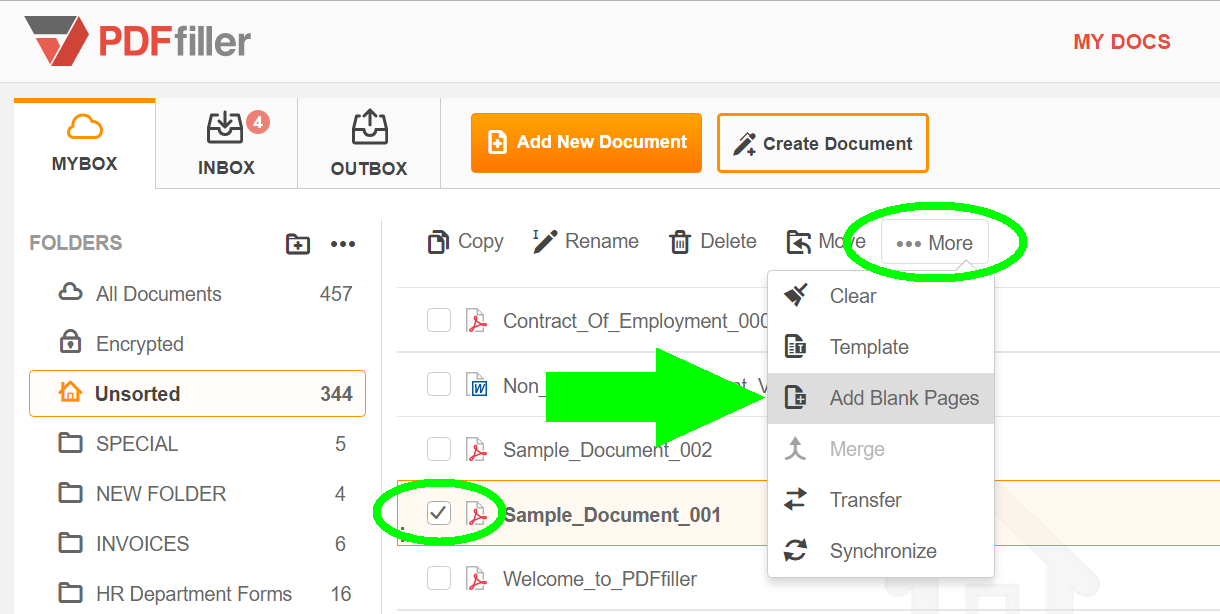
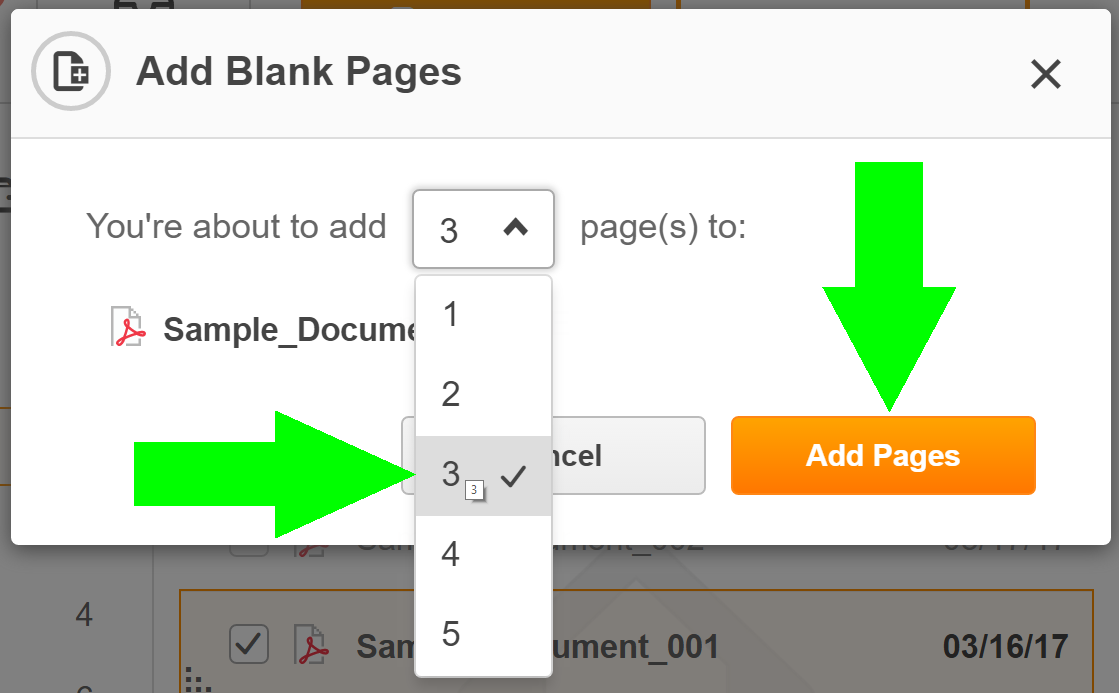
Après cela, vous verrez une boîte de dialogue, choisissez-y le nombre de pages à ajouter et enfin, cliquez sur le bouton Ajouter des pages. Chaque fois que vous utilisez cette fonction, vous pouvez ajouter jusqu'à 5 pages vides au document. Vous pouvez ajouter plus de 5 pages en répétant cette opération simple jusqu'à ce que vous ayez autant de pages vierges supplémentaires que vous le souhaitez. Lorsque vous ouvrez votre document, vous verrez les nouvelles pages vierges dans la barre latérale de gauche.
Pour en savoir plus sur la façon d'ajouter des pages vierges aux documents PDF, veuillez regarder la vidéo suivante :
Lorsque vous utilisez pdfFiller pour ajouter des pages vierges à des PDF, vous le faites de manière durable, en évitant le gaspillage de papier et sans utiliser d'imprimante ni de scanner. Et mieux encore, vous gagnez beaucoup de temps ! Si vous aimez pouvoir insérer des pages dans des documents PDF, vous pourriez être intéressé par une gamme d'autres fonctionnalités intéressantes offertes par pdfFiller. Certaines d'entre elles incluent la création de copies de documents, la fusion de documents et la création de modèles. Consultez ces tutoriels pour voir les autres grandes choses que pdfFiller peut faire pour vous !
Insérer des pages dans une fonctionnalité PDF
Insérez facilement des pages supplémentaires dans vos documents PDF grâce à notre fonctionnalité Insérer des pages. Pas besoin de vous soucier de logiciels compliqués ou d’outils coûteux. Notre interface simple et intuitive vous permet d'ajouter en toute transparence des pages à vos PDF en quelques clics seulement.
Principales caractéristiques
Insérez sans effort plusieurs pages dans des documents PDF existants
Choisissez l'emplacement exact pour insérer les nouvelles pages
Réorganisez et organisez facilement les pages de votre PDF
Cas d'utilisation potentiels et avantages
Ajoutez du nouveau contenu ou des informations aux PDF existants sans repartir de zéro
Mettez à jour les PDF obsolètes en insérant des pages révisées
Fusionnez plusieurs documents PDF en un seul fichier cohérent
Créez des documents PDF personnalisés en insérant des pages personnalisées
Avec notre fonctionnalité Insérer des pages dans un PDF, vous pouvez résoudre le problème de la nécessité de modifier ou d'améliorer vos documents PDF sans avoir besoin d'un logiciel coûteux et complexe. Que vous souhaitiez ajouter de nouvelles informations, mettre à jour du contenu existant ou créer des documents personnalisés uniques, notre outil facilite la tâche. Donnez-vous la possibilité de modifier de manière transparente vos PDF et économisez du temps et des efforts dans le processus.
Comment utiliser la fonction Insérer des pages dans une fonctionnalité PDF
La fonctionnalité Insérer des pages dans un PDF de pdfFiller vous permet d'ajouter facilement des pages supplémentaires à un document PDF existant. Suivez ces étapes simples pour tirer le meilleur parti de cette fonctionnalité :
01
Ouvrez le document PDF dans lequel vous souhaitez insérer des pages. Vous pouvez le faire en vous connectant à votre compte pdfFiller et en accédant au document depuis votre tableau de bord.
02
Une fois le document ouvert, cliquez sur le bouton « Insérer » situé en haut de la page. Un menu déroulant apparaîtra.
03
Dans le menu déroulant, sélectionnez « Insérer des pages ». Cela ouvrira une nouvelle fenêtre dans laquelle vous pourrez choisir la source des pages que vous souhaitez insérer.
04
Dans la nouvelle fenêtre, vous avez le choix entre trois options : « Depuis l'ordinateur », « Depuis le stockage cloud » ou « Depuis d'autres sources ». Sélectionnez l'option qui convient le mieux à vos besoins.
05
Si vous choisissez « Depuis l'ordinateur », vous pouvez parcourir les fichiers de votre ordinateur et sélectionner le document PDF contenant les pages que vous souhaitez insérer. Si vous choisissez « Depuis le stockage cloud », vous pouvez connecter votre compte de stockage cloud et sélectionner le document souhaité. Si vous choisissez « À partir d'autres sources », vous pouvez saisir une URL ou utiliser le moteur de recherche pdfFiller pour trouver le document.
06
Une fois que vous avez sélectionné la source des pages, accédez aux pages spécifiques que vous souhaitez insérer. Vous pouvez prévisualiser les pages avant de les insérer pour vous assurer qu'elles sont les bonnes.
07
Après avoir sélectionné les pages, cliquez sur le bouton « Insérer ». Les pages sélectionnées seront ajoutées à votre document PDF actuel.
08
Vous pouvez réorganiser les pages insérées en les faisant glisser et en les déposant à la position souhaitée dans le document.
09
Une fois que vous êtes satisfait des modifications, cliquez sur le bouton « Enregistrer » pour enregistrer le document PDF modifié.
10
Toutes nos félicitations! Vous avez utilisé avec succès la fonctionnalité Insérer des pages dans un PDF dans pdfFiller.
En suivant ces étapes, vous pouvez facilement insérer des pages supplémentaires dans vos documents PDF à l'aide de pdfFiller. Profitez de la commodité et de la flexibilité de cette fonctionnalité pour améliorer votre expérience de gestion de documents.
Le saviez-vous ?

Une plage particulière de pages peut être insérée d'un PDF dans un autre à l'aide de la méthode Insert de la classe PdfFileEditor. Pour ce faire, vous avez besoin d'un fichier PDF d'entrée dans lequel vous souhaitez insérer les pages, d'un fichier de port à partir duquel les pages doivent être extraites pour l'insertion, d'un emplacement où les pages doivent être insérées. Cette plage est spécifiée avec les paramètres de page de début et de page de fin. L'extrait de code suivant montre comment insérer des pages PDF entre deux nombres à l'aide de flux de fichiers.
Pour la FAQ de pdfFiller
Vous trouverez ci-dessous une liste des questions les plus fréquemment posées par les clients. Si vous ne trouvez pas de réponse à votre question, n’hésitez pas à nous contacter.
Et si j’ai d’autres questions?
Contacter le support
Puis-je amender (altérer, corriger, changer, modifier, réviser, expurger) un document ?
Oui. pdfFiller.com vous permet d'amender (altérer, corriger, changer, modifier, réviser, expurger) n'importe quel document avec nos différents outils et fonctionnalités. Vous pouvez réorganiser, faire pivoter et supprimer les pages. Vous pouvez également ajouter du texte, des images et des signatures à chaque page.
Comment modifier les pages d'un document ?
Sélectionnez le bouton « Pages » dans la page « Éditeur ». Cela est signifié par un ensemble d’engrenages. À partir de là, vous pouvez déplacer des pages vers la gauche ou la droite, les faire pivoter dans le sens des aiguilles d'une montre ou dans le sens inverse, ou supprimer des pages. Si vous souhaitez annuler vos modifications, cliquez sur « Restaurer ».
Comment personnaliser la disposition de mes documents ?
Sélectionnez le bouton « Pages » dans la page « Éditeur ». Cela est signifié par un ensemble d’engrenages. À partir de là, sélectionnez la page que vous souhaitez déplacer. Cliquez sur la flèche gauche pour déplacer la page vers la gauche et sur la flèche droite pour la déplacer vers la droite. Si vous souhaitez annuler vos modifications, sélectionnez « Restaurer ».
Puis-je couper des pages d’un document ?
Sélectionnez le bouton « Pages » dans la page « Éditeur ». Cela est signifié par un ensemble d’engrenages. À partir de là, sélectionnez la page que vous souhaitez supprimer. Cliquez ensuite sur le bouton X. Si vous souhaitez annuler vos modifications, sélectionnez « restaurer ».
Comment rassembler un document ?
Pour rassembler plusieurs documents en un seul document, sélectionnez plusieurs documents dans « Mes formulaires » en maintenant enfoncée la touche « Contrôle » sous Windows ou la touche « Commande » sous iOS et en cliquant sur les documents que vous souhaitez fusionner. Sélectionnez ensuite le bouton « Fusionner », signifié par 2 flèches fusionnant en une seule flèche. Réorganisez vos documents en cliquant sur les flèches haut et bas sur le côté droit. Cliquez ensuite sur « Fusionner ».
Puis-je réviser les documents une fois que j'ai terminé ?
Vous pouvez toujours réviser votre document. Ils restent dans la page « Mes formulaires » jusqu'à ce que vous choisissiez de les supprimer. Sélectionnez le document à tout moment et cliquez sur le bouton « Remplir » pour le réviser.
Comment réorganiser les pages d'un document ?
Sélectionnez le bouton « Pages » dans la page « Éditeur ». Cela est signifié par un ensemble d’engrenages. À partir de là, sélectionnez la page que vous souhaitez déplacer. Cliquez sur la flèche gauche pour déplacer la page vers la gauche et sur la flèche droite pour la déplacer vers la droite. Si vous souhaitez annuler vos modifications, sélectionnez « Restaurer ».
Comment effacer une page d'un document ?
Sélectionnez le bouton « Pages » dans la page « Éditeur ». Cela est signifié par un ensemble d’engrenages. À partir d'elle, sélectionnez la page que vous souhaitez supprimer. Cliquez ensuite sur le bouton X. Si vous souhaitez annuler vos modifications, sélectionnez « Restaurer ».
Puis-je allonger un document ?
Oui, vous pouvez ajouter des pages vierges où vous le souhaitez dans un document. Dans la page « Mes formulaires », sélectionnez le document auquel vous souhaitez ajouter des pages, puis cliquez sur le bouton « Ajouter des pages vides ». Ce bouton est représenté par une page avec un signe plus dessus. Ajoutez plusieurs pages vierges en spécifiant le nombre de pages que vous souhaitez ajouter dans le menu déroulant. Si vous souhaitez ajouter plus de cinq pages, répétez ce processus jusqu'à ce que vous ayez un nombre suffisant de pages.
Comment réorganiser les pages d’un document ?
Sélectionnez le bouton « Pages » dans la page « Éditeur ». Cela est signifié par un ensemble d’engrenages. À partir de là, sélectionnez la page que vous souhaitez déplacer. Cliquez sur la flèche gauche pour déplacer la page vers la gauche et sur la flèche droite pour la déplacer vers la droite. Si vous souhaitez annuler vos modifications, sélectionnez « Restaurer ».
Comment faire pivoter les pages d'un document ?
Sélectionnez le bouton « Pages » dans la page « Éditeur ». Cela est signifié par un ensemble d’engrenages. À partir de là, sélectionnez la page que vous souhaitez faire pivoter. Cliquez sur les flèches en demi-cercle pour faire pivoter dans le sens horaire ou antihoraire. Si vous souhaitez annuler vos modifications, sélectionnez « Restaurer ».
Comment combiner plusieurs documents en un seul document ?
Sélectionnez plusieurs documents dans la page « Mes formulaires » en maintenant enfoncée la touche Contrôle sous Windows ou la touche Commande sous iOS, et en cliquant sur les formulaires que vous souhaitez combiner. Sélectionnez ensuite le bouton « Fusionner », symbolisé par deux flèches fusionnant en une seule. Réorganisez vos documents en cliquant sur les flèches haut et bas sur le côté droit. Cliquez ensuite sur « Fusionner ».
Comment assembler un nouveau document ?
Pour assembler un nouveau document dans pdfFiller.com, sélectionnez le bouton « Ajouter un nouveau formulaire » pour télécharger un document depuis votre ordinateur ou le Web, ou le bouton « Rechercher un formulaire » pour rechercher votre formulaire dans notre moteur de recherche PDF.
Comment supprimer une page d'un document ?
Sélectionnez le bouton « Pages » dans la page « Éditeur ». Cela est signifié par un ensemble d’engrenages. À partir d'elle, sélectionnez la page que vous souhaitez supprimer. Cliquez ensuite sur le bouton X. Si vous souhaitez annuler vos modifications, sélectionnez « Restaurer ».
Comment supprimer une page d'un document ?
Sélectionnez le bouton « Pages » dans la page « Éditeur ». Cela est signifié par un ensemble d’engrenages. À partir d'elle, sélectionnez la page que vous souhaitez supprimer. Cliquez ensuite sur le bouton X. Si vous souhaitez annuler vos modifications, sélectionnez « restaurer ».
Comment insérer une page dans un document ?
Ajoutez des pages vierges où vous le souhaitez dans un document. Dans la page « Mes formulaires », sélectionnez le document auquel vous souhaitez ajouter des pages, puis cliquez sur « Ajouter des pages vides ». Ce bouton est représenté par une page avec un signe plus dessus. Ajoutez plusieurs pages vierges en spécifiant le nombre de pages que vous souhaitez ajouter dans le menu déroulant. Si vous souhaitez ajouter plus de cinq pages, répétez ce processus jusqu'à ce que vous ayez un nombre suffisant de pages.
Comment couper une page dans un document ?
Sélectionnez le bouton « Pages » dans la page « Éditeur ». Cela est signifié par un ensemble d’engrenages. À partir d'elle, sélectionnez la page que vous souhaitez supprimer. Cliquez ensuite sur le bouton X. Si vous souhaitez annuler vos modifications, sélectionnez « Restaurer ».
Comment insérer une page blanche dans un document ?
Ajoutez des pages vierges où vous le souhaitez dans un document. Dans la page « Mes formulaires », sélectionnez le document auquel vous souhaitez ajouter des pages, puis cliquez sur « Ajouter des pages vides ». Ce bouton est représenté par une page avec un signe plus dessus. Ajoutez plusieurs pages vierges en spécifiant le nombre de pages que vous souhaitez ajouter dans le menu déroulant. Si vous souhaitez ajouter plus de cinq pages, répétez ce processus jusqu'à ce que vous ayez un nombre suffisant de pages.
Comment supprimer une page dans un document ?
Sélectionnez le bouton « Pages » dans la page « Éditeur ». Cela est signifié par un ensemble d’engrenages. À partir de là, sélectionnez la page que vous souhaitez supprimer. Cliquez ensuite sur le bouton X. Si vous souhaitez annuler vos modifications, sélectionnez « Restaurer ».
#1 usability selon G2
Essayez la solution PDF qui respecte votre temps.