
Laatst bijgewerkt op
Sep 24, 2025
Exporteer PDF: Bewerkte bestanden downloaden als PDF Gratis
Zet het document hier neer om te uploaden
Tot 100 MB voor PDF en tot 25 MB voor DOC, DOCX, RTF, PPT, PPTX, JPEG, PNG, JFIF, XLS, XLSX of TXT
0
Formulieren ingevuld
0
Ondertekende formulieren
0
Formulieren verzonden
Probeer deze PDF-tools
PDF bewerken
Bewerk en annoteer snel PDF's online.
Nu beginnen
Ondertekenen
Onderteken documenten vanaf elke locatie.
Nu beginnen
Handtekeningen aanvragen
Stuur een document voor elektronische handtekening.
Nu beginnen
Delen
Stuur direct PDF's voor beoordeling en bewerking.
Nu beginnen
Samenvoegen
Combineer meerdere PDF's tot één bestand.
Nu beginnen
Herschikken
Herschik pagina's in een PDF-document.
Nu beginnen
Comprimeren
Comprimeer PDF's om de bestandsgrootte te verkleinen.
Nu beginnen
Converteren
Converteer PDF's naar Word-, Excel-, JPG- of PPT-bestanden en omgekeerd.
Nu beginnen
Ontdek de eenvoud van het verwerken van PDF's online

Uploaden uw document in enkele seconden

Vul uw PDF in, bewerk of onderteken het zonder problemen

Download, exporteer of deel uw bewerkte bestand direct
Hooggewaardeerde PDF-software erkend voor zijn gebruiksgemak, krachtige functies en onberispelijke ondersteuning






Elk PDF-hulpmiddel dat u nodig heeft om documenten papierloos af te ronden

PDF's maken en bewerken
Maak nieuwe PDF's van nul af aan of transformeer bestaande documenten in herbruikbare sjablonen. Typ overal op een PDF, herschrijf de originele PDF-inhoud, voeg afbeeldingen of grafieken in, redigeer gevoelige details en markeer belangrijke informatie met behulp van een intuïtieve online editor.

Vul PDF-formulieren in en onderteken ze
Zeg vaarwel tegen foutgevoelige handmatige rompslomp. Vul elk PDF-document elektronisch in, zelfs onderweg. Vul meerdere PDF's tegelijk vooraf in of haal eenvoudig antwoorden uit ingevulde formulieren.

Organiseer en converteer PDF's
Voeg, verwijder of herschik pagina's in uw PDF's in enkele seconden. Maak nieuwe documenten door PDF's samen te voegen of te splitsen. Converteer bewerkte bestanden direct naar verschillende formaten wanneer u ze downloadt of exporteert.

Gegevens en goedkeuringen verzamelen
Transformeer statische documenten in interactieve invulbare formulieren door verschillende soorten invulbare velden op uw PDF's te slepen en neer te zetten. Publiceer deze formulieren op websites of deel ze via een directe link om gegevens vast te leggen, handtekeningen te verzamelen en betalingen aan te vragen.

Exporteer documenten eenvoudig
Deel, e-mail, print, fax of download bewerkte documenten in slechts een paar klikken. Exporteer en importeer snel documenten van populaire cloudopslagservices zoals Google Drive, Box en Dropbox.

Documenten veilig opslaan
Sla een onbeperkt aantal documenten en sjablonen veilig op in de cloud en open ze vanaf elke locatie of apparaat. Voeg een extra beveiligingsniveau toe aan documenten door ze te vergrendelen met een wachtwoord, ze in versleutelde mappen te plaatsen of gebruikersauthenticatie te verzoeken.
Klantenvertrouwen in cijfers
64M+
gebruikers wereldwijd
4.6/5
Gemiddelde gebruikerbeoordeling
4M
PDF's bewerkt per maand
9 min
gemiddelde tijd om een PDF te maken en te bewerken
Sluit u aan bij meer dan 64 miljoen mensen die papierloze workflows gebruiken om de productiviteit te verhogen en de kosten te verlagen
waarom kiezen we onze PDF-oplossing?
Cloud-natives PDF-editor
Toegang tot krachtige PDF-tools, evenals uw documenten en sjablonen, vanaf elke locatie. Geen installatie nodig.
Top-rated voor gebruiksgemak
Maak, bewerk en vul PDF-documenten sneller in met een intuïtieve UI die slechts enkele minuten kost om onder de knie te krijgen.
Ledernde klantenservice
Geniet van gemoedsrust met een bekroond klantenserviceteam altijd binnen handbereik.
Wat onze klanten zeggen over pdfFiller
Zie voor jezelf door het lezen van beoordelingen voor de meest populaire bronnen:
Recently I needed to fill out several forms from my mortgage servicer. They emailed the forms in pdf format and wanted them signed and returned same day. I don't have a scanner available so I googled and found PDFfiller. I was able to get my forms filled out, signed, and sent back in a very short time. PDFfiller is very easy to use. It really saved my day!
2014-11-16
While some features are good. Your singular home pkge should offer a bit more to earn five star rating. I rated just 4 stars. Erasing feature is a must to easily remove already written info, comes to mind.....
2016-04-07
On my first document its easy to…
On my first document its easy to navigate through all of the tools and site. I'm very satisfied and happy to have joined.
2021-05-05
pdfFiller has been amazing since I had to start working from home. It has allowed me to send in forms that I would normally have to print out write on and scan then email them back. This has cut down the middle man as well as saving me from getting a printer scanner and paper. It is time, cost and environmentally friendly.
2020-12-30
Great customer service and solid product.
I don't usually leave reviews, but this product deserves my time.
Works very well in filling PDFs. Typing, checking boxes (using the checkmark or "x" feature), filling out tables, etc. Saving and editing again works well, though it isn't entirely intuitive the first time.
Customer service was absolutely awesome! I realized, after signing up for a paid subscription, that I no longer needed the service. I cancelled online (or THOUGHT I did), but I must've had a glitch. When I got billed, I called and they issued me a refund no questions asked and zero hassle.
Customer service was incredibly helpful. Product was great for filling out multiple long pdfs that only had slight variations (saved a copy and changed only the fields that I needed). Easy to use and quick to learn.
I cancelled my subscription only because I realized I wouldn't be using it enough to justify the cost. Life changes!
2020-09-01
This program is awesome and i can edit pdf and keep...
This program is awesome and i can edit pdf and keep them online like a private cloud. You have done a great job by creating this software. Thank you a lot for this.
2020-08-31
Instructies en help over Exporteer PDF: Bewerkte bestanden downloaden als PDF Gratis
Als je een bestand van elk tekstformaat wilt opslaan dat je hebt bewerkt via de pdfFiller-editor of gewoon een document wilt opslaan dat je in ons dagboek van 25 miljoen invulbare formulieren hebt gevonden, kun je het als een PDF downloaden met onze export PDF-tool. Vergeet niet dat alle documenten waaraan je werkt in pdfFiller veilig zijn opgeslagen in je account.
Om het document te downloaden, ga naar MIJN DOCUMENTEN, selecteer het document en druk zonder het te openen op de knop “Opslaan als” in het menu aan de rechterkant
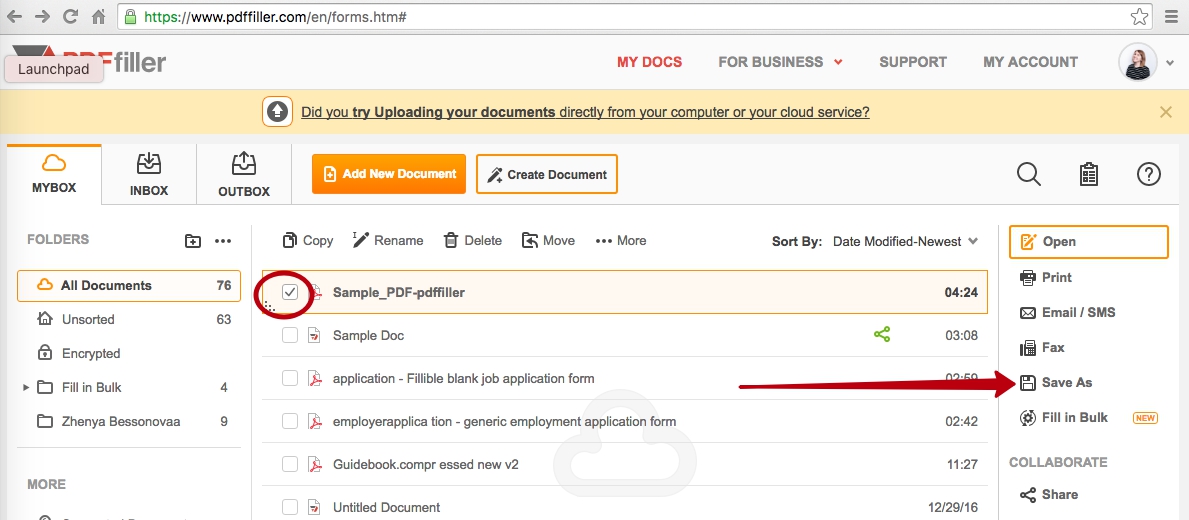
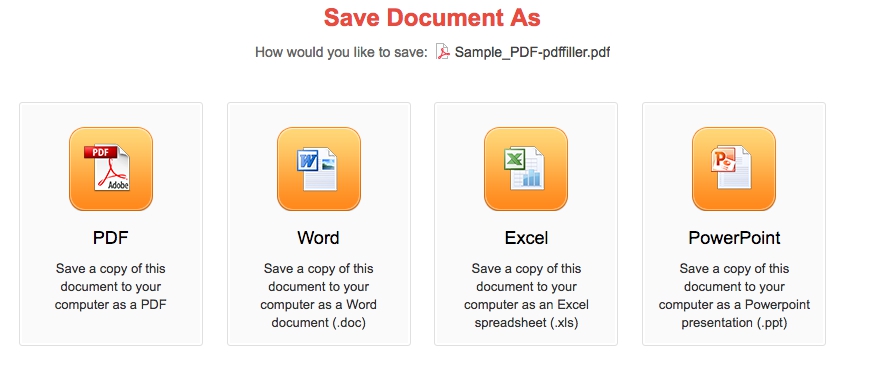
En selecteer vervolgens PDF
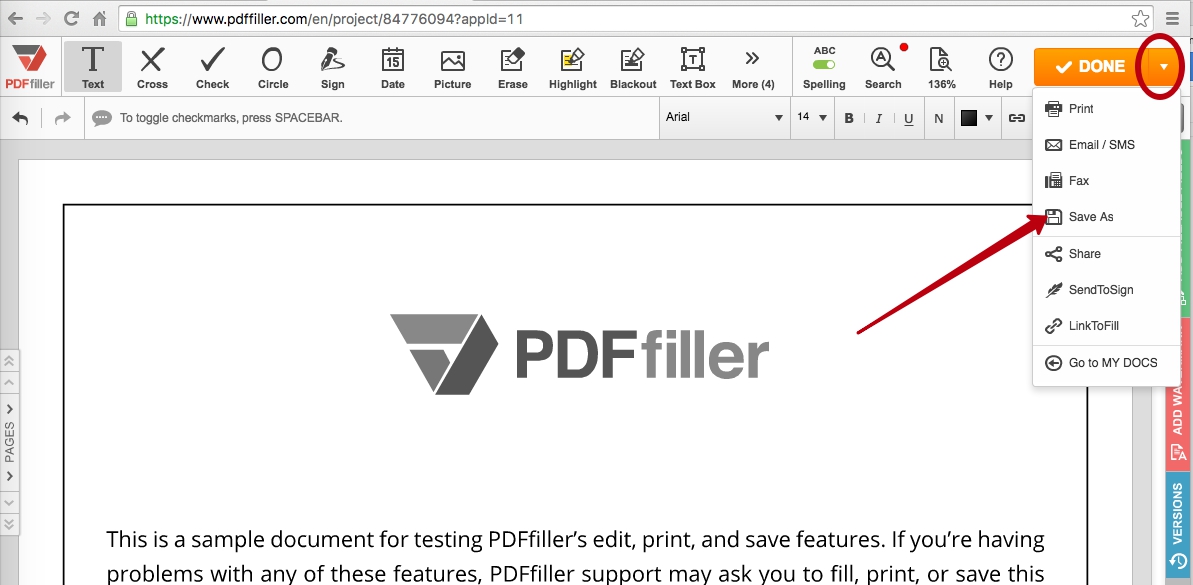
Of, open het document in de editor, en nadat je de relevante wijzigingen hebt aangebracht, druk je op de pijl rechts van de knop “Klaar” en selecteer je “Opslaan als” in het dropdownmenu:
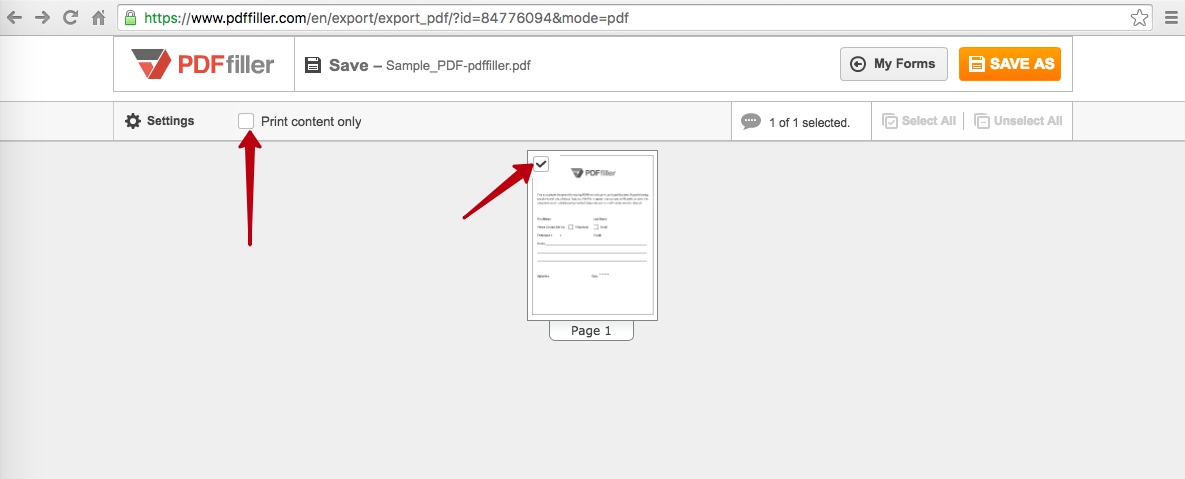
Welke manier je ook het beste uitkomt, in het volgende venster kun je het document bekijken, de pagina's selecteren die moeten worden opgeslagen, en je kunt ook de knop “Alleen inhoud afdrukken” aanvinken als je alleen de aangebrachte wijzigingen wilt opslaan (toegevoegde tekst, nummers, data, handtekening, enz.). De laatste optie kan handig zijn als je van plan bent het document af te drukken of een formulierblad:
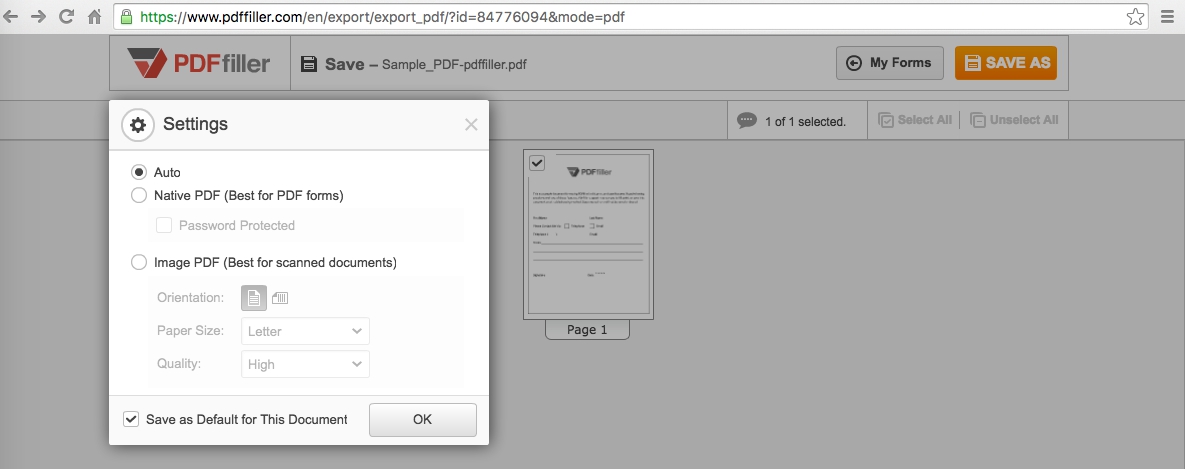
Om de opslaan opties te controleren en te wijzigen, klik je op de knop “Instellingen”:
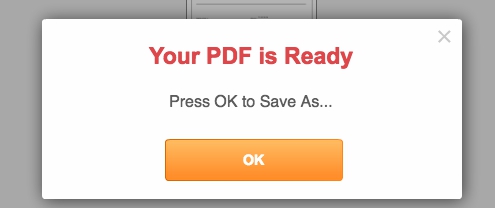
Nu je klaar bent om het document in PDF-formaat op te slaan, klik je op “Opslaan als” aan de rechterkant en bevestig je dit in het pop-upvenster:
Afhankelijk van je computerinstellingen wordt je PDF-document automatisch opgeslagen in de standaardmap, of moet je er een kiezen.
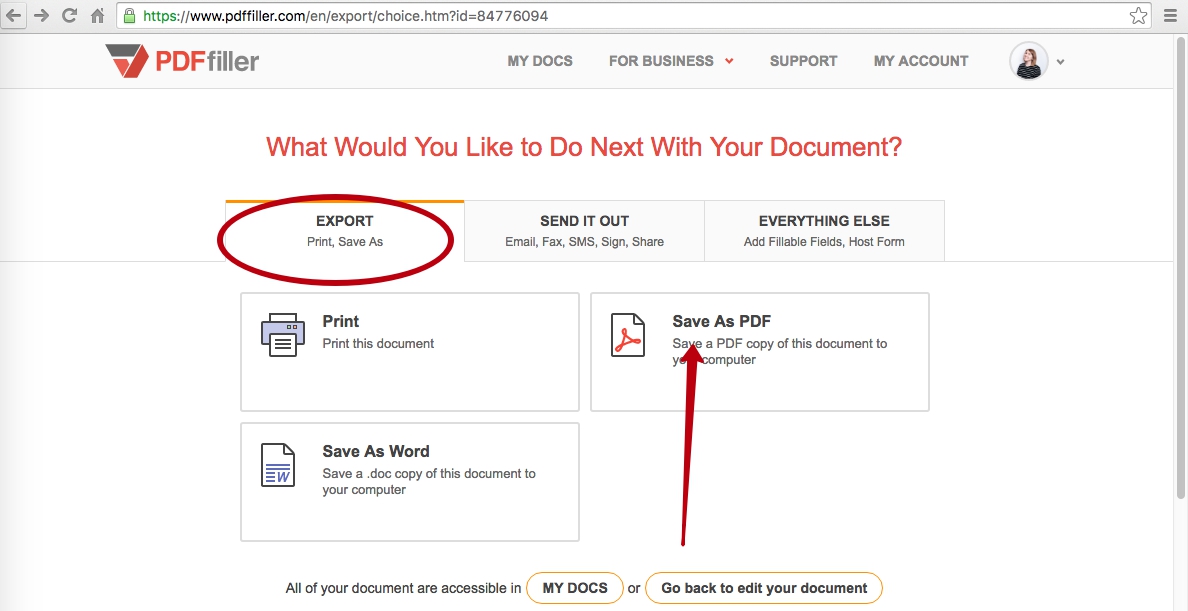
De derde optie is om op de knop “Klaar” te drukken terwijl je in de editor bent. In het geopende tabblad selecteer je “Opslaan als PDF” om een PDF te exporteren:
Hoe download ik een document als PDF?
01
Om een document als PDF te downloaden, ga naar MIJN DOCUMENTEN in je pdfFiller-account en selecteer het juiste document.
02
Klik op de knop “Opslaan als” in het menu aan de rechterkant of open het document in de editor, klik op de knop “Klaar” of de pijl aan de rechterkant en selecteer “Opslaan als”.
03
Bekijk het document, selecteer de vereiste pagina's, wijzig instellingen voordat je downloadt.
04
Klik op de knop “Opslaan als” om het bestand naar je computer te downloaden.
PDF exporteren: Bewerkte bestanden downloaden als PDF-functie
Met de Export PDF-functie kunt u uw bewerkte bestanden eenvoudig omzetten in professioneel ogende PDF-documenten in slechts een paar klikken.
Belangrijkste Kenmerken:
Naadloos conversieproces
Hoge kwaliteit PDF-uitvoer
Aanpasbare PDF-instellingen
Potentiële Toepassingen en Voordelen:
Documenten delen met klanten of collega's
Verfijnde rapporten of presentaties indienen
Digitale portfolio's maken
Los uw documentdeelproblemen eenvoudig op met de Export PDF-functie. Impressieer uw publiek met visueel aantrekkelijke PDF-bestanden die uw werk in het beste licht tonen.
Hoe de functie Exporteren naar PDF: Bewerkte bestanden downloaden als PDF te gebruiken
De Export PDF: Download Bewerkte Bestanden als PDF functie in pdfFiller stelt je in staat om je bewerkte PDF-documenten eenvoudig op je computer op te slaan. Volg deze eenvoudige stappen om deze functie te gebruiken:
01
Open de pdfFiller-website en log in op je account.
02
Upload het PDF-document dat je wilt bewerken door op de knop 'Document Uploaden' te klikken.
03
Zodra het document is geüpload, klik je op de knop 'Bewerken' om wijzigingen aan te brengen in de PDF.
04
Gebruik de verschillende bewerkingstools die door pdfFiller worden aangeboden om de inhoud te wijzigen, tekst toe te voegen, afbeeldingen in te voegen, en meer.
05
Nadat je alle noodzakelijke wijzigingen hebt aangebracht, klik je op de knop 'Klaar' om je bewerkingen op te slaan.
06
Ga nu naar het tabblad 'Exporteren' dat zich bovenaan de pagina bevindt.
07
Klik op de optie 'Downloaden als PDF' in het dropdownmenu.
08
Er verschijnt een dialoogvenster waarin je wordt gevraagd om de exportopties te kiezen. Selecteer de gewenste opties en klik op de knop 'Downloaden'.
09
Het bewerkte PDF-document wordt gedownload naar je computer, en je kunt het openen vanuit je downloadmap.
Door deze stappen te volgen, kun je eenvoudig de Export PDF: Download Bewerkte Bestanden als PDF functie in pdfFiller gebruiken om je bewerkte PDF-documenten probleemloos op te slaan.
Wist u dat?

Een groot Google Docs-document kan niet worden geëxporteerd naar PDF, maar ik kan het downloaden in alle andere ondersteunde formaten, die helaas niet aan mijn behoeften voldoen. Er is geen officieel gepubliceerd limiet voor het exporteren van Google Documenten naar PDF. Er zijn enkele oplossingen, hoewel ze helaas andere problemen veroorzaken.

De her-export plugin zal alle markdown pagina's in uw Medics repository exporteren als PDF-bestanden met behulp van Newsprint. De geëxporteerde documenten ondersteunen veel geavanceerde functies die ontbreken in de meeste andere PDF-exporten, zoals een PDF-index en ondersteuning voor het CSS paged media-module.
Voor pdfFiller FAQs
Hieronder staat een lijst van meest voorkomende klantvragen. Als je geen antwoord op je vraag kunt vinden, aarzel dan niet om ons te bereiken.
Wat als ik nog meer vragen heb?
Neem contact op met de ondersteuning
Wat is pdfFiller?
pdfFiller is een online PDF-bewerkingsplatform. Met pdfFiller kun je PDF-documenten online zoeken, bewerken, opslaan, afdrukken en exporteren zonder software te downloaden en te installeren. pdfFiller stelt je ook in staat om PDF-documenten vanaf elk apparaat op elk moment te openen en te bewerken.
Kan ik een PDF-document downloaden?
Ja. pdfFiller.com stelt je in staat om een document van elk tekstformaat, gescand formulier, aanvraag, contractdocument, licentieformulier of certificaat te bewerken met onze verschillende tools en functies en het als een PDF te downloaden.
Hoe te downloaden als een PDF?
Om het geselecteerde PDF-bestand te downloaden, kies de optie “Opslaan als” zonder het document te openen, of open het in de editor, breng indien nodig wijzigingen aan en klik vervolgens op de knop “Klaar” of de pijl ernaast om het dropdownmenu te zien, waarin je de optie “Opslaan als” kunt selecteren en vervolgens het PDF-formaat kunt kiezen.
Videobeoordeling over hoe je PDF kunt exporteren: Bewerkte bestanden downloaden als PDF
#1 gebruiksvriendelijkheid volgens G2
Probeer de PDF-oplossing die uw tijd respecteert.