
Última actualização em
Sep 20, 2025
Exportar PDF: Baixe arquivos editados como PDF Grátis
Solte o documento aqui para fazer upload
Até 100 MB para PDF e até 25 MB para DOC, DOCX, RTF, PPT, PPTX, JPEG, PNG, JFIF, XLS, XLSX ou TXT
0
Formulários preenchidos
0
Formulários assinados
0
Formulários enviados
Experimente estas ferramentas PDF
Editar PDF
Edite e anote PDFs online rapidamente.
Começar agora
Assinar
Assine documentos de qualquer lugar.
Começar agora
Solicitar assinaturas
Envie um documento para assinatura eletrônica.
Começar agora
Compartilhar
Envie PDFs instantaneamente para revisão e edição.
Começar agora
Mesclar
Combine vários PDFs em um só.
Começar agora
Reorganizar
Reorganize páginas em um documento PDF.
Começar agora
Comprimir
Comprima PDFs para reduzir o tamanho.
Começar agora
Converter
Converta PDFs em arquivos Word, Excel, JPG ou PPT e vice-versa.
Começar agora
Descubra a facilidade de processamento de PDFs online

Carregue seu documento em poucos segundos

Preencha, edite ou assinatura seu PDF sem problemas

Baixe, exporte ou compartilhe seu arquivo editado instantaneamente
Software PDF mais bem avaliado reconhecido por sua facilidade de uso, recursos poderosos e suporte impecável






Todos os ferramentas PDF que você precisa para obter documentos sem papel

Criar e editar PDFs
Gere novos PDFs a partir do zero ou transforme documentos existentes em modelos reutilizáveis. Digite em qualquer lugar de um PDF, reescreva o conteúdo original do PDF, insira imagens ou gráficos, redija detalhes sensíveis e destaque informações importantes usando um editor online intuitivo.

Preencha e assine formulários PDF
Diga adeus às complicações manuais propensas a erros. Complete qualquer documento PDF eletronicamente - mesmo enquanto estiver em trânsito. Pré-preencha vários PDFs simultaneamente ou extraia respostas de formulários completos com facilidade.

Organize e converta PDFs
Adicione, remova ou reorganize páginas dentro de seus PDFs em segundos. Crie novos documentos mesclando ou dividindo PDFs. Converta instantaneamente arquivos editados para vários formatos ao baixá-los ou exportá-los.

Coletar dados e aprovações
Transforme documentos estáticos em formulários interativos preenchíveis arrastando e soltando vários tipos de campos preenchíveis em seus PDFs. Publique esses formulários em sites ou compartilhe-os por meio de um link direto para capturar dados, coletar assinaturas e solicitar pagamentos.

Exporte documentos com facilidade
Compartilhe, envie por e-mail, imprima, faxine ou baixe documentos editados em poucos cliques. Exporte e importe rapidamente documentos de serviços populares de armazenamento em nuvem como Google Drive, Box e Dropbox.

Armazene documentos com segurança
Armazene um número ilimitado de documentos e modelos com segurança na nuvem e acesse-os de qualquer local ou dispositivo. Adicione um nível extra de proteção aos documentos, bloqueando-os com uma senha, colocando-os em pastas criptografadas ou solicitando autenticação do usuário.
Confiança do cliente em números
64M+
avaliação média do utilizador
4.6/5
classificação média do usuário
4M
PDFs editados por mês
9 min
média para criar e editar um PDF
Junte-se a mais de 64 milhões de pessoas que usam fluxos de trabalho sem papel para impulsionar a produtividade e reduzir custos
Por quê escolher nossa solução de PDF?
Editor PDF em nuvem
Acesse ferramentas PDF poderosas, bem como seus documentos e modelos, de qualquer lugar. Nenhuma instalação necessária.
Top-rated para facilidade de uso
Crie, edite e preencha documentos PDF mais rapidamente com uma interface intuitiva que leva apenas alguns minutos para dominar.
Serviço ao cliente de produção
Desfrute de paz de espírito com uma equipe de suporte ao cliente premiada sempre ao alcance.
O que os nossos clientes dizem sobre o pdfFiller
Leia as avaliações sobre os recursos mais populares:
Recently I needed to fill out several forms from my mortgage servicer. They emailed the forms in pdf format and wanted them signed and returned same day. I don't have a scanner available so I googled and found PDFfiller. I was able to get my forms filled out, signed, and sent back in a very short time. PDFfiller is very easy to use. It really saved my day!
2014-11-16
While some features are good. Your singular home pkge should offer a bit more to earn five star rating. I rated just 4 stars. Erasing feature is a must to easily remove already written info, comes to mind.....
2016-04-07
On my first document its easy to…
On my first document its easy to navigate through all of the tools and site. I'm very satisfied and happy to have joined.
2021-05-05
pdfFiller has been amazing since I had to start working from home. It has allowed me to send in forms that I would normally have to print out write on and scan then email them back. This has cut down the middle man as well as saving me from getting a printer scanner and paper. It is time, cost and environmentally friendly.
2020-12-30
Great customer service and solid product.
I don't usually leave reviews, but this product deserves my time.
Works very well in filling PDFs. Typing, checking boxes (using the checkmark or "x" feature), filling out tables, etc. Saving and editing again works well, though it isn't entirely intuitive the first time.
Customer service was absolutely awesome! I realized, after signing up for a paid subscription, that I no longer needed the service. I cancelled online (or THOUGHT I did), but I must've had a glitch. When I got billed, I called and they issued me a refund no questions asked and zero hassle.
Customer service was incredibly helpful. Product was great for filling out multiple long pdfs that only had slight variations (saved a copy and changed only the fields that I needed). Easy to use and quick to learn.
I cancelled my subscription only because I realized I wouldn't be using it enough to justify the cost. Life changes!
2020-09-01
This program is awesome and i can edit pdf and keep...
This program is awesome and i can edit pdf and keep them online like a private cloud. You have done a great job by creating this software. Thank you a lot for this.
2020-08-31
Instruções e ajuda sobre Exportar PDF: Baixe arquivos editados como PDF Grátis
Se você precisar salvar um arquivo de qualquer formato de texto editado por meio do editor pdfFiller ou simplesmente salvar um documento que encontrou em nosso diário de 25 milhões de formulários preenchíveis em seu computador, você pode baixá-lo como PDF com nossa ferramenta de exportação de PDF. Não esqueça que todos os documentos nos quais você trabalha no pdfFiller são armazenados com segurança em sua conta.
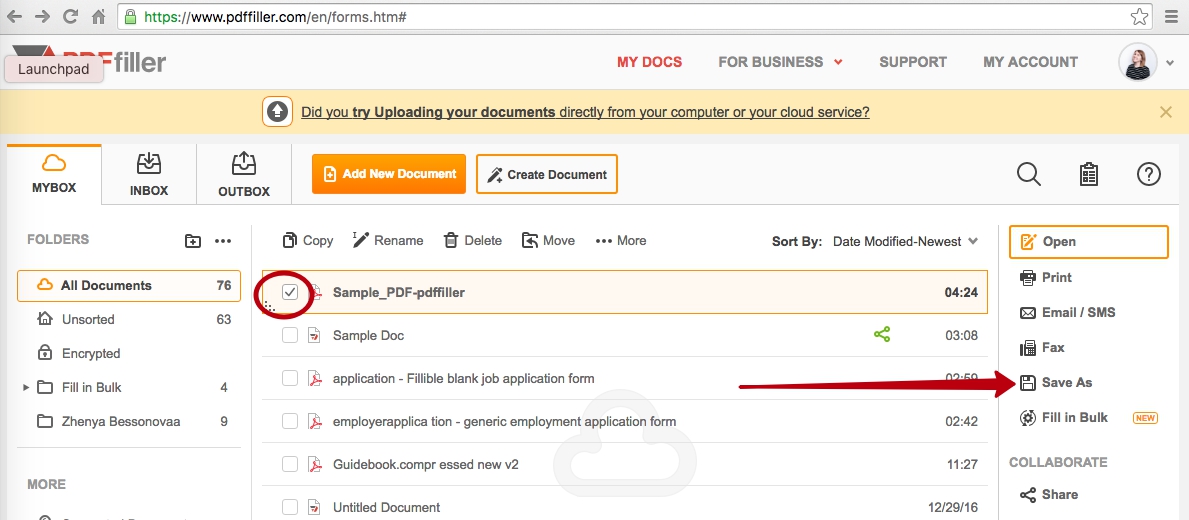
Para baixar o documento, acesse MEUS DOCS, selecione o documento e sem abri-lo pressione o botão “Salvar como” no menu à direita
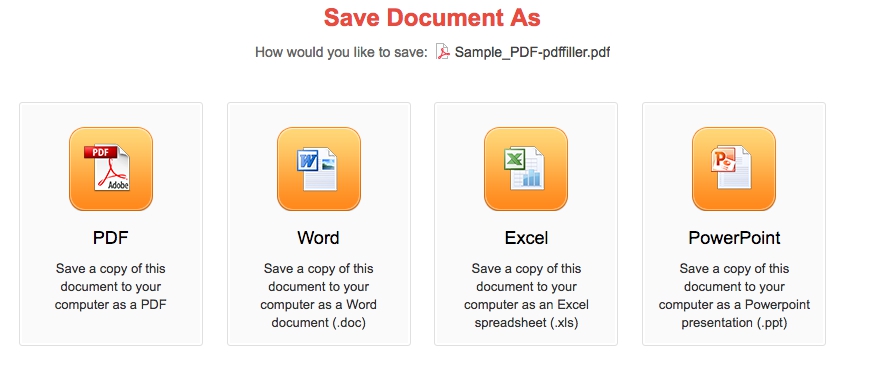
E então selecione PDF
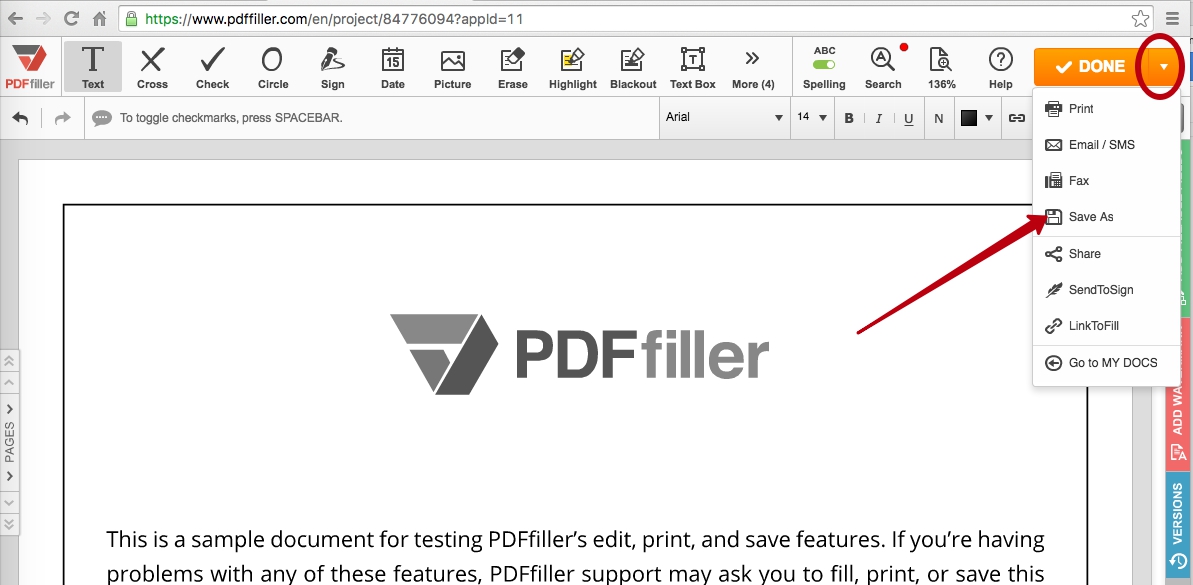
Ou abra o documento no editor e, após fazer as modificações relevantes, pressione a seta à direita do botão “Concluído” e selecione “Salvar como” no menu suspenso:
Da forma que melhor lhe convier, na próxima janela você poderá visualizar o documento, selecionar as páginas que devem ser salvas, e também poderá marcar o botão “Imprimir somente conteúdo” se quiser salvar apenas as edições que foram feitas. feito (texto adicionado, número, datas, assinatura etc.). A última opção pode ser útil se você quiser imprimir o documento ou uma folha de formulário:
Para verificar e alterar as opções de salvamento, clique no botão “Configurações”:
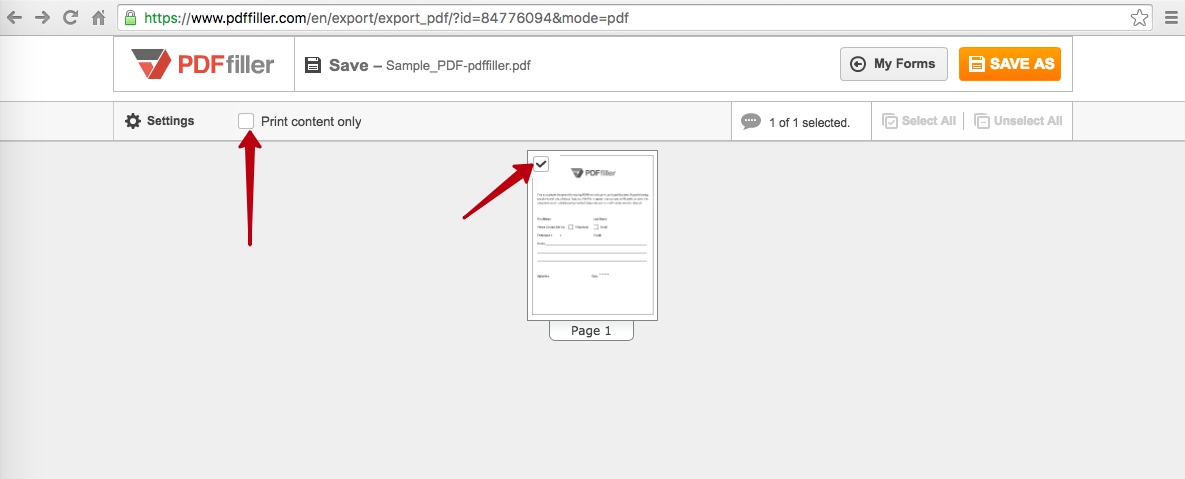
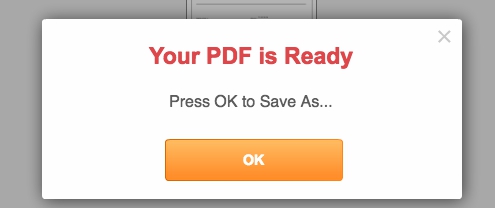
Agora que você está pronto para salvar o documento em formato PDF, clique em “Salvar como” à direita e confirme na janela pop-up:
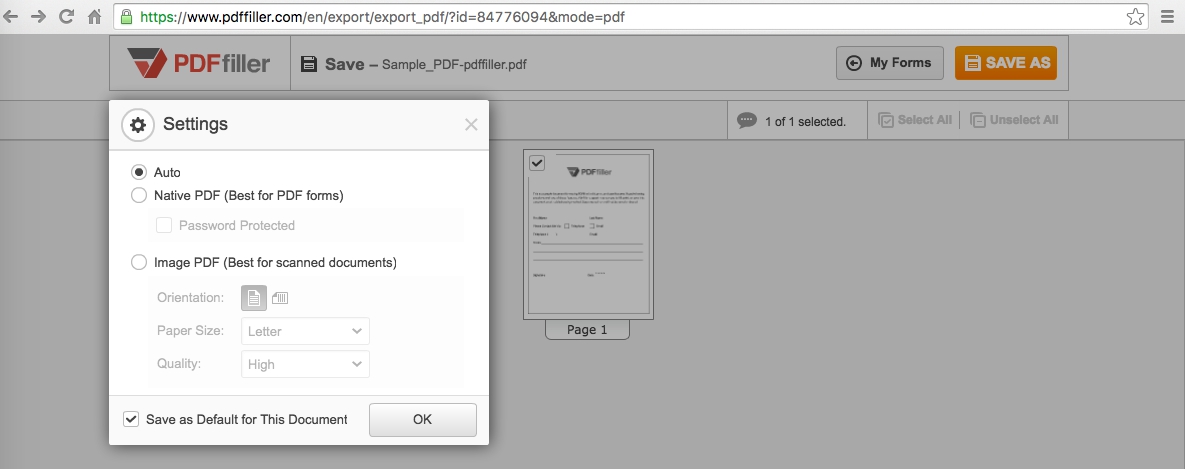
Dependendo das configurações do seu computador, o seu documento PDF será salvo automaticamente na pasta padrão ou você terá que escolher uma.
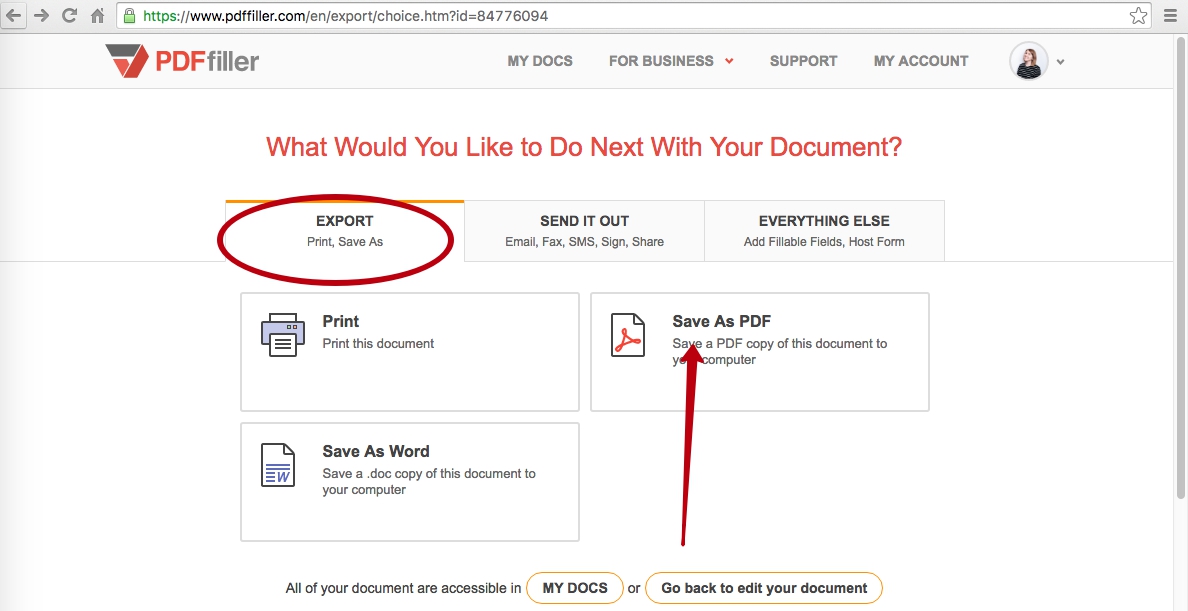
A terceira opção é pressionar o botão “Concluído” enquanto estiver no editor. Na aba aberta selecione “Salvar como PDF” para exportar um PDF:
Como faço o download de um documento como PDF?
01
Para baixar um documento como PDF, acesse MEUS DOCS em sua conta pdfFiller e selecione o documento apropriado.
02
Clique no botão “Salvar como” no menu à direita ou abra o documento no editor, clique no botão “Concluído” ou na seta à direita e selecione “Salvar como””.
03
Visualize o documento, selecione as páginas necessárias, altere as configurações antes de fazer o download.
04
Clique no botão “Salvar como” para baixar o arquivo para o seu computador.
Exportar PDF: Baixe arquivos editados como PDF – Descrição do produto
Nosso recurso Exportar PDF: Baixar arquivos editados como PDF oferece uma solução perfeita e conveniente para converter seus arquivos editados em formato PDF. Com esse recurso, você pode baixar facilmente seus arquivos como documentos PDF com aparência profissional.
Características principais:
Converta facilmente arquivos editados em formato PDF
Baixe documentos PDF com aparência profissional
Manter a formatação e o layout dos arquivos originais
Compatível com uma ampla variedade de formatos de arquivo
Interface amigável para fácil navegação
Casos de uso e benefícios potenciais:
Apresentações de negócios: converta seus slides de apresentação em formato PDF para obter um formato sofisticado e altamente portátil que pode ser compartilhado com colegas, clientes ou partes interessadas.
Relatórios Acadêmicos: Transforme seus trabalhos de pesquisa e relatórios em formato PDF para garantir compatibilidade entre diferentes dispositivos e plataformas, facilitando o acesso e a revisão de seu trabalho para professores, colegas ou leitores.
Projetos Criativos: Esteja você trabalhando em um projeto de design, arte ou fotografia, baixar seus arquivos editados como PDF permite que você apresente seu trabalho de maneira profissional, preservando a qualidade visual e o layout.
Documentos pessoais: desde currículos e cartas de apresentação até documentos pessoais, como faturas ou convites para eventos, exportar seus arquivos editados como PDF adiciona um nível de profissionalismo e consistência.
Finalidades de colaboração: Colabore com os membros da equipe convertendo arquivos editados em formato PDF, fornecendo a todos um documento padronizado que pode ser facilmente revisado, comentado e compartilhado.
Arquivamento e armazenamento: ao salvar seus arquivos editados como PDF, você garante sua preservação a longo prazo, ao mesmo tempo que reduz o tamanho do arquivo para armazenamento eficiente e acesso mais fácil no futuro.
Com nosso recurso Exportar PDF: Baixar arquivos editados como PDF, você pode resolver o problema do cliente de precisar de um método confiável e fácil de usar para converter e baixar seus arquivos editados em formato PDF. Quer você seja um profissional, acadêmico ou criativo, esse recurso oferece uma solução simples e eficaz para aprimorar a apresentação, acessibilidade e compartilhamento do seu trabalho. Experimente agora e experimente a conveniência de baixar seus arquivos editados como documentos PDF com aparência profissional!
Como usar o recurso Exportar PDF: baixar arquivos editados como recurso PDF
O recurso Exportar PDF: Baixar arquivos editados como PDF no pdfFiller permite que você salve facilmente seus documentos PDF editados em seu computador. Siga estas etapas simples para usar este recurso:
01
Abra o site pdfFiller e faça login em sua conta.
02
Carregue o documento PDF que deseja editar clicando no botão ‘Carregar Documento’.
03
Assim que o documento for carregado, clique no botão ‘Editar’ para fazer alterações no PDF.
04
Use as diversas ferramentas de edição fornecidas pelo pdfFiller para modificar o conteúdo, adicionar texto, inserir imagens e muito mais.
05
Depois de fazer todas as alterações necessárias, clique no botão ‘Concluído’ para salvar suas edições.
06
Agora, vá para a aba ‘Exportar’ localizada no topo da página.
07
Clique na opção ‘Baixar como PDF’ no menu suspenso.
08
Uma caixa de diálogo aparecerá solicitando que você escolha as opções de exportação. Selecione as opções desejadas e clique no botão ‘Download’.
09
O documento PDF editado será baixado para o seu computador e você poderá acessá-lo na pasta de downloads.
Seguindo essas etapas, você pode usar facilmente o recurso Exportar PDF: Baixar arquivos editados como PDF no pdfFiller para salvar seus documentos PDF editados sem complicações.
Sabia que?

Um documento grande do Google Docs não pode ser exportado para PDF, mas posso baixá-lo em todos os outros formatos suportados, que infelizmente não atendem às minhas necessidades. Não há um limite oficial publicado sobre a exportação de documentos do Google para PDF. Existem algumas soluções alternativas, embora infelizmente produzam outros problemas.

O plug-in de reexportação exportará todas as páginas de markdown em seu repositório Medics como arquivos PDF usando Newsprint. Os documentos exportados suportam muitos recursos avançados ausentes na maioria das outras exportações de PDF, como índice de PDF e suporte para módulo de mídia paginada CSS.
Para Perguntas Frequentes do pdfFiller
Abaixo está uma lista das perguntas mais comuns dos clientes. Se não encontrar uma resposta para a sua pergunta, não hesite em entrar em contacto connosco.
E se tiver mais perguntas?
Contacte o suporte
O que é pdfFiller?
pdfFiller é uma plataforma online de edição de PDF. Com o pdfFiller, você pode pesquisar, editar, armazenar, imprimir e exportar documentos PDF online sem baixar e instalar nenhum software. pdfFiller também permite acessar e editar documentos PDF de qualquer dispositivo a qualquer momento.
Posso baixar um documento PDF?
Sim. pdfFiller.com permite que você edite um documento de qualquer formato de texto, formulário digitalizado, inscrição, documento de contrato, formulário de licença ou certificado com nossas diversas ferramentas e recursos e baixe-o como PDF.
Como fazer download em PDF?
Para baixar o arquivo PDF selecionado, escolha a opção “Salvar como” sem abrir o documento, ou abra-o no editor, faça as edições se necessário e clique no botão “Concluído” ou na seta próxima a ele para ver o menu suspenso, no qual você pode selecionar a opção “Salvar como” e escolher o formato PDF.
Revisão de vídeo sobre como exportar PDF: baixar arquivos editados como PDF
#1 usabilidade de acordo com G2
Tente a solução PDF que respeita o seu tempo.