
Última actualización el
Sep 20, 2025
Exportar PDF: descargar archivos editados como PDF Gratis
Suelte el documento aquí para cargarlo
Hasta 100 MB para PDF y hasta 25 MB para DOC, DOCX, RTF, PPT, PPTX, JPEG, PNG, JFIF, XLS, XLSX o TXT
0
Formularios completados
0
Formularios firmados
0
Formularios enviados
Prueba estas herramientas PDF
Editar PDF
Edita y anota PDFs en línea rápidamente.
Comenzar ahora
Firmar
Firma documentos desde cualquier lugar.
Comenzar ahora
Solicitar firmas
Envía un documento para firma electrónica.
Comenzar ahora
Compartir
Envía PDFs instantáneamente para revisión y edición.
Comenzar ahora
Combinar
Combina múltiples PDFs en uno.
Comenzar ahora
Reorganizar
Reorganiza las páginas de un documento PDF.
Comenzar ahora
Comprimir
Comprime PDFs para reducir su tamaño.
Comenzar ahora
Convertir
Convierte PDFs a archivos Word, Excel, JPG o PPT y viceversa.
Comenzar ahora
Descubre la facilidad de procesamiento de PDFs en línea

Sube tu documento en segundos

Rellene, edite o firme su PDF sin problemas

Descargue, exporte o comparta su archivo editado al instante
Software PDF mejor calificado reconocido por su facilidad de uso, potentes funciones y soporte impecable






Cada herramienta de PDF que necesita para obtener documentos hechos sin papel

Crear y editar PDFs
Genere nuevos PDF desde cero o transforme documentos existentes en plantillas reutilizables. Escriba en cualquier lugar de un PDF, reescriba el contenido original del PDF, inserte imágenes o gráficos, redacte detalles sensibles y resalte información importante utilizando un editor en línea intuitivo.

Complete y firme formularios PDF
Diga adiós a los problemas manuales que suelen generar errores. Complete cualquier documento PDF de forma electrónica, incluso cuando esté de viaje. Complete varios PDF de forma simultánea o extraiga respuestas de formularios completados con facilidad.

Organice y convierta PDFs
Agrega, elimina o reorganiza páginas dentro de tus archivos PDF en segundos. Crea nuevos documentos fusionando o dividiendo archivos PDF. Convierte instantáneamente archivos editados a varios formatos cuando los descargas o exportas.

Recopile datos y aprobaciones
Transforme documentos estáticos en formularios interactivos rellenables arrastrando y soltando varios tipos de campos rellenables en sus PDFs. Publique estos formularios en sitios web o compártalos a través de un enlace directo para capturar datos, recopilar firmas y solicitar pagos.

Exporte documentos con facilidad
Comparta, envíe por correo electrónico, imprima, envíe por fax o descargue documentos editados en solo unos pocos clics. Exporte e importe rápidamente documentos desde servicios populares de almacenamiento en la nube como Google Drive, Box y Dropbox.

Almacene documentos de forma segura
Almacene un número ilimitado de documentos y plantillas de forma segura en la nube y acceda a ellos desde cualquier ubicación o dispositivo. Agregue un nivel adicional de protección a los documentos bloqueándolos con una contraseña, colocándolos en carpetas cifradas o solicitando autenticación de usuario.
La confianza del cliente en números
64M+
usuarios mundiales
4.6/5
calificación promedio del usuario
4M
PDFs editados por mes
9 min
promedio para crear y editar un PDF
Únase a más de 64 millones de personas que utilizan flujos de trabajo sin papel para impulsar la productividad y reducir costos
¿Por qué elegir nuestra solución de PDF?
Editor PDF en la nube
Acceda a potentes herramientas PDF, así como a sus documentos y plantillas, desde cualquier lugar. No se necesita instalación.
Top-rated para facilidad de uso
Cree, edite y complete documentos PDF más rápido con una interfaz intuitiva que solo lleva minutos dominar.
Servicio al cliente de industria líder
Disfrute de la tranquilidad con un equipo de soporte al cliente galardonado siempre al alcance.
Qué dicen nuestros clientes sobre pdfFiller
Compruébalo leyendo reseñas sobre los recursos más populares:
Recently I needed to fill out several forms from my mortgage servicer. They emailed the forms in pdf format and wanted them signed and returned same day. I don't have a scanner available so I googled and found PDFfiller. I was able to get my forms filled out, signed, and sent back in a very short time. PDFfiller is very easy to use. It really saved my day!
2014-11-16
While some features are good. Your singular home pkge should offer a bit more to earn five star rating. I rated just 4 stars. Erasing feature is a must to easily remove already written info, comes to mind.....
2016-04-07
On my first document its easy to…
On my first document its easy to navigate through all of the tools and site. I'm very satisfied and happy to have joined.
2021-05-05
pdfFiller has been amazing since I had to start working from home. It has allowed me to send in forms that I would normally have to print out write on and scan then email them back. This has cut down the middle man as well as saving me from getting a printer scanner and paper. It is time, cost and environmentally friendly.
2020-12-30
Great customer service and solid product.
I don't usually leave reviews, but this product deserves my time.
Works very well in filling PDFs. Typing, checking boxes (using the checkmark or "x" feature), filling out tables, etc. Saving and editing again works well, though it isn't entirely intuitive the first time.
Customer service was absolutely awesome! I realized, after signing up for a paid subscription, that I no longer needed the service. I cancelled online (or THOUGHT I did), but I must've had a glitch. When I got billed, I called and they issued me a refund no questions asked and zero hassle.
Customer service was incredibly helpful. Product was great for filling out multiple long pdfs that only had slight variations (saved a copy and changed only the fields that I needed). Easy to use and quick to learn.
I cancelled my subscription only because I realized I wouldn't be using it enough to justify the cost. Life changes!
2020-09-01
This program is awesome and i can edit pdf and keep...
This program is awesome and i can edit pdf and keep them online like a private cloud. You have done a great job by creating this software. Thank you a lot for this.
2020-08-31
Instrucciones y ayuda sobre Exportar PDF: descargar archivos editados como PDF Gratis
Si necesita guardar un archivo de cualquier formato de texto que haya editado mediante el editor pdfFiller o simplemente guardar en su computadora un documento que encontró en nuestro diario de 25 millones de formularios completables, puede descargarlo como PDF con nuestra herramienta de exportación de PDF. No olvide que todos los documentos en los que trabaja en pdfFiller se almacenan de forma segura en su cuenta.
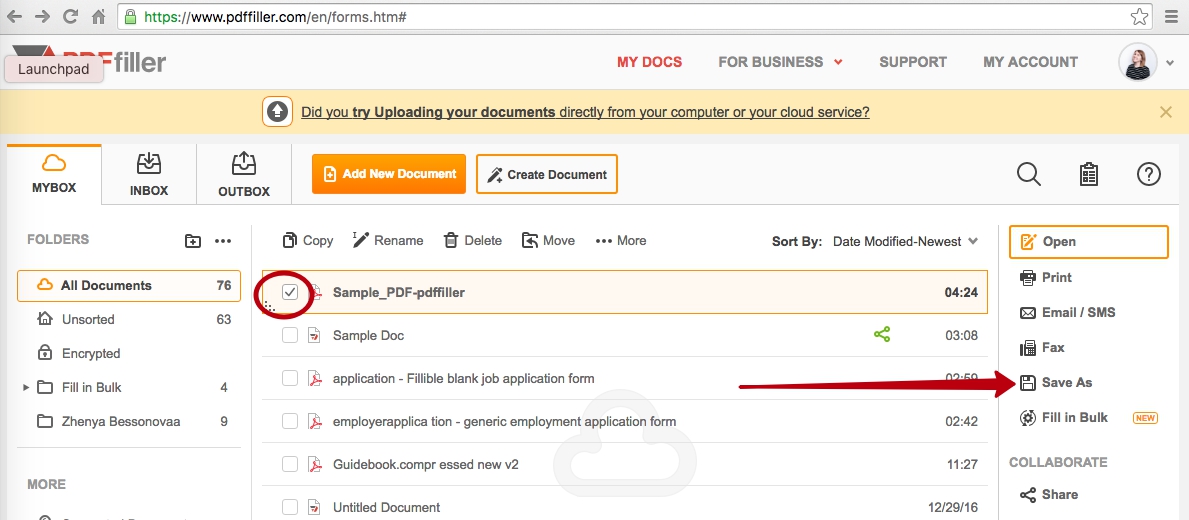
Para descargar el documento, vaya a MIS DOCUMENTOS, seleccione el documento y sin abrirlo presione el botón “Guardar como” del menú de la derecha
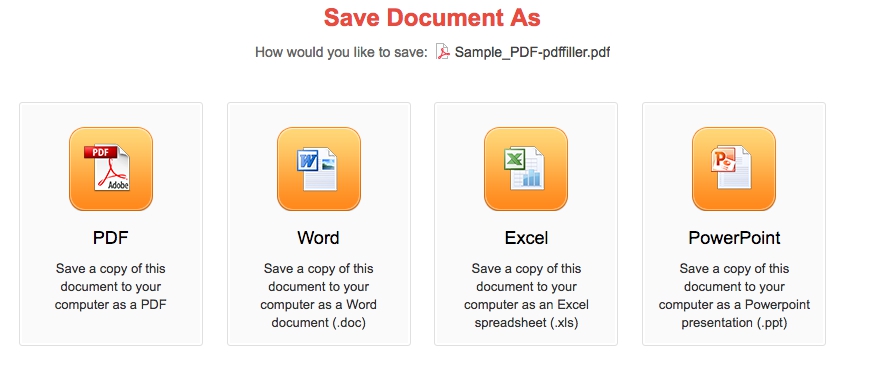
Y luego seleccione PDF
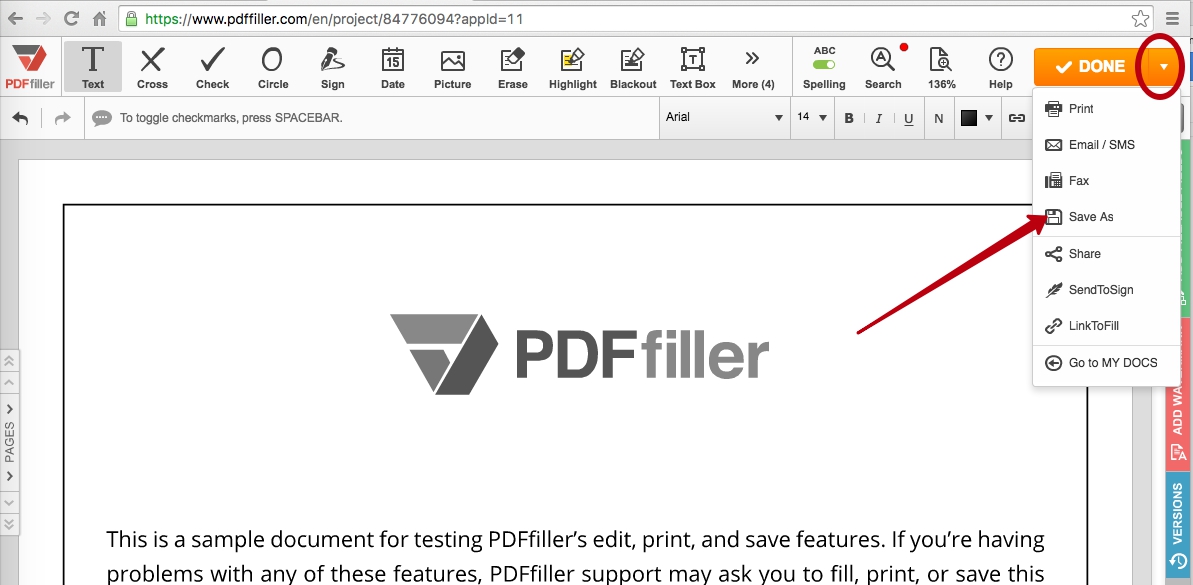
O bien, abra el documento en el editor y, habiendo realizado las modificaciones pertinentes, presione la flecha a la derecha del botón “Listo” y seleccione “Guardar como” en el menú desplegable:
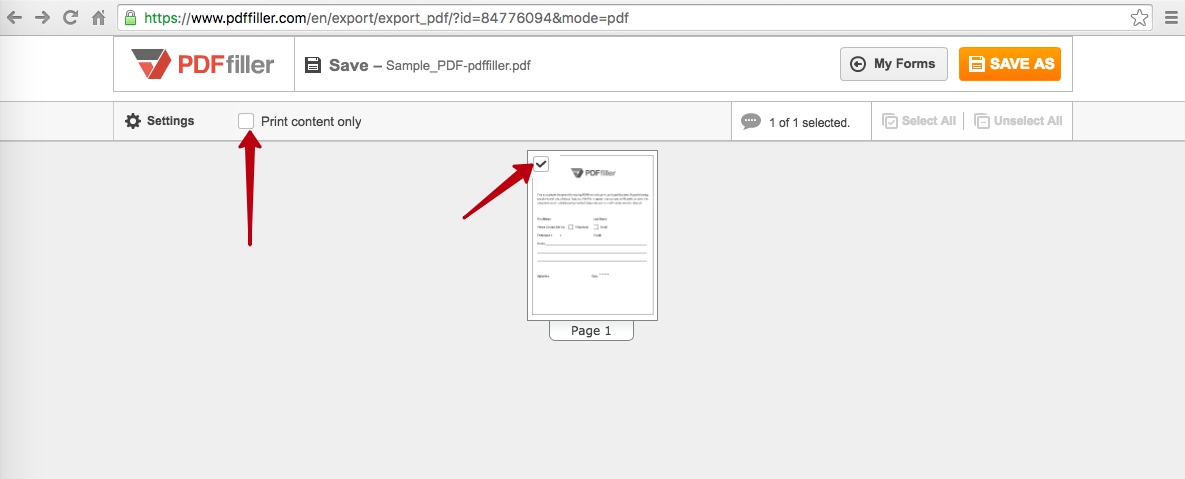
Cualquiera que sea la forma que más le convenga, en la siguiente ventana podrá obtener una vista previa del documento, seleccionar las páginas que deben guardarse y también puede marcar el botón "Imprimir solo contenido" si desea guardar solo las ediciones que se han realizado. realizado (texto añadido, número, fechas, firma, etc.). Esta última opción puede resultarte útil si vas a imprimir el documento o una hoja de formulario:
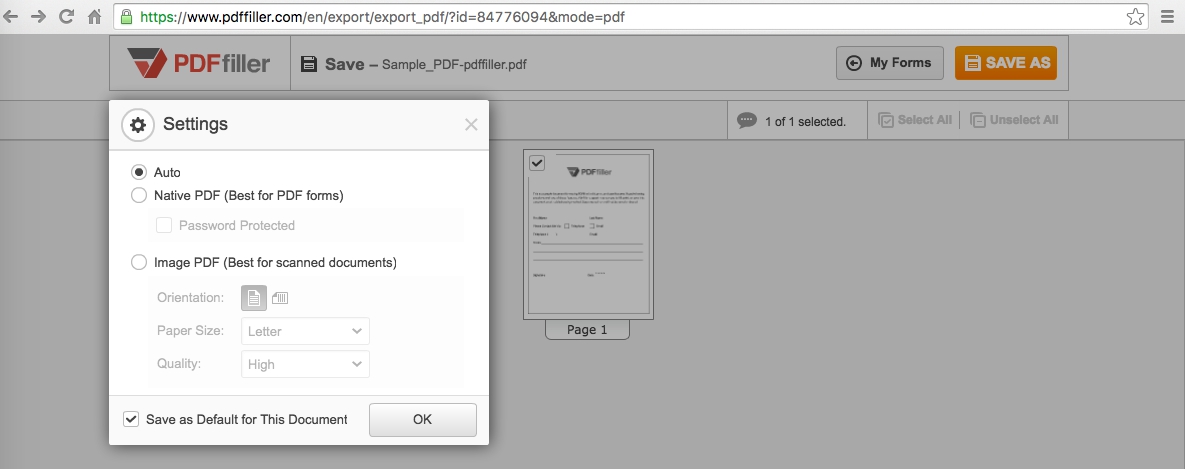
Para verificar y cambiar las opciones de guardado, haga clic en el botón "Configuración":
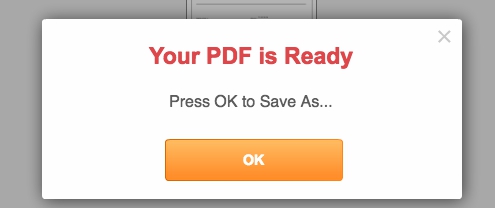
Ahora que está listo para guardar el documento en formato PDF, haga clic en "Guardar como" a la derecha y confírmelo en la ventana emergente:
Dependiendo de la configuración de su computadora, su documento PDF se guardará automáticamente en la carpeta predeterminada o tendrá que elegir una.
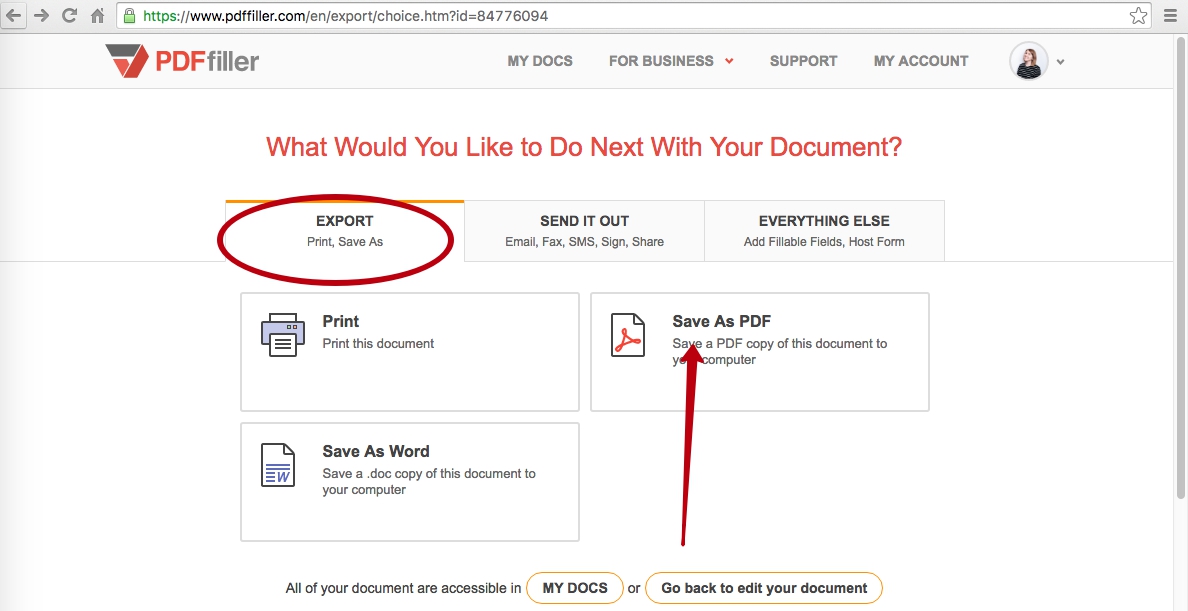
La tercera opción es presionar el botón “Listo” mientras estás en el editor. En la pestaña abierta, seleccione "Guardar como PDF" para exportar un PDF:
¿Cómo descargo un documento como PDF?
01
Para descargar un documento como PDF, vaya a MIS DOCUMENTOS en su cuenta de pdfFiller y seleccione el documento apropiado.
02
Haga clic en el botón "Guardar como" en el menú de la derecha o abra el documento en el editor, haga clic en el botón "Listo" o la flecha de la derecha y seleccione "Guardar como".
03
Obtenga una vista previa del documento, seleccione las páginas requeridas, cambie la configuración antes de descargarlo.
04
Haga clic en el botón "Guardar como" para descargar el archivo a su computadora.
Exportar PDF: descargar archivos editados como PDF - Descripción del producto
Nuestra función Exportar PDF: Descargar archivos editados como PDF ofrece una solución cómoda y sencilla para convertir sus archivos editados a formato PDF. Con esta función, puede descargar fácilmente sus archivos como documentos PDF de aspecto profesional.
Características clave:
Convierta archivos editados a formato PDF sin esfuerzo
Descargue documentos PDF de aspecto profesional
Mantener el formato y diseño de los archivos originales.
Compatible con una amplia gama de formatos de archivo
Interfaz fácil de usar para una fácil navegación
Posibles casos de uso y beneficios:
Presentaciones comerciales: convierta las diapositivas de su presentación a formato PDF para obtener un formato pulido y altamente portátil que pueda compartirse con colegas, clientes o partes interesadas.
Informes académicos: transforme sus trabajos e informes de investigación en formato PDF para garantizar la compatibilidad entre diferentes dispositivos y plataformas, lo que facilita que sus profesores, compañeros o lectores accedan y revisen su trabajo.
Proyectos creativos: ya sea que esté trabajando en un proyecto de diseño, arte o fotografía, descargar sus archivos editados como PDF le permite mostrar su trabajo de manera profesional, preservando la calidad visual y el diseño.
Documentos personales: desde currículums y cartas de presentación hasta documentos personales como facturas o invitaciones a eventos, exportar sus archivos editados como PDF agrega un nivel de profesionalismo y coherencia.
Propósitos de colaboración: colaborar con los miembros del equipo convirtiendo archivos editados a formato PDF, proporcionando a todos un documento estandarizado que se puede revisar, comentar y compartir fácilmente.
Archivado y almacenamiento: al guardar sus archivos editados como PDF, garantiza su conservación a largo plazo y, al mismo tiempo, reduce el tamaño del archivo para un almacenamiento eficiente y un acceso más fácil en el futuro.
Con nuestra función Exportar PDF: Descargar archivos editados como PDF, puede resolver el problema del cliente de necesitar un método confiable y fácil de usar para convertir y descargar sus archivos editados en formato PDF. Ya sea que sea un profesional, académico o creativo, esta función ofrece una solución simple y eficaz para mejorar la presentación, la accesibilidad y el intercambio de su trabajo. Pruébelo ahora y experimente la comodidad de descargar sus archivos editados como documentos PDF de aspecto profesional.
Cómo utilizar la función Exportar PDF: descargar archivos editados como PDF
La función Exportar PDF: Descargar archivos editados como PDF en pdfFiller le permite guardar fácilmente sus documentos PDF editados en su computadora. Siga estos sencillos pasos para utilizar esta función:
01
Abra el sitio web de pdfFiller e inicie sesión en su cuenta.
02
Cargue el documento PDF que desea editar haciendo clic en el botón 'Cargar documento'.
03
Una vez cargado el documento, haga clic en el botón 'Editar' para realizar cambios en el PDF.
04
Utilice las diversas herramientas de edición proporcionadas por pdfFiller para modificar el contenido, agregar texto, insertar imágenes y más.
05
Una vez que haya realizado todos los cambios necesarios, haga clic en el botón "Listo" para guardar sus ediciones.
06
Ahora, vaya a la pestaña 'Exportar' ubicada en la parte superior de la página.
07
Haga clic en la opción 'Descargar como PDF' en el menú desplegable.
08
Aparecerá un cuadro de diálogo pidiéndole que elija las opciones de exportación. Seleccione las opciones deseadas y haga clic en el botón 'Descargar'.
09
El documento PDF editado se descargará a su computadora y podrá acceder a él desde su carpeta de descargas.
Si sigue estos pasos, puede utilizar fácilmente la función Exportar PDF: Descargar archivos editados como PDF en pdfFiller para guardar sus documentos PDF editados sin problemas.
¿Sabía usted?

Un documento grande de Google Docs no se puede exportar a PDF, pero puedo descargarlo en todos los demás formatos compatibles, que lamentablemente no se ajustan a mis necesidades. No existe un límite oficial publicado sobre la exportación de documentos de Google a PDF. Existen algunas soluciones, aunque lamentablemente producen otros problemas.

El complemento de reexportación exportará todas las páginas de rebajas de su repositorio de Medics como archivos PDF utilizando Newsprint. Los documentos exportados admiten muchas funciones avanzadas que faltan en la mayoría de las demás exportaciones de PDF, como un índice de PDF y compatibilidad con el módulo de medios paginados CSS.
Para las preguntas frecuentes de pdfFiller
A continuación se muestra una lista de las preguntas más comunes de los clientes. Si no encuentras respuesta a tu pregunta, no dudes en contactarnos.
¿Qué pasa si tengo más preguntas?
Contactar con el servicio de asistencia
¿Qué es pdfFiller?
pdfFiller es una plataforma de edición de PDF en línea. Con pdfFiller, puede buscar, editar, almacenar, imprimir y exportar documentos PDF en línea sin descargar ni instalar ningún software. pdfFiller también le permite acceder y editar documentos PDF desde cualquier dispositivo en cualquier momento.
¿Puedo descargar un documento PDF?
Sí. pdfFiller.com le permite editar un documento de cualquier formato de texto, formulario escaneado, solicitud, documento de contrato, formulario de licencia o certificado con nuestras diversas herramientas y funciones y descargarlo como PDF.
¿Cómo descargar como PDF?
Para descargar el archivo PDF seleccionado, elija la opción "Guardar como" sin abrir el documento, o ábralo en el editor, realice modificaciones si es necesario y luego haga clic en el botón "Listo" o la flecha cerca de él para ver el menú desplegable, en el que puede seleccionar la opción "Guardar como" y luego elegir el formato PDF.
Revisión en video sobre cómo exportar PDF: descargar archivos editados como PDF
#1 usabilidad según G2
Pruébalo la solución PDF que respeta tu tiempo.