
Última actualização em
Sep 20, 2025
Faça anotações em um PDF Grátis
Solte o documento aqui para fazer upload
Até 100 MB para PDF e até 25 MB para DOC, DOCX, RTF, PPT, PPTX, JPEG, PNG, JFIF, XLS, XLSX ou TXT
0
Formulários preenchidos
0
Formulários assinados
0
Formulários enviados
Experimente estas ferramentas PDF
Editar PDF
Edite e anote PDFs online rapidamente.
Começar agora
Assinar
Assine documentos de qualquer lugar.
Começar agora
Solicitar assinaturas
Envie um documento para assinatura eletrônica.
Começar agora
Compartilhar
Envie PDFs instantaneamente para revisão e edição.
Começar agora
Mesclar
Combine vários PDFs em um só.
Começar agora
Reorganizar
Reorganize páginas em um documento PDF.
Começar agora
Comprimir
Comprima PDFs para reduzir o tamanho.
Começar agora
Converter
Converta PDFs em arquivos Word, Excel, JPG ou PPT e vice-versa.
Começar agora
Descubra a facilidade de processamento de PDFs online

Carregue seu documento em poucos segundos

Preencha, edite ou assinatura seu PDF sem problemas

Baixe, exporte ou compartilhe seu arquivo editado instantaneamente
Software PDF mais bem avaliado reconhecido por sua facilidade de uso, recursos poderosos e suporte impecável






Todos os ferramentas PDF que você precisa para obter documentos sem papel

Criar e editar PDFs
Gere novos PDFs a partir do zero ou transforme documentos existentes em modelos reutilizáveis. Digite em qualquer lugar de um PDF, reescreva o conteúdo original do PDF, insira imagens ou gráficos, redija detalhes sensíveis e destaque informações importantes usando um editor online intuitivo.

Preencha e assine formulários PDF
Diga adeus às complicações manuais propensas a erros. Complete qualquer documento PDF eletronicamente - mesmo enquanto estiver em trânsito. Pré-preencha vários PDFs simultaneamente ou extraia respostas de formulários completos com facilidade.

Organize e converta PDFs
Adicione, remova ou reorganize páginas dentro de seus PDFs em segundos. Crie novos documentos mesclando ou dividindo PDFs. Converta instantaneamente arquivos editados para vários formatos ao baixá-los ou exportá-los.

Coletar dados e aprovações
Transforme documentos estáticos em formulários interativos preenchíveis arrastando e soltando vários tipos de campos preenchíveis em seus PDFs. Publique esses formulários em sites ou compartilhe-os por meio de um link direto para capturar dados, coletar assinaturas e solicitar pagamentos.

Exporte documentos com facilidade
Compartilhe, envie por e-mail, imprima, faxine ou baixe documentos editados em poucos cliques. Exporte e importe rapidamente documentos de serviços populares de armazenamento em nuvem como Google Drive, Box e Dropbox.

Armazene documentos com segurança
Armazene um número ilimitado de documentos e modelos com segurança na nuvem e acesse-os de qualquer local ou dispositivo. Adicione um nível extra de proteção aos documentos, bloqueando-os com uma senha, colocando-os em pastas criptografadas ou solicitando autenticação do usuário.
Confiança do cliente em números
64M+
avaliação média do utilizador
4.6/5
classificação média do usuário
4M
PDFs editados por mês
9 min
média para criar e editar um PDF
Junte-se a mais de 64 milhões de pessoas que usam fluxos de trabalho sem papel para impulsionar a produtividade e reduzir custos
Por quê escolher nossa solução de PDF?
Editor PDF em nuvem
Acesse ferramentas PDF poderosas, bem como seus documentos e modelos, de qualquer lugar. Nenhuma instalação necessária.
Top-rated para facilidade de uso
Crie, edite e preencha documentos PDF mais rapidamente com uma interface intuitiva que leva apenas alguns minutos para dominar.
Serviço ao cliente de produção
Desfrute de paz de espírito com uma equipe de suporte ao cliente premiada sempre ao alcance.
O que os nossos clientes dizem sobre o pdfFiller
Leia as avaliações sobre os recursos mais populares:
Great experience, have to redo tax form sent and was not able to fill form out with other downloaded program. Have it done a printed now running to post office, needs sent out ASAP.
2015-01-27
I had some trouble finding the document I needed.It would be nice if it gave me a history of forms pulled up so I don't have to pull up the same ones.
Thanks
2015-02-06
Worked just as it promised when I looked the app up and read about it. It's a little pricey though as I can go to Adobe's online app for $9.99. Why the big difference?
2017-10-24
Works well, but not sure why you create a page that cannot be scanned and sent to the IRS on the first part of the form. If this is not legal or usable why have it?
2018-01-31
Easy to edit pdfs using…
It was very easy to edit pdfs using this program. It has saved a lot of time effort to get this small change done on multiple documents.
2024-07-10
PDF Filler makes it very easy to modify and create pdfs from anywhere. I specifically like their simplified process for editing. Their customer worked with me on an issue I was having and I'm satisfied with the result.
2020-08-21
Instruções e ajuda sobre Faça anotações em um PDF Grátis
1. Caixas de texto padrão incluídas no documento onde for conveniente e adequado;
2. Notas adesivas anexadas ao conteúdo do documento.
Com a funcionalidade pdfFiller você não só pode preencher e editar PDFs e outros tipos de documentos de texto, mas também fazer anotações para sugerir e orientar os destinatários através do conteúdo de um documento. Alternativamente, as notas são úteis em termos de suas próprias revisões de um documento.
pdfFiller possui dois tipos de ferramentas de notas: Para comentar usando uma caixa de texto, selecione Caixa de Texto na barra de ferramentas e clique onde deseja colocar a caixa no documento. Para redimensionar a caixa de texto, arraste seus cantos ou bordas. Para alterar a cor da borda, clique no ícone de cor que diz Caixa na barra de ferramentas de formatação e selecione a cor desejada. Para alterar a cor da caixa clique em Fundo e escolha a cor:
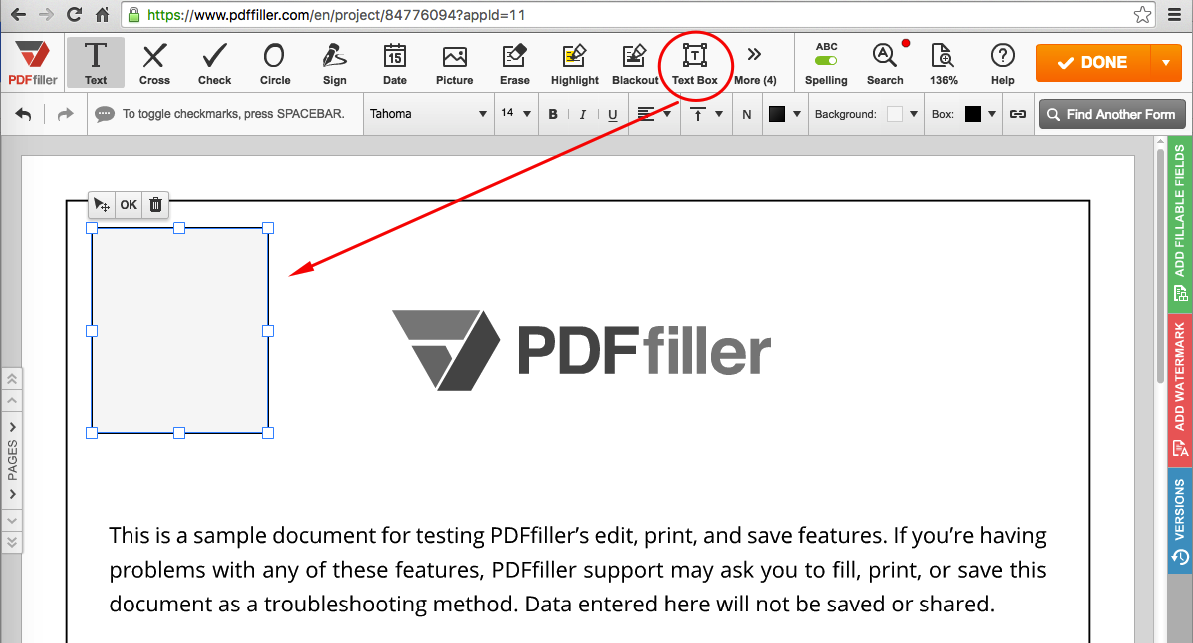
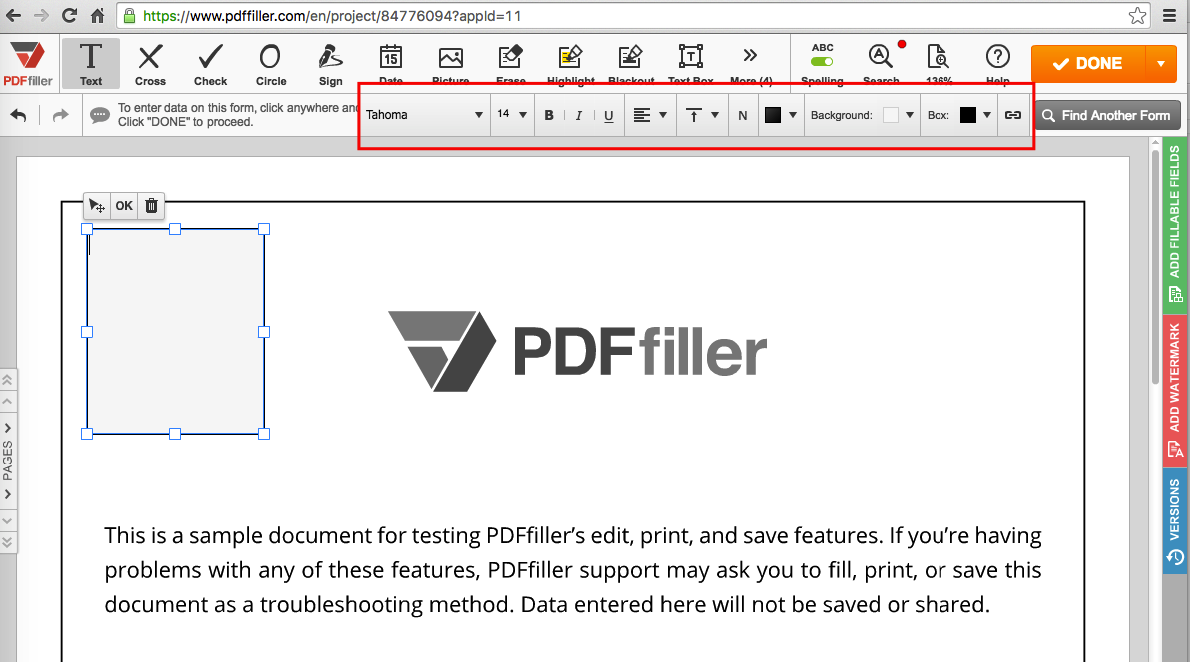
Para inserir texto na caixa, clique dentro e comece a digitar. Para alterar o tipo de fonte, clique na caixa com o nome da fonte atual na barra de ferramentas de formatação e escolha no menu suspenso. Você pode alterar o tamanho da fonte clicando no número próximo à fonte e selecionando na lista suspensa. Para sublinhar seu texto, negrito ou itálico, use os ícones U, B e I. Para alterar a cor do texto, clique na caixa de cores à direita das ferramentas de fonte e selecione a cor desejada:
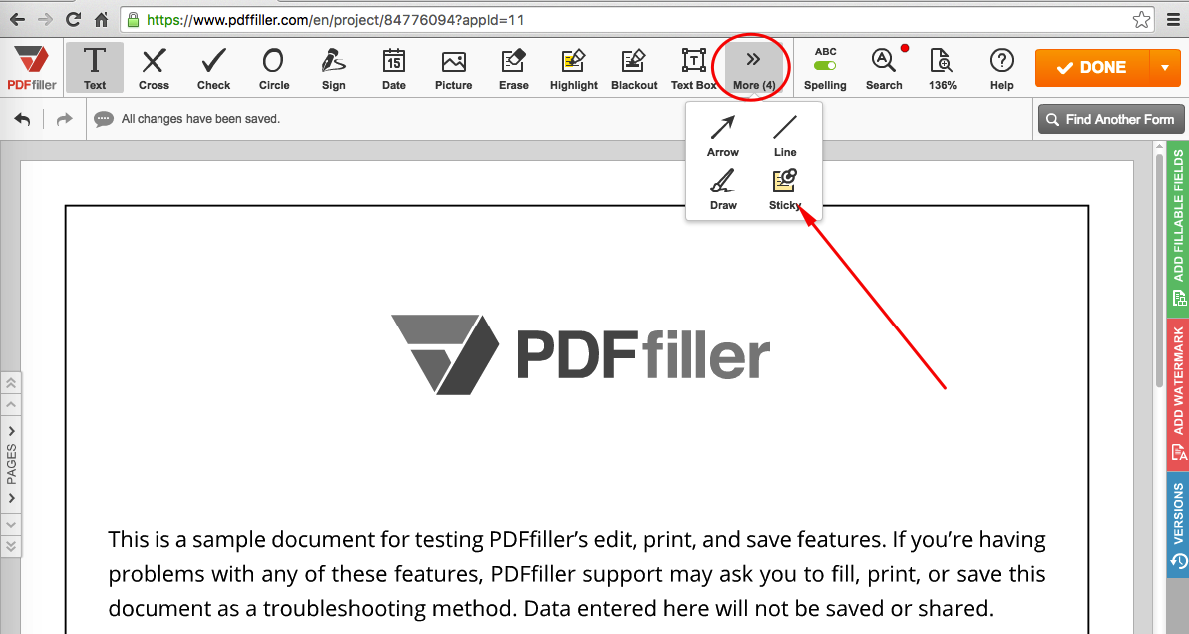
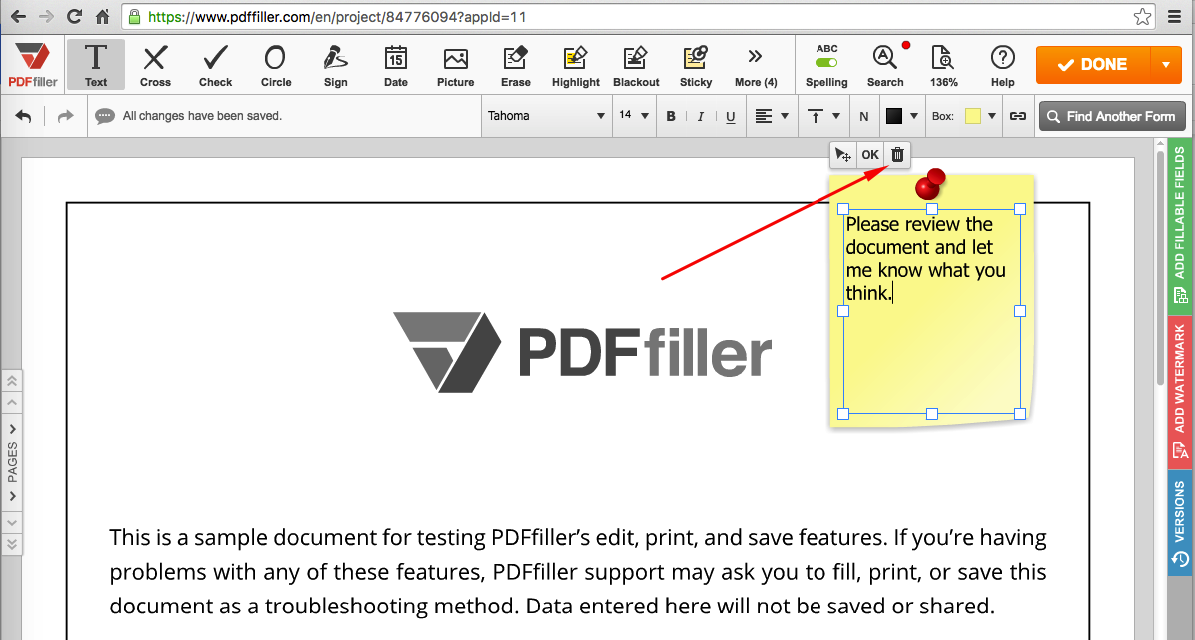
Para adicionar comentários em um post-it, enquanto estiver no editor, selecione Sticky:
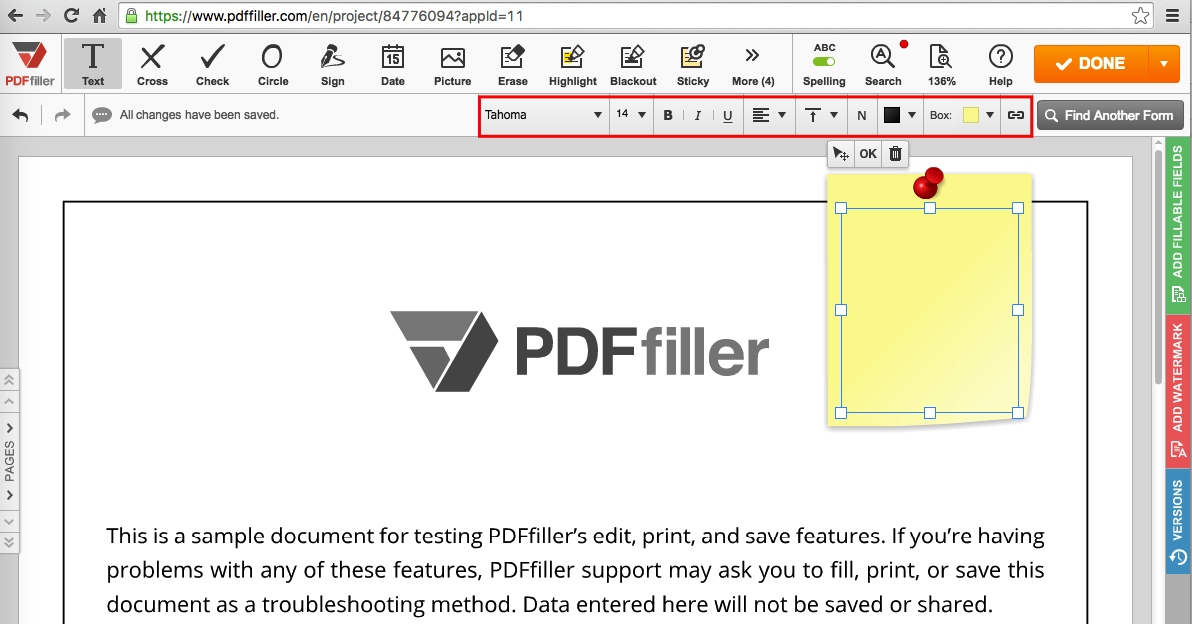
Clique onde deseja colocar a nota. Para redimensionar a nota, arraste seus cantos ou bordas. Para alterar sua cor, clique no ícone amarelo que diz Caixa e selecione a cor desejada. Para inserir seu comentário, clique dentro da nota e comece a digitar. Você pode formatar seu texto usando as ferramentas mencionadas acima:
Além disso, você sempre pode remover facilmente um post-it ou uma caixa de texto do documento. Para fazer isso, basta clicar nele e depois clicar no ícone da lixeira:
Como faço anotações em um PDF?
01
Para fazer anotações em um documento, abra-o no editor.
02
Clique em Caixa de texto para incluir texto dentro da caixa.
03
Mova a caixa pelo documento e formate o texto incluído conforme necessário.
04
Como alternativa, clique em Fixo na barra de ferramentas.
05
Mova o adesivo pelo documento e formate o texto incluído conforme necessário.
06
Clique em Concluído para salvar as notas.
Faça anotações em um PDF: melhore o fluxo de trabalho do seu documento
Com nosso recurso Fazer anotações em um PDF, você pode levar sua colaboração em documentos para o próximo nível. Diga adeus ao incômodo de imprimir e anotar PDFs manualmente. Agora você pode facilmente adicionar notas, comentários e destaques diretamente em seus arquivos PDF, tornando-os mais convenientes e eficientes para você e sua equipe.
Características principais
Adicione texto, notas adesivas e comentários perfeitamente a qualquer seção do seu PDF
Destaque informações importantes ou pontos-chave com várias opções de cores
Desenhe formas, linhas e setas para enfatizar detalhes específicos
Navegue facilmente pelas suas anotações com a interface intuitiva
Colabore com outras pessoas compartilhando seus PDFs anotados
Casos de uso e benefícios potenciais
Simplifique seu processo de revisão de documentos, eliminando a necessidade de cópias impressas
Forneça feedback e sugestões sem esforço a colegas ou clientes
Aprimore sua experiência de estudo adicionando notas pessoais e destaques a materiais educacionais
Melhore a colaboração em equipe compartilhando PDFs anotados durante reuniões ou discussões de projetos
Aumente a produtividade localizando e referenciando rapidamente informações importantes em seus PDFs
Ao utilizar nosso recurso Fazer anotações em um PDF, você pode resolver o problema comum de colaboração ineficiente de documentos. Com a capacidade de adicionar facilmente notas, comentários e destaques diretamente em seus PDFs, você pode agilizar seu fluxo de trabalho, economizar tempo e melhorar a comunicação com sua equipe. Experimente o aumento de conveniência e produtividade hoje mesmo!
Como fazer anotações em um PDF com pdfFiller
Fazer anotações em um documento PDF pode ser uma forma útil de destacar informações importantes, adicionar comentários ou fazer anotações. Com o pdfFiller, você pode fazer anotações facilmente em qualquer arquivo PDF. Aqui está um guia passo a passo para ajudá-lo a começar:
01
Abra o arquivo PDF no qual deseja fazer anotações. Você pode fazer isso enviando o arquivo do seu computador ou selecionando um arquivo da sua conta pdfFiller.
02
Assim que o arquivo PDF estiver aberto, clique na guia ‘Anotações’ localizada no lado esquerdo da tela. Isso abrirá uma barra de ferramentas com várias ferramentas de anotação.
03
Selecione a ferramenta 'Nota' na barra de ferramentas. Esta ferramenta permite adicionar notas baseadas em texto ao documento PDF.
04
Clique na área do PDF onde deseja adicionar uma nota. Uma caixa de texto aparecerá, permitindo que você digite sua nota.
05
Personalize sua nota alterando a fonte, o tamanho, a cor e outras opções de formatação. Você também pode mover e redimensionar a nota para qualquer local desejado no PDF.
06
Salve suas alterações clicando no botão ‘Salvar’ localizado no canto superior direito da tela. Suas notas serão salvas e poderão ser acessadas a qualquer momento.
07
Para visualizar ou editar suas notas posteriormente, basta abrir o arquivo PDF no pdfFiller e clicar na aba ‘Anotações’. Você pode então selecionar a ferramenta ‘Nota’ para fazer alterações adicionais ou excluir notas existentes.
Seguindo estas etapas simples, você pode fazer anotações facilmente em qualquer documento PDF usando as convenientes ferramentas de anotação do pdfFiller. Comece a tornar seus PDFs mais interativos e informativos hoje mesmo!
Para Perguntas Frequentes do pdfFiller
Abaixo está uma lista das perguntas mais comuns dos clientes. Se não encontrar uma resposta para a sua pergunta, não hesite em entrar em contacto connosco.
E se tiver mais perguntas?
Contacte o suporte
O que é pdfFiller?
pdfFiller é uma plataforma online de edição de PDF. Com o pdfFiller, você pode pesquisar, editar, armazenar, imprimir e exportar documentos PDF online sem baixar e instalar nenhum software. pdfFiller também permite acessar e editar documentos PDF de qualquer dispositivo a qualquer momento.
Posso fazer anotações em um documento PDF?
Sim. pdfFiller.com permite que você edite um documento de qualquer formato de texto, formulário digitalizado, inscrição, documento de contrato, formulário de licença ou certificado com nossas diversas ferramentas e recursos, incluindo anexar notas adesivas ou fazer comentários em qualquer lugar dos documentos.
#1 usabilidade de acordo com G2
Tente a solução PDF que respeita o seu tempo.