
Última actualización el
Sep 20, 2025
Tomar notas en un PDF Gratis
Suelte el documento aquí para cargarlo
Hasta 100 MB para PDF y hasta 25 MB para DOC, DOCX, RTF, PPT, PPTX, JPEG, PNG, JFIF, XLS, XLSX o TXT
0
Formularios completados
0
Formularios firmados
0
Formularios enviados
Prueba estas herramientas PDF
Editar PDF
Edita y anota PDFs en línea rápidamente.
Comenzar ahora
Firmar
Firma documentos desde cualquier lugar.
Comenzar ahora
Solicitar firmas
Envía un documento para firma electrónica.
Comenzar ahora
Compartir
Envía PDFs instantáneamente para revisión y edición.
Comenzar ahora
Combinar
Combina múltiples PDFs en uno.
Comenzar ahora
Reorganizar
Reorganiza las páginas de un documento PDF.
Comenzar ahora
Comprimir
Comprime PDFs para reducir su tamaño.
Comenzar ahora
Convertir
Convierte PDFs a archivos Word, Excel, JPG o PPT y viceversa.
Comenzar ahora
Descubre la facilidad de procesamiento de PDFs en línea

Sube tu documento en segundos

Rellene, edite o firme su PDF sin problemas

Descargue, exporte o comparta su archivo editado al instante
Software PDF mejor calificado reconocido por su facilidad de uso, potentes funciones y soporte impecable






Cada herramienta de PDF que necesita para obtener documentos hechos sin papel

Crear y editar PDFs
Genere nuevos PDF desde cero o transforme documentos existentes en plantillas reutilizables. Escriba en cualquier lugar de un PDF, reescriba el contenido original del PDF, inserte imágenes o gráficos, redacte detalles sensibles y resalte información importante utilizando un editor en línea intuitivo.

Complete y firme formularios PDF
Diga adiós a los problemas manuales que suelen generar errores. Complete cualquier documento PDF de forma electrónica, incluso cuando esté de viaje. Complete varios PDF de forma simultánea o extraiga respuestas de formularios completados con facilidad.

Organice y convierta PDFs
Agrega, elimina o reorganiza páginas dentro de tus archivos PDF en segundos. Crea nuevos documentos fusionando o dividiendo archivos PDF. Convierte instantáneamente archivos editados a varios formatos cuando los descargas o exportas.

Recopile datos y aprobaciones
Transforme documentos estáticos en formularios interactivos rellenables arrastrando y soltando varios tipos de campos rellenables en sus PDFs. Publique estos formularios en sitios web o compártalos a través de un enlace directo para capturar datos, recopilar firmas y solicitar pagos.

Exporte documentos con facilidad
Comparta, envíe por correo electrónico, imprima, envíe por fax o descargue documentos editados en solo unos pocos clics. Exporte e importe rápidamente documentos desde servicios populares de almacenamiento en la nube como Google Drive, Box y Dropbox.

Almacene documentos de forma segura
Almacene un número ilimitado de documentos y plantillas de forma segura en la nube y acceda a ellos desde cualquier ubicación o dispositivo. Agregue un nivel adicional de protección a los documentos bloqueándolos con una contraseña, colocándolos en carpetas cifradas o solicitando autenticación de usuario.
La confianza del cliente en números
64M+
usuarios mundiales
4.6/5
calificación promedio del usuario
4M
PDFs editados por mes
9 min
promedio para crear y editar un PDF
Únase a más de 64 millones de personas que utilizan flujos de trabajo sin papel para impulsar la productividad y reducir costos
¿Por qué elegir nuestra solución de PDF?
Editor PDF en la nube
Acceda a potentes herramientas PDF, así como a sus documentos y plantillas, desde cualquier lugar. No se necesita instalación.
Top-rated para facilidad de uso
Cree, edite y complete documentos PDF más rápido con una interfaz intuitiva que solo lleva minutos dominar.
Servicio al cliente de industria líder
Disfrute de la tranquilidad con un equipo de soporte al cliente galardonado siempre al alcance.
Qué dicen nuestros clientes sobre pdfFiller
Compruébalo leyendo reseñas sobre los recursos más populares:
Great experience, have to redo tax form sent and was not able to fill form out with other downloaded program. Have it done a printed now running to post office, needs sent out ASAP.
2015-01-27
I had some trouble finding the document I needed.It would be nice if it gave me a history of forms pulled up so I don't have to pull up the same ones.
Thanks
2015-02-06
Worked just as it promised when I looked the app up and read about it. It's a little pricey though as I can go to Adobe's online app for $9.99. Why the big difference?
2017-10-24
Works well, but not sure why you create a page that cannot be scanned and sent to the IRS on the first part of the form. If this is not legal or usable why have it?
2018-01-31
Easy to edit pdfs using…
It was very easy to edit pdfs using this program. It has saved a lot of time effort to get this small change done on multiple documents.
2024-07-10
PDF Filler makes it very easy to modify and create pdfs from anywhere. I specifically like their simplified process for editing. Their customer worked with me on an issue I was having and I'm satisfied with the result.
2020-08-21
Instrucciones y ayuda sobre Tomar notas en un PDF Gratis
1. Cuadros de texto estándar incluidos en el documento cuando sea conveniente y adecuado;
2. Notas adhesivas adheridas sobre el contenido del documento.
Con la funcionalidad pdfFiller no sólo puedes completar y editar PDF y otros tipos de documentos de texto, sino también tomar notas para dar pistas y guiar a los destinatarios a través del contenido de un documento. Alternativamente, las notas son útiles en términos de sus propias revisiones de un documento.
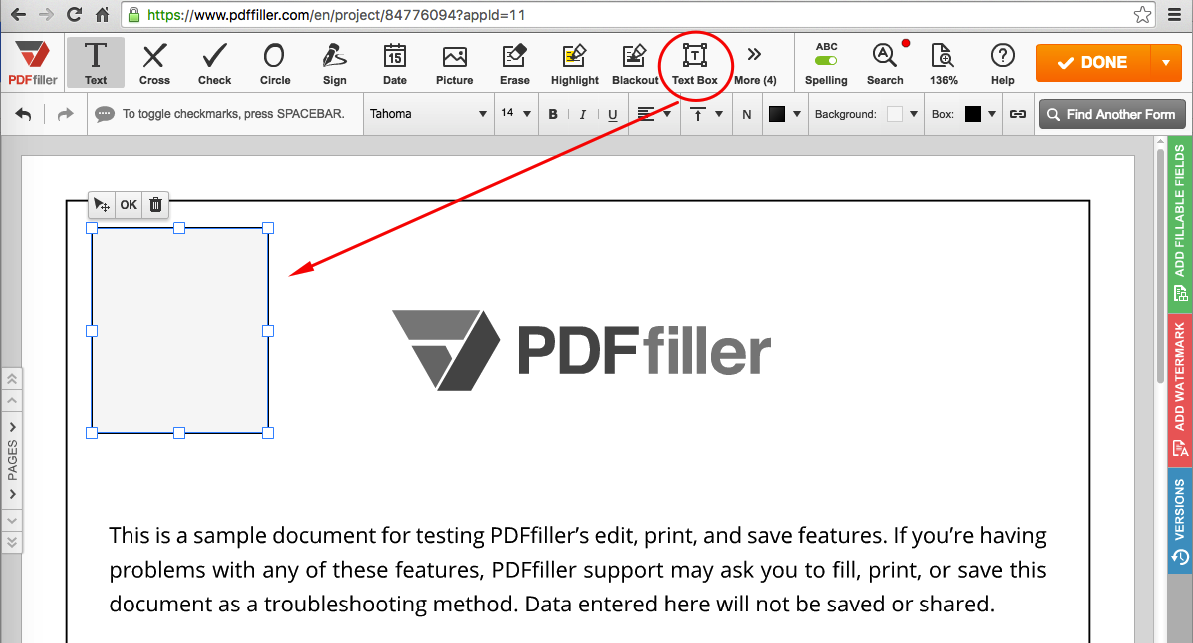
pdfFiller tiene dos tipos de herramientas de notas: Para comentar usando un cuadro de texto, seleccione Cuadro de texto en la barra de herramientas y haga clic donde desea colocar el cuadro en el documento. Para cambiar el tamaño del cuadro de texto, arrastre sus esquinas o bordes. Para cambiar el color de su borde, haga clic en el ícono de color que dice Cuadro en la barra de herramientas de formato y seleccione el color que desee. Para cambiar el color del cuadro, haga clic en Fondo y elija el color:
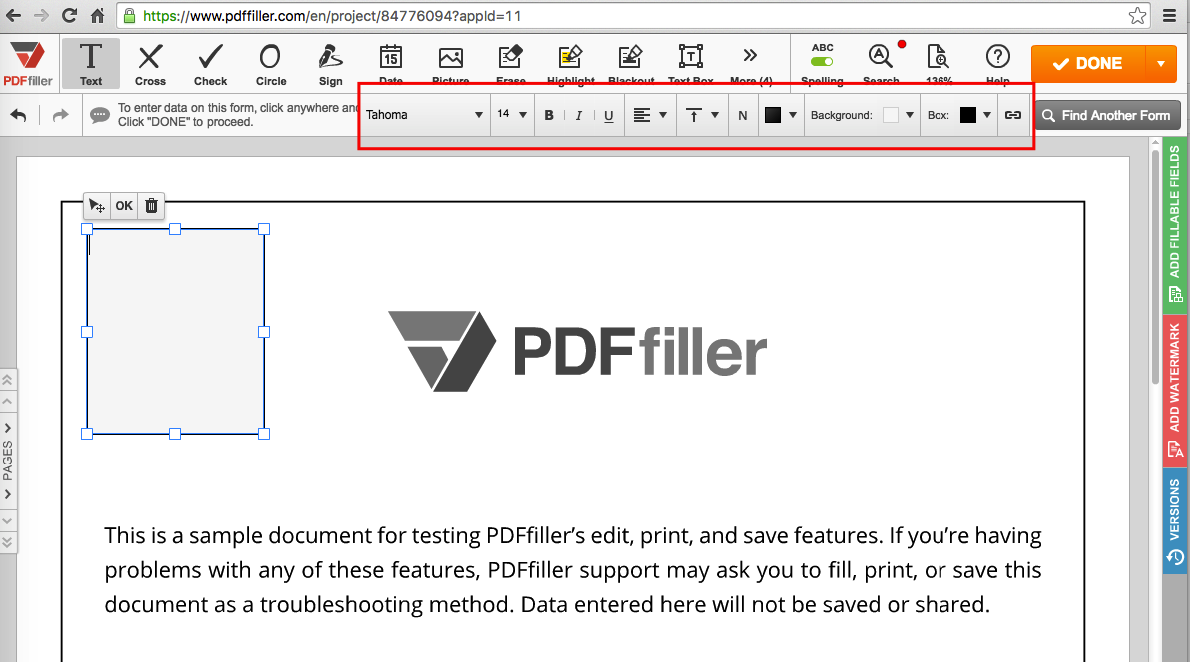
Para ingresar texto en el cuadro, haga clic dentro y comience a escribir. Para cambiar el tipo de fuente, haga clic en el cuadro con el nombre de fuente actual en la barra de herramientas de formato y elija en el menú desplegable. Puede cambiar el tamaño de fuente haciendo clic en el número al lado de la fuente y seleccionándolo en la lista desplegable. Para subrayar su texto, ponerlo en negrita o cursiva, use los íconos U, B e I. Para cambiar el color del texto, haga clic en el cuadro de color a la derecha de las herramientas de fuente y seleccione el color que desee:
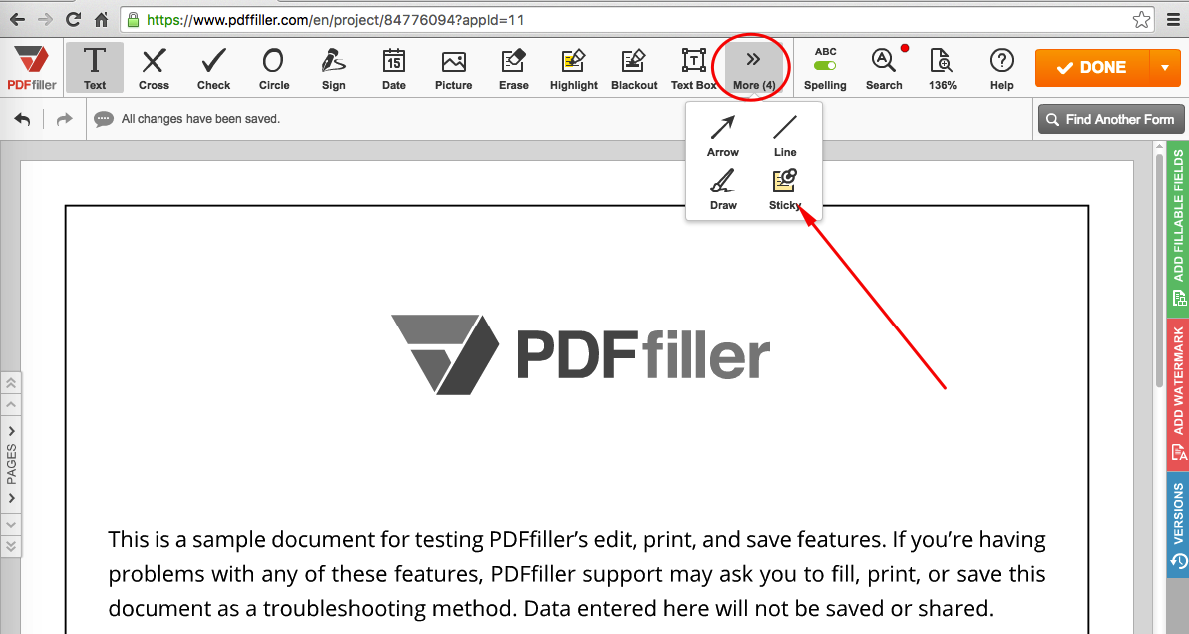
Para agregar comentarios en una nota adhesiva, mientras está en el editor, seleccione Sticky:
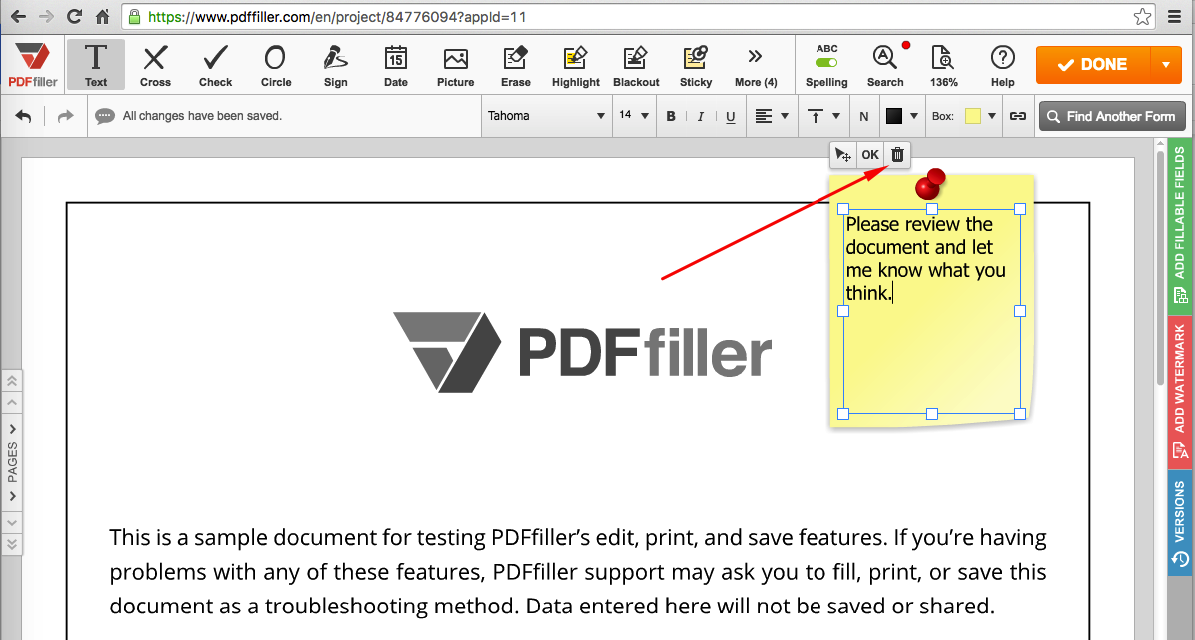
Haga clic donde desea colocar la nota. Para cambiar el tamaño de la nota, arrastre sus esquinas o bordes. Para cambiar su color, haga clic en el ícono amarillo que dice Cuadro y seleccione el color que desee. Para ingresar su comentario, haga clic dentro de la nota y comience a escribir. Puede formatear su texto utilizando las herramientas mencionadas anteriormente:
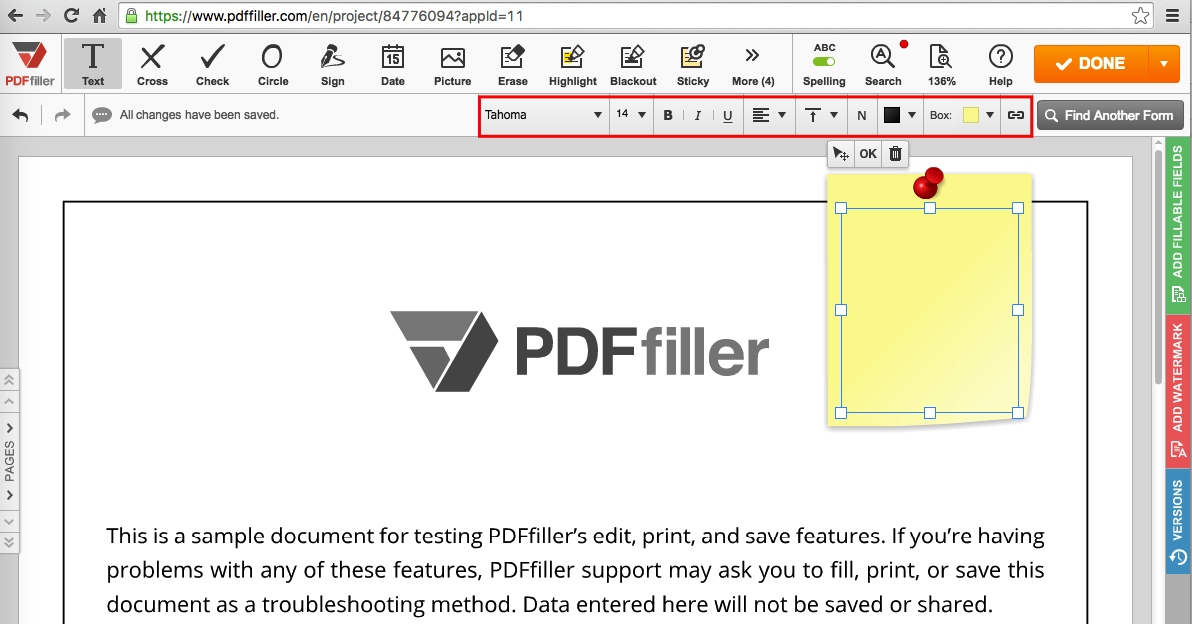
Además, siempre podrás eliminar fácilmente una nota adhesiva o un cuadro de texto del documento. Para hacer esto, simplemente haga clic en él y luego haga clic en el ícono de la papelera:
¿Cómo tomo notas en un PDF?
01
Para tomar notas sobre un documento, ábralo en el editor.
02
Haga clic en Cuadro de texto para incluir texto dentro del cuadro.
03
Mueva el cuadro por el documento y formatee el texto incluido según sea necesario.
04
Alternativamente, haga clic en Sticky en la barra de herramientas.
05
Mueva el adhesivo por el documento y formatee el texto incluido según sea necesario.
06
Haga clic en Listo para guardar las notas.
Tome notas en un PDF: mejore el flujo de trabajo de sus documentos
Con nuestra función Tomar notas en un PDF, puede llevar su colaboración en documentos al siguiente nivel. Diga adiós a la molestia de imprimir y anotar manualmente archivos PDF. Ahora puede agregar fácilmente notas, comentarios y resaltados directamente en sus archivos PDF, haciéndolo más conveniente y eficiente para usted y su equipo.
Características clave
Agregue texto, notas adhesivas y comentarios sin problemas a cualquier sección de su PDF
Resalte información importante o puntos clave con varias opciones de color
Dibuja formas, líneas y flechas para enfatizar detalles específicos.
Navegue fácilmente por sus anotaciones con la interfaz intuitiva
Colabora con otros compartiendo tus archivos PDF anotados
Posibles casos de uso y beneficios
Agilice su proceso de revisión de documentos eliminando la necesidad de copias impresas
Proporcione comentarios y sugerencias sin esfuerzo a colegas o clientes
Mejore su experiencia de estudio agregando notas personales y aspectos destacados a los materiales educativos.
Mejore la colaboración en equipo compartiendo archivos PDF anotados durante reuniones o discusiones de proyectos.
Aumente la productividad localizando y haciendo referencia rápidamente a información importante dentro de sus archivos PDF.
Al utilizar nuestra función Tomar notas en un PDF, puede resolver el problema común de la colaboración ineficiente en documentos. Con la capacidad de agregar fácilmente notas, comentarios y resaltados directamente en sus archivos PDF, puede optimizar su flujo de trabajo, ahorrar tiempo y mejorar la comunicación con su equipo. ¡Experimente la conveniencia y el aumento de productividad hoy!
Cómo tomar notas en un PDF con pdfFiller
Tomar notas en un documento PDF puede ser una forma útil de resaltar información importante, agregar comentarios o hacer anotaciones. Con pdfFiller, puedes tomar notas fácilmente en cualquier archivo PDF. Aquí hay una guía paso a paso para ayudarlo a comenzar:
01
Abra el archivo PDF sobre el que desea tomar notas. Puede hacerlo cargando el archivo desde su computadora o seleccionando un archivo de su cuenta pdfFiller.
02
Una vez que el archivo PDF esté abierto, haga clic en la pestaña 'Anotaciones' ubicada en el lado izquierdo de la pantalla. Esto abrirá una barra de herramientas con varias herramientas de anotación.
03
Seleccione la herramienta 'Nota' de la barra de herramientas. Esta herramienta le permite agregar notas basadas en texto al documento PDF.
04
Haga clic en el área del PDF donde desea agregar una nota. Aparecerá un cuadro de texto que le permitirá escribir su nota.
05
Personaliza tu nota cambiando la fuente, el tamaño, el color y otras opciones de formato. También puede mover y cambiar el tamaño de la nota a cualquier ubicación deseada en el PDF.
06
Guarde sus cambios haciendo clic en el botón 'Guardar' ubicado en la esquina superior derecha de la pantalla. Sus notas se guardarán y podrá acceder a ellas en cualquier momento.
07
Para ver o editar sus notas más tarde, simplemente abra el archivo PDF en pdfFiller y haga clic en la pestaña "Anotaciones". Luego puede seleccionar la herramienta 'Nota' para realizar más cambios o eliminar notas existentes.
Siguiendo estos sencillos pasos, podrá tomar notas fácilmente en cualquier documento PDF utilizando las prácticas herramientas de anotación de pdfFiller. ¡Empiece a hacer que sus archivos PDF sean más interactivos e informativos hoy!
Para las preguntas frecuentes de pdfFiller
A continuación se muestra una lista de las preguntas más comunes de los clientes. Si no encuentras respuesta a tu pregunta, no dudes en contactarnos.
¿Qué pasa si tengo más preguntas?
Contactar con el servicio de asistencia
¿Qué es pdfFiller?
pdfFiller es una plataforma de edición de PDF en línea. Con pdfFiller, puede buscar, editar, almacenar, imprimir y exportar documentos PDF en línea sin descargar ni instalar ningún software. pdfFiller también le permite acceder y editar documentos PDF desde cualquier dispositivo en cualquier momento.
¿Puedo tomar notas en un documento PDF?
Sí. pdfFiller.com le permite editar un documento de cualquier formato de texto, formulario escaneado, solicitud, documento de contrato, formulario de licencia o certificado con nuestras diversas herramientas y funciones, que incluyen adjuntar notas adhesivas o hacer comentarios en cualquier parte de los documentos.
#1 usabilidad según G2
Pruébalo la solución PDF que respeta tu tiempo.