
Dernière mise à jour le
Sep 20, 2025
Prendre des notes sur un PDF Gratuit
Déposez le document ici pour le télécharger
Jusqu'à 100 Mo pour PDF et jusqu'à 25 Mo pour DOC, DOCX, RTF, PPT, PPTX, JPEG, PNG, JFIF, XLS, XLSX ou TXT
0
Formulaires remplis
0
Formulaires signés
0
Formulaires envoyés
Essayez ces outils PDF
Modifier PDF
Modifiez et annotez rapidement des PDF en ligne.
Commencer maintenant
Signer
Signez des documents depuis n'importe où.
Commencer maintenant
Demander des signatures
Envoyez un document pour signature électronique.
Commencer maintenant
Partager
Envoyez instantanément des PDF pour révision et modification.
Commencer maintenant
Fusionner
Combinez plusieurs PDF en un seul.
Commencer maintenant
Réorganiser
Réorganisez les pages d'un document PDF.
Commencer maintenant
Compresser
Compressez les PDF pour réduire leur taille.
Commencer maintenant
Convertir
Convertissez des PDF en fichiers Word, Excel, JPG ou PPT et inversement.
Commencer maintenant
Découvrez la simplicité du traitement des PDF en ligne

Téléchargez votre document en quelques secondes

Remplissez, modifiez ou signez votre PDF sans tracas

Téléchargez, exportez ou partagez votre fichier modifié instantanément
Logiciel PDF le mieux noté, reconnu pour sa facilité d'utilisation, ses fonctionnalités puissantes et son support impeccable






Tous les outils PDF dont vous avez besoin pour obtenir des documents sans papier

Créer et éditer des PDF
Générez de nouveaux PDF à partir de zéro ou transformez des documents existants en modèles réutilisables. Tapez n'importe où sur un PDF, réécrivez le contenu original du PDF, insérez des images ou des graphiques, rédigez des détails sensibles et mettez en évidence des informations importantes à l'aide d'un éditeur en ligne intuitif.

Remplissez et signez des formulaires PDF
Dites adieu aux tracas manuels sujets aux erreurs. Remplissez n'importe quel document PDF électroniquement, même en déplacement. Pré-remplissez plusieurs PDF simultanément ou extrayez facilement les réponses des formulaires complétés.

Organisez et convertissez des PDFs
Ajoutez, supprimez ou réorganisez des pages à l'intérieur de vos PDF en quelques secondes. Créez de nouveaux documents en fusionnant ou en divisant des PDF. Convertissez instantanément des fichiers modifiés en divers formats lorsque vous les téléchargez ou les exportez.

Collectez des données et des approbations
Transformez des documents statiques en formulaires interactifs remplissables en faisant glisser et déposer différents types de champs remplissables sur vos PDF. Publiez ces formulaires sur des sites Web ou partagez-les via un lien direct pour capturer des données, collecter des signatures et demander des paiements.

Exportez des documents facilement
Partagez, envoyez par e-mail, imprimez, faxez ou téléchargez des documents modifiés en quelques clics. Exportez et importez rapidement des documents à partir de services de stockage cloud populaires comme Google Drive, Box et Dropbox.

Stockez des documents en toute sécurité
Stockez un nombre illimité de documents et de modèles en toute sécurité dans le cloud et accédez-y depuis n'importe quel emplacement ou appareil. Ajoutez un niveau de protection supplémentaire aux documents en les verrouillant avec un mot de passe, en les plaçant dans des dossiers cryptés ou en demandant une authentification utilisateur.
La confiance des clients en chiffres
64M+
utilisateurs au monde entier
4.6/5
note moyenne de l'utilisateur
4M
PDF édités par mois
9 min
temps moyen pour créer et éditer un PDF
Rejoignez plus de 64 millions de personnes qui utilisent des flux de travail sans papier pour augmenter la productivité et réduire les coûts
Pourquoi choisissez-vous notre solution de PDF?
Editeur PDF en ligne
Accédez à des outils PDF puissant, ainsi qu'à vos documents et modèles, de n'importe où. Aucune installation nécessaire.
Top-rated pour simplicité d'utilisation
Créez, modifiez et remplissez des documents PDF plus rapidement avec une interface utilisateur intuitive qui ne prend que quelques minutes à maîtriser.
Service au client professionnel
Profitez de la tranquillité d'esprit avec une équipe de support client primée toujours à portée de main.
Ce que nos clients pensent de pdfFiller
Voyez par vous-même en lisant les avis sur les ressources les plus populaires :
Great experience, have to redo tax form sent and was not able to fill form out with other downloaded program. Have it done a printed now running to post office, needs sent out ASAP.
2015-01-27
I had some trouble finding the document I needed.It would be nice if it gave me a history of forms pulled up so I don't have to pull up the same ones.
Thanks
2015-02-06
Worked just as it promised when I looked the app up and read about it. It's a little pricey though as I can go to Adobe's online app for $9.99. Why the big difference?
2017-10-24
Works well, but not sure why you create a page that cannot be scanned and sent to the IRS on the first part of the form. If this is not legal or usable why have it?
2018-01-31
Easy to edit pdfs using…
It was very easy to edit pdfs using this program. It has saved a lot of time effort to get this small change done on multiple documents.
2024-07-10
PDF Filler makes it very easy to modify and create pdfs from anywhere. I specifically like their simplified process for editing. Their customer worked with me on an issue I was having and I'm satisfied with the result.
2020-08-21
Instructions et aide à propos de Prendre des notes sur un PDF Gratuit
1. Zones de texte standard incluses dans le document là où cela est pratique et approprié ;
2. Notes autocollantes attachées au contenu du document.
Avec la fonctionnalité pdfFiller, vous pouvez non seulement remplir et modifier des PDF et d'autres types de documents texte, mais également prendre des notes pour indiquer et guider les destinataires à travers le contenu d'un document. Alternativement, les notes sont utiles en termes de vos propres révisions à un document.
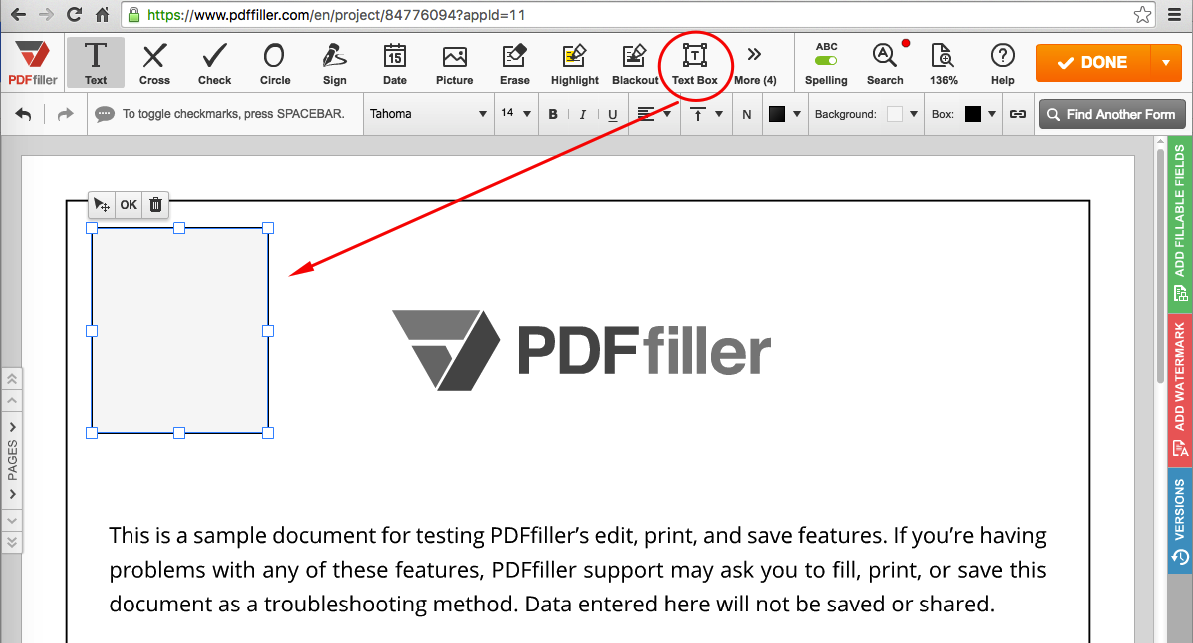
pdfFiller dispose de deux types d'outils de note : Pour commenter à l'aide d'une zone de texte, sélectionnez Zone de texte dans la barre d'outils et cliquez à l'endroit où vous souhaitez placer la zone dans le document. Pour redimensionner la zone de texte, faites glisser ses coins ou ses bords. Pour changer la couleur de sa bordure, cliquez sur l'icône de couleur indiquant Boîte dans la barre d'outils de formatage et sélectionnez la couleur souhaitée. Pour changer la couleur de la boîte elle-même, cliquez sur Arrière-plan et choisissez la couleur :
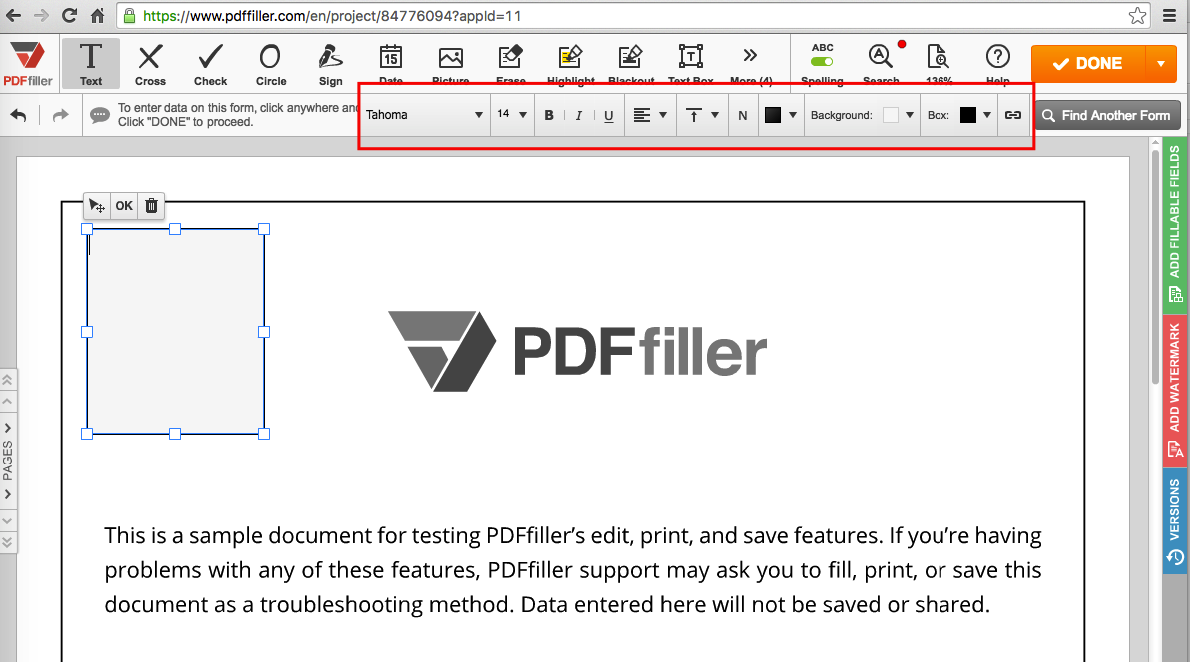
Pour saisir du texte dans la zone, cliquez à l'intérieur et commencez à taper. Pour modifier le type de police, cliquez sur la case portant le nom de la police actuelle dans la barre d'outils de formatage et choisissez dans le menu déroulant. Vous pouvez modifier la taille de la police en cliquant sur le numéro à côté de la police et en la sélectionnant dans la liste déroulante. Pour souligner votre texte, le mettre en gras ou en italique, utilisez les icônes U, B et I. Pour modifier la couleur du texte, cliquez sur la case de couleur à droite des outils de police et sélectionnez la couleur souhaitée :
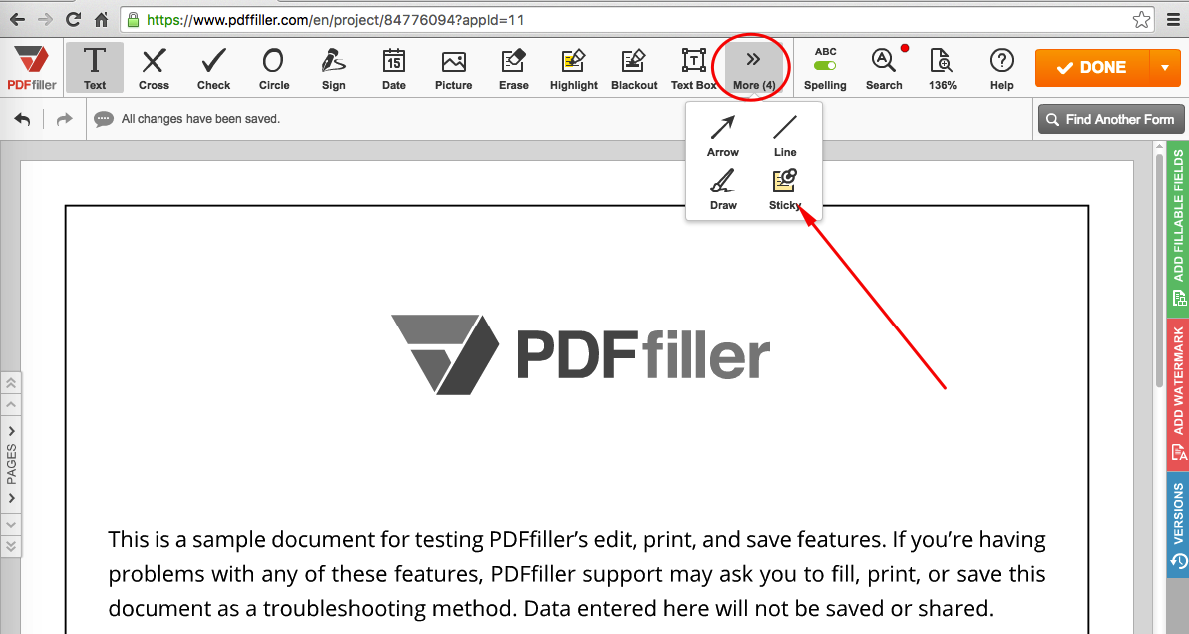
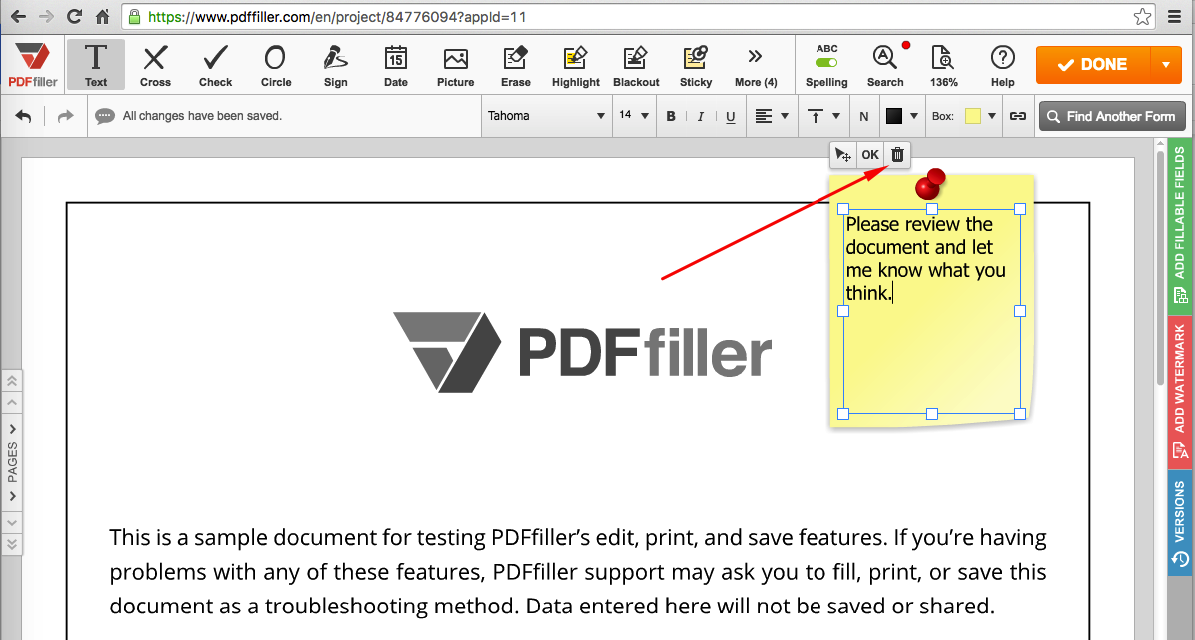
Pour ajouter des commentaires dans un pense-bête, dans l'éditeur, sélectionnez Sticky :
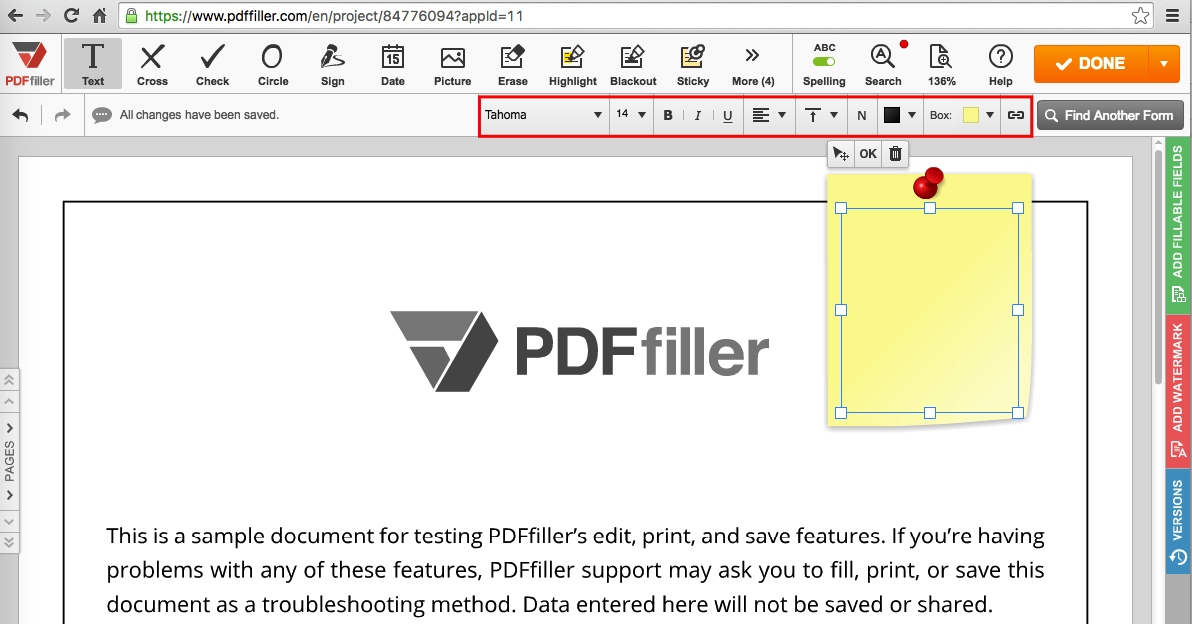
Cliquez à l'endroit où vous souhaitez placer la note. Pour redimensionner la note, faites glisser ses coins ou ses bords. Pour changer sa couleur, cliquez sur l'icône jaune indiquant Boîte et sélectionnez la couleur souhaitée. Pour saisir votre commentaire, cliquez à l’intérieur de la note et commencez à taper. Vous pouvez formater votre texte à l'aide des outils mentionnés ci-dessus :
De plus, vous pouvez toujours facilement supprimer un pense-bête ou une zone de texte du document. Pour ce faire, cliquez simplement dessus puis cliquez sur l'icône de la corbeille :
Comment prendre des notes sur un PDF ?
01
Pour prendre des notes sur un document, ouvrez-le dans l'éditeur.
02
Cliquez sur Zone de texte pour inclure du texte à l'intérieur de la zone.
03
Déplacez la zone autour du document et formatez le texte inclus si nécessaire.
04
Vous pouvez également cliquer sur Sticky dans la barre d'outils.
05
Déplacez le collant autour du document et formatez le texte inclus si nécessaire.
06
Cliquez sur Terminé pour enregistrer les notes.
Prendre des notes sur un PDF : améliorez votre flux de travail de documents
Avec notre fonctionnalité Créer des notes sur un PDF, vous pouvez faire passer votre collaboration documentaire au niveau supérieur. Dites adieu aux tracas liés à l’impression et à l’annotation manuelle des PDF. Désormais, vous pouvez facilement ajouter des notes, des commentaires et des surlignages directement sur vos fichiers PDF, ce qui le rend plus pratique et efficace pour vous et votre équipe.
Principales caractéristiques
Ajoutez facilement du texte, des notes autocollantes et des commentaires à n'importe quelle section de votre PDF
Mettez en surbrillance les informations importantes ou les points clés avec différentes options de couleurs
Dessinez des formes, des lignes et des flèches pour mettre en valeur des détails spécifiques
Naviguez facilement dans vos annotations grâce à l'interface intuitive
Collaborez avec d'autres en partageant vos PDF annotés
Cas d'utilisation potentiels et avantages
Rationalisez votre processus de révision de documents en éliminant le besoin de copies imprimées
Fournissez sans effort des commentaires et des suggestions à vos collègues ou clients
Améliorez votre expérience d'étude en ajoutant des notes personnelles et des faits saillants au matériel pédagogique
Améliorez la collaboration d'équipe en partageant des PDF annotés lors de réunions ou de discussions de projet
Augmentez la productivité en localisant et en référençant rapidement les informations importantes dans vos PDF
En utilisant notre fonctionnalité Créer des notes sur un PDF, vous pouvez résoudre le problème courant de la collaboration documentaire inefficace. Avec la possibilité d'ajouter facilement des notes, des commentaires et des surlignages directement sur vos PDF, vous pouvez rationaliser votre flux de travail, gagner du temps et améliorer la communication avec votre équipe. Découvrez dès aujourd’hui la commodité et l’augmentation de la productivité !
Comment prendre des notes sur un PDF avec pdfFiller
Prendre des notes sur un document PDF peut être un moyen utile de mettre en évidence des informations importantes, d'ajouter des commentaires ou de faire des annotations. Avec pdfFiller, vous pouvez facilement prendre des notes sur n'importe quel fichier PDF. Voici un guide étape par étape pour vous aider à démarrer :
01
Ouvrez le fichier PDF sur lequel vous souhaitez prendre des notes. Vous pouvez le faire en téléchargeant le fichier depuis votre ordinateur ou en sélectionnant un fichier depuis votre compte pdfFiller.
02
Une fois le fichier PDF ouvert, cliquez sur l'onglet « Annotations » situé sur le côté gauche de l'écran. Cela ouvrira une barre d'outils avec divers outils d'annotation.
03
Sélectionnez l'outil « Note » dans la barre d'outils. Cet outil vous permet d'ajouter des notes textuelles au document PDF.
04
Cliquez sur la zone du PDF où vous souhaitez ajouter une note. Une zone de texte apparaîtra, vous permettant de saisir votre note.
05
Personnalisez votre note en modifiant la police, la taille, la couleur et d'autres options de formatage. Vous pouvez également déplacer et redimensionner la note à n'importe quel emplacement souhaité sur le PDF.
06
Enregistrez vos modifications en cliquant sur le bouton « Enregistrer » situé dans le coin supérieur droit de l'écran. Vos notes seront enregistrées et accessibles à tout moment.
07
Pour afficher ou modifier vos notes plus tard, ouvrez simplement le fichier PDF dans pdfFiller et cliquez sur l'onglet « Annotations ». Vous pouvez ensuite sélectionner l'outil « Note » pour apporter d'autres modifications ou supprimer des notes existantes.
En suivant ces étapes simples, vous pouvez facilement prendre des notes sur n'importe quel document PDF à l'aide des outils d'annotation pratiques de pdfFiller. Commencez dès aujourd’hui à rendre vos PDF plus interactifs et informatifs !
Pour la FAQ de pdfFiller
Vous trouverez ci-dessous une liste des questions les plus fréquemment posées par les clients. Si vous ne trouvez pas de réponse à votre question, n’hésitez pas à nous contacter.
Et si j’ai d’autres questions?
Contacter le support
Qu’est-ce que pdfFiller ?
pdfFiller est une plateforme d'édition de PDF en ligne. Avec pdfFiller, vous pouvez rechercher, modifier, stocker, imprimer et exporter des documents PDF en ligne sans télécharger ni installer de logiciel. pdfFiller vous permet également d'accéder et de modifier des documents PDF depuis n'importe quel appareil à tout moment.
Puis-je prendre des notes sur un document PDF ?
Oui. pdfFiller.com vous permet de modifier un document de n'importe quel format de texte, formulaire numérisé, demande, document contractuel, formulaire de licence ou certificat avec nos divers outils et fonctionnalités, notamment l'ajout de notes autocollantes ou la création de commentaires n'importe où dans les documents.
#1 usability selon G2
Essayez la solution PDF qui respecte votre temps.