
Zuletzt aktualisiert am
Sep 20, 2025
Kommentare zu einer PDF hinzufügen Kostenlos
Legen Sie das Dokument hier ab, um es hochzuladen
Bis zu 100 MB für PDF und bis zu 25 MB für DOC, DOCX, RTF, PPT, PPTX, JPEG, PNG, JFIF, XLS, XLSX oder TXT
0
Ausgefüllte Formulare
0
Signierte Formulare
0
Gesendete Formulare
Probieren Sie diese PDF-Tools
PDF bearbeiten
PDFs schnell online bearbeiten und kommentieren.
Jetzt starten
Unterschreiben
Dokumente von überall elektronisch unterschreiben.
Jetzt starten
Unterschriften anfordern
Ein Dokument zur elektronischen Unterschrift senden.
Jetzt starten
Teilen
PDFs sofort zur Überprüfung und Bearbeitung senden.
Jetzt starten
Zusammenführen
Mehrere PDFs zu einer Datei zusammenführen.
Jetzt starten
Neu anordnen
Seiten in einem PDF-Dokument neu anordnen.
Jetzt starten
Komprimieren
PDFs komprimieren, um ihre Größe zu reduzieren.
Jetzt starten
Konvertieren
PDFs in Word-, Excel-, JPG- oder PPT-Dateien konvertieren und umgekehrt.
Jetzt starten
Entdecken Sie die Einfachheit des Online-PDF-Verarbeitungsprozesses

Hochladen Sie Ihr Dokument in Sekunden

Füllen Sie Ihr PDF aus, bearbeiten oder unterschreiben Sie es ohne Probleme

Laden Sie, exportieren oder teilen Sie Ihre bearbeitete Datei sofort
Bestbewertete PDF-Software, ausgezeichnet für ihre Benutzerfreundlichkeit, leistungsstarken Funktionen und tadellosen Support






Jedes PDF-Tool, das Sie benötigen, um Dokumente papierlos zu erledigen

PDFs erstellen und bearbeiten
Erstellen Sie neue PDFs von Grund auf oder verwandeln Sie vorhandene Dokumente in wiederverwendbare Vorlagen. Tippen Sie überall auf einem PDF, schreiben Sie den ursprünglichen PDF-Inhalt neu, fügen Sie Bilder oder Grafiken ein, schwärzen Sie sensible Details und heben Sie wichtige Informationen mit einem intuitiven Online-Editor hervor.

Füllen Sie PDF-Formular aus und unterschreiben Sie es
Verabschieden Sie sich von fehleranfälligem manuellen Aufwand. Füllen Sie jedes PDF-Dokument elektronisch aus – auch unterwegs. Füllen Sie mehrere PDFs gleichzeitig vorab aus oder extrahieren Sie mühelos Antworten aus ausgefüllten Formularen.

Verwalten Sie und konvertieren Sie PDFs
Fügen Sie in Sekunden Seiten in Ihren PDFs hinzu, entfernen Sie sie oder ordnen Sie sie neu. Erstellen Sie neue Dokumente, indem Sie PDFs zusammenführen oder aufteilen. Konvertieren Sie bearbeitete Dateien sofort in verschiedene Formate, wenn Sie sie herunterladen oder exportieren.

Daten und Genehmigungen sammeln
Verwandeln Sie statische Dokumente in interaktive ausfüllbare Formulare, indem Sie verschiedene Arten ausfüllbarer Felder per Drag & Drop in Ihre PDFs ziehen. Veröffentlichen Sie diese Formulare auf Websites oder teilen Sie sie über einen direkten Link, um Daten zu erfassen, Unterschriften zu sammeln und Zahlungen anzufordern.

Exportieren Sie Dokumente mühelos
Teilen, per E-Mail senden, drucken, faxen oder laden Sie bearbeitete Dokumente in nur wenigen Klicks herunter. Exportieren und importieren Sie Dokumente schnell von beliebten Cloud-Speicherdiensten wie Google Drive, Box und Dropbox.

Speichere Dokumente sicher
Speichern Sie eine unbegrenzte Anzahl von Dokumenten und Vorlagen sicher in der Cloud und greifen Sie von jedem Ort oder Gerät darauf zu. Fügen Sie Dokumenten eine zusätzliche Schutzebene hinzu, indem Sie sie mit einem Passwort sperren, in verschlüsselten Ordnern ablegen oder eine Benutzerauthentifizierung anfordern.
Kundenvertrauen in Zahlen
64M+
Weltweit Benutzer
4.6/5
Durchschnittliche Benutzerbewertung
4M
PDFs pro Monat bearbeitet
9 min
Durchschnittliche Zeit, um ein PDF zu erstellen und zu bearbeiten
Schließen Sie sich 64+ Millionen Menschen an, die papierlose Workflows nutzen, um die Produktivität zu steigern und Kosten zu senken
Warum wollen Sie unsere PDF-Lösung wählen?
Cloud-natives PDF-Editor
Greifen Sie von überall auf leistungsstarke PDF-Tools sowie auf Ihre Dokumente und Vorlagen zu. Keine Installation erforderlich.
Top-rated für einfache Verwendung
Erstellen, bearbeiten und füllen Sie PDF-Dokumente schneller mit einer intuitiven Benutzeroberfläche, die nur Minuten dauert, um sie zu beherrschen.
Ledernde Kundenservice
Genießen Sie die Ruhe mit einem preisgekrönten Kundensupport-Team, das immer erreichbar ist.
Was unsere Kunden über pdfFiller sagen
Sehen Sie selbst, indem Sie die Rezensionen über die beliebtesten Ressourcen lesen:
I need to learn how to use this more but I was able to retrieve a form to my satisfaction. As I use this form more often I have gotten quite comfortable. My business isn't very complicated so I am quite satisfied.
2014-12-21
I was disappointed that the orm did not perform the calculations called for - I had to do them off line on a calculator. Did I miss something? Type size was very small and I did not know how to change it.
2015-05-10
I am a self represented defendant in a small claims case. I cannot afford an attorney. With the robust capabilities, and plenty of time on my hands, I can plow through the case law and ca civil codes, but I can't readily find and fill out forms. PDFfiller has the forms I need and does a credible job of filling them out.
2016-06-15
The form 1096 is not current in the video shown - it shows 2012 and the number 7 is different for 2016, so would like an explanation of what NEC means. Thought I could use this for 1099 and also 1096 but still need to use IRs forms to send them, so dissapointing. Wondering what I will use this service for - does it allow ALL pdf files that I receive to be opened and edited? If so, then useful. Otherwise, probably short lived for me.Thx
2017-02-13
What do you like best?
The result of editing and filling out PDF documents so the end product looks professional and neat.
What do you dislike?
Some of the editing features don't always line up perfectly in the final document. The efile feature is not always accepted for requires signatures.
Recommendations to others considering the product:
Great option for PDF editing.
What problems are you solving with the product? What benefits have you realized?
Helps me great professional looking completed forms.
The result of editing and filling out PDF documents so the end product looks professional and neat.
What do you dislike?
Some of the editing features don't always line up perfectly in the final document. The efile feature is not always accepted for requires signatures.
Recommendations to others considering the product:
Great option for PDF editing.
What problems are you solving with the product? What benefits have you realized?
Helps me great professional looking completed forms.
2019-08-16
Few years with pdffiller
I am their client for almost 3 years. I did my best to get how it works and was making bad reviews in appstore because complicated ui on the start. I was checking out competiting editors, but I could say that other apps were even more complicated. Many things changed from that time and editor became much more user friendly, got new options for saving money and time. I am less about challenging their customer service but sometimes updates are a bit confusing.
2019-09-04
PDFfiller has made editing PDFs much easier than the Acrobat PDF. The editing features are laid out in an understandable manner. I would definitely recommend this product.
2021-12-16
I didn't have any issue when using the…
I didn't have any issue when using the site...I was able to maneuver through it with no problem...Will defiantly use it again.
2021-02-08
I made the mistake of subscribing to a year subscription with annual price due at sign on. I only wanted to test the site and see if it was right for me. I noticed within a few hours what I had done when I checked my banking account. I got online with their live chat support. I talked to someone named *** and within 5 minutes, *** had fixed my account to only a month subscription, refunded me all my money minus the monthly subscription. My mistake, *** fixed immediately and was so nice and helpful. ***** customer support!
2021-01-17
Wie man Kommentare zu PDF hinzufügt
pdfFillers einfacher, aber leistungsstarker Editor ermöglicht es Ihnen, überall in Ihrem Dokument Kommentare hinzuzufügen.
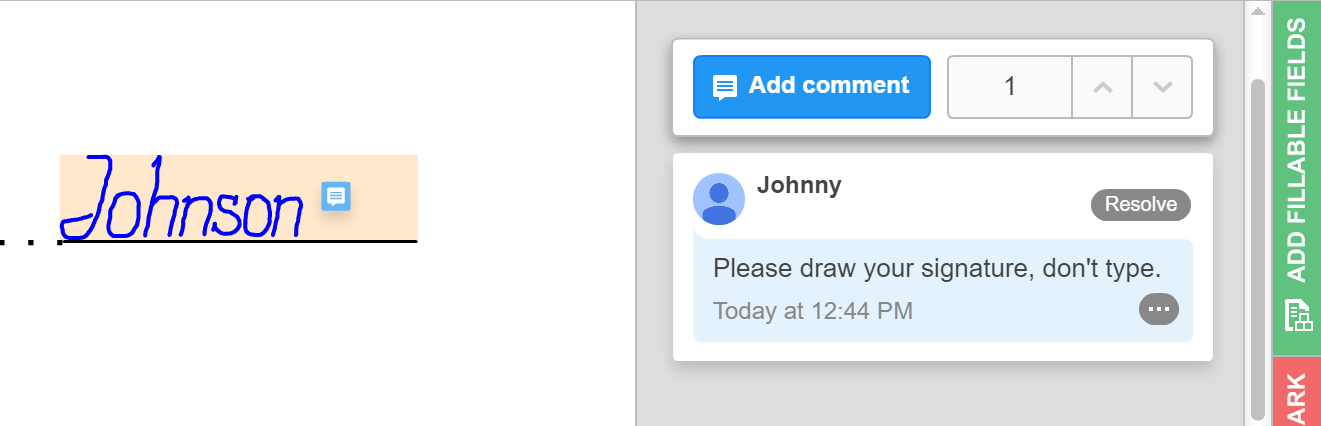
Um einen Kommentar hinzuzufügen, wählen Sie die Schaltfläche Kommentar in der Hauptsymbolleiste.
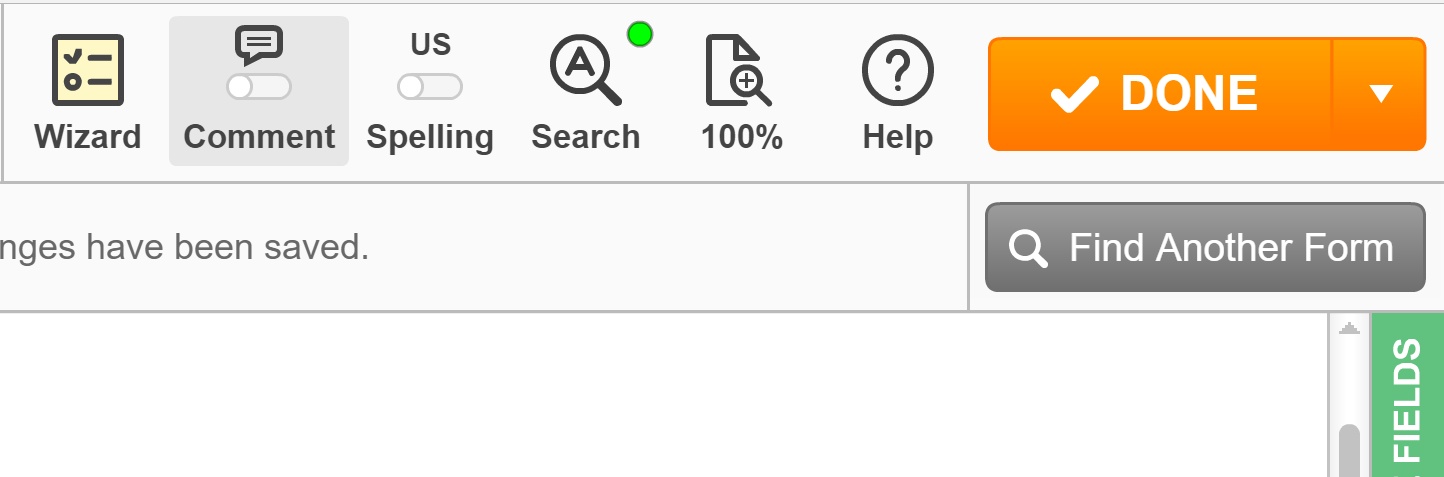
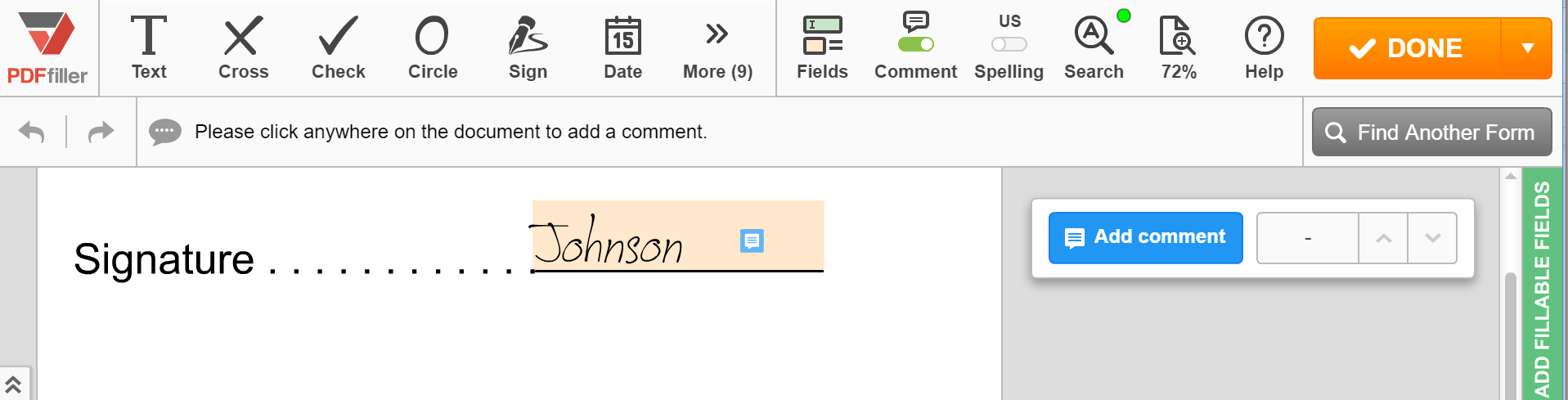
Drücken Sie die blaue Schaltfläche Kommentar hinzufügen und klicken Sie auf den Text oder das Bild, zu dem Sie einen Kommentar abgeben möchten.
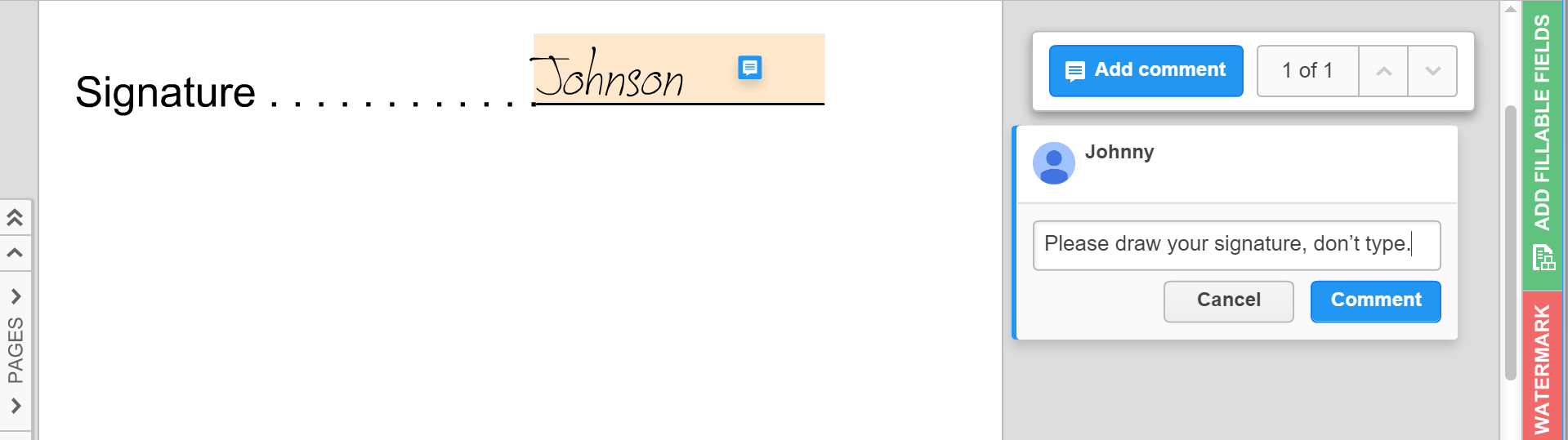
Geben Sie Ihren Kommentar in das Textfeld ein und klicken Sie auf Kommentar.
Um einen Kommentar, den Sie hinzugefügt haben, zu bearbeiten, zu löschen oder darauf zu antworten, klicken Sie auf Mehr und wählen Sie Bearbeiten, Löschen oder Antworten.
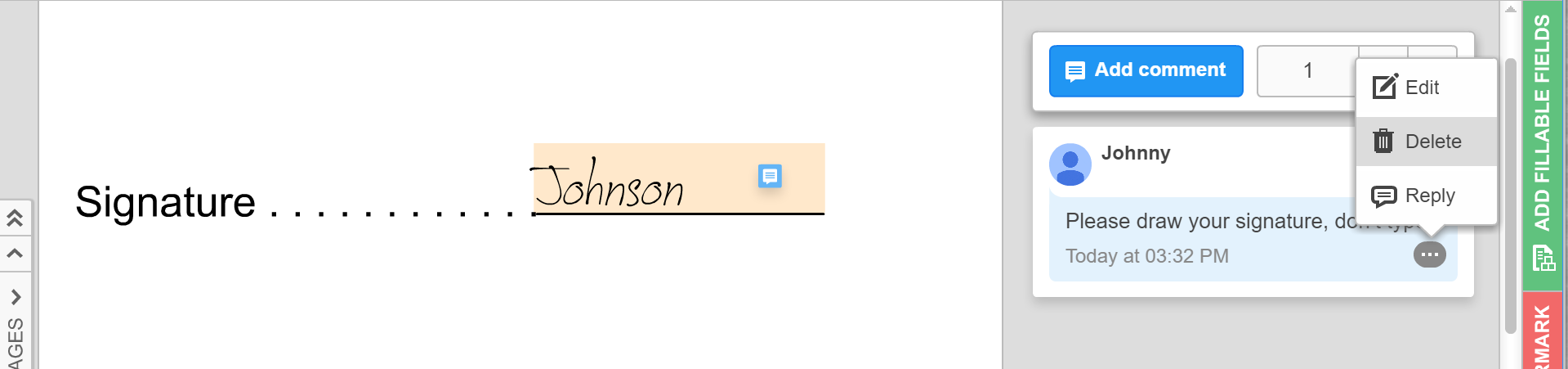
Klicken Sie auf Speichern, wenn Sie mit der Bearbeitung eines Kommentars fertig sind. Klicken Sie auf Antworten, wenn Sie mit dem Hinzufügen Ihrer Antwort auf einen Kommentar fertig sind. Um einen Kommentar zu löschen, klicken Sie auf Löschen und dann auf OK, um Ihre Aktion zu bestätigen. Um einen Kommentar zu lösen, klicken Sie auf Lösen. Dies entfernt den Kommentar.
Wie füge ich Kommentare in PDFs hinzu?
01
Öffnen Sie Ihr Dokument im pdfFiller-Editor
02
Drücken Sie die blaue Schaltfläche Kommentar hinzufügen
03
Klicken Sie auf den Text oder das Bild, zu dem Sie einen Kommentar abgeben möchten
04
Geben Sie Ihren Kommentar in das Textfeld ein
05
Klicken Sie auf Kommentar
06
Klicken Sie auf Mehr, um Ihren Kommentar zu bearbeiten, zu beantworten oder zu löschen
Kommentare zu einer PDF-Funktion hinzufügen
Unsere Funktion "Kommentare zu einem PDF hinzufügen" ist ein echter Game-Changer, der es Ihnen ermöglicht, mühelos Kommentare zu Ihren PDF-Dateien hinzuzufügen.
Hauptmerkmale:
PDFs mit Text, Formen und Zeichnungen annotieren
Wichtige Abschnitte hervorheben für ein besseres Verständnis
Haftnotizen für zusätzlichen Kontext hinzufügen
Mögliche Anwendungsfälle und Vorteile:
Easily collaborate with colleagues by leaving feedback directly on the document
Überprüfungsprozesse optimieren und klare Anweisungen geben
Die Kommunikation und Klarheit in Teamprojekten verbessern
Mit unserer Funktion "Kommentare zu einem PDF hinzufügen" können Sie sich von endlosen E-Mail-Ketten und Verwirrung verabschieden. Dieses Tool wurde entwickelt, um Ihren Workflow reibungsloser und effizienter zu gestalten und Ihnen zu helfen, das Problem Ihrer Kunden mit effektiver Zusammenarbeit und Kommunikation zu lösen.
So fügen Sie Kommentare zu einem PDF mit pdfFiller hinzu
Kommentare zu einem PDF-Dokument hinzuzufügen, kann Ihnen helfen, Feedback zu geben, Notizen zu machen oder effektiv mit anderen zusammenzuarbeiten. Mit pdfFiller können Sie ganz einfach Kommentare zu jeder PDF-Datei hinzufügen. Befolgen Sie diese einfachen Schritte, um die Funktion "Kommentare zu einem PDF hinzufügen" zu nutzen:
01
Öffnen Sie die PDF-Datei in pdfFiller. Wenn Sie kein Konto haben, melden Sie sich für eine kostenlose Testversion an oder loggen Sie sich in Ihr bestehendes Konto ein.
02
Sobald die PDF geladen ist, klicken Sie auf die Registerkarte 'Kommentare' auf der linken Seite des Bildschirms.
03
Wählen Sie die Art des Kommentars aus, den Sie hinzufügen möchten. pdfFiller bietet verschiedene Kommentaroptionen, einschließlich Textfeldern, Haftnotizen, Markierern und mehr. Wählen Sie das entsprechende Werkzeug aus der Symbolleiste aus.
04
Klicken Sie auf den Bereich der PDF, in dem Sie den Kommentar hinzufügen möchten. Ein Kommentarfeld oder eine Annotation erscheint an dieser Stelle.
05
Geben Sie Ihren Kommentar oder Ihre Notiz in das Kommentarfeld ein. Sie können die Schriftart, Größe, Farbe und andere Formatierungsoptionen mit der Symbolleiste oben anpassen.
06
Wenn Sie auf einen bestehenden Kommentar antworten möchten, klicken Sie auf den Kommentar und dann auf die Schaltfläche 'Antworten'. Geben Sie Ihre Antwort in das erscheinende Antwortfeld ein.
07
Um einen Kommentar zu löschen, klicken Sie darauf und dann auf die Schaltfläche 'Löschen'. Bestätigen Sie die Löschung, wenn Sie dazu aufgefordert werden.
08
Sie können das Kommentarfeld auch verschieben oder die Größe ändern, indem Sie an den Rändern ziehen.
09
Sobald Sie alle erforderlichen Kommentare hinzugefügt haben, klicken Sie auf die Schaltfläche 'Speichern', um die Änderungen an der PDF zu speichern.
10
Wenn Sie die PDF mit anderen teilen möchten, klicken Sie auf die Schaltfläche 'Teilen' und wählen Sie die gewünschte Freigabeoption, wie E-Mail, Link oder soziale Medien.
11
Herzlichen Glückwunsch! Sie haben erfolgreich Kommentare zu einer PDF mit pdfFiller hinzugefügt. Sie können nun die annotierte PDF nach Bedarf überprüfen, bearbeiten oder teilen.
Kommentare zu einer PDF hinzuzufügen, war mit pdfFiller noch nie einfacher. Beginnen Sie noch heute mit dieser leistungsstarken Funktion und verbessern Sie Ihre Dokumentenzusammenarbeit!
Wussten Sie schon?

Microsoft Edge hat eine Benutzeroberfläche ähnlich einer Haftnotiz zur integrierten PDF-Reader-Funktion hinzugefügt. Microsoft Edge ist jetzt ein Chromium-basierter Browser mit einer Reihe von exklusiven Funktionen wie Vorlesen und Diensten, die mit Microsoft anstelle von Google verbunden sind. Der Browser hat bereits einige Updates erhalten, mit Unterstützung für ARM64-Geräte in Edge Stable 80.

Kommentierungswerkzeuge ändern den ursprünglichen Inhalt des PDF-Dokuments nicht, und Kommentare werden im gedruckten Dokument nicht angezeigt. Kommentare können sich auf bestimmte Teile des Dokuments beziehen, die Änderungen erfordern, oder als Teil der Zusammenarbeit an dem Dokument verwendet werden, um anderen Autoren Ihre Gedanken und Meinungen mitzuteilen. In Master PDF Editor können Sie Kommentare anzeigen sowie exportieren und importieren.
FAQs über pdfFiller
Unten finden Sie eine Liste der häufigsten Kundenfragen. Wenn Sie keine Antwort auf Ihre Frage finden, zögern Sie nicht, uns zu kontaktieren.
Was ist, wenn ich weitere Fragen habe?
Support kontaktieren
Was ist pdfFiller?
pdfFiller ist ein webbasiertes PDF-Bearbeitungsprogramm. Mit pdfFiller können Sie PDF-Dokumente online suchen, bearbeiten, speichern und exportieren, ohne Software herunterladen und installieren zu müssen. pdfFiller ermöglicht es Ihnen auch, Ihre PDF-Dokumente von jedem Gerät jederzeit zuzugreifen und zu ändern.
Welche Browser unterstützt pdfFiller.com?
pdfFiller.com unterstützt Internet Explorer (IE), Google Chrome und Mozilla Firefox.
Muss ich Software herunterladen oder installieren?
Keine Downloads erforderlich! pdfFiller.com ist eine webbasierte Anwendung, die keine zusätzliche Software benötigt. pdfFiller.com unterstützt jeden Browser.
Kann ich ein PDF-Dokument online bearbeiten?
Ja. pdfFiller.com ermöglicht es Ihnen, jedes Dokument mit unseren verschiedenen Werkzeugen und Funktionen zu bearbeiten (modifizieren, ändern, korrigieren, ändern, überarbeiten, schwärzen). Sie können die Seiten neu anordnen, drehen und löschen. Sie können auch Text, Bilder und Unterschriften zu jeder Seite hinzufügen.
Wie annotiert man PDFs?
Um PDF-Dokumente zu annotieren, laden Sie Ihr Dokument bei pdfFiller hoch oder wählen Sie das Dokument aus, das Sie auf der Seite „Meine Formulare“ annotieren möchten, und klicken Sie auf die Schaltfläche „Ausfüllen“. Öffnen Sie die Registerkarte „Zeichnen“ und greifen Sie auf die Bearbeitungswerkzeugleiste zu, Sie haben eine Vielzahl von Annotationsfunktionen: Text hervorheben, Kommentare hinzufügen, Text unterstreichen und Haftnotizen oder Pfeile einfügen.
Wie schreibe ich auf ein Dokument?
Um auf ein Dokument zu schreiben, klicken Sie irgendwo auf das Dokument und beginnen Sie zu tippen.
Kann ich mehrere Zeilen eingeben, wenn ich viel Text habe?
Ja. Verwenden Sie einfach „Enter“, um einen Zeilenumbruch zu erstellen. Sie können auch große Textmengen einfügen und Enter verwenden, um die Zeilen neu zu strukturieren.
Wie bearbeite ich die Schriftarteinstellungen?
Um die Schriftarteinstellungen zu bearbeiten, klicken Sie zunächst auf die Schaltfläche „Schriftart“. Sie können dann den Schriftarttyp ändern, die Größe und Farbe anpassen. Darüber hinaus können Sie auch den Text fett, unterstrichen und kursiv formatieren.
#1 Benutzbarkeit nach G2
Probieren Sie die PDF-Lösung, die Ihre Zeit respektiert.