
Laatst bijgewerkt op
Sep 24, 2025
Voeg opmerkingen toe aan een PDF Gratis
Zet het document hier neer om te uploaden
Tot 100 MB voor PDF en tot 25 MB voor DOC, DOCX, RTF, PPT, PPTX, JPEG, PNG, JFIF, XLS, XLSX of TXT
0
Formulieren ingevuld
0
Ondertekende formulieren
0
Formulieren verzonden
Probeer deze PDF-tools
PDF bewerken
Bewerk en annoteer snel PDF's online.
Nu beginnen
Ondertekenen
Onderteken documenten vanaf elke locatie.
Nu beginnen
Handtekeningen aanvragen
Stuur een document voor elektronische handtekening.
Nu beginnen
Delen
Stuur direct PDF's voor beoordeling en bewerking.
Nu beginnen
Samenvoegen
Combineer meerdere PDF's tot één bestand.
Nu beginnen
Herschikken
Herschik pagina's in een PDF-document.
Nu beginnen
Comprimeren
Comprimeer PDF's om de bestandsgrootte te verkleinen.
Nu beginnen
Converteren
Converteer PDF's naar Word-, Excel-, JPG- of PPT-bestanden en omgekeerd.
Nu beginnen
Ontdek de eenvoud van het verwerken van PDF's online

Uploaden uw document in enkele seconden

Vul uw PDF in, bewerk of onderteken het zonder problemen

Download, exporteer of deel uw bewerkte bestand direct
Hooggewaardeerde PDF-software erkend voor zijn gebruiksgemak, krachtige functies en onberispelijke ondersteuning






Elk PDF-hulpmiddel dat u nodig heeft om documenten papierloos af te ronden

PDF's maken en bewerken
Maak nieuwe PDF's van nul af aan of transformeer bestaande documenten in herbruikbare sjablonen. Typ overal op een PDF, herschrijf de originele PDF-inhoud, voeg afbeeldingen of grafieken in, redigeer gevoelige details en markeer belangrijke informatie met behulp van een intuïtieve online editor.

Vul PDF-formulieren in en onderteken ze
Zeg vaarwel tegen foutgevoelige handmatige rompslomp. Vul elk PDF-document elektronisch in, zelfs onderweg. Vul meerdere PDF's tegelijk vooraf in of haal eenvoudig antwoorden uit ingevulde formulieren.

Organiseer en converteer PDF's
Voeg, verwijder of herschik pagina's in uw PDF's in enkele seconden. Maak nieuwe documenten door PDF's samen te voegen of te splitsen. Converteer bewerkte bestanden direct naar verschillende formaten wanneer u ze downloadt of exporteert.

Gegevens en goedkeuringen verzamelen
Transformeer statische documenten in interactieve invulbare formulieren door verschillende soorten invulbare velden op uw PDF's te slepen en neer te zetten. Publiceer deze formulieren op websites of deel ze via een directe link om gegevens vast te leggen, handtekeningen te verzamelen en betalingen aan te vragen.

Exporteer documenten eenvoudig
Deel, e-mail, print, fax of download bewerkte documenten in slechts een paar klikken. Exporteer en importeer snel documenten van populaire cloudopslagservices zoals Google Drive, Box en Dropbox.

Documenten veilig opslaan
Sla een onbeperkt aantal documenten en sjablonen veilig op in de cloud en open ze vanaf elke locatie of apparaat. Voeg een extra beveiligingsniveau toe aan documenten door ze te vergrendelen met een wachtwoord, ze in versleutelde mappen te plaatsen of gebruikersauthenticatie te verzoeken.
Klantenvertrouwen in cijfers
64M+
gebruikers wereldwijd
4.6/5
Gemiddelde gebruikerbeoordeling
4M
PDF's bewerkt per maand
9 min
gemiddelde tijd om een PDF te maken en te bewerken
Sluit u aan bij meer dan 64 miljoen mensen die papierloze workflows gebruiken om de productiviteit te verhogen en de kosten te verlagen
waarom kiezen we onze PDF-oplossing?
Cloud-natives PDF-editor
Toegang tot krachtige PDF-tools, evenals uw documenten en sjablonen, vanaf elke locatie. Geen installatie nodig.
Top-rated voor gebruiksgemak
Maak, bewerk en vul PDF-documenten sneller in met een intuïtieve UI die slechts enkele minuten kost om onder de knie te krijgen.
Ledernde klantenservice
Geniet van gemoedsrust met een bekroond klantenserviceteam altijd binnen handbereik.
Wat onze klanten zeggen over pdfFiller
Zie voor jezelf door het lezen van beoordelingen voor de meest populaire bronnen:
I need to learn how to use this more but I was able to retrieve a form to my satisfaction. As I use this form more often I have gotten quite comfortable. My business isn't very complicated so I am quite satisfied.
2014-12-21
I was disappointed that the orm did not perform the calculations called for - I had to do them off line on a calculator. Did I miss something? Type size was very small and I did not know how to change it.
2015-05-10
I am a self represented defendant in a small claims case. I cannot afford an attorney. With the robust capabilities, and plenty of time on my hands, I can plow through the case law and ca civil codes, but I can't readily find and fill out forms. PDFfiller has the forms I need and does a credible job of filling them out.
2016-06-15
The form 1096 is not current in the video shown - it shows 2012 and the number 7 is different for 2016, so would like an explanation of what NEC means. Thought I could use this for 1099 and also 1096 but still need to use IRs forms to send them, so dissapointing. Wondering what I will use this service for - does it allow ALL pdf files that I receive to be opened and edited? If so, then useful. Otherwise, probably short lived for me.Thx
2017-02-13
What do you like best?
The result of editing and filling out PDF documents so the end product looks professional and neat.
What do you dislike?
Some of the editing features don't always line up perfectly in the final document. The efile feature is not always accepted for requires signatures.
Recommendations to others considering the product:
Great option for PDF editing.
What problems are you solving with the product? What benefits have you realized?
Helps me great professional looking completed forms.
The result of editing and filling out PDF documents so the end product looks professional and neat.
What do you dislike?
Some of the editing features don't always line up perfectly in the final document. The efile feature is not always accepted for requires signatures.
Recommendations to others considering the product:
Great option for PDF editing.
What problems are you solving with the product? What benefits have you realized?
Helps me great professional looking completed forms.
2019-08-16
Few years with pdffiller
I am their client for almost 3 years. I did my best to get how it works and was making bad reviews in appstore because complicated ui on the start. I was checking out competiting editors, but I could say that other apps were even more complicated. Many things changed from that time and editor became much more user friendly, got new options for saving money and time. I am less about challenging their customer service but sometimes updates are a bit confusing.
2019-09-04
PDFfiller has made editing PDFs much easier than the Acrobat PDF. The editing features are laid out in an understandable manner. I would definitely recommend this product.
2021-12-16
I didn't have any issue when using the…
I didn't have any issue when using the site...I was able to maneuver through it with no problem...Will defiantly use it again.
2021-02-08
I made the mistake of subscribing to a year subscription with annual price due at sign on. I only wanted to test the site and see if it was right for me. I noticed within a few hours what I had done when I checked my banking account. I got online with their live chat support. I talked to someone named *** and within 5 minutes, *** had fixed my account to only a month subscription, refunded me all my money minus the monthly subscription. My mistake, *** fixed immediately and was so nice and helpful. ***** customer support!
2021-01-17
Hoe opmerkingen toe te voegen aan PDF
pdfFiller's eenvoudige, maar krachtige editor stelt je in staat om overal in je document opmerkingen toe te voegen.
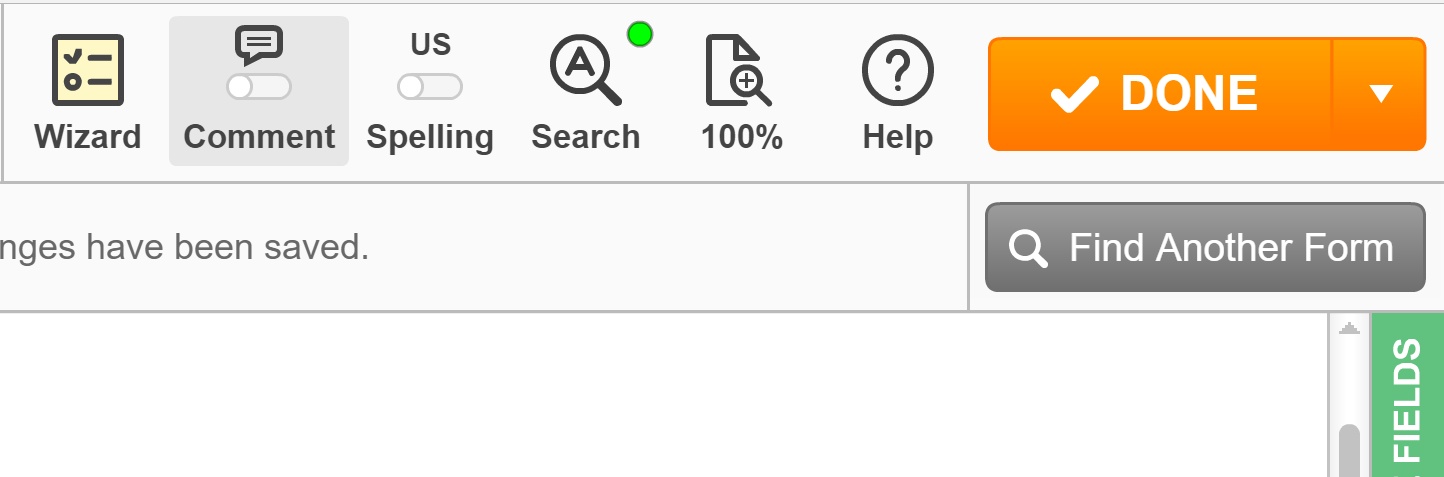
Om een opmerking toe te voegen, selecteer je de Opmerking-knop in de hoofdwerkbalk.
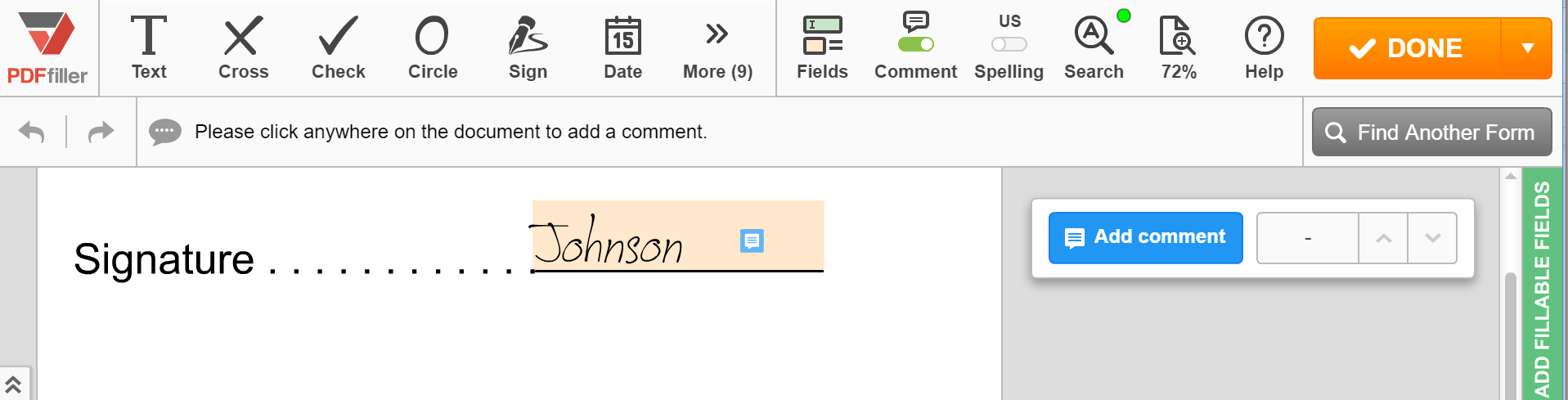
Druk op de blauwe Opmerking toevoegen-knop en klik op de tekst of afbeelding waar je een opmerking over wilt maken.
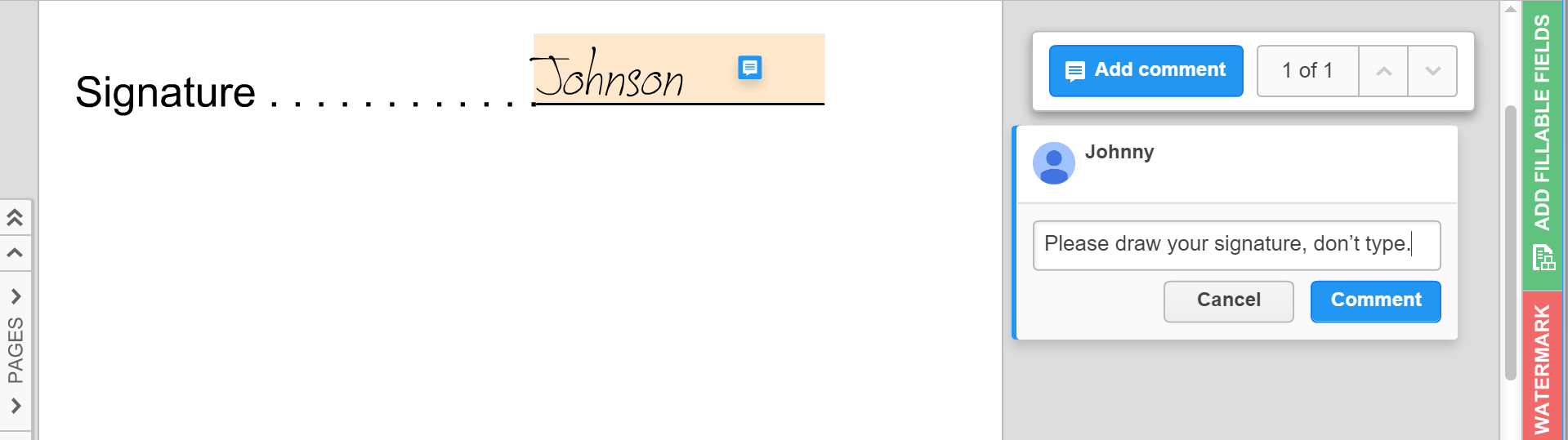
Typ je opmerking in het tekstveld en klik op Opmerking.
Om een opmerking die je hebt toegevoegd te bewerken, te verwijderen of erop te reageren, klik je op Meer en selecteer je Bewerken, Verwijderen of Reageren.
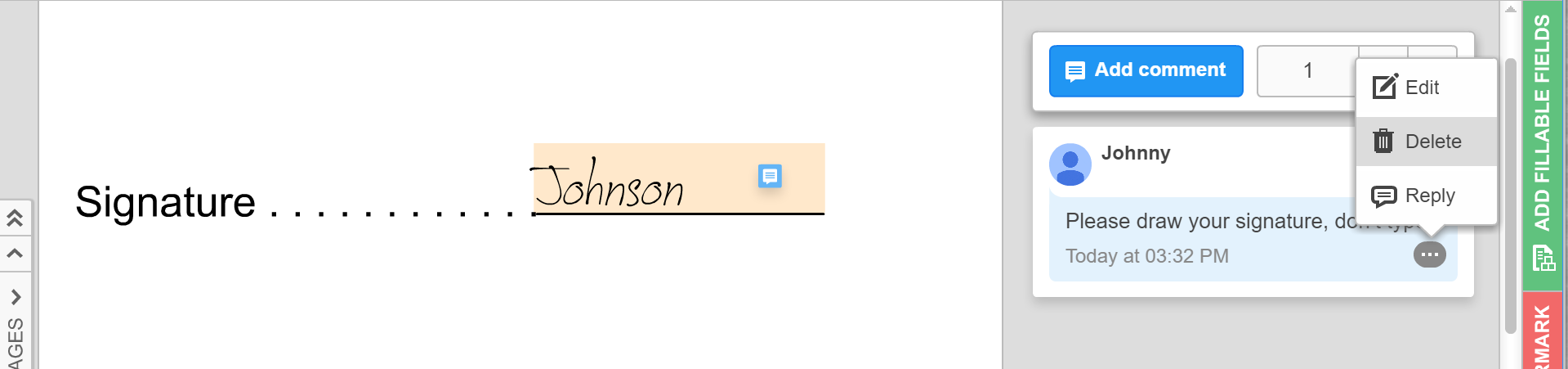
Klik op Opslaan wanneer je klaar bent met het bewerken van een opmerking. Klik op Reageren wanneer je klaar bent met het toevoegen van je reactie op een opmerking. Om een opmerking te verwijderen, klik je op Verwijderen en vervolgens op OK om je actie te bevestigen. Om een opmerking op te lossen, klik je op Oplossen. Dit verwijdert de opmerking.
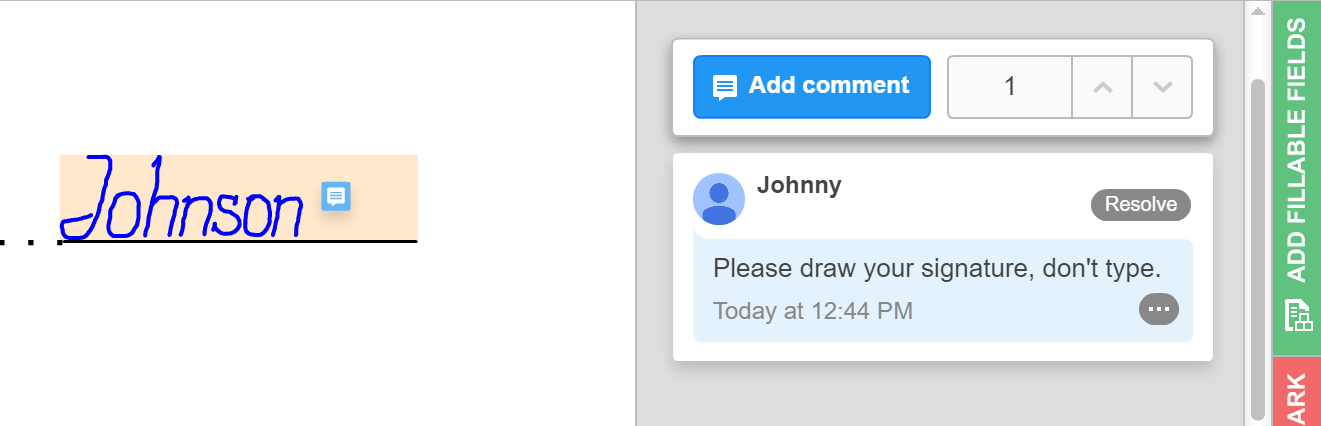
Hoe voeg ik opmerkingen toe in PDF's?
01
Open je document in de pdfFiller-editor
02
Druk op de blauwe Opmerking toevoegen-knop
03
Klik op de tekst of afbeelding waar je een opmerking over wilt maken
04
Typ je opmerking in het tekstveld
05
Klik op Opmerking
06
Klik op Meer om je opmerking te bewerken, te reageren of te verwijderen
Voeg opmerkingen toe aan een PDF-functie
Onze functie voor het toevoegen van opmerkingen aan een PDF is een echte game-changer, waarmee je moeiteloos opmerkingen aan je PDF-bestanden kunt toevoegen.
Belangrijkste Kenmerken:
PDF's annoteren met tekst, vormen en tekeningen
Belangrijke secties markeren voor beter begrip
Plaknotities toevoegen voor extra context
Potentiële Toepassingen en Voordelen:
Eenvoudig samenwerken met collega's door feedback direct op het document achter te laten
Beoordelingsprocessen stroomlijnen en duidelijke instructies geven
Communicatie en duidelijkheid verbeteren in teamprojecten
Met onze functie voor het toevoegen van opmerkingen aan een PDF kun je afscheid nemen van eindeloze e-mailketens en verwarring. Deze tool is ontworpen om je workflow soepeler en efficiënter te maken, en helpt je het probleem van effectieve samenwerking en communicatie van je klant op te lossen.
Hoe opmerkingen toe te voegen aan een PDF met pdfFiller
Het toevoegen van opmerkingen aan een PDF-document kan u helpen feedback te geven, aantekeningen te maken of effectief samen te werken met anderen. Met pdfFiller kunt u eenvoudig opmerkingen aan elk PDF-bestand toevoegen. Volg deze eenvoudige stappen om de functie Opmerkingen toevoegen aan een PDF te gebruiken:
01
Open het PDF-bestand in pdfFiller. Als u geen account heeft, meld u dan aan voor een gratis proefperiode of log in op uw bestaande account.
02
Zodra de PDF is geladen, klikt u op het tabblad 'Opmerkingen' aan de linkerkant van het scherm.
03
Kies het type opmerking dat u wilt toevoegen. pdfFiller biedt verschillende opmerkingenopties, waaronder tekstvakken, plakkertjes, markeerstiften en meer. Selecteer de juiste tool uit de werkbalk.
04
Klik op het gebied van de PDF waar u de opmerking wilt toevoegen. Een opmerking of annotatie verschijnt op die locatie.
05
Typ uw opmerking of aantekening in het opmerkingvak. U kunt het lettertype, de grootte, de kleur en andere opmaakopties aanpassen met behulp van de werkbalk bovenaan.
06
Als u wilt reageren op een bestaande opmerking, klikt u op de opmerking en vervolgens op de knop 'Antwoord'. Voer uw reactie in het antwoordvak in dat verschijnt.
07
Om een opmerking te verwijderen, klikt u erop en klikt u vervolgens op de knop 'Verwijderen'. Bevestig de verwijdering als daarom wordt gevraagd.
08
U kunt het opmerkingvak ook verplaatsen of de grootte ervan wijzigen door de randen te klikken en te slepen.
09
Zodra u alle benodigde opmerkingen hebt toegevoegd, klikt u op de knop 'Opslaan' om de wijzigingen in de PDF op te slaan.
10
Als u de PDF met anderen wilt delen, klikt u op de knop 'Delen' en kiest u de gewenste deeloptie, zoals e-mail, link of sociale media.
11
Gefeliciteerd! U heeft met succes opmerkingen aan een PDF toegevoegd met pdfFiller. U kunt nu de geannoteerde PDF bekijken, bewerken of delen indien nodig.
Het toevoegen van opmerkingen aan een PDF is nog nooit zo eenvoudig geweest met pdfFiller. Begin vandaag nog met het gebruiken van deze krachtige functie en verbeter uw documentensamenwerkingservaring!
Wist u dat?

Microsoft Edge heeft een gebruikersinterface toegevoegd die lijkt op een plaknotitie voor de ingebouwde PDF-lezerfunctie. Microsoft Edge is nu een op Chromium gebaseerde browser met een aantal exclusieve functies zoals Voorlezen en diensten die aan Microsoft zijn gekoppeld in plaats van aan Google. De browser heeft al een paar updates ontvangen, met ondersteuning voor ARM64-apparaten in Edge Stable 80.

Commentaarhulpmiddelen wijzigen de oorspronkelijke inhoud van het PDF-document niet, en opmerkingen worden niet weergegeven in het afgedrukte document. Opmerkingen kunnen betrekking hebben op bepaalde delen van het document die wijzigingen vereisen, of worden gebruikt als onderdeel van samenwerkingswerk aan het document om andere auteurs uw gedachten en meningen te vertellen. In Master PDF Editor kunt u opmerkingen bekijken en ze exporteren en importeren.
Voor pdfFiller FAQs
Hieronder staat een lijst van meest voorkomende klantvragen. Als je geen antwoord op je vraag kunt vinden, aarzel dan niet om ons te bereiken.
Wat als ik nog meer vragen heb?
Neem contact op met de ondersteuning
Wat is pdfFiller?
pdfFiller is een webgebaseerde PDF-editor. Met pdfFiller kun je PDF-documenten online zoeken, bewerken, opslaan en exporteren zonder software te downloaden en te installeren. pdfFiller stelt je ook in staat om je PDF-documenten vanaf elk apparaat op elk moment te openen en te wijzigen.
Welke browsers ondersteunt pdfFiller.com?
pdfFiller.com ondersteunt Internet Explorer (IE), Google Chrome en Mozilla Firefox.
Moet ik software downloaden of installeren?
Geen downloads nodig! pdfFiller.com is een webgebaseerde applicatie die geen extra software nodig heeft. pdfFiller.com ondersteunt elke browser.
Kan ik een PDF-document online bewerken?
Ja. pdfFiller.com stelt je in staat om elk document te bewerken (wijzigen, aanpassen, corrigeren, veranderen, herzien, redigeren) met onze verschillende tools en functies. Je kunt de pagina's herschikken, draaien en verwijderen. Je kunt ook tekst, afbeeldingen en handtekeningen aan elke pagina toevoegen.
Hoe PDF's te annoteren?
Om PDF-documenten te annoteren, upload je je document naar pdfFiller, of kies het document dat je wilt annoteren op de pagina 'Mijn formulieren' en klik op de knop 'Invullen'. Open het tabblad 'Tekenen' en krijg toegang tot de editorwerkbalk, je hebt een verscheidenheid aan annotatiefuncties: tekst markeren, opmerkingen toevoegen, tekst onderstrepen en plakkende notities of pijlen invoegen.
Hoe schrijf ik op een document?
Om op een document te schrijven, klik je ergens op het document en begin je met typen.
Kan ik meerdere regels typen als ik veel tekst heb?
Ja. Gebruik gewoon “Enter” om een regelafbreking te maken. Je kunt ook grote stukken tekst plakken en Enter gebruiken om de regels opnieuw te structureren.
Hoe bewerk ik de lettertype-instellingen?
Om de lettertype-instellingen te bewerken, begint u met het klikken op de knop “Lettertype”. U kunt vervolgens het lettertype wijzigen, de grootte en kleur aanpassen. Bovendien kunt u ook de tekst vet, onderstreept en cursief maken.
#1 gebruiksvriendelijkheid volgens G2
Probeer de PDF-oplossing die uw tijd respecteert.