
Última actualização em
Sep 20, 2025
Adicionar comentários a um PDF Grátis
Solte o documento aqui para fazer upload
Até 100 MB para PDF e até 25 MB para DOC, DOCX, RTF, PPT, PPTX, JPEG, PNG, JFIF, XLS, XLSX ou TXT
0
Formulários preenchidos
0
Formulários assinados
0
Formulários enviados
Experimente estas ferramentas PDF
Editar PDF
Edite e anote PDFs online rapidamente.
Começar agora
Assinar
Assine documentos de qualquer lugar.
Começar agora
Solicitar assinaturas
Envie um documento para assinatura eletrônica.
Começar agora
Compartilhar
Envie PDFs instantaneamente para revisão e edição.
Começar agora
Mesclar
Combine vários PDFs em um só.
Começar agora
Reorganizar
Reorganize páginas em um documento PDF.
Começar agora
Comprimir
Comprima PDFs para reduzir o tamanho.
Começar agora
Converter
Converta PDFs em arquivos Word, Excel, JPG ou PPT e vice-versa.
Começar agora
Descubra a facilidade de processamento de PDFs online

Carregue seu documento em poucos segundos

Preencha, edite ou assinatura seu PDF sem problemas

Baixe, exporte ou compartilhe seu arquivo editado instantaneamente
Software PDF mais bem avaliado reconhecido por sua facilidade de uso, recursos poderosos e suporte impecável






Todos os ferramentas PDF que você precisa para obter documentos sem papel

Criar e editar PDFs
Gere novos PDFs a partir do zero ou transforme documentos existentes em modelos reutilizáveis. Digite em qualquer lugar de um PDF, reescreva o conteúdo original do PDF, insira imagens ou gráficos, redija detalhes sensíveis e destaque informações importantes usando um editor online intuitivo.

Preencha e assine formulários PDF
Diga adeus às complicações manuais propensas a erros. Complete qualquer documento PDF eletronicamente - mesmo enquanto estiver em trânsito. Pré-preencha vários PDFs simultaneamente ou extraia respostas de formulários completos com facilidade.

Organize e converta PDFs
Adicione, remova ou reorganize páginas dentro de seus PDFs em segundos. Crie novos documentos mesclando ou dividindo PDFs. Converta instantaneamente arquivos editados para vários formatos ao baixá-los ou exportá-los.

Coletar dados e aprovações
Transforme documentos estáticos em formulários interativos preenchíveis arrastando e soltando vários tipos de campos preenchíveis em seus PDFs. Publique esses formulários em sites ou compartilhe-os por meio de um link direto para capturar dados, coletar assinaturas e solicitar pagamentos.

Exporte documentos com facilidade
Compartilhe, envie por e-mail, imprima, faxine ou baixe documentos editados em poucos cliques. Exporte e importe rapidamente documentos de serviços populares de armazenamento em nuvem como Google Drive, Box e Dropbox.

Armazene documentos com segurança
Armazene um número ilimitado de documentos e modelos com segurança na nuvem e acesse-os de qualquer local ou dispositivo. Adicione um nível extra de proteção aos documentos, bloqueando-os com uma senha, colocando-os em pastas criptografadas ou solicitando autenticação do usuário.
Confiança do cliente em números
64M+
avaliação média do utilizador
4.6/5
classificação média do usuário
4M
PDFs editados por mês
9 min
média para criar e editar um PDF
Junte-se a mais de 64 milhões de pessoas que usam fluxos de trabalho sem papel para impulsionar a produtividade e reduzir custos
Por quê escolher nossa solução de PDF?
Editor PDF em nuvem
Acesse ferramentas PDF poderosas, bem como seus documentos e modelos, de qualquer lugar. Nenhuma instalação necessária.
Top-rated para facilidade de uso
Crie, edite e preencha documentos PDF mais rapidamente com uma interface intuitiva que leva apenas alguns minutos para dominar.
Serviço ao cliente de produção
Desfrute de paz de espírito com uma equipe de suporte ao cliente premiada sempre ao alcance.
O que os nossos clientes dizem sobre o pdfFiller
Leia as avaliações sobre os recursos mais populares:
I need to learn how to use this more but I was able to retrieve a form to my satisfaction. As I use this form more often I have gotten quite comfortable. My business isn't very complicated so I am quite satisfied.
2014-12-21
I was disappointed that the orm did not perform the calculations called for - I had to do them off line on a calculator. Did I miss something? Type size was very small and I did not know how to change it.
2015-05-10
I am a self represented defendant in a small claims case. I cannot afford an attorney. With the robust capabilities, and plenty of time on my hands, I can plow through the case law and ca civil codes, but I can't readily find and fill out forms. PDFfiller has the forms I need and does a credible job of filling them out.
2016-06-15
The form 1096 is not current in the video shown - it shows 2012 and the number 7 is different for 2016, so would like an explanation of what NEC means. Thought I could use this for 1099 and also 1096 but still need to use IRs forms to send them, so dissapointing. Wondering what I will use this service for - does it allow ALL pdf files that I receive to be opened and edited? If so, then useful. Otherwise, probably short lived for me.Thx
2017-02-13
What do you like best?
The result of editing and filling out PDF documents so the end product looks professional and neat.
What do you dislike?
Some of the editing features don't always line up perfectly in the final document. The efile feature is not always accepted for requires signatures.
Recommendations to others considering the product:
Great option for PDF editing.
What problems are you solving with the product? What benefits have you realized?
Helps me great professional looking completed forms.
The result of editing and filling out PDF documents so the end product looks professional and neat.
What do you dislike?
Some of the editing features don't always line up perfectly in the final document. The efile feature is not always accepted for requires signatures.
Recommendations to others considering the product:
Great option for PDF editing.
What problems are you solving with the product? What benefits have you realized?
Helps me great professional looking completed forms.
2019-08-16
Few years with pdffiller
I am their client for almost 3 years. I did my best to get how it works and was making bad reviews in appstore because complicated ui on the start. I was checking out competiting editors, but I could say that other apps were even more complicated. Many things changed from that time and editor became much more user friendly, got new options for saving money and time. I am less about challenging their customer service but sometimes updates are a bit confusing.
2019-09-04
PDFfiller has made editing PDFs much easier than the Acrobat PDF. The editing features are laid out in an understandable manner. I would definitely recommend this product.
2021-12-16
I didn't have any issue when using the…
I didn't have any issue when using the site...I was able to maneuver through it with no problem...Will defiantly use it again.
2021-02-08
I made the mistake of subscribing to a year subscription with annual price due at sign on. I only wanted to test the site and see if it was right for me. I noticed within a few hours what I had done when I checked my banking account. I got online with their live chat support. I talked to someone named *** and within 5 minutes, *** had fixed my account to only a month subscription, refunded me all my money minus the monthly subscription. My mistake, *** fixed immediately and was so nice and helpful. ***** customer support!
2021-01-17
Como adicionar comentários ao PDF
O editor simples, mas poderoso, do pdfFiller permite adicionar comentários em qualquer lugar do documento.
Para adicionar um comentário, selecione o botão Comentário na barra de ferramentas principal.
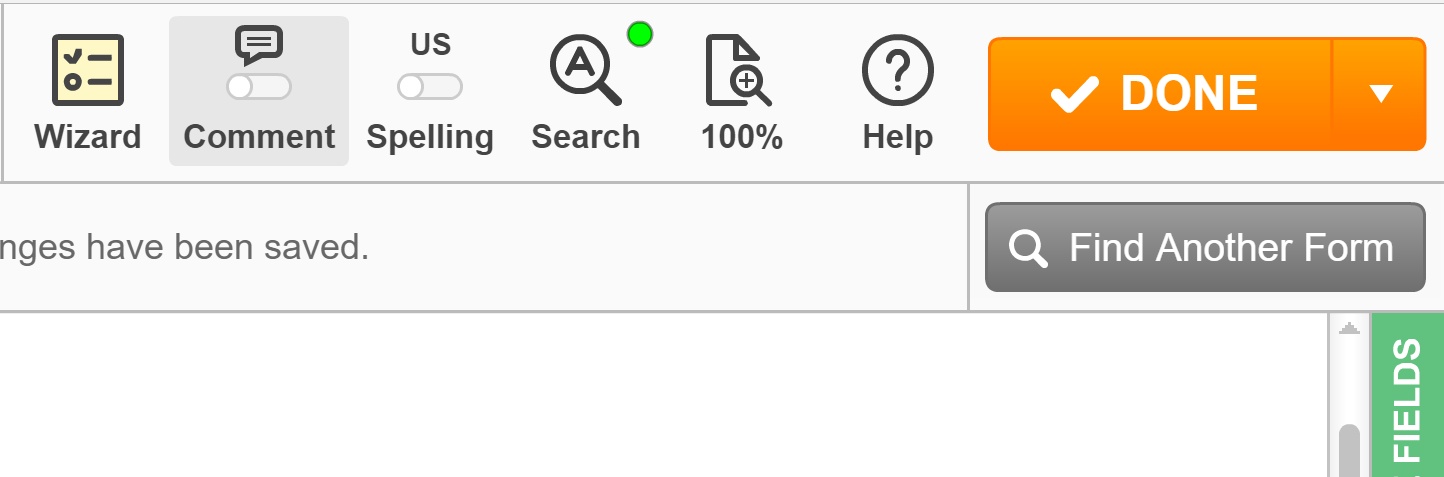
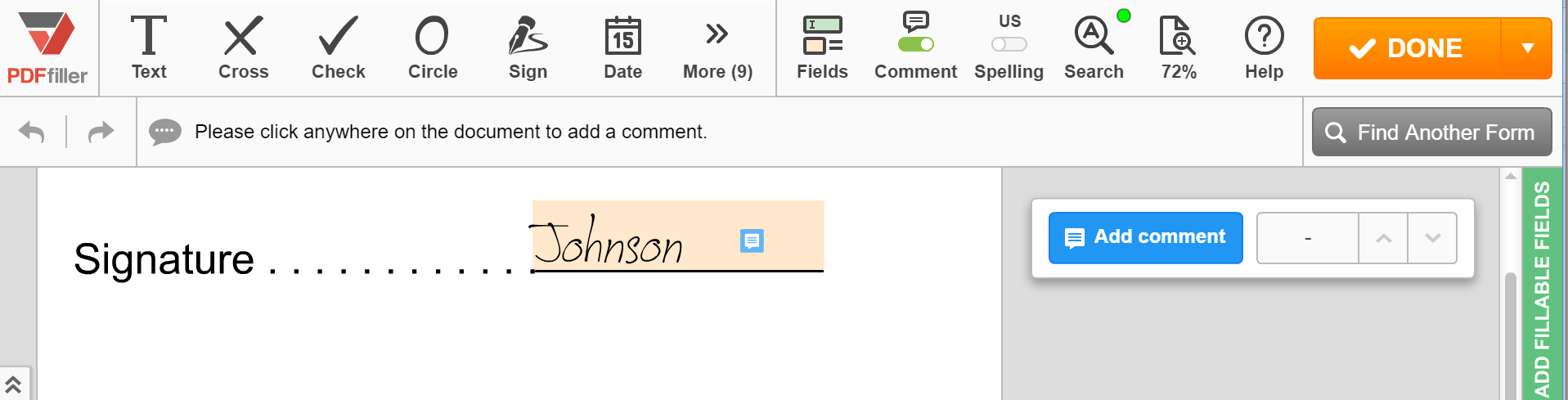
Pressione o botão azul Adicionar comentário e clique no texto ou imagem que deseja comentar.
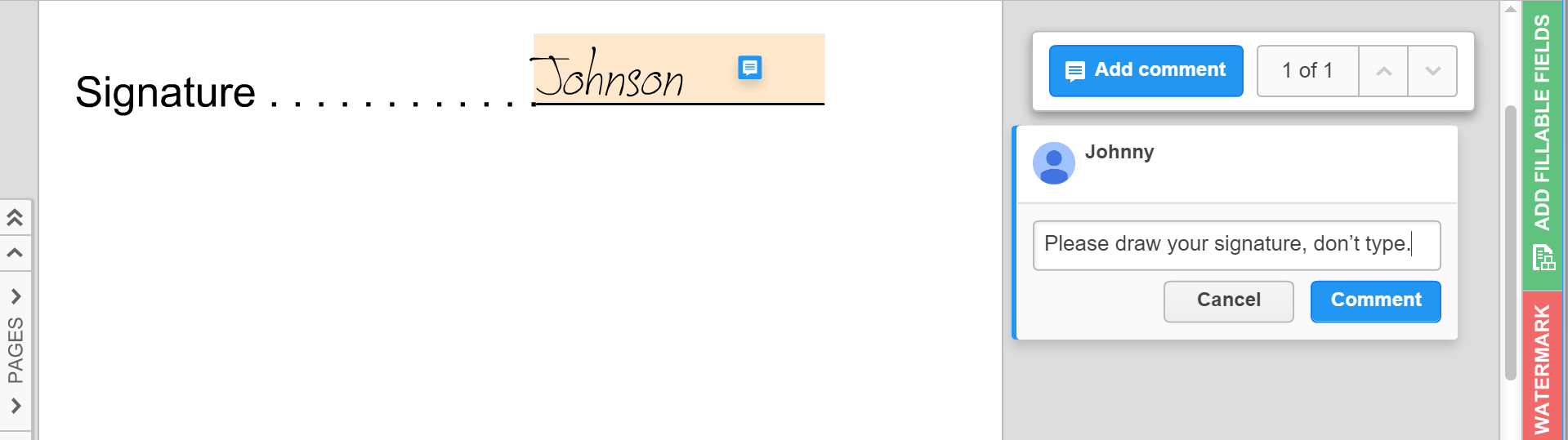
Digite seu comentário no campo de texto e clique em Comentário.
Para editar, excluir ou responder a um comentário adicionado, clique em Mais e selecione Editar, Excluir ou Responder.
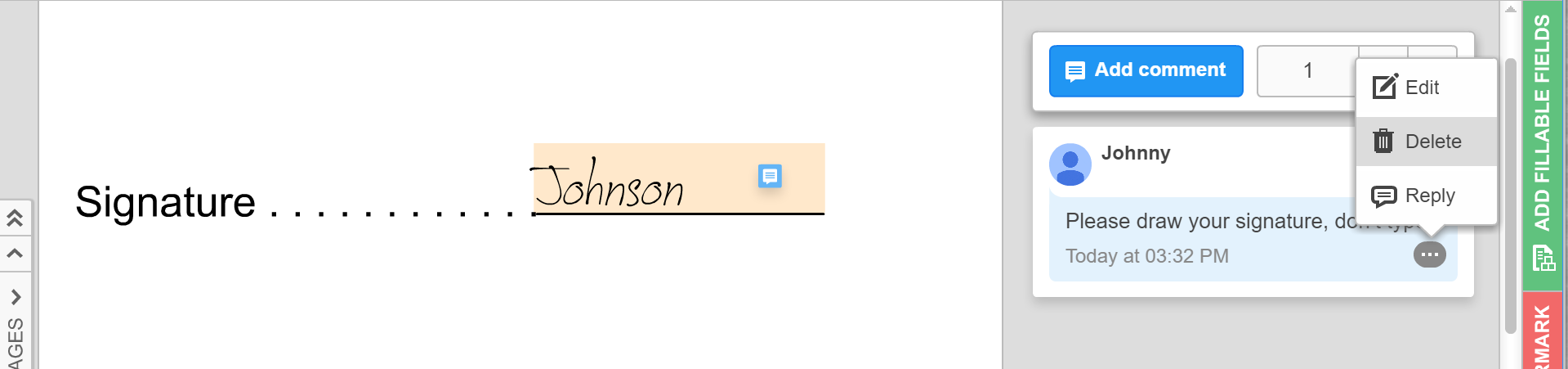
Clique em Salvar quando terminar de editar um comentário. Clique em Responder quando terminar de adicionar sua resposta a um comentário. Para excluir um comentário, clique em Excluir e depois em OK para confirmar sua ação. Para resolver um comentário, clique em Resolver. Isso removerá o comentário.
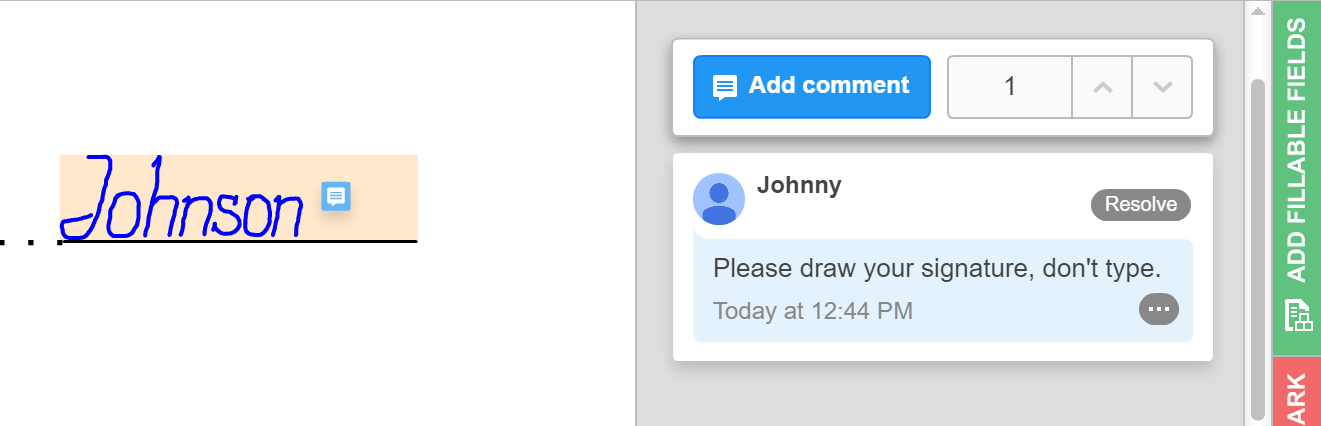
Como adiciono comentários em PDFs?
01
Abra seu documento no editor pdfFiller
02
Pressione o botão azul Adicionar comentário
03
Clique no texto ou imagem que deseja comentar
04
Digite seu comentário no campo de texto
05
Clique em Comentário
06
Clique em Mais para editar, responder ou excluir seu comentário
Adicionar comentários a um recurso PDF
Nosso recurso Adicionar comentários a um PDF foi projetado para tornar a colaboração e o feedback sobre documentos PDF mais fáceis e eficientes. Com esse recurso, você pode adicionar facilmente comentários, anotações e feedback diretamente em seus arquivos PDF.
Características principais:
Ferramentas de comentários e anotações: destaque seções importantes, adicione caixas de texto, desenhe formas e sublinhe ou risque o texto.
Colaboração: compartilhe seu PDF com outras pessoas e permita que adicionem seus próprios comentários e anotações.
Rastreie alterações: acompanhe todos os comentários e alterações feitas por diferentes usuários.
Responder e resolver: participe de discussões e resolva comentários diretamente no PDF.
Opções de personalização: escolha entre uma variedade de cores, fontes e estilos para personalizar seus comentários.
Casos de uso e benefícios potenciais:
Colaboração em equipe: possibilite a colaboração perfeita entre os membros da equipe, permitindo-lhes fornecer comentários e sugestões sobre documentos PDF.
Processo de revisão e aprovação: simplifique o processo de revisão e aprovação adicionando facilmente comentários e anotações a arquivos PDF.
Feedback sobre documentos: obtenha feedback de clientes, partes interessadas ou clientes compartilhando PDFs e permitindo que adicionem comentários.
Finalidades educacionais: Facilite o aprendizado on-line e o ensino remoto, permitindo que alunos e professores interajam e forneçam feedback sobre materiais em PDF.
Jurídico e conformidade: simplifique o processo de revisão de documentos jurídicos e garanta a conformidade adicionando comentários e anotações.
Com nosso recurso Adicionar comentários a um PDF, você pode colaborar facilmente, obter feedback e agilizar o processo de revisão de documentos. Diga adeus ao incômodo de imprimir e marcar PDFs manualmente. Comece a aumentar sua produtividade e eficiência hoje!
Como adicionar comentários a um PDF com pdfFiller
Adicionar comentários a um documento PDF pode ajudá-lo a fornecer feedback, fazer anotações ou colaborar com outras pessoas de maneira eficaz. Com o pdfFiller, você pode adicionar comentários facilmente a qualquer arquivo PDF. Siga estas etapas simples para usar o recurso Adicionar comentários a um PDF:
01
Abra o arquivo PDF em pdfFiller. Se você não possui uma conta, inscreva-se para uma avaliação gratuita ou faça login na sua conta existente.
02
Assim que o PDF for carregado, clique na guia ‘Comentários’ localizada no lado esquerdo da tela.
03
Escolha o tipo de comentário que deseja adicionar. pdfFiller oferece várias opções de comentários, incluindo caixas de texto, notas adesivas, marcadores e muito mais. Selecione a ferramenta apropriada na barra de ferramentas.
04
Clique na área do PDF onde deseja adicionar o comentário. Uma caixa de comentários ou anotação aparecerá nesse local.
05
Digite seu comentário ou nota na caixa de comentários. Você pode personalizar a fonte, o tamanho, a cor e outras opções de formatação usando a barra de ferramentas na parte superior.
06
Se você quiser responder a um comentário existente, clique no comentário e depois clique no botão ‘Responder’. Digite sua resposta na caixa de resposta que aparece.
07
Para excluir um comentário, clique nele e depois clique no botão ‘Excluir’. Confirme a exclusão, se solicitado.
08
Você também pode mover ou redimensionar a caixa de comentários clicando e arrastando suas bordas.
09
Depois de adicionar todos os comentários necessários, clique no botão ‘Salvar’ para salvar as alterações no PDF.
10
Se quiser compartilhar o PDF com outras pessoas, clique no botão ‘Compartilhar’ e escolha a opção de compartilhamento desejada, como e-mail, link ou mídia social.
11
Parabéns! Você adicionou comentários a um PDF com sucesso usando pdfFiller. Agora você pode revisar, editar ou compartilhar o PDF anotado conforme necessário.
Adicionar comentários a um PDF nunca foi tão fácil com o pdfFiller. Comece a usar esse recurso poderoso hoje e aprimore sua experiência de colaboração em documentos!
Sabia que?

O Microsoft Edge adicionou uma interface de usuário semelhante a uma nota adesiva ao recurso integrado de leitor de PDF. O Microsoft Edge agora é um navegador baseado em Chromium com vários recursos exclusivos, como Read Aloud e serviços vinculados à Microsoft em vez do Google. O navegador já recebeu algumas atualizações, com suporte para dispositivos ARM64 no Edge Stable

As ferramentas de comentários não alteram o conteúdo original do documento PDF e os comentários não são exibidos no documento impresso. Os comentários podem abordar certas partes do documento que requerem alterações ou ser usados como parte do trabalho colaborativo no documento para transmitir a outros autores seus pensamentos e opiniões. No Master PDF Editor, você pode visualizar comentários, exportá-los e importá-los.
Para Perguntas Frequentes do pdfFiller
Abaixo está uma lista das perguntas mais comuns dos clientes. Se não encontrar uma resposta para a sua pergunta, não hesite em entrar em contacto connosco.
E se tiver mais perguntas?
Contacte o suporte
O que é pdfFiller?
pdfFiller é um editor de PDF baseado na web. Com o pdfFiller, você pode pesquisar, editar, armazenar e exportar documentos PDF online sem baixar e instalar nenhum software. pdfFiller também permite acessar e modificar seus documentos PDF de qualquer dispositivo a qualquer momento.
Quais navegadores o pdfFiller.com suporta?
pdfFiller.com oferece suporte ao Internet Exporter (IE), Google Chrome e Mozilla Firefox.
Preciso baixar ou instalar algum software?
Não são necessários downloads! pdfFiller.com é um aplicativo baseado na web que não precisa de nenhum software adicional. pdfFiller.com suporta qualquer navegador.
Posso editar um documento PDF online?
Sim. pdfFiller.com permite que você edite (modifique, altere, corrija, altere, altere, revise, edite) qualquer documento com nossas diversas ferramentas e recursos. Você pode reorganizar, girar e excluir as páginas. Você também pode adicionar texto, imagens e assinaturas a cada página.
Como anotar PDFs?
Para anotar documentos PDF, carregue seu documento no pdfFiller ou escolha o documento que deseja anotar na página “Meus Formulários” e clique no botão “Preencher”. Abra a aba “Desenhar” e acesse a barra de ferramentas do editor, você pode ter uma variedade de recursos de anotação: destacar texto, adicionar comentários, sublinhar texto e inserir notas adesivas ou setas.
Como escrevo em um documento?
Para escrever em um documento, clique em qualquer lugar do documento e comece a digitar.
Posso digitar várias linhas quando tenho muito texto?
Sim. Basta usar “Enter” para criar uma quebra de linha. Você também pode colar grandes pedaços de texto e usar Enter para reestruturar as linhas.
Como edito as configurações de fonte?
Para editar as configurações de fonte, comece clicando no botão “Fonte”. Você pode então alterar o tipo de fonte, ajustar o tamanho e a cor. Além disso, você também pode modificar o texto para negrito, sublinhado e itálico.
#1 usabilidade de acordo com G2
Tente a solução PDF que respeita o seu tempo.