
Última actualización el
Sep 20, 2025
Agregar comentarios a un PDF Gratis
Suelte el documento aquí para cargarlo
Hasta 100 MB para PDF y hasta 25 MB para DOC, DOCX, RTF, PPT, PPTX, JPEG, PNG, JFIF, XLS, XLSX o TXT
0
Formularios completados
0
Formularios firmados
0
Formularios enviados
Prueba estas herramientas PDF
Editar PDF
Edita y anota PDFs en línea rápidamente.
Comenzar ahora
Firmar
Firma documentos desde cualquier lugar.
Comenzar ahora
Solicitar firmas
Envía un documento para firma electrónica.
Comenzar ahora
Compartir
Envía PDFs instantáneamente para revisión y edición.
Comenzar ahora
Combinar
Combina múltiples PDFs en uno.
Comenzar ahora
Reorganizar
Reorganiza las páginas de un documento PDF.
Comenzar ahora
Comprimir
Comprime PDFs para reducir su tamaño.
Comenzar ahora
Convertir
Convierte PDFs a archivos Word, Excel, JPG o PPT y viceversa.
Comenzar ahora
Descubre la facilidad de procesamiento de PDFs en línea

Sube tu documento en segundos

Rellene, edite o firme su PDF sin problemas

Descargue, exporte o comparta su archivo editado al instante
Software PDF mejor calificado reconocido por su facilidad de uso, potentes funciones y soporte impecable






Cada herramienta de PDF que necesita para obtener documentos hechos sin papel

Crear y editar PDFs
Genere nuevos PDF desde cero o transforme documentos existentes en plantillas reutilizables. Escriba en cualquier lugar de un PDF, reescriba el contenido original del PDF, inserte imágenes o gráficos, redacte detalles sensibles y resalte información importante utilizando un editor en línea intuitivo.

Complete y firme formularios PDF
Diga adiós a los problemas manuales que suelen generar errores. Complete cualquier documento PDF de forma electrónica, incluso cuando esté de viaje. Complete varios PDF de forma simultánea o extraiga respuestas de formularios completados con facilidad.

Organice y convierta PDFs
Agrega, elimina o reorganiza páginas dentro de tus archivos PDF en segundos. Crea nuevos documentos fusionando o dividiendo archivos PDF. Convierte instantáneamente archivos editados a varios formatos cuando los descargas o exportas.

Recopile datos y aprobaciones
Transforme documentos estáticos en formularios interactivos rellenables arrastrando y soltando varios tipos de campos rellenables en sus PDFs. Publique estos formularios en sitios web o compártalos a través de un enlace directo para capturar datos, recopilar firmas y solicitar pagos.

Exporte documentos con facilidad
Comparta, envíe por correo electrónico, imprima, envíe por fax o descargue documentos editados en solo unos pocos clics. Exporte e importe rápidamente documentos desde servicios populares de almacenamiento en la nube como Google Drive, Box y Dropbox.

Almacene documentos de forma segura
Almacene un número ilimitado de documentos y plantillas de forma segura en la nube y acceda a ellos desde cualquier ubicación o dispositivo. Agregue un nivel adicional de protección a los documentos bloqueándolos con una contraseña, colocándolos en carpetas cifradas o solicitando autenticación de usuario.
La confianza del cliente en números
64M+
usuarios mundiales
4.6/5
calificación promedio del usuario
4M
PDFs editados por mes
9 min
promedio para crear y editar un PDF
Únase a más de 64 millones de personas que utilizan flujos de trabajo sin papel para impulsar la productividad y reducir costos
¿Por qué elegir nuestra solución de PDF?
Editor PDF en la nube
Acceda a potentes herramientas PDF, así como a sus documentos y plantillas, desde cualquier lugar. No se necesita instalación.
Top-rated para facilidad de uso
Cree, edite y complete documentos PDF más rápido con una interfaz intuitiva que solo lleva minutos dominar.
Servicio al cliente de industria líder
Disfrute de la tranquilidad con un equipo de soporte al cliente galardonado siempre al alcance.
Qué dicen nuestros clientes sobre pdfFiller
Compruébalo leyendo reseñas sobre los recursos más populares:
I need to learn how to use this more but I was able to retrieve a form to my satisfaction. As I use this form more often I have gotten quite comfortable. My business isn't very complicated so I am quite satisfied.
2014-12-21
I was disappointed that the orm did not perform the calculations called for - I had to do them off line on a calculator. Did I miss something? Type size was very small and I did not know how to change it.
2015-05-10
I am a self represented defendant in a small claims case. I cannot afford an attorney. With the robust capabilities, and plenty of time on my hands, I can plow through the case law and ca civil codes, but I can't readily find and fill out forms. PDFfiller has the forms I need and does a credible job of filling them out.
2016-06-15
The form 1096 is not current in the video shown - it shows 2012 and the number 7 is different for 2016, so would like an explanation of what NEC means. Thought I could use this for 1099 and also 1096 but still need to use IRs forms to send them, so dissapointing. Wondering what I will use this service for - does it allow ALL pdf files that I receive to be opened and edited? If so, then useful. Otherwise, probably short lived for me.Thx
2017-02-13
What do you like best?
The result of editing and filling out PDF documents so the end product looks professional and neat.
What do you dislike?
Some of the editing features don't always line up perfectly in the final document. The efile feature is not always accepted for requires signatures.
Recommendations to others considering the product:
Great option for PDF editing.
What problems are you solving with the product? What benefits have you realized?
Helps me great professional looking completed forms.
The result of editing and filling out PDF documents so the end product looks professional and neat.
What do you dislike?
Some of the editing features don't always line up perfectly in the final document. The efile feature is not always accepted for requires signatures.
Recommendations to others considering the product:
Great option for PDF editing.
What problems are you solving with the product? What benefits have you realized?
Helps me great professional looking completed forms.
2019-08-16
Few years with pdffiller
I am their client for almost 3 years. I did my best to get how it works and was making bad reviews in appstore because complicated ui on the start. I was checking out competiting editors, but I could say that other apps were even more complicated. Many things changed from that time and editor became much more user friendly, got new options for saving money and time. I am less about challenging their customer service but sometimes updates are a bit confusing.
2019-09-04
PDFfiller has made editing PDFs much easier than the Acrobat PDF. The editing features are laid out in an understandable manner. I would definitely recommend this product.
2021-12-16
I didn't have any issue when using the…
I didn't have any issue when using the site...I was able to maneuver through it with no problem...Will defiantly use it again.
2021-02-08
I made the mistake of subscribing to a year subscription with annual price due at sign on. I only wanted to test the site and see if it was right for me. I noticed within a few hours what I had done when I checked my banking account. I got online with their live chat support. I talked to someone named *** and within 5 minutes, *** had fixed my account to only a month subscription, refunded me all my money minus the monthly subscription. My mistake, *** fixed immediately and was so nice and helpful. ***** customer support!
2021-01-17
Cómo agregar comentarios a un PDF
El editor simple pero potente de pdfFiller le permite agregar comentarios en cualquier parte de su documento.
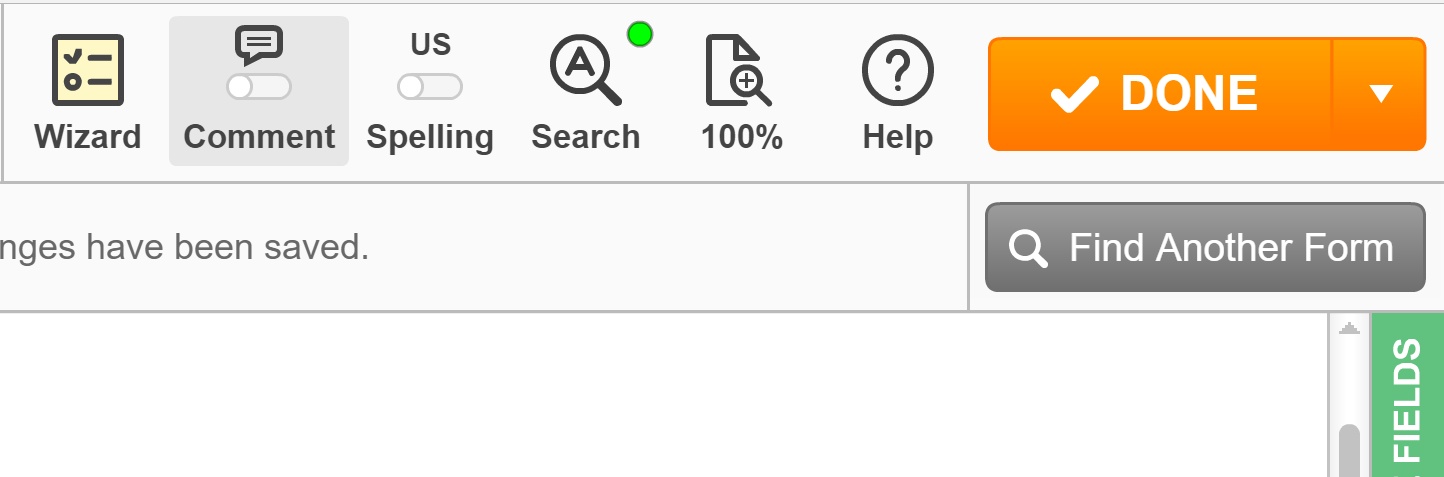
Para agregar un comentario, seleccione el botón Comentar en la barra de herramientas principal.
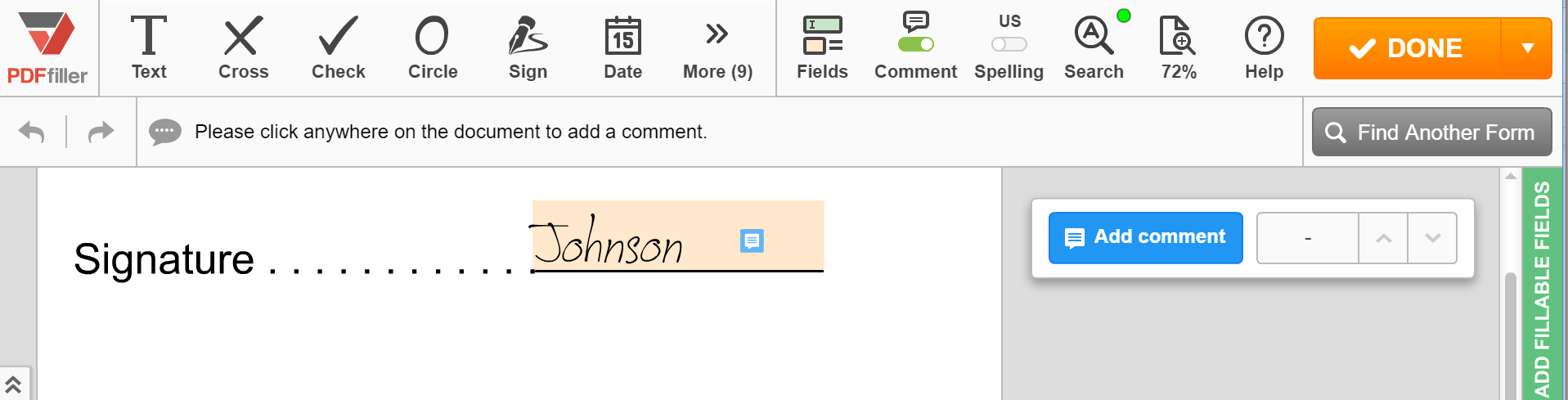
Presiona el botón azul Agregar comentario y haz clic en el texto o imagen que deseas comentar.
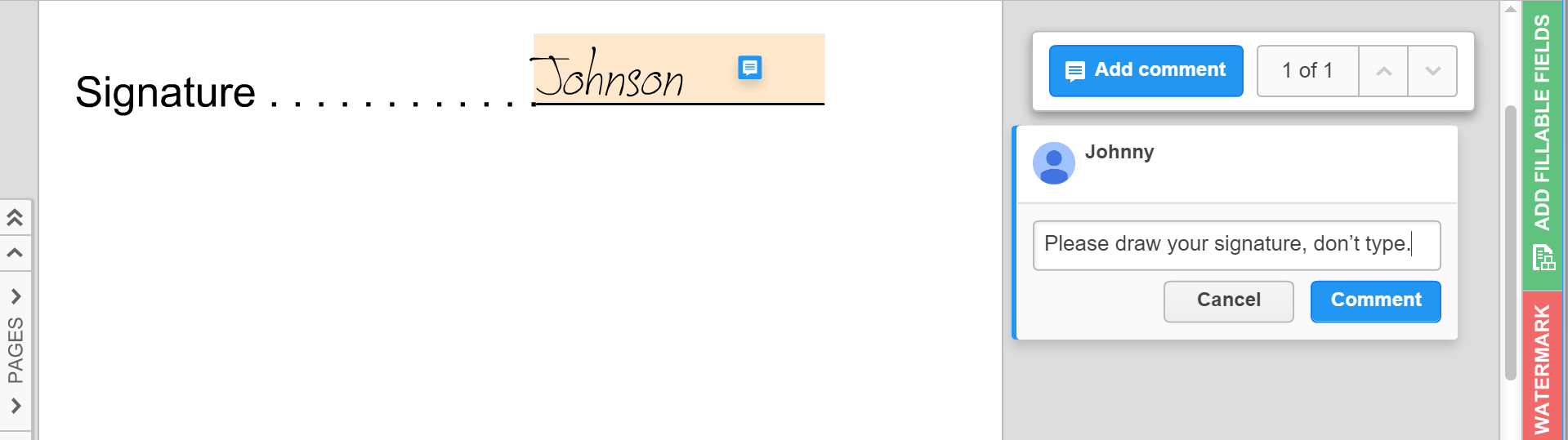
Escriba su comentario en el campo de texto y haga clic en Comentar.
Para editar, eliminar o responder a un comentario que haya agregado, haga clic en Más y seleccione Editar, Eliminar o Responder.
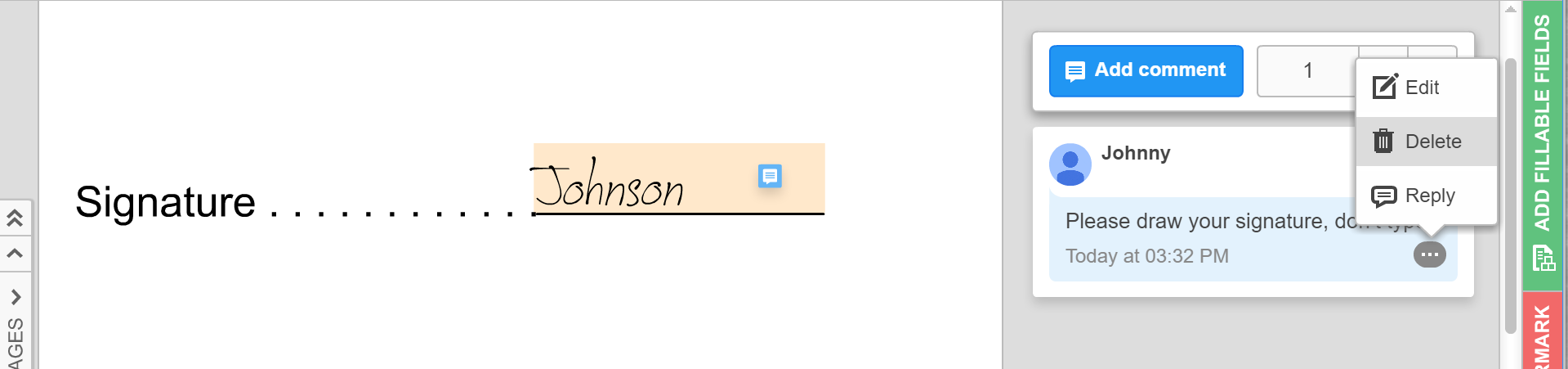
Haga clic en Guardar cuando haya terminado de editar un comentario. Haga clic en Responder cuando haya terminado de agregar su respuesta a un comentario. Para eliminar un comentario, haga clic en Eliminar y luego en Aceptar para confirmar su acción. Para resolver un comentario, haga clic en Resolver. Esto eliminará el comentario.
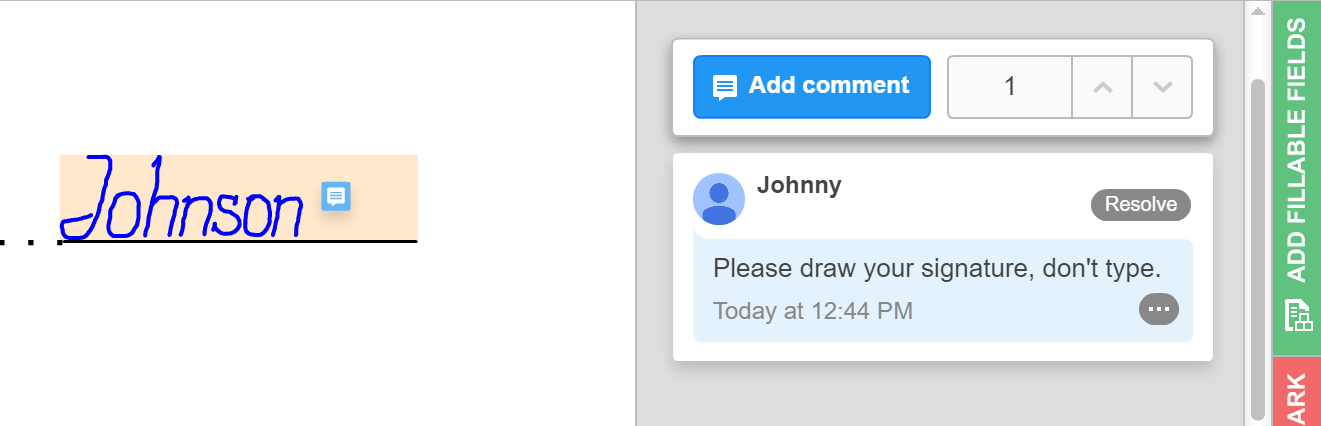
¿Cómo agrego comentarios en archivos PDF?
01
Abra su documento en el editor pdfFiller
02
Presione el botón azul Agregar comentario
03
Haz clic en el texto o imagen que quieras comentar
04
Escribe tu comentario en el campo de texto.
05
Haga clic en Comentar
06
Haga clic en Más para editar, responder o eliminar su comentario.
Agregar comentarios a una función PDF
Nuestra función Agregar comentarios a un PDF está diseñada para hacer que la colaboración y los comentarios sobre documentos PDF sean más fáciles y eficientes. Con esta función, puede agregar fácilmente comentarios, anotaciones y comentarios directamente a sus archivos PDF.
Características clave:
Herramientas de comentarios y anotaciones: resalte secciones importantes, agregue cuadros de texto, dibuje formas y subraye o tache texto.
Colaboración: comparta su PDF con otras personas y permítales agregar sus propios comentarios y anotaciones.
Seguimiento de cambios: realice un seguimiento de todos los comentarios y cambios realizados por diferentes usuarios.
Responder y resolver: participe en debates y resuelva comentarios directamente dentro del PDF.
Opciones de personalización: elija entre una variedad de colores, fuentes y estilos para personalizar sus comentarios.
Posibles casos de uso y beneficios:
Colaboración en equipo: habilite una colaboración fluida entre los miembros del equipo, permitiéndoles proporcionar comentarios y sugerencias sobre documentos PDF.
Proceso de revisión y aprobación: agilice el proceso de revisión y aprobación agregando fácilmente comentarios y anotaciones a archivos PDF.
Comentarios sobre documentos: recopile comentarios de clientes, partes interesadas o clientes compartiendo archivos PDF y permitiéndoles agregar comentarios.
Fines educativos: facilitar el aprendizaje en línea y la enseñanza remota al permitir que estudiantes y profesores interactúen y proporcionen comentarios sobre materiales PDF.
Legal y cumplimiento: simplifique el proceso de revisión de documentos legales y garantice el cumplimiento agregando comentarios y anotaciones.
Con nuestra función Agregar comentarios a un PDF, puede colaborar fácilmente, recopilar comentarios y optimizar el proceso de revisión de documentos. Diga adiós a la molestia de imprimir y marcar archivos PDF manualmente. ¡Comience a mejorar su productividad y eficiencia hoy!
Cómo agregar comentarios a un PDF con pdfFiller
Agregar comentarios a un documento PDF puede ayudarle a proporcionar comentarios, tomar notas o colaborar con otras personas de forma eficaz. Con pdfFiller, puedes agregar fácilmente comentarios a cualquier archivo PDF. Siga estos sencillos pasos para utilizar la función Agregar comentarios a un PDF:
01
Abra el archivo PDF en pdfFiller. Si no tiene una cuenta, regístrese para una prueba gratuita o inicie sesión en su cuenta existente.
02
Una vez cargado el PDF, haga clic en la pestaña 'Comentarios' ubicada en el lado izquierdo de la pantalla.
03
Elige el tipo de comentario que deseas agregar. pdfFiller ofrece varias opciones de comentarios, incluidos cuadros de texto, notas adhesivas, resaltadores y más. Seleccione la herramienta adecuada de la barra de herramientas.
04
Haga clic en el área del PDF donde desea agregar el comentario. Aparecerá un cuadro de comentarios o una anotación en esa ubicación.
05
Escriba su comentario o nota en el cuadro de comentarios. Puedes personalizar la fuente, el tamaño, el color y otras opciones de formato usando la barra de herramientas en la parte superior.
06
Si desea responder a un comentario existente, haga clic en el comentario y luego haga clic en el botón 'Responder'. Ingrese su respuesta en el cuadro de respuesta que aparece.
07
Para eliminar un comentario, haga clic en él y luego haga clic en el botón "Eliminar". Confirme la eliminación si se le solicita.
08
También puedes mover o cambiar el tamaño del cuadro de comentarios haciendo clic y arrastrando sus bordes.
09
Una vez que haya agregado todos los comentarios necesarios, haga clic en el botón 'Guardar' para guardar los cambios en el PDF.
10
Si desea compartir el PDF con otras personas, haga clic en el botón "Compartir" y elija la opción para compartir que desee, como correo electrónico, enlace o redes sociales.
11
¡Felicidades! Ha agregado correctamente comentarios a un PDF utilizando pdfFiller. Ahora puede revisar, editar o compartir el PDF anotado según sea necesario.
Agregar comentarios a un PDF nunca ha sido tan fácil con pdfFiller. ¡Empiece a utilizar esta potente función hoy y mejore su experiencia de colaboración en documentos!
¿Sabía usted?

Microsoft Edge ha agregado una interfaz de usuario similar a una nota adhesiva a la función de lector de PDF incorporada. Microsoft Edge es ahora un navegador basado en Chromium con una serie de características exclusivas como Read Aloud y servicios vinculados a Microsoft en lugar de a Google. El navegador ya recibió algunas actualizaciones, con soporte para dispositivos ARM64 en Edge Stable

Las herramientas de comentarios no alteran el contenido original del documento PDF y los comentarios no se muestran en el documento impreso. Los comentarios pueden abordar ciertas partes del documento que requieren cambios, o usarse como parte del trabajo colaborativo en el documento para comunicar a otros autores sus pensamientos y opiniones. En Master PDF Editor, puede ver comentarios y exportarlos e importarlos.
Para las preguntas frecuentes de pdfFiller
A continuación se muestra una lista de las preguntas más comunes de los clientes. Si no encuentras respuesta a tu pregunta, no dudes en contactarnos.
¿Qué pasa si tengo más preguntas?
Contactar con el servicio de asistencia
¿Qué es pdfFiller?
pdfFiller es un editor de PDF basado en web. Con pdfFiller, puede buscar, editar, almacenar y exportar documentos PDF en línea sin descargar ni instalar ningún software. pdfFiller también le permite acceder y modificar sus documentos PDF desde cualquier dispositivo en cualquier momento.
¿Qué navegadores son compatibles con pdfFiller.com?
pdfFiller.com es compatible con Internet Exporter (IE), Google Chrome y Mozilla Firefox.
¿Necesito descargar o instalar algún software?
¡No se necesitan descargas! pdfFiller.com es una aplicación basada en web que no necesita ningún software adicional. pdfFiller.com es compatible con cualquier navegador.
¿Puedo editar un documento PDF en línea?
Sí. pdfFiller.com le permite editar (modificar, alterar, corregir, cambiar, enmendar, revisar, redactar) cualquier documento con nuestras diversas herramientas y funciones. Puede reorganizar, rotar y eliminar las páginas. También puede agregar texto, imágenes y firmas a cada página.
¿Cómo anotar archivos PDF?
Para anotar documentos PDF, cargue su documento en pdfFiller o elija el documento que desea anotar en la página "Mis formularios" y haga clic en el botón "Rellenar". Abra la pestaña "Dibujar" y acceda a la barra de herramientas del editor. Puede tener una variedad de funciones de anotación: resaltar texto, agregar comentarios, subrayar texto e insertar notas adhesivas o flechas.
¿Cómo escribo en un documento?
Para escribir en un documento, haga clic en cualquier parte del documento y comience a escribir.
¿Puedo escribir varias líneas cuando tengo mucho texto?
Sí. Simplemente use "Entrar" para crear un salto de línea. También puedes pegar grandes fragmentos de texto y usar Enter para reestructurar las líneas.
¿Cómo edito la configuración de fuente?
Para editar la configuración de fuente, comience haciendo clic en el botón "Fuente". Luego puedes cambiar el tipo de fuente, ajustar el tamaño y el color. Además, también puede modificar el texto para ponerlo en negrita, subrayado y cursiva.
#1 usabilidad según G2
Pruébalo la solución PDF que respeta tu tiempo.